
Como configurar um token de acesso pessoal (PAT)
Saiba como criar, utilizar e revogar tokens de acesso pessoal (PAT) para utilizadores locais IAM da OVHcloud através da Área de Cliente, da API ou da CLI
Objetivo
Os tokens de acesso pessoal (PAT) permitem que um utilizador local IAM da OVHcloud se autentique na API da OVHcloud e nas API backend dos produtos sem partilhar as suas credenciais de acesso. Um PAT é um token bearer cujas permissões são definidas pelas políticas IAM associadas ao utilizador.
Ao contrário das credenciais de conta de serviço, concebidas para interações máquina a máquina, os PAT destinam-se a scripts ou aplicações que atuam em nome de um utilizador local.
Este guia explica como configurar um token de acesso pessoal (PAT) para um utilizador local IAM da OVHcloud.
Requisitos
- Ter uma conta de cliente OVHcloud.
- Ter um utilizador local IAM, ou permissões para criar um.
- Ter políticas IAM que concedam ao utilizador as ações necessárias para o seu caso de uso.
Acesso à Área de Cliente OVHcloud
- Ligação direta:
- Caminho de navegação:
Identidade, Segurança e Operações>Identidades>Utilizadores locais
Instruções
Compreender os tokens de acesso pessoal
Os PAT estão associados a uma única identidade de utilizador local. Quando utiliza um PAT, as chamadas API herdam os direitos desse utilizador de acordo com as políticas IAM que lhe são aplicadas.
Características principais:
- Esquema de autenticação: token bearer (
Authorization: Bearer <token>). - Expiração: por predefinição, um PAT não expira. Pode opcionalmente definir uma data de expiração aquando da criação.
- Revogação: elimine o PAT a qualquer momento para revogar imediatamente o acesso.
- Apresentação única: o valor do token só é apresentado uma vez na criação. Guarde-o de forma segura.
Consulte a apresentação das identidades.
Se precisar de credenciais para integrações automatizadas de produção que não estejam associadas a um utilizador humano, utilize uma conta de serviço.
Criar um token de acesso pessoal
Substitua {user} pelo identificador do seu utilizador local (por exemplo, 1234-567-89/johnsmith).
Na página , clique no botão … no final da linha do utilizador local e selecione Gerir os tokens.
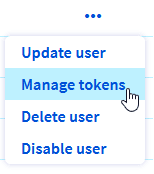
Na página Manage Tokens, clique em Adicionar um token e preencha os campos obrigatórios:
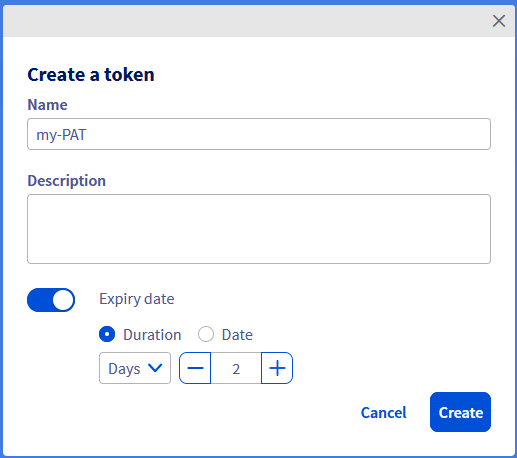
Clique em Criar para gerar o token.
Copie imediatamente o valor do token e guarde-o num local seguro. Não será apresentado novamente.
Utilizar um token de acesso pessoal
Utilize o PAT como token bearer no cabeçalho Authorization dos seus pedidos HTTP.
Para recuperar as informações da sua conta OVHcloud:
Consoante a localização da sua conta, utilize o endpoint API adequado:
- EU:
https://eu.api.ovh.com/1.0/ - CA:
https://ca.api.ovh.com/1.0/
Para API backend de produtos que não suportam o esquema Bearer, pode utilizar autenticação híbrida prefixando o nome de utilizador com pat_jwt_ e fornecendo o token como palavra-passe:
Substitua <any_suffix> por uma cadeia ASCII qualquer para identificar o token.
Gerir e revogar tokens
Listar tokens existentes
Na página Manage Tokens, é apresentada a lista de PAT associados ao utilizador.
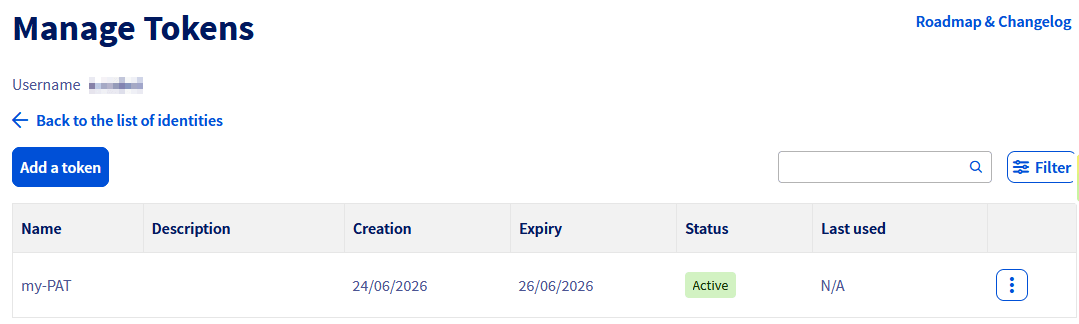
Eliminar um token
A eliminação de um PAT impede imediatamente a sua utilização para novas chamadas API.
Na página Manage Tokens, clique no botão … no final da linha do token e selecione Eliminar.
Clique em Eliminar na janela de confirmação para revogar o token.
Quer saber mais?
Fale com a nossa comunidade de utilizadores.