
Gerir comunicações relacionadas com os serviços da OVHcloud
Descubra como adicionar endereços de correio eletrónico de contacto adicionais à sua conta OVHcloud e configurar regras de distribuição de mensagens
Objetivo
Ao criar a sua conta OVHcloud, especificou um endereço de correio eletrónico de contacto. Se pretender partilhar ou delegar a gestão das suas comunicações associadas ao seu espaço cliente, pode adicionar novos endereços de correio eletrónico de contacto e configurar regras para gerir estas comunicações.
Descubra como adicionar endereços de correio eletrónico de contacto adicionais à sua conta OVHcloud e configurar regras de distribuição de mensagens.
Requisitos
Acesso à Área de Cliente OVHcloud
- Ligação direta:
- Caminho de navegação: Clique no seu nome no canto superior direito >
As minhas comunicações
Instruções
As minhas comunicações
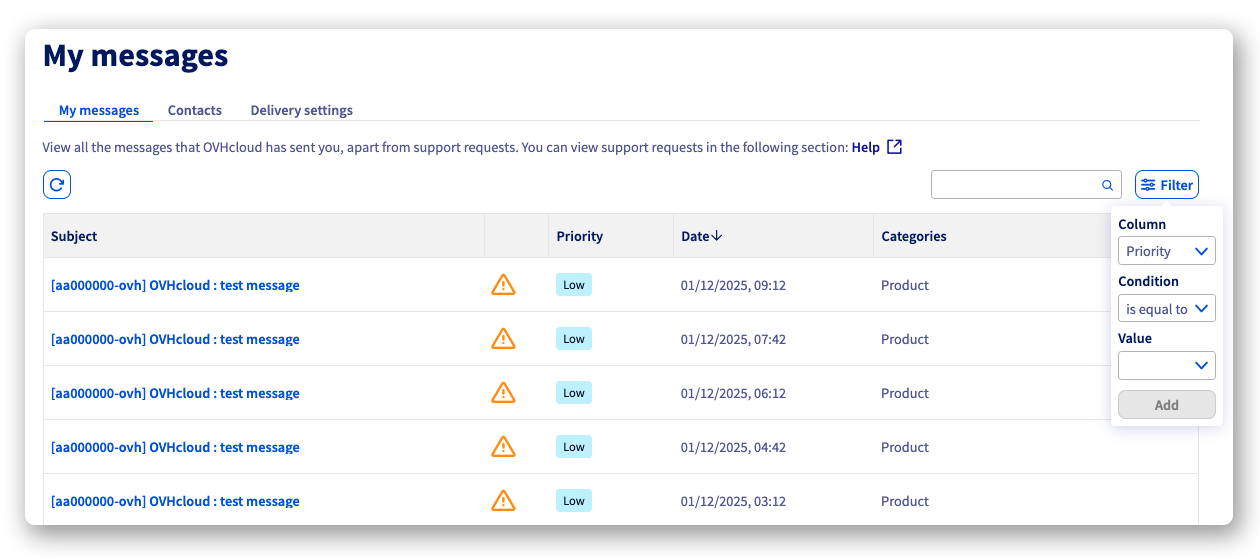
A partir do separador As minhas comunicações, encontre todas as mensagens que foram enviadas para o seu endereço de correio eletrónico de contacto. Na parte superior direita da tabela, pode ativar um filtro para classificar as suas mensagens por prioridade, data e categoria.
Contactos
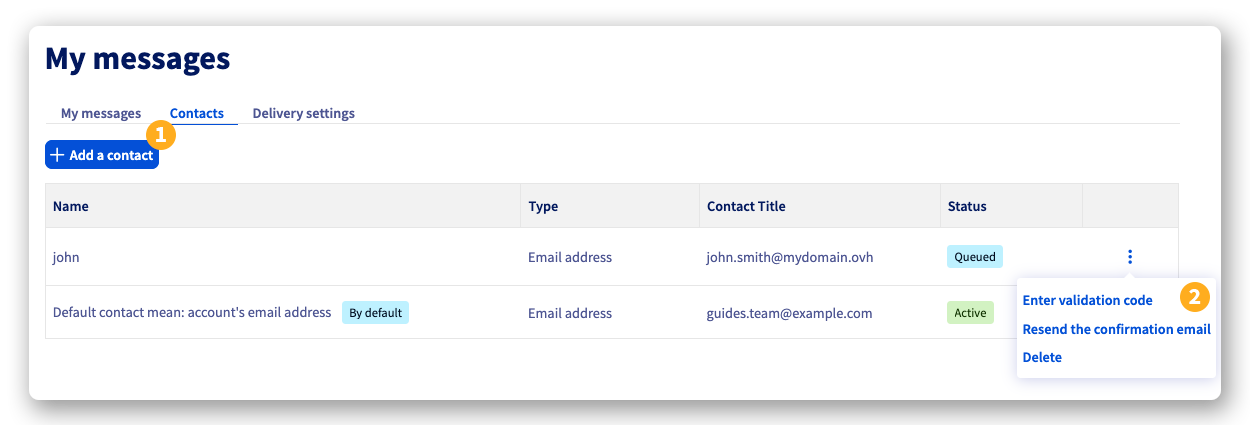
A partir do separador Contactos, encontra o endereço de correio eletrónico de referência da conta OVHcloud, que não pode ser removido ou modificado a partir do espaço cliente.
Se já não tiver acesso ao seu endereço de correio eletrónico de contacto principal e não tiver um endereço de correio eletrónico de recuperação, terá de seguir este procedimento para solicitar a sua alteração às nossas equipas.
Além do seu contacto predefinido, pode adicionar novos endereços de correio eletrónico de contacto à sua conta OVHcloud:
-
(1): Clique no botão
Adicionar um contacto, preencha o endereço de correio eletrónico e o nome do contacto e clique emAdicionar. Um código de validação será enviado para esse endereço de correio eletrónico. -
(2): Clique no botão
⋮à direita do novo contacto para visualizar as opções:Introduzir o código de validação: Permite introduzir o código de validação enviado para o novo contacto por correio eletrónico.Reenviar o e-mail de validação: Permite reenviar um correio eletrónico contendo um código de validação para este contacto.Eliminar: Permite eliminar este contacto.
Definições de difusão
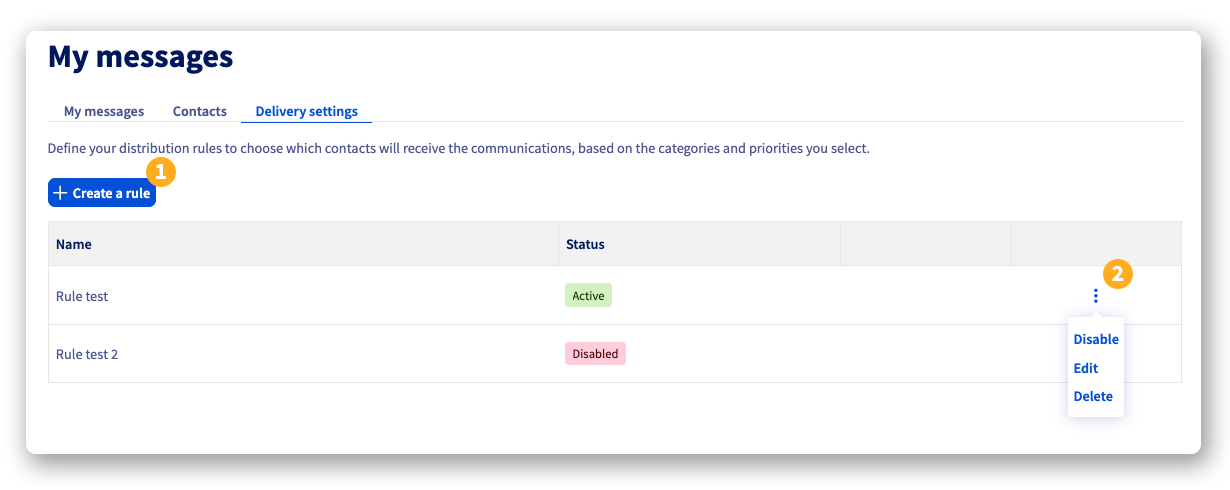
A partir do separador Definições de difusão, pode criar regras para organizar a distribuição das mensagens para os seus endereços de correio eletrónico de contacto.
-
(1): Clique no botão
Criar uma regrapara definir quais os contactos que receberão as comunicações, consoante as categorias e os níveis de prioridade que selecionar. -
(2): Clique no botão
⋮à direita de uma regra para aceder às opções:Ativar / Desativar: Permite ativar ou desativar a regra sem a eliminar.Alterara regra.Eliminara regra.
As regras aplicam-se de acordo com dois critérios:
- A categoria: Conta, Faturação, Incidente, Manutenção, Produto e Segurança.
- A prioridade, definida em 3 níveis: Baixo, Médio e Elevado.
Pode criar as suas regras uma a uma, todas serão aplicadas quando uma mensagem for transmitida para a sua conta.
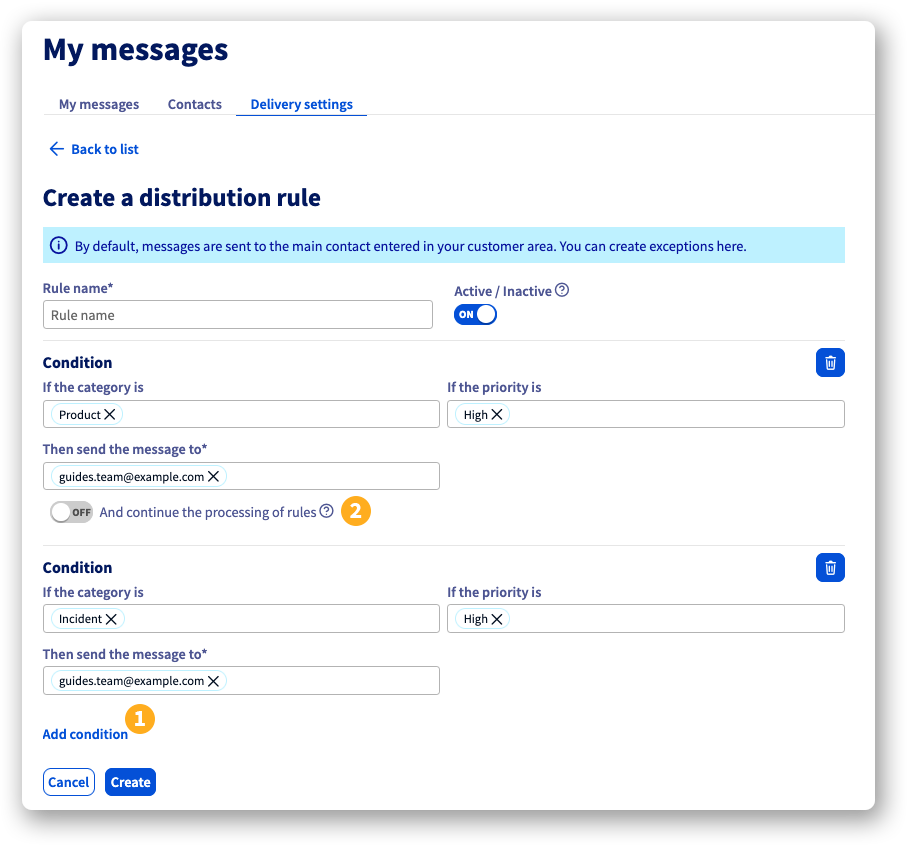
Também pode criar uma regra que inclua várias condições que serão aplicadas em cascata. Para isso, durante a configuração de uma regra, clique no botão Adicionar uma condição (1). Pode adicionar tantas condições quanto necessário.
Por defeito, se uma condição se aplicar, o processo para. Se quiser que o processo continue a aplicar as condições seguintes, ative o botão E continuar o tratamento de regras (2) sob a regra que configurou.
Quer saber mais?
Fale com a nossa comunidade de utilizadores.