---
title: "Gerir comunicações relacionadas com os serviços da OVHcloud"
description: "Descubra como adicionar endereços de correio eletrónico de contacto adicionais à sua conta OVHcloud e configurar regras de distribuição de mensagens"
url: https://docs.ovhcloud.com/pt/guides/account-and-service-management/account-information/manage-messages
lang: pt
lastUpdated: 2025-12-03
---
# Gerir comunicações relacionadas com os serviços da OVHcloud
## Objetivo
Ao criar a sua conta OVHcloud, especificou um endereço de correio eletrónico de contacto. Se pretender partilhar ou delegar a gestão das suas comunicações associadas ao seu espaço cliente, pode adicionar novos endereços de correio eletrónico de contacto e configurar regras para gerir estas comunicações.
**Descubra como adicionar endereços de correio eletrónico de contacto adicionais à sua conta OVHcloud e configurar regras de distribuição de mensagens.**
## Requisitos
***
### Acesso à Área de Cliente OVHcloud
- **Ligação direta:** As minhas comunicações
- **Caminho de navegação:** Clique no seu nome no canto superior direito > As minhas comunicações
***
## Instruções
### As minhas comunicações
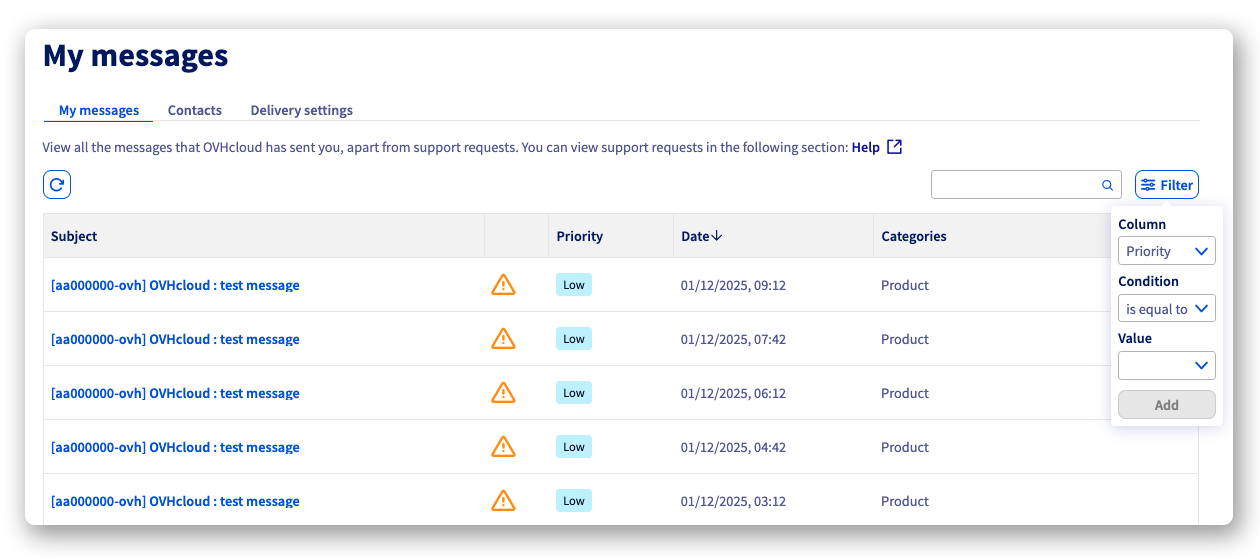
A partir do separador `As minhas comunicações
`, encontre todas as mensagens que foram enviadas para o seu endereço de correio eletrónico de contacto. Na parte superior direita da tabela, pode ativar um filtro para classificar as suas mensagens por prioridade, data e categoria.
### Contactos
A partir do separador `Contactos
`, encontra o endereço de correio eletrónico de referência da conta OVHcloud, que não pode ser removido ou modificado a partir do espaço cliente.
:::info
Se já não tiver acesso ao seu endereço de correio eletrónico de contacto principal e não tiver um endereço de correio eletrónico de recuperação, terá de seguir [este procedimento](https://www.ovh.pt/cgi-bin/pt/procedure/procedureChangeEmail.cgi) para solicitar a sua alteração às nossas equipas.
:::
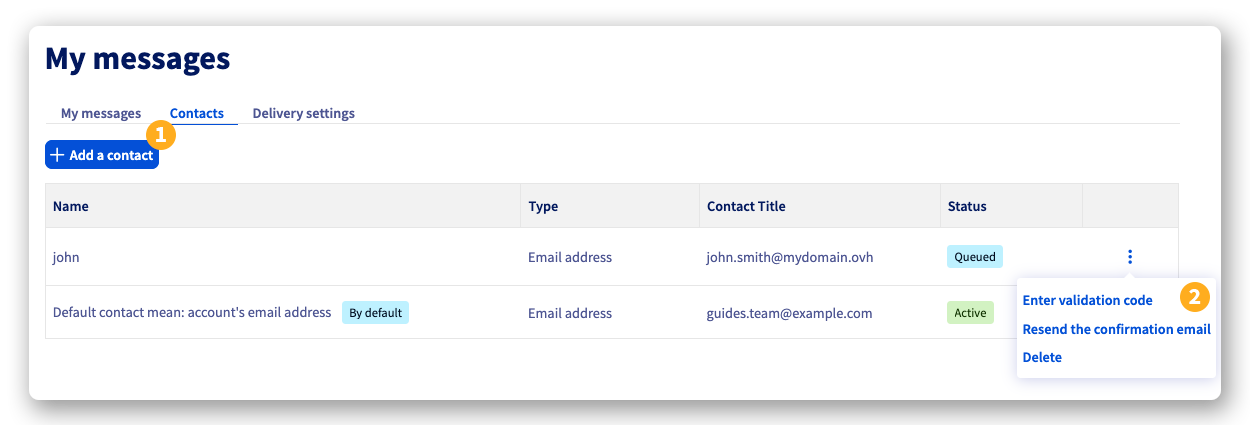
Além do seu contacto `predefinido`, pode adicionar novos endereços de correio eletrónico de contacto à sua conta OVHcloud:
- **(1)**: Clique no botão Adicionar um contacto, preencha o endereço de correio eletrónico e o nome do contacto e clique em Adicionar. Um código de validação será enviado para esse endereço de correio eletrónico.
- **(2)**: Clique no botão ⋮ à direita do novo contacto para visualizar as opções:
- Introduzir o código de validação: Permite introduzir o código de validação enviado para o novo contacto por correio eletrónico.
- Reenviar o e-mail de validação: Permite reenviar um correio eletrónico contendo um código de validação para este contacto.
- Eliminar: Permite eliminar este contacto.
### Definições de difusão
A partir do separador `Definições de difusão
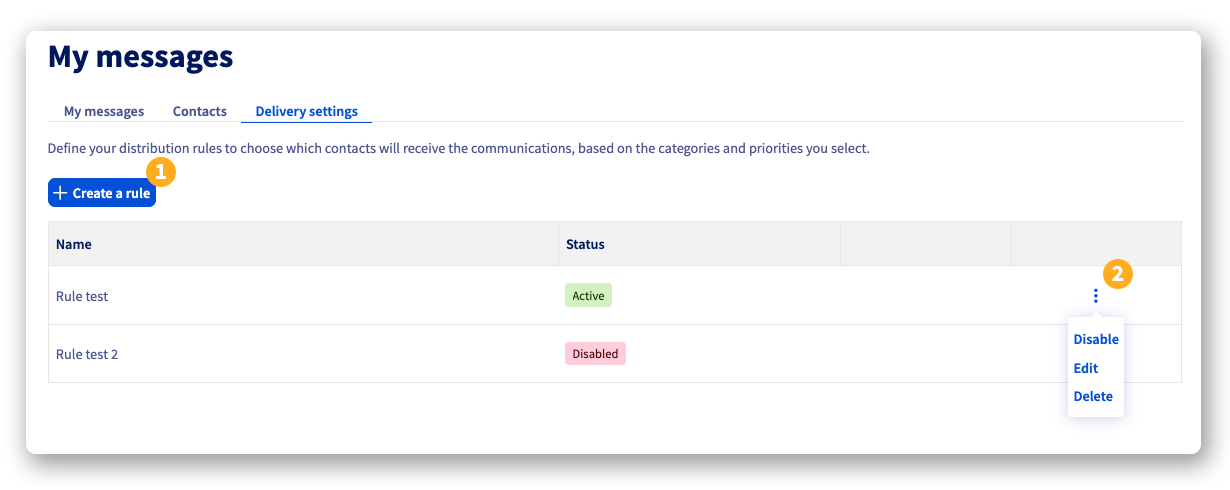
`, pode criar regras para organizar a distribuição das mensagens para os seus endereços de correio eletrónico de contacto.
- **(1)**: Clique no botão Criar uma regra para definir quais os contactos que receberão as comunicações, consoante as categorias e os níveis de prioridade que selecionar.
- **(2)**: Clique no botão ⋮ à direita de uma regra para aceder às opções:
- Ativar / Desativar: Permite ativar ou desativar a regra **sem a eliminar**.
- Alterar a regra.
- Eliminar a regra.
As regras aplicam-se de acordo com dois critérios:
- **A categoria**: Conta, Faturação, Incidente, Manutenção, Produto e Segurança.
- **A prioridade**, definida em 3 níveis: Baixo, Médio e Elevado.
Pode criar as suas regras uma a uma, todas serão aplicadas quando uma mensagem for transmitida para a sua conta.
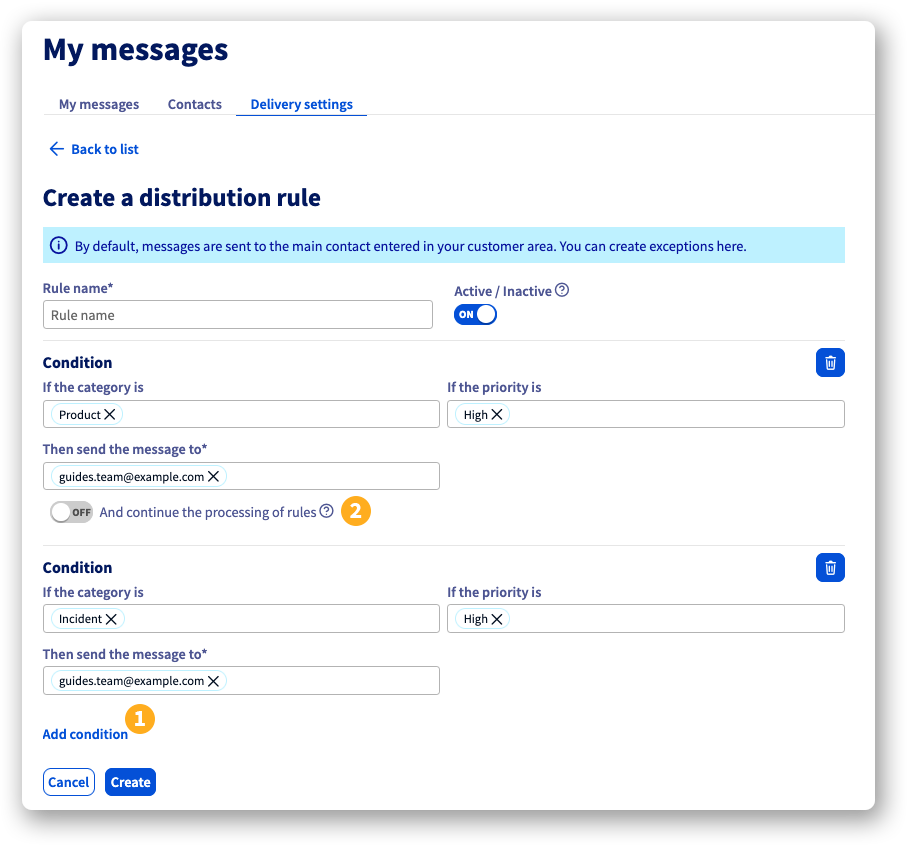
Também pode criar uma regra que inclua várias condições que serão aplicadas em cascata. Para isso, durante a configuração de uma regra, clique no botão `Adicionar uma condição
` **(1)**
. Pode adicionar tantas condições quanto necessário.
Por defeito, se uma condição se aplicar, o processo pára. Se quiser que o processo continue a aplicar as condições seguintes, ative o botão `E continuar o tratamento de regras
` **(2)**
sob a regra que configurou.
## Quer saber mais?
Fale com a nossa [comunidade de utilizadores](https://community.ovhcloud.com/).