For AI agents: the complete documentation index is available at https://docs.ovhcloud.com/pt/llms.txt, the full documentation bundle is available at https://docs.ovhcloud.com/pt/llms-full.txt, and this page is available as Markdown at https://docs.ovhcloud.com/pt/guides/bare-metal-cloud/dedicated-servers/configuring-the-vrack-between-the-public-cloud-and-a-dedicated-server.md.
Saiba como configurar uma rede privada entre uma instância Public Cloud e um servidor dedicado
Objetivo
O vRack da OVHcloud é uma rede privada que lhe permite configurar o direcionamento entre dois ou mais servidores dedicados da OVHcloud. Além disso, permite-lhe também adicionar instâncias Public Cloud à sua rede privada para criar uma infraestrutura de recursos físicos e virtuais.
Para mais informações, consulte o nosso comparativo.
Instruções
Adicionar um projeto Public Cloud ao vRack
Info
Esta opção não se aplica a projetos recém-criados que são automaticamente entregues com um vRack. Assim que o projeto for criado, pode visualizar o vRack abrindo o menu Network na barra lateral à esquerda e selecionando Rede privada vRack.
Pode igualmente retirar o projeto do vRack que lhe foi atribuído e associá-lo a outro vRack se o desejar, em especial se já tinha um vRack existente com o(s) seu(s) servidor(es) dedicado(s).
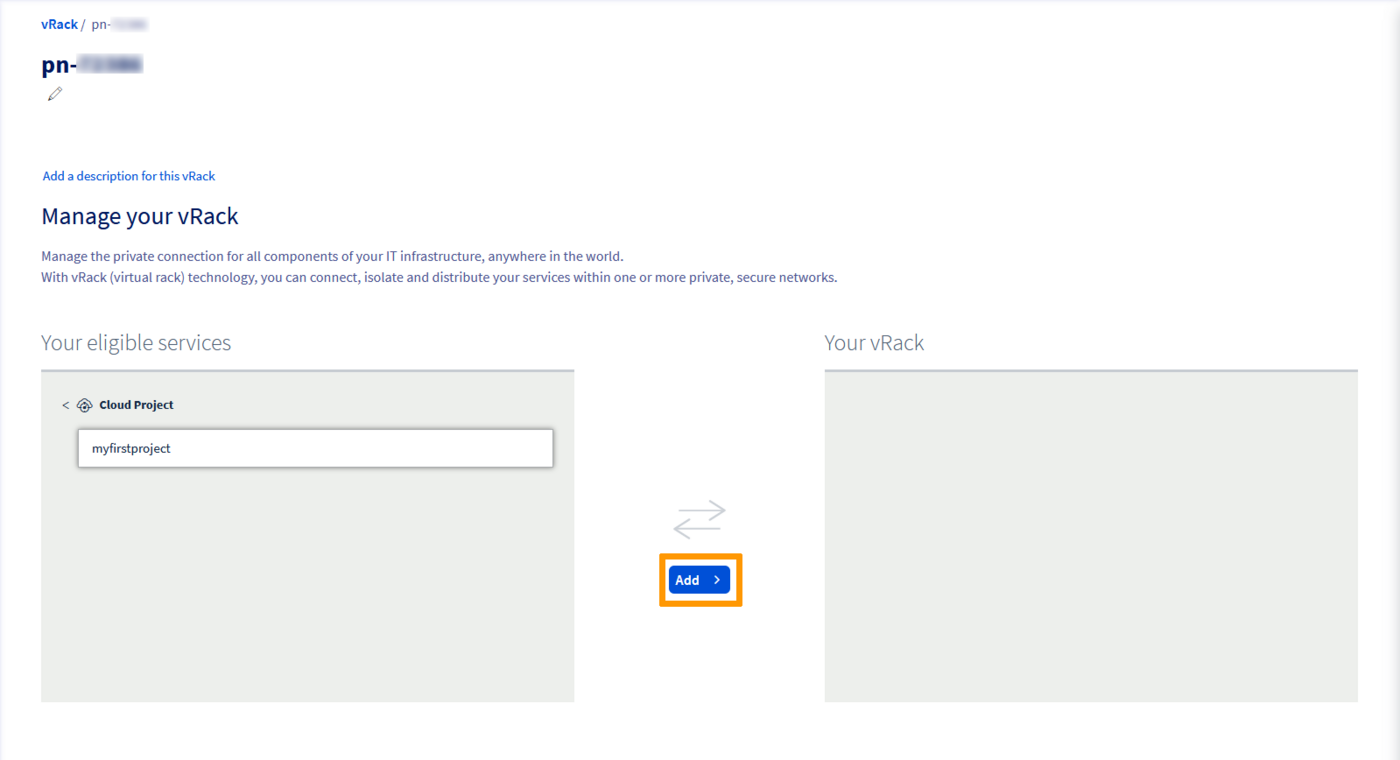
Na lista dos serviços elegíveis, selecione o projeto que deseja adicionar ao vRack e, a seguir, clique no botão Adicionar.
Integrar uma instância no vRack
Info
Este guia concentra-se numa configuração simples de vRack entre uma instância Public Cloud e um servidor dedicado.
Se configurou as suas instâncias com um modo de implementação como zonas locais ou multi AZ, tenha em atenção que as zonas locais não suportam o vRack por enquanto.
Além disso, o vRack é uma rede L2 global e não suporta a resiliência ao nível de "zona" ou "região".
Existem duas situações:
A instância ainda não existe.
A instância já existe e deve adicioná-la ao vRack.
Caso de uma nova instância
Se precisar de ajuda, consulte o guia: Criar uma instância Public Cloud. Ao criar uma instância, poderá especificar, na etapa 5, uma rede privada na qual poderá integrar a sua instância.
Caso de uma instância já existente
Assim que o seu projeto estiver ligado a um vRack, pode criar uma rede privada e associá-la a instâncias existentes.
No separador Public Cloud, clique em Private Network no menu à esquerda em Network.
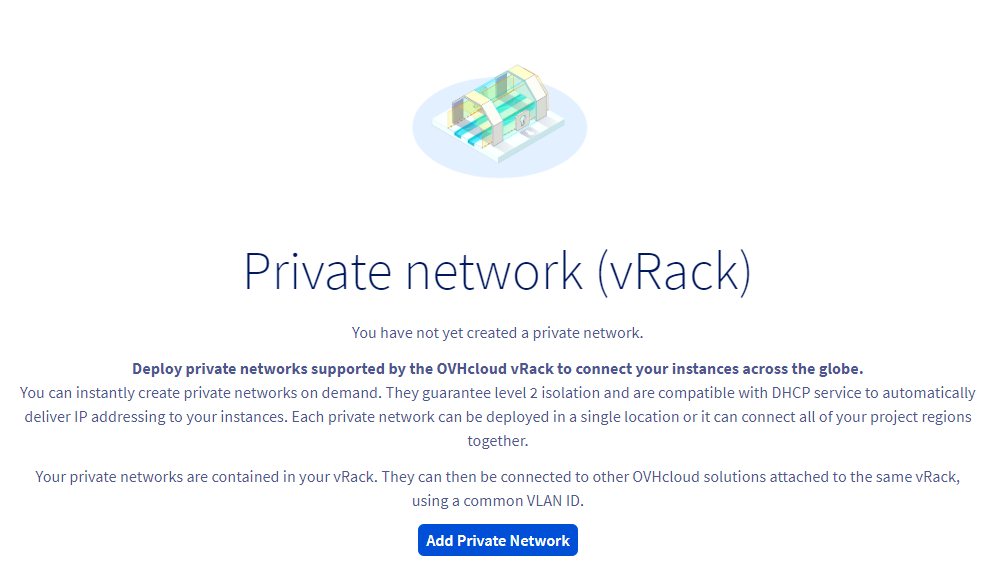
Clique no botão Adicionar uma rede privada.
A página seguinte permite personalizar várias definições.
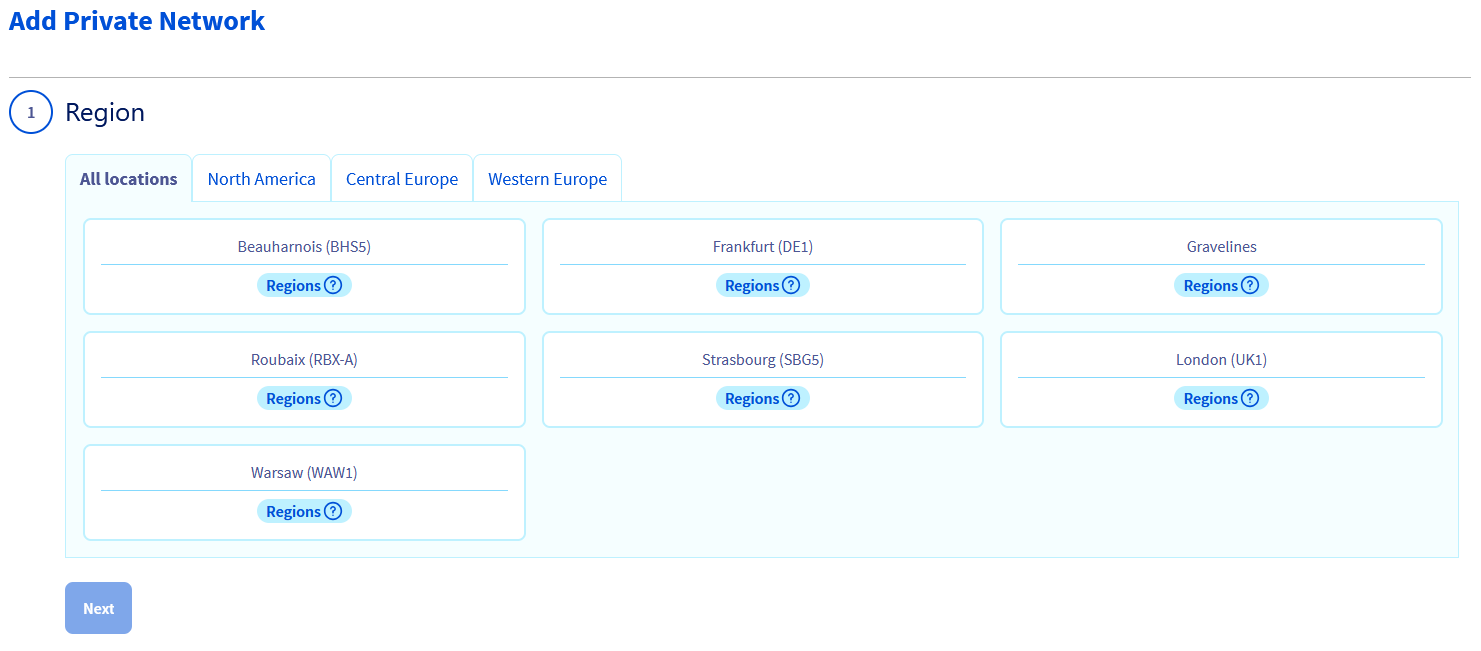
Selecione a região na qual pretende colocar a rede privada. Certifique-se de que se encontra na mesma região que a instância existente.
Para que os dois serviços possam comunicar entre si, devem ser « marcados » com o mesmo VLAN ID.
Pode configurá-lo na etapa seguinte.
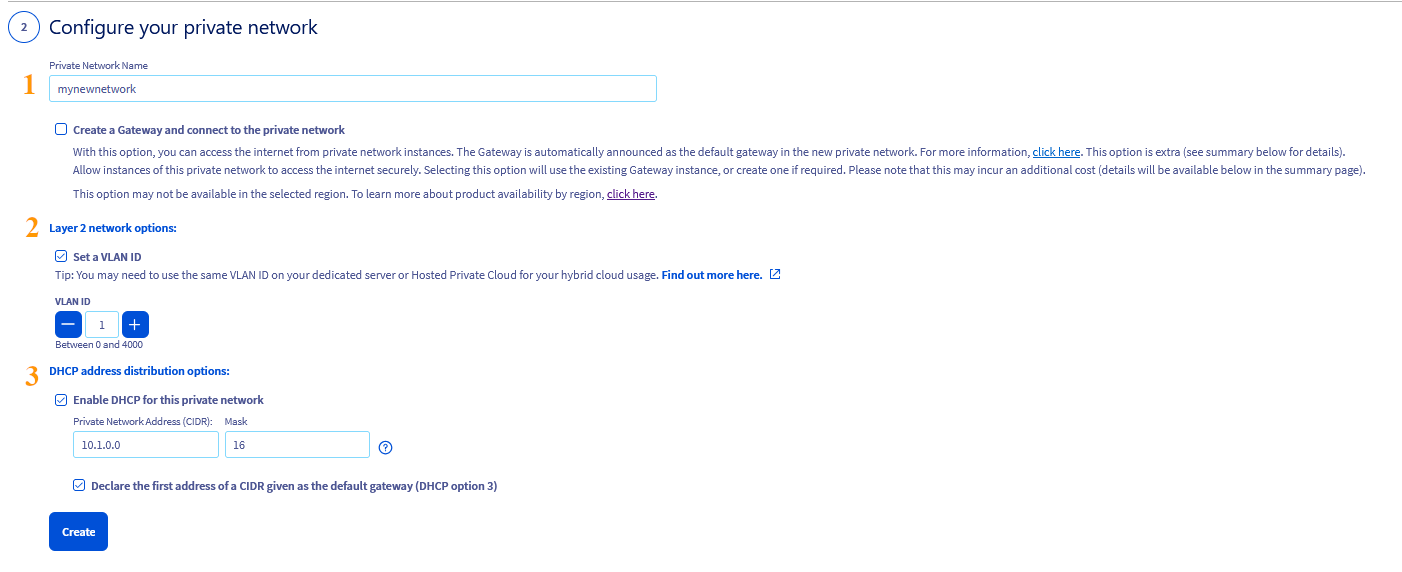
Esta etapa oferece várias opções de configuração. Para as necessidades deste guia, vamos concentrar-nos nos elementos necessários. Clique nos separadores abaixo para visualizar os detalhes:
Nome da rede privada
Opções de rede do layer 2
Utilização de um VLAN ID diferente
Opções de distribuição dos endereços DHCP
Introduza um nome para a sua rede privada.
Por predefinição, o VLAN ID dos servidores dedicados é 0. Para utilizar este VLAN ID para uma instância, será necessário marcar a rede privada com a VLAN 0 também.
Selecione a caixa Set a VLAN ID e selecione VLAN ID 0.
Se não selecionar esta opção, o sistema atribuirá um número de ID de VLAN aleatório à sua rede privada.
Se não pretende utilizar o VLAN ID 0, pode selecionar um ID diferente entre 1 e 4000. Neste caso:
Aquando da configuração do vRack no servidor dedicado, este VLAN ID deve ser incluído no(s) ficheiro(s) de configuração de rede.
Info
É possível utilizar o mesmo VLAN ID para várias redes privadas, mas isso exige uma gestão cuidadosa dos endereços IP privados. A utilização da alocação de pool DHCP sem sobreposição pode ser uma forma de gerir esta problemática.
Info
Ao contrário dos servidores dedicados (quando se utiliza um VLAN ID diferente de 0), não é necessário incluir diretamente o VLAN ID no ficheiro de configuração de rede da instância Public Cloud depois de ter sido configurado na Área de Cliente OVHcloud.
Exemplo: se a rede privada da sua instância estiver etiquetada com a VLAN 2, este VLAN ID deve ser incluído apenas na configuração de rede do servidor dedicado. Para mais informações, consulte o seguinte guia: Criar várias VLAN no vRack.
Pode conservar o intervalo de IP privado por predefinição ou utilizar outro.
Selecione "Ativar DHCP para esta rede privada" para atribuir e configurar automaticamente o endereço IP privado na instância. Terá apenas de configurar as interfaces de rede do servidor dedicado.
Quando esta opção não está selecionada, é necessária uma configuração manual tanto na instância Public Cloud como no servidor dedicado.
Opções de Gateway de rede
Certifique-se de que ambas as opções estão desmarcadas.
Uma vez terminada a configuração, clique em Configure a sua rede privada. Esta operação pode levar alguns minutos.
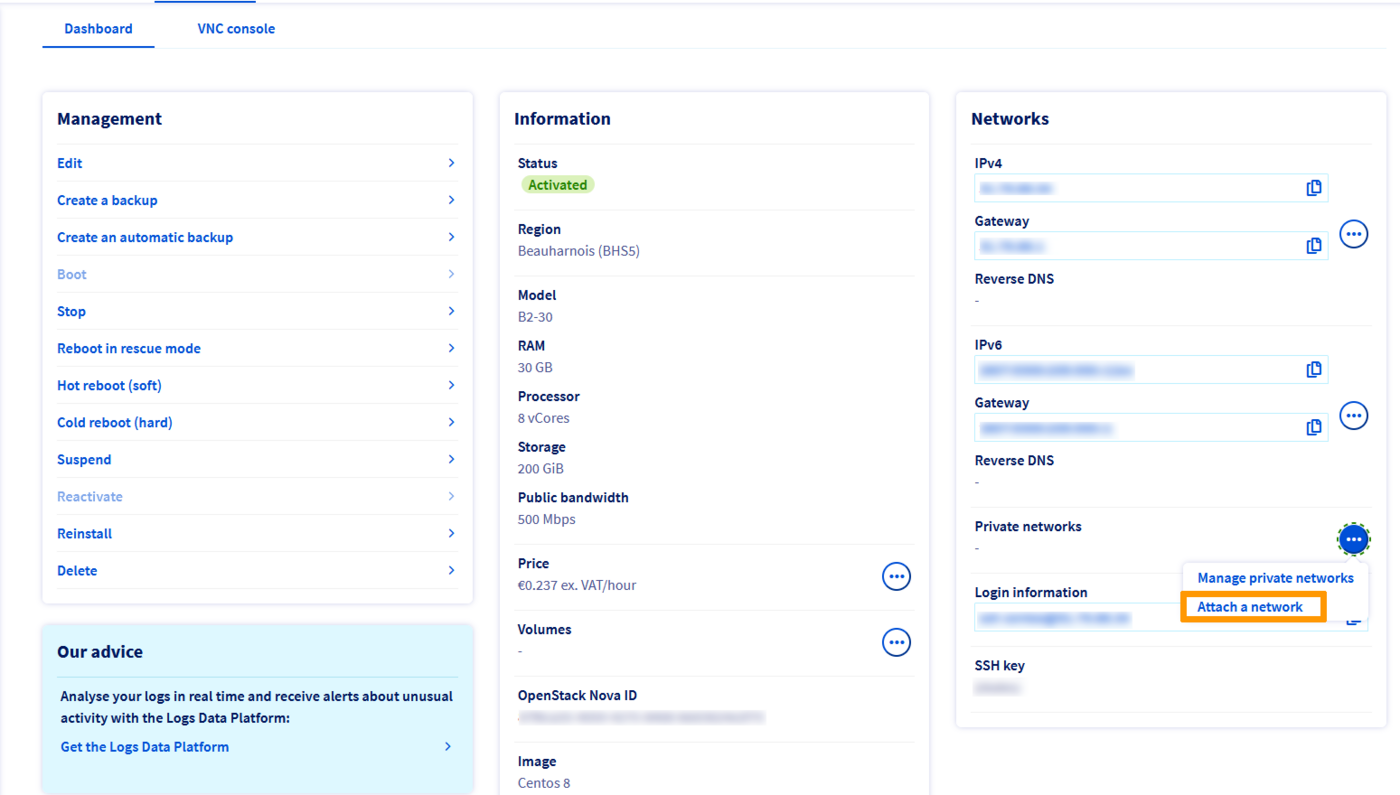
No painel de controlo da instância correspondente, localize a secção "Redes" e clique no botão ... ao lado de "Redes privadas". Selecione Associar uma rede.
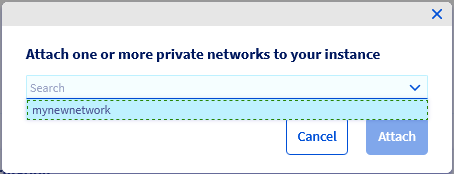
Na janela que aparecer, selecione a(s) rede(s) privada(s) a associar à sua instância e clique em Associar.
Configurar as interfaces de rede
Info
Se escolheu a opção que permite configurar a rede privada na sua instância utilizando DHCP, só precisa de configurar as interfaces de rede no servidor dedicado.
Configuração em caso de utilização do VLAN ID 0 por predefinição
Antes de começar, ligue-se ao servidor através de SSH e liste as suas interfaces de rede com o seguinte comando:
ip a
Para os servidores dedicados, localize a linha que começa por link ether e verifique que esta interface corresponde à interface Privada listada no separador Interfaces de rede do painel de controlo do servidor.
Utilize este nome de interface para substituir NETWORK_INTERFACE nas configurações abaixo (exemplo: eth1).
A título de exemplo, utilizaremos o intervalo de endereços IP 192.168.0.0/16 (máscara de sub-rede: 255.255.0.0).
Ubuntu e Debian 12+
AlmaLinux e Rocky Linux (8/9)
Fedora 43+, AlmaLinux e Rocky Linux (10)
Configuração Windows
Utilizando um editor de texto à sua escolha, abra o ficheiro de configuração de rede localizado em /etc/netplan/ para edição. Aqui, o ficheiro chama-se 50-cloud-init.yaml.
sudo nano /etc/netplan/50-cloud-init.yaml
Adicione as seguintes linhas à configuração existente após a linha version: 2. Substitua NETWORK_INTERFACE e IP_ADDRESS/PREFIX pelos seus próprios valores.
É importante respeitar o alinhamento de cada elemento nos ficheiros yaml como representado no exemplo acima. Não utilize a tecla de tabulação para criar o seu espaçamento. Apenas a tecla de espaço é necessária.
Guarde as alterações no ficheiro de configuração e saia do editor.
Aplique a configuração:
sudo netplan apply
Depois de ter identificado a sua interface de rede privada, utilize o seguinte comando para criar um ficheiro de configuração de rede.
Substitua NETWORK_INTERFACE pelo nome da sua interface privada.
Guarde as alterações no ficheiro de configuração e saia do editor.
Reinicie o serviço de rede para aplicar as alterações:
sudo systemctl restart NetworkManager
Depois de ter identificado o nome da sua interface privada, execute o seguinte comando para verificar se está ligada. No nosso exemplo, a nossa interface chama-se eno2:
$ nmcli device statusDEVICE TYPE STATE CONNECTIONeno1 ethernet connected cloud-init eno1lo loopback connected (externally) loeno2 ethernet disconnected --
Se o STATE do DEVICE aparecer como disconnected, deve ser ligado antes de configurar o IP.
Ao adicionar uma ligação ethernet, temos de criar um perfil de configuração que depois atribuímos a um dispositivo.
Execute o seguinte comando, substituindo INTERFACE_NAME e CONNECTION_NAME pelos seus próprios valores.
No nosso exemplo, nomeámos o nosso perfil de configuração como private-interface.
nmcli connection add type ethernet con-name CONNECTION_NAME ifname INTERFACE_NAME
Exemplo:
nmcli connection add type ethernet con-name private-interface ifname eno2
Verifique se a interface foi ligada corretamente:
$ nmcli device statusDEVICE TYPE STATE CONNECTIONeno1 ethernet connected cloud-init eno1eno2 ethernet connected private-interfacelo loopback connected (externally) lo
Uma vez feito isto, será criado um novo ficheiro de configuração chamado xxxxxxxxxx.nmconnection na pasta /etc/NetworkManager/system-connections.
[user@server ~]$ cd /etc/NetworkManager/system-connections[user@server system-connections]$ lscloud-init-eno1.nmconnection private-interface.nmconnection
Pode então editar este ficheiro utilizando o gestor nmcli, substituindo IP_ADDRESS, PREFIX e CONNECTION_NAME pelos seus próprios valores.
sudo nmcli con mod CONNECTION_NAME connection.autoconnect true
Exemplo:
sudo nmcli con mod private-interface connection.autoconnect true
Reinicie a rede com o seguinte comando:
sudo systemctl restart NetworkManager
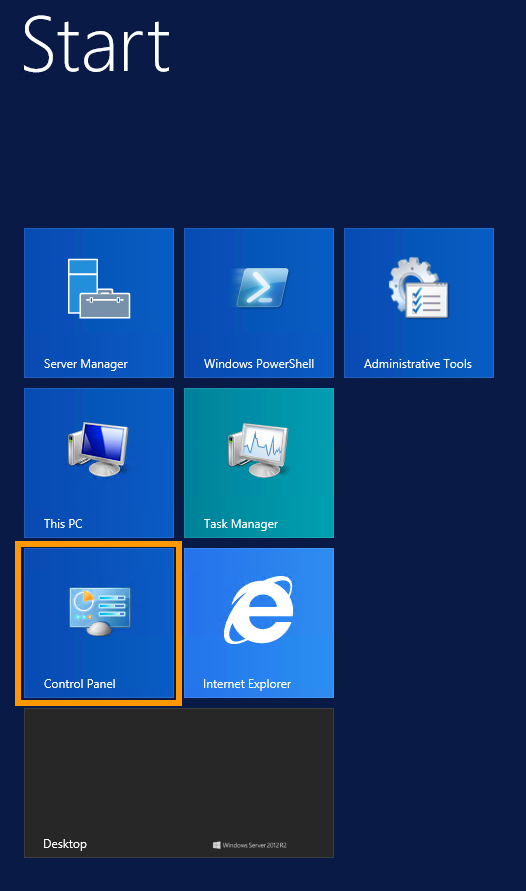
Ligue-se ao seu servidor Windows através do ambiente de trabalho remoto e aceda ao Painel de Controlo.
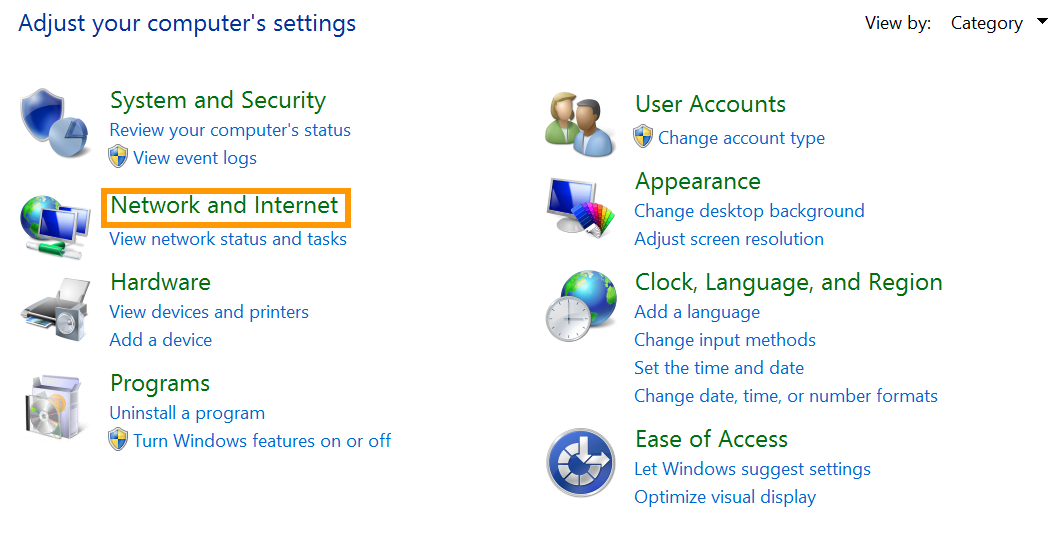
Clique em Rede e Internet.
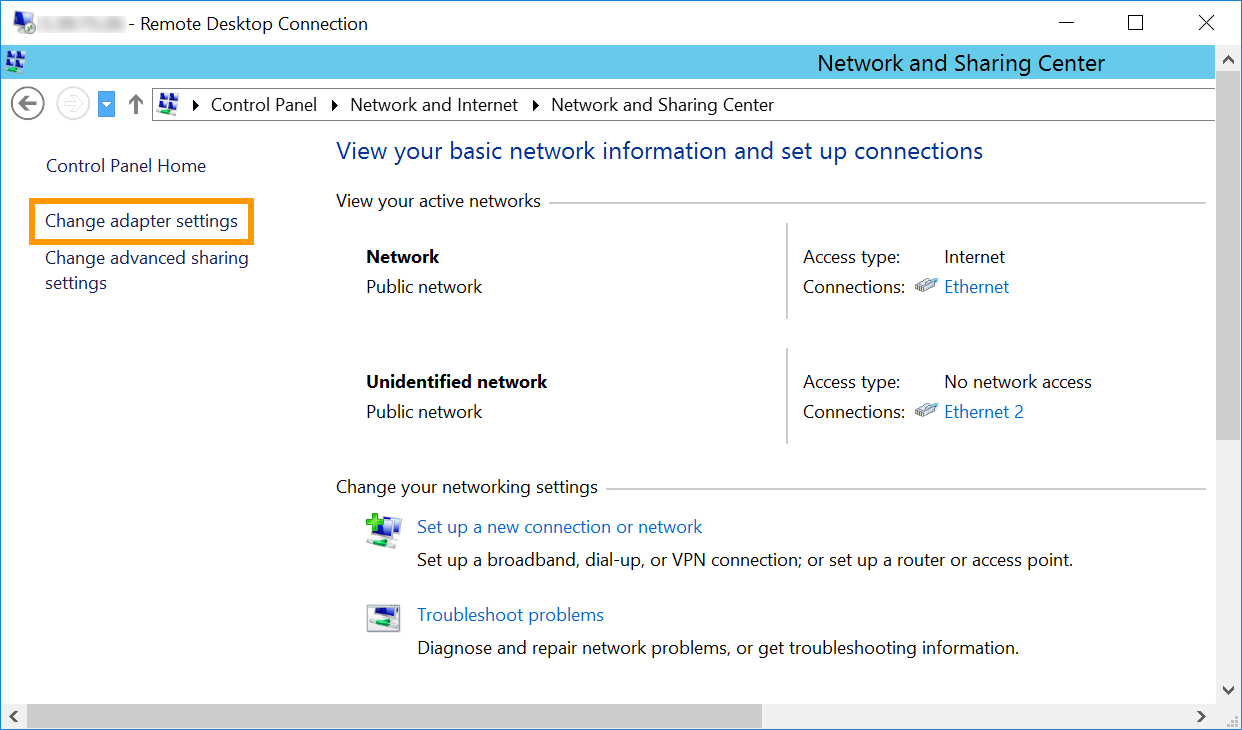
Abra Centro de Rede e Partilha.
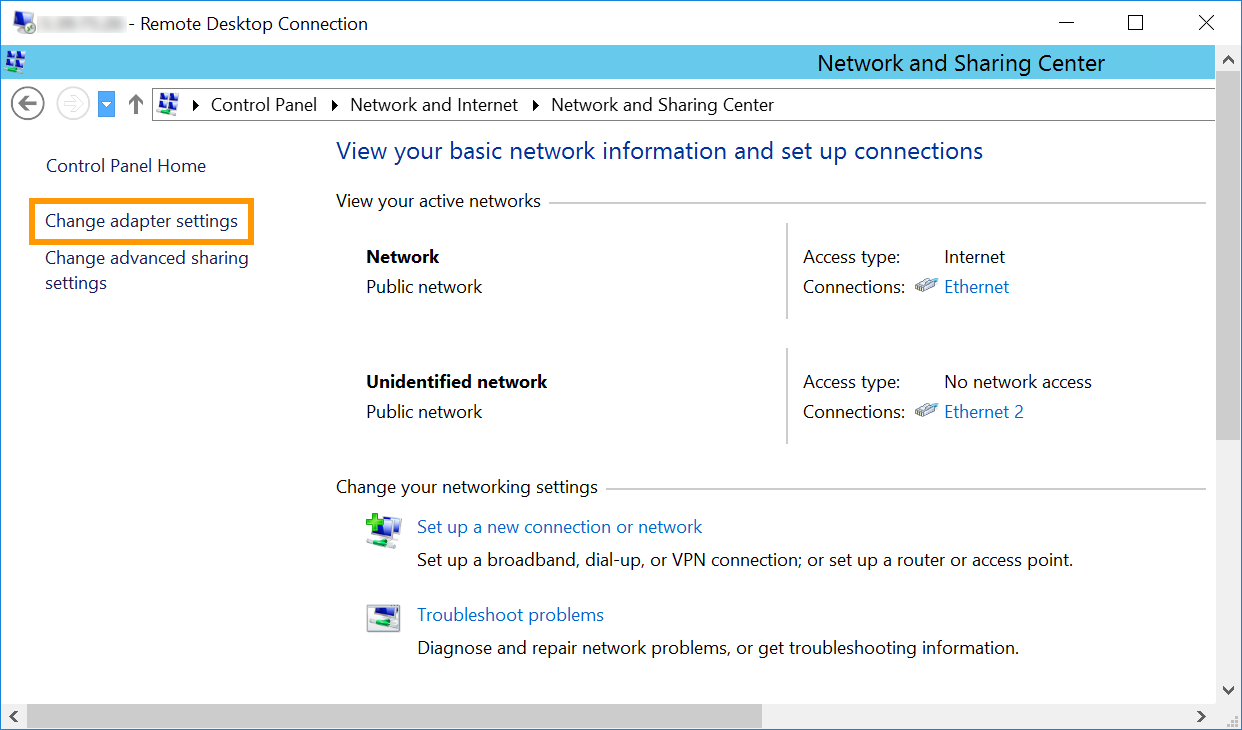
Clique em Alterar definições do adaptador.
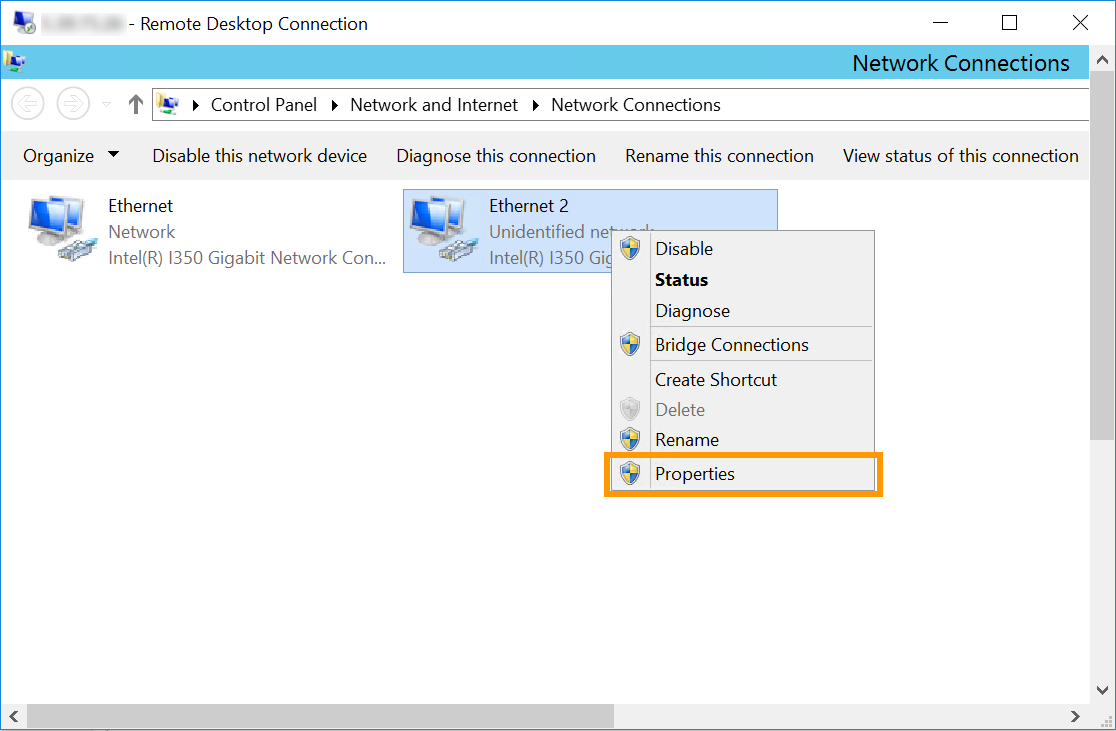
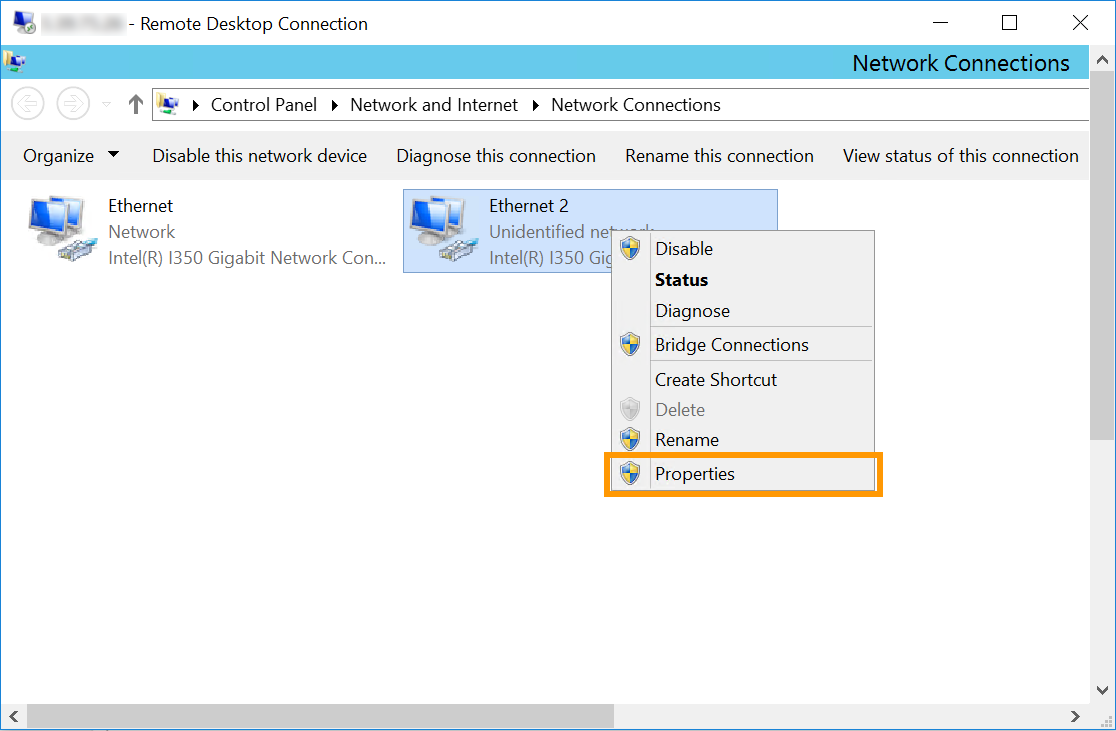
Clique com o botão direito do rato na interface de rede secundária e, em seguida, clique em Propriedades.
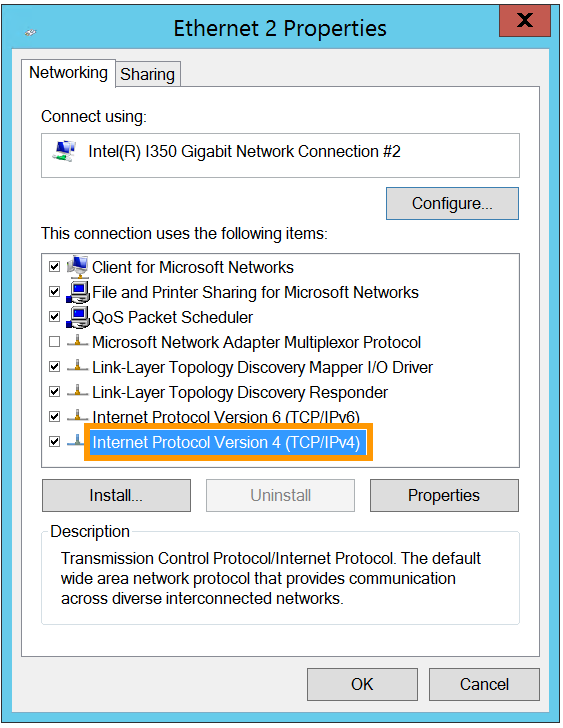
Note que, no nosso exemplo, Ethernet 2 é a interface utilizada para o vRack. No entanto, é possível que a NIC do vRack seja uma interface diferente na sua configuração. A interface correta a selecionar será a que não tem o endereço IP principal do servidor ou que tem um IP atribuído automaticamente.
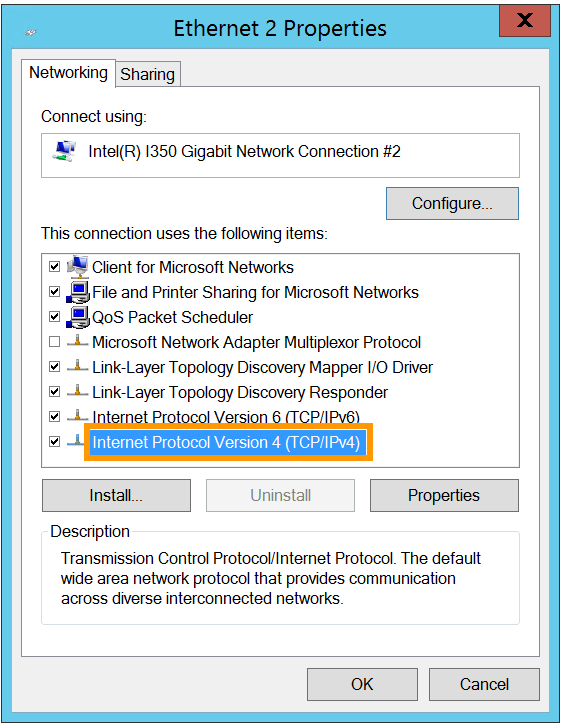
Faça duplo clique em Protocolo IP Versão 4 (TCP/IPv4).
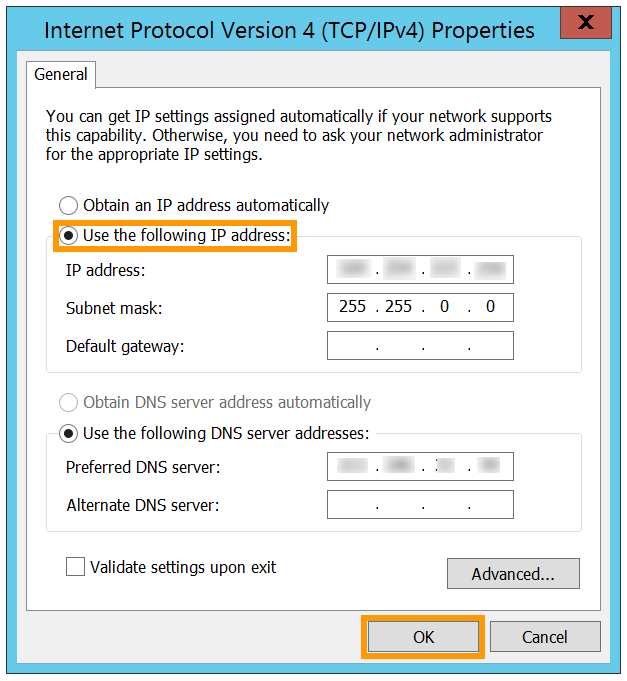
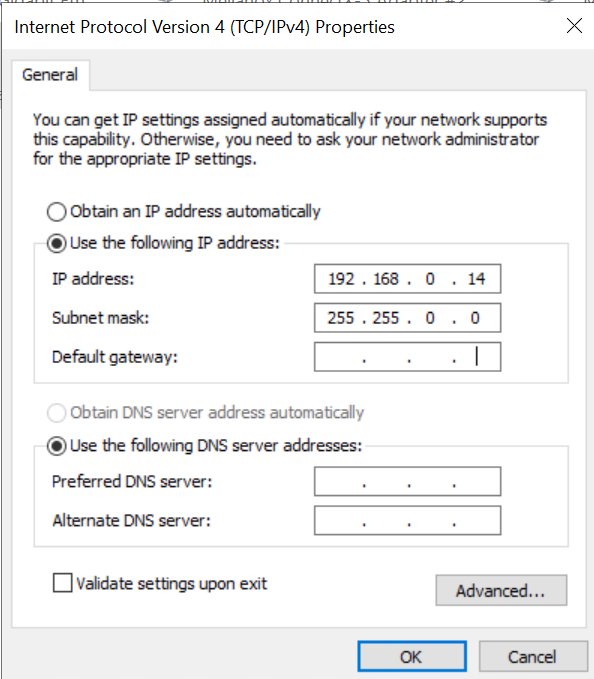
Clique em Utilizar o seguinte endereço IP. Introduza qualquer endereço IP do seu intervalo privado e a máscara de sub-rede apropriada (255.255.0.0 neste exemplo) nos campos correspondentes.
Clique em OK para guardar as alterações e reinicie o servidor para as aplicar.
Configuração em caso de utilização de um identificador VLAN diferente
Neste exemplo, vamos utilizar 10 como identificador (tag) VLAN e 192.168.0.0/16 como intervalo de endereços IP privados.
Ubuntu e Debian 12+
AlmaLinux e Rocky Linux (8/9)
Fedora 43+, AlmaLinux & Rocky Linux (10)
Windows
A configuração abaixo baseia-se em Ubuntu 24.04 (Noble Numbat).
Antes de começar, estabeleça uma ligação SSH ao seu servidor e execute o seguinte comando para instalar o pacote VLAN:
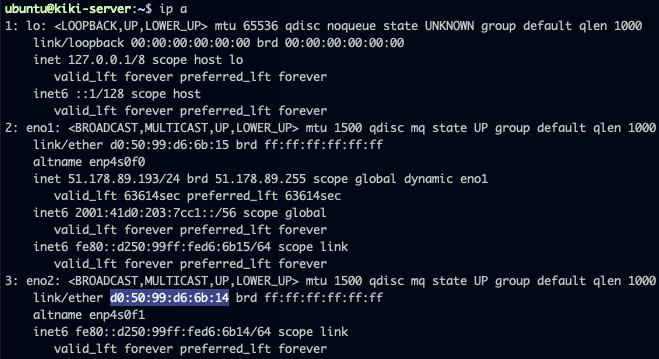
Para obter o nome da interface de rede e o seu endereço MAC:
ip a
Aqui, a interface que queremos configurar é eno2 com endereço MAC: d0:50:99:d6:6b:14.
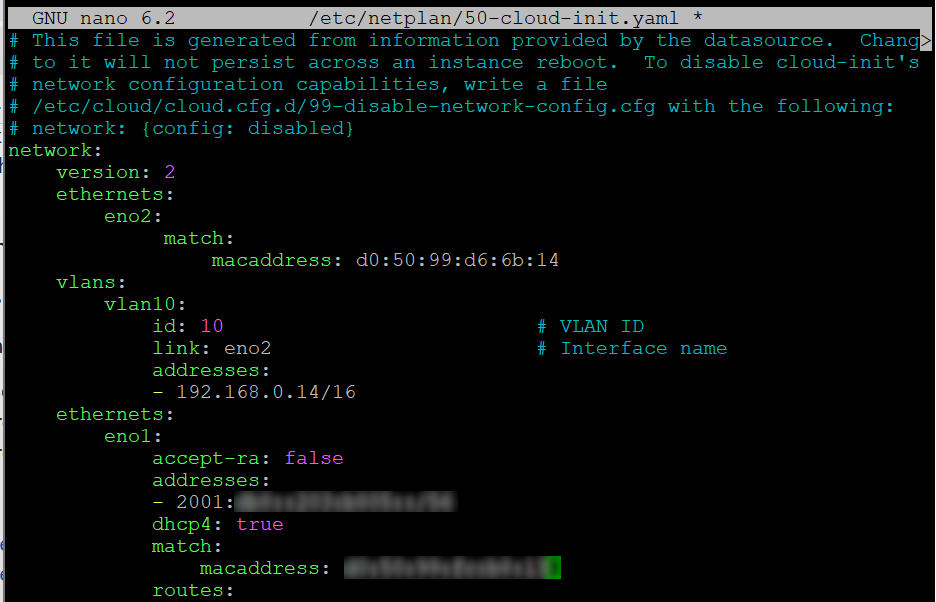
Adicione a configuração de rede para esta interface e a declaração VLAN ao ficheiro de configuração, certificando-se de que é colocada diretamente abaixo da linha version: 2. Substitua os valores pelos seus próprios:
sudo nano /etc/netplan/50-cloud-init.yaml
network:
    version: 2
    ethernets:
        eno2:
             match:
               macaddress: d0:50:99:d6:6b:14
    vlans:
        vlan10:
            id: 10                          # VLAN ID
            link: eno2                  # Nome da interface
            addresses:
            - 192.168.0.14/16
Vista geral:
Guarde e feche o ficheiro, depois execute o seguinte comando:
sudo netplan apply
Se receber a seguinte mensagem:
WARNING:root:Cannot call Open vSwitch: ovsdb-server.service is not running.
Pode resolver isto instalando o seguinte pacote:
sudo apt install openvswitch-switch
Verifique se a configuração foi aplicada corretamente:
ip a
A configuração abaixo baseia-se em Almalinux 9.
Antes de começar, estabeleça uma ligação SSH ao seu servidor e execute o seguinte comando para carregar o módulo kernel 8021q:
Execute o seguinte comando para garantir que os módulos são carregados permanentemente no arranque:
sudo su -c 'echo "8021q" >> /etc/modules'
Obtenha os nomes das interfaces e identifique a interface privada:
ip a
Neste exemplo, a interface privada é eno2.
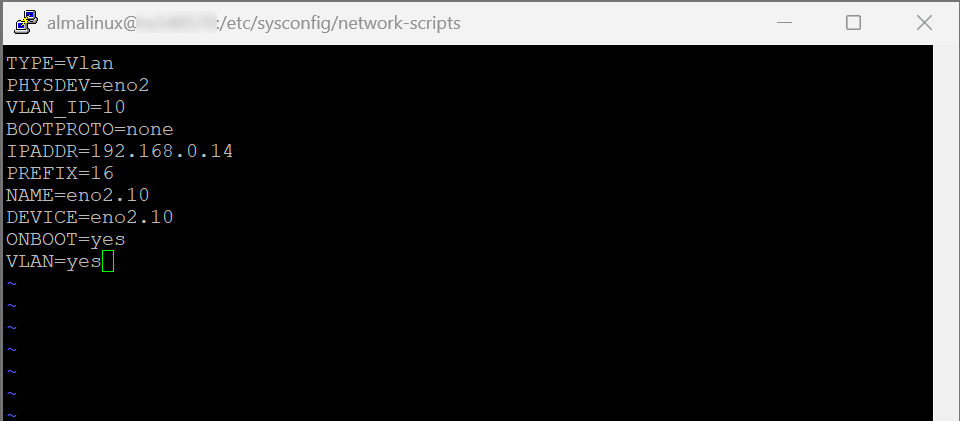
De seguida, crie um ficheiro de configuração de subinterface para o VLAN no ficheiro de configuração de rede principal. Neste exemplo, o ficheiro chama-se ifcfg-eno2.10, aqui eno2 refere-se à interface de rede privada e 10 ao VLAN ID.
Execute o seguinte comando para garantir que os módulos são carregados permanentemente no arranque:
sudo su -c 'echo "8021q" >> /etc/modules'
Para obter o nome da interface de rede:
ip a
Neste exemplo, a interface chama-se eno2. Precisamos de criar uma subinterface VLAN antes de atribuir um endereço IP privado à mesma.
Utilize o seguinte comando para criar a interface VLAN:
sudo nmcli con add type vlan con-name <vlan-name> dev <parent-interface> id <vlan-id>.
Substitua vlan-name pelo nome da subinterface VLAN, parent-interface pelo nome da interface privada e vlan-id pelo VLAN ID.
Neste exemplo:
sudo nmcli con add type vlan con-name eno2.10 dev eno2 id 10Connection 'eno2.10' successfully added.
Atribua um endereço IP privado à subinterface VLAN:
sudo nmcli con mod <vlan-name> ipv4.addresses <ip/prefix> ipv4.method manual
Neste exemplo:
sudo nmcli con mod eno2.10 ipv4.addresses 192.168.0.14/16 ipv4.method manual
De seguida, ative a subinterface VLAN:
sudo nmcli con up <vlan-name>.
Neste exemplo:
sudo nmcli con up eno2.10# Connection successfully activated
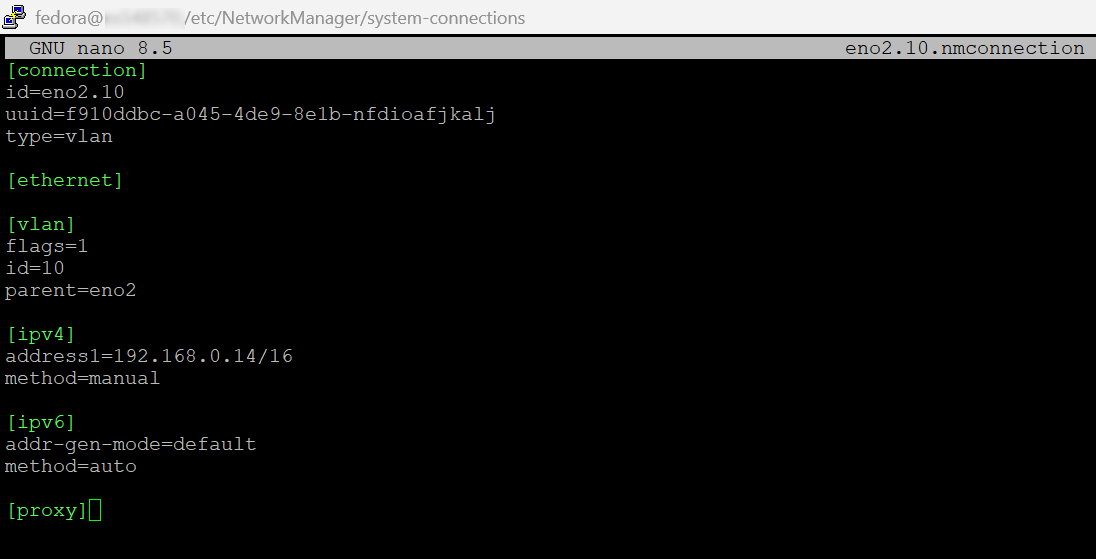
Os passos acima criam um ficheiro de configuração para a interface VLAN. Este ficheiro está localizado em /etc/NetworkManager/system-connections/ e segue o formato de nomenclatura vlan-name.nmconnection.
Neste exemplo, o ficheiro chama-se eno2.10.nmconnection.
Vista geral:
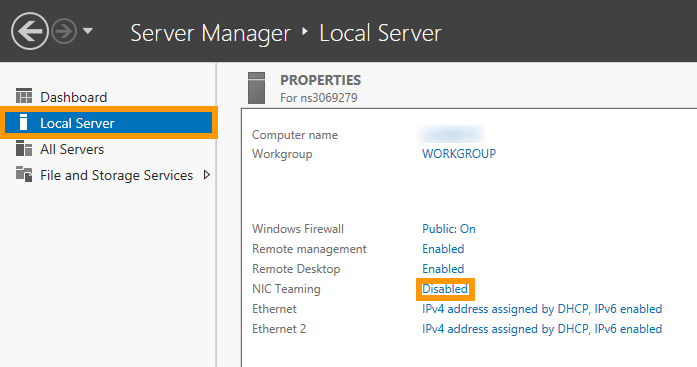
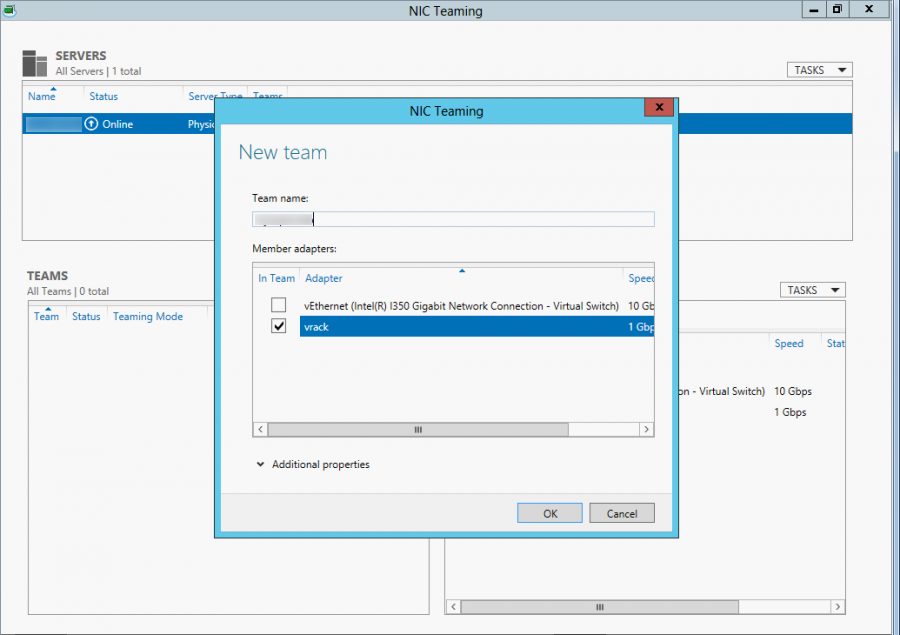
Ligue-se ao seu servidor através do ambiente de trabalho remoto e abra a aplicação "Gestor de Servidor". De seguida, selecione a opção Servidor Local e clique em Desativado junto de Agregação de NICs.
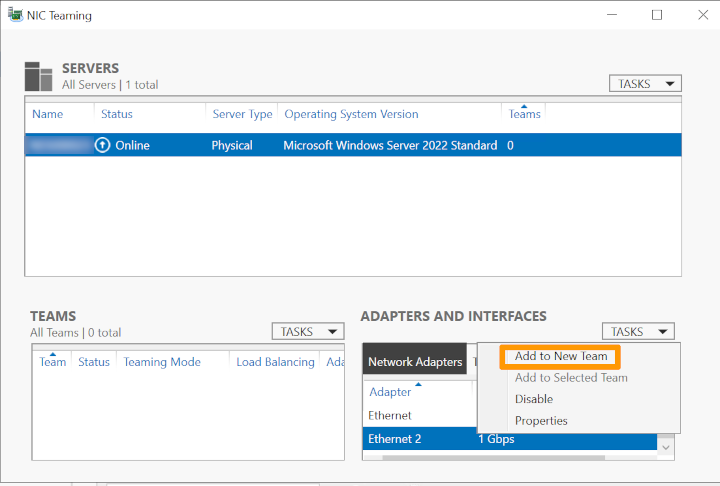
Em seguida, clique com o botão direito do rato na interface de rede e selecione Adicionar à Nova Equipa.
Na janela que aparece, crie uma nova equipa escrevendo um nome de equipa no campo Nome da equipa. Clique em OK para terminar.
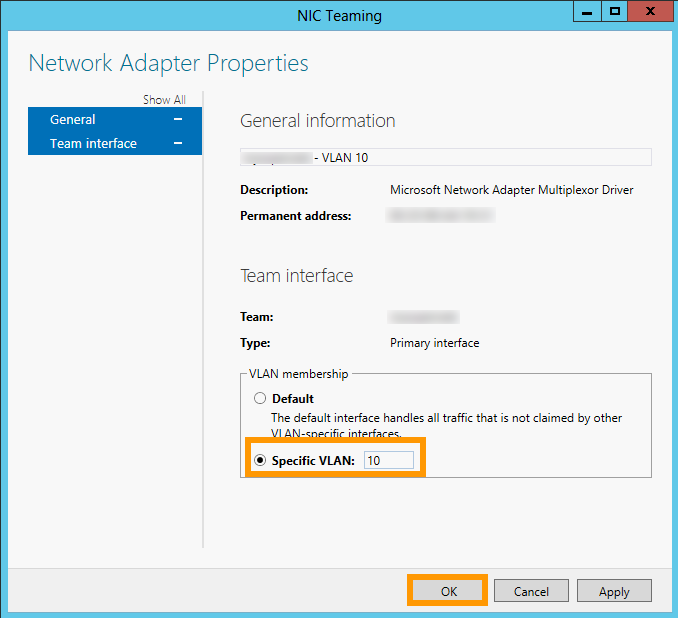
Em seguida, deve indicar a etiqueta da VLAN. No painel "ADAPTADORES E INTERFACES" do ecrã "Agregação de NICs", vá para o separador Interfaces de Equipa e clique com o botão direito do rato na interface que acabou de adicionar à nova equipa e clique em Propriedades. Depois, clique em VLAN específica e indique a etiqueta.
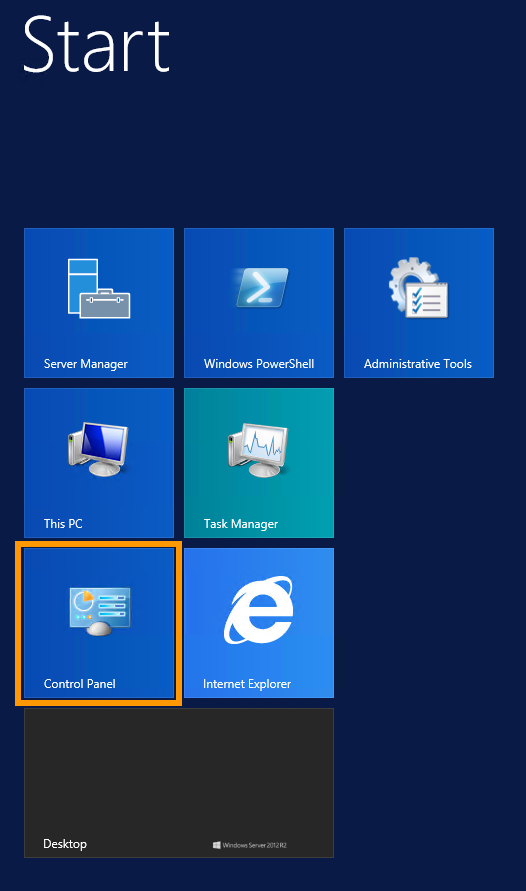
Agora, é necessário configurar o endereço de IP da VLAN. Clique no botão Start do menu inicial e, em seguida, em Painel de Controlo.
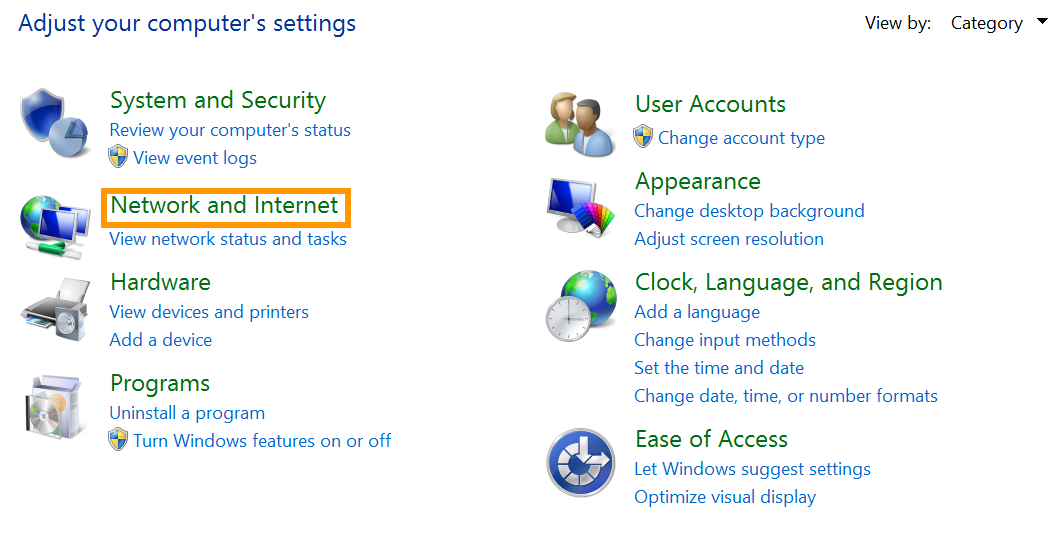
Clique em Rede e Internet.
Clique em Centro de Rede e Partilha.
Clique em Alterar definições de placa.
Depois, clique com o botão direito do rato na interface VLAN e, em seguida, em Propriedades.
Note que, no nosso exemplo, o Ethernet 2 é a interface utilizada para o vRack. No entanto, é possível que a placa de rede vRack utilize uma interface diferente. Utilize uma interface que não possui o endereço IP principal do servidor ou que utiliza um endereço IP autoatribuído.
Clique duas vezes em Internet Protocol Version 4 (TCP/IPv4).
No passo seguinte, clique em Utilizar o seguinte endereço IP. Em "Endereço IP": introduza um endereço de IP do seu intervalo interno. Em "Máscara de sub-rede": introduza "255.255.0.0".
Finalmente, clique no botão OK para guardar as alterações e reinicie o servidor.