---
title: "Configurar o vRack entre o Public Cloud e um servidor dedicado"
description: "Saiba como configurar uma rede privada entre uma instância Public Cloud e um servidor dedicado"
url: https://docs.ovhcloud.com/pt/guides/bare-metal-cloud/dedicated-servers/configuring-the-vrack-between-the-public-cloud-and-a-dedicated-server
lang: pt
lastUpdated: 2026-02-20
---
# Configurar o vRack entre o Public Cloud e um servidor dedicado
## Objetivo
O [vRack](https://www.ovhcloud.com/pt/network/vrack/) da OVHcloud é uma rede privada que lhe permite configurar o direcionamento entre dois ou mais [servidores dedicados](https://www.ovhcloud.com/pt/bare-metal/) da OVHcloud. Além disso, permite-lhe também adicionar [instâncias Public Cloud](https://www.ovhcloud.com/pt/public-cloud/compute/) à sua rede privada para criar uma infraestrutura de recursos físicos e virtuais.
**Este manual explica-lhe como configurar uma rede privada entre uma [instância Public Cloud](/pt/guides/public-cloud/compute/first-steps-with-public-cloud-instance.md) e um [servidor dedicado](https://www.ovhcloud.com/pt/bare-metal/).**
## Requisitos
- Ter criado uma [instância Public Cloud](/pt/guides/public-cloud/compute/first-steps-with-public-cloud-instance.md)
- Ter ativado um serviço [vRack](https://www.ovhcloud.com/pt/network/vrack/)
- Dispor de um [servidor dedicado](https://www.ovhcloud.com/pt/bare-metal/) compatível com o vRack
- Um intervalo de endereços IP privados à sua escolha
- Os dois serviços devem estar no mesmo vRack.
***
### Acesso à Área de Cliente OVHcloud
- **Ligação direta:** Public Cloud Projects
- **Caminho de navegação:** Public Cloud > Selecione o seu projeto
***
:::warning
Esta funcionalidade pode estar indisponível ou limitada nos [servidores dedicados **Eco**](https://eco.ovhcloud.com/pt/about/).
Para mais informações, consulte o nosso [comparativo](https://eco.ovhcloud.com/pt/compare/).
:::
## Instruções
### Adicionar um projeto Public Cloud ao vRack
:::info
Esta opção não se aplica a projetos recém-criados que são automaticamente entregues com um vRack. Assim que o projeto for criado, pode visualizar o vRack abrindo o menu `Network
` na barra lateral à esquerda e selecionando `Rede privada vRack
`.
Pode igualmente retirar o projeto do vRack que lhe foi atribuído e associá-lo a outro vRack se o desejar, em especial se já tinha um vRack existente com o(s) seu(s) servidor(es) dedicado(s).
:::
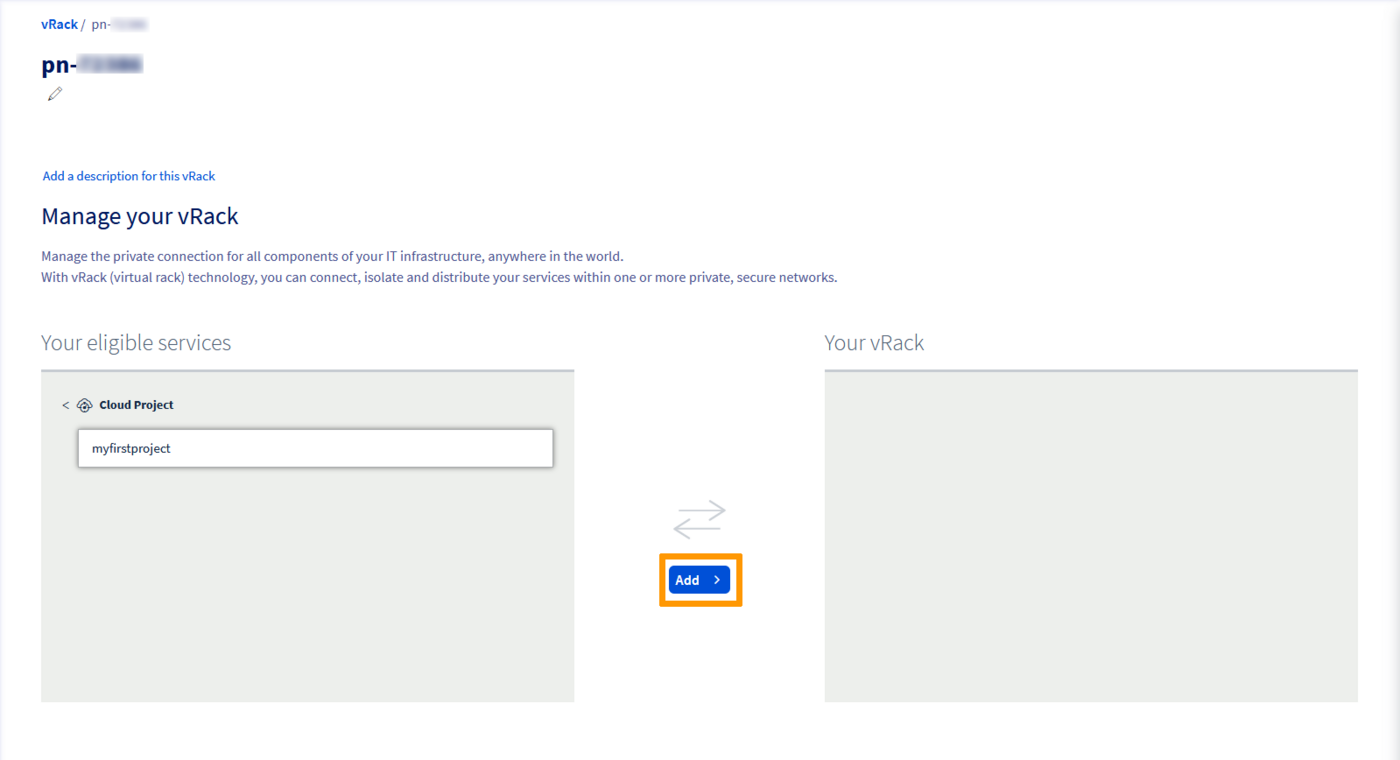
Na lista dos serviços elegíveis, selecione o projeto que deseja adicionar ao vRack e, a seguir, clique no botão `Adicionar
`.
### Integrar uma instância no vRack
:::info
Este guia concentra-se numa configuração simples de vRack entre uma instância Public Cloud e um servidor dedicado.
Se configurou as suas instâncias com um modo de implementação como zonas locais ou multi AZ, tenha em atenção que as zonas locais não suportam o vRack por enquanto.
Além disso, o **vRack** é uma rede L2 global e não suporta a resiliência ao nível de "zona" ou "região".
:::
Existem duas situações:
- A instância ainda não existe.
- A instância já existe e deve adicioná-la ao vRack.
#### Caso de uma nova instância
Se precisar de ajuda, consulte o guia: [Criar uma instância Public Cloud](/pt/guides/public-cloud/compute/first-steps-with-public-cloud-instance.md). Ao criar uma instância, poderá especificar, na etapa 5, uma rede privada na qual poderá integrar a sua instância.
#### Caso de uma instância já existente
Assim que o seu projeto estiver ligado a um vRack, pode criar uma rede privada e associá-la a instâncias existentes.
No separador `Public Cloud
`, clique em `Private Network
` no menu à esquerda em **Network**
.
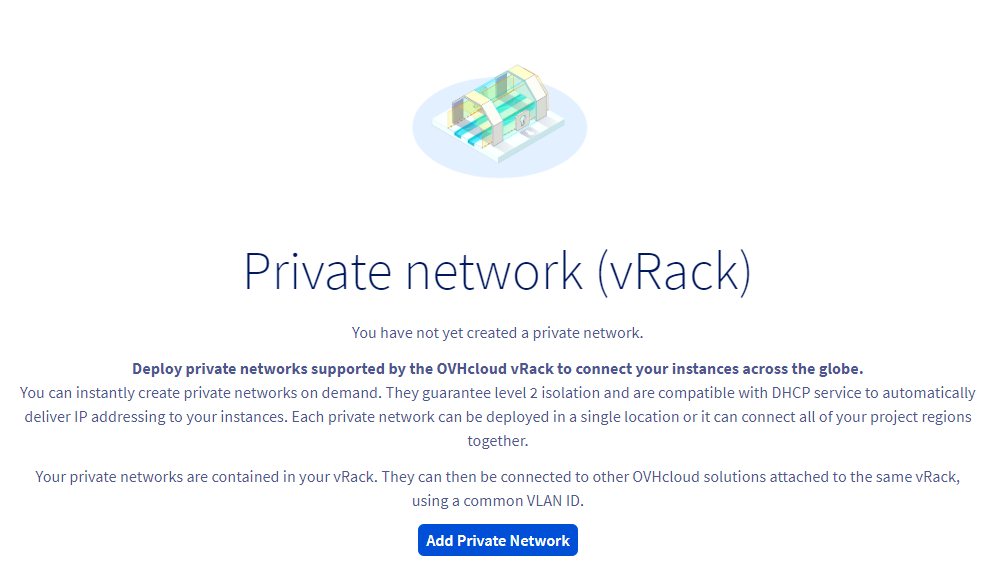
Clique no botão `Adicionar uma rede privada
`.
A página seguinte permite personalizar várias definições.
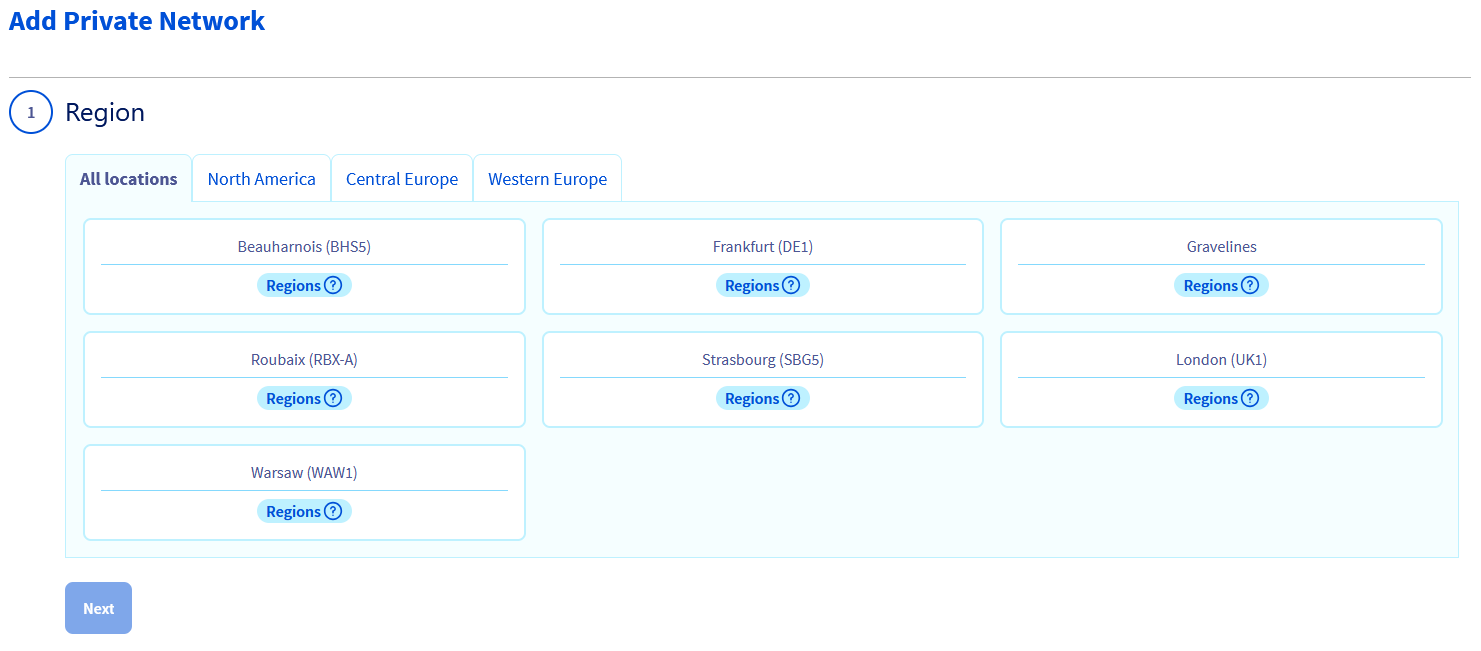
Selecione a região na qual pretende colocar a rede privada. Certifique-se de que se encontra na mesma região que a instância existente.
Para que os dois serviços possam comunicar entre si, devem ser « marcados » com o mesmo **VLAN ID**.
Pode configurá-lo na etapa seguinte.
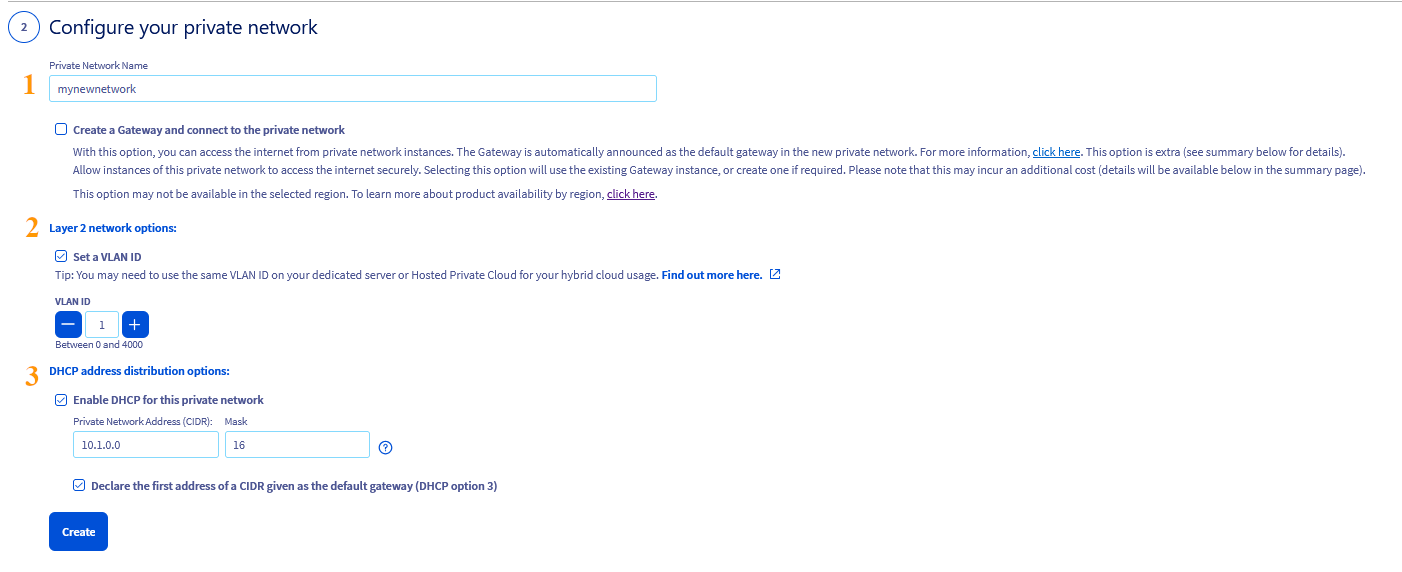
Esta etapa oferece várias opções de configuração. Para as necessidades deste guia, vamos concentrar-nos nos elementos necessários. Clique nos separadores abaixo para visualizar os detalhes:
**Nome da rede privada**
Introduza um nome para a sua rede privada.
**Opções de rede do layer 2**
Por predefinição, o VLAN ID dos servidores dedicados é **0**. Para utilizar este VLAN ID para uma instância, será necessário marcar a rede privada com a VLAN **0** também.
Selecione a caixa **Set a VLAN ID** e selecione VLAN ID **0**.
Se não selecionar esta opção, o sistema atribuirá um número de ID de VLAN aleatório à sua rede privada.
**Utilização de um VLAN ID diferente**
Se não pretende utilizar o VLAN ID **0**, pode selecionar um ID diferente entre 1 e 4000. Neste caso:
- Aquando da configuração do vRack no servidor dedicado, este VLAN ID deve ser incluído no(s) ficheiro(s) de configuração de rede.
:::info
É possível utilizar o mesmo VLAN ID para várias redes privadas, mas isso exige uma gestão cuidadosa dos endereços IP privados. A utilização da alocação de pool DHCP sem sobreposição pode ser uma forma de gerir esta problemática.
:::
:::info
Ao contrário dos servidores dedicados (quando se utiliza um VLAN ID diferente de 0), não é necessário incluir diretamente o VLAN ID no ficheiro de configuração de rede da instância Public Cloud depois de ter sido configurado na Área de Cliente OVHcloud.
:::
Exemplo: se a rede privada da sua instância estiver etiquetada com a VLAN 2, este VLAN ID deve ser incluído apenas na configuração de rede do servidor dedicado. Para mais informações, consulte o seguinte guia: [Criar várias VLAN no vRack](/pt/guides/bare-metal-cloud/dedicated-servers/creating-multiple-vlans-in-a-vrack.md).
**Opções de distribuição dos endereços DHCP**
Pode conservar o intervalo de IP privado por predefinição ou utilizar outro.
Selecione "Ativar DHCP para esta rede privada" para atribuir e configurar automaticamente o endereço IP privado na instância. Terá apenas de configurar as interfaces de rede do servidor dedicado.
Quando esta opção não está selecionada, é necessária uma configuração manual tanto na instância Public Cloud como no servidor dedicado.
**Opções de Gateway de rede**
Certifique-se de que ambas as opções estão desmarcadas.
Uma vez terminada a configuração, clique em `Configure a sua rede privada
`. Esta operação pode levar alguns minutos.
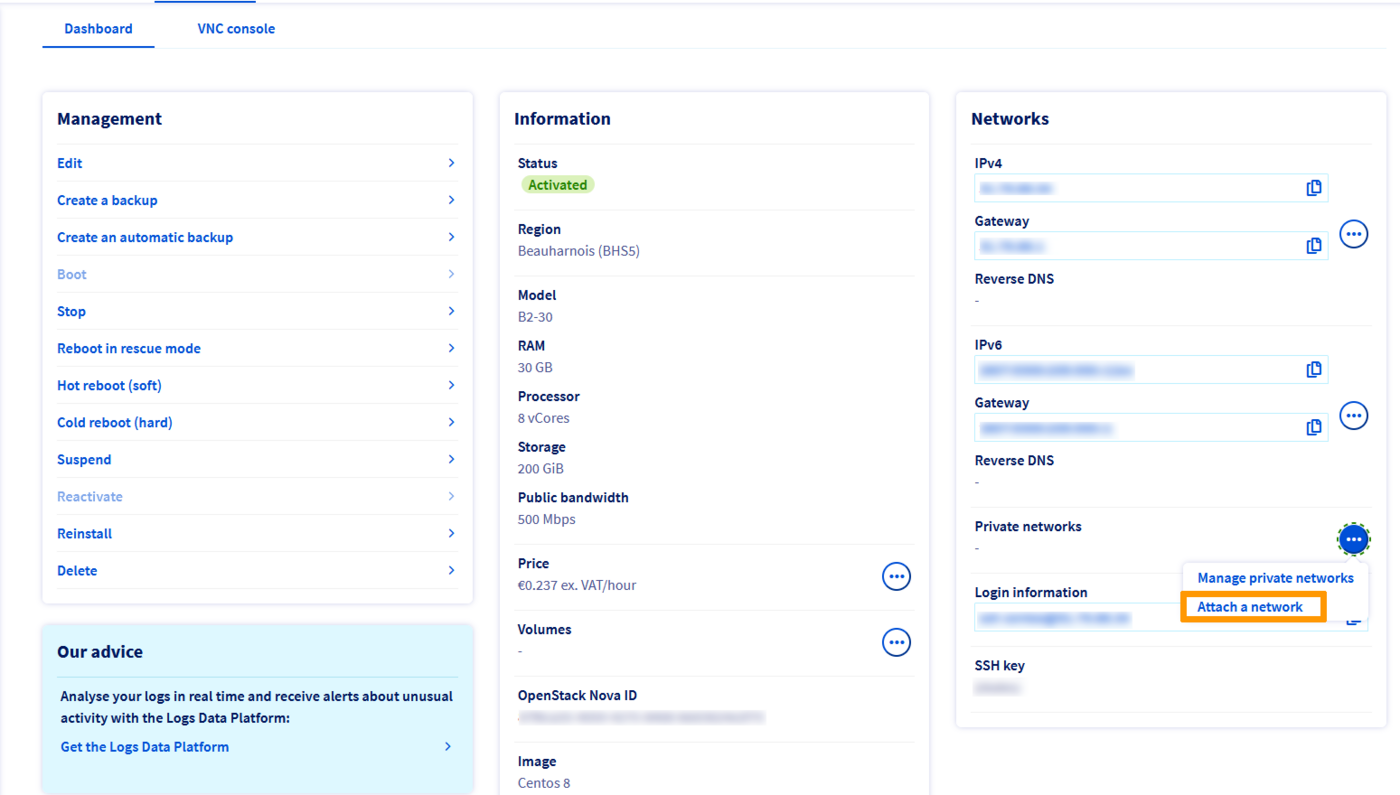
No painel de controlo da instância correspondente, localize a secção "Redes" e clique no botão `...
` ao lado de "Redes privadas". Selecione `Associar uma rede
`.
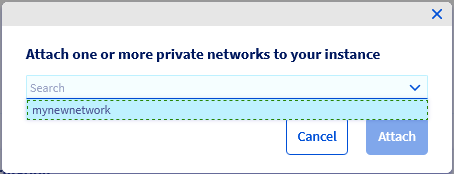
Na janela que aparecer, selecione a(s) rede(s) privada(s) a associar à sua instância e clique em `Associar
`.
### Configurar as interfaces de rede
:::info
Se escolheu a opção que permite configurar a rede privada na sua instância utilizando DHCP, só precisa de configurar as interfaces de rede no servidor dedicado.
:::
#### Configuração em caso de utilização do VLAN ID 0 por predefinição
Antes de começar, ligue-se ao servidor através de SSH e liste as suas interfaces de rede com o seguinte comando:
```bash
ip a
```
Para os servidores dedicados, localize a linha que começa por `link ether`
e verifique que esta interface corresponde à interface **Privada**
listada no separador `Interfaces de rede
` do painel de controlo do servidor.
Utilize este nome de interface para substituir `NETWORK_INTERFACE` nas configurações abaixo (exemplo: `eth1`).
A título de exemplo, utilizaremos o intervalo de endereços IP `192.168.0.0/16` (**máscara de sub-rede**: `255.255.0.0`).
**Debian 11**
Utilizando um editor de texto à sua escolha, abra o ficheiro de configuração de rede localizado em `/etc/network/interfaces.d` para edição. Aqui, o ficheiro chama-se `50-cloud-init`.
```bash
sudo nano /etc/network/interfaces.d/50-cloud-init
```
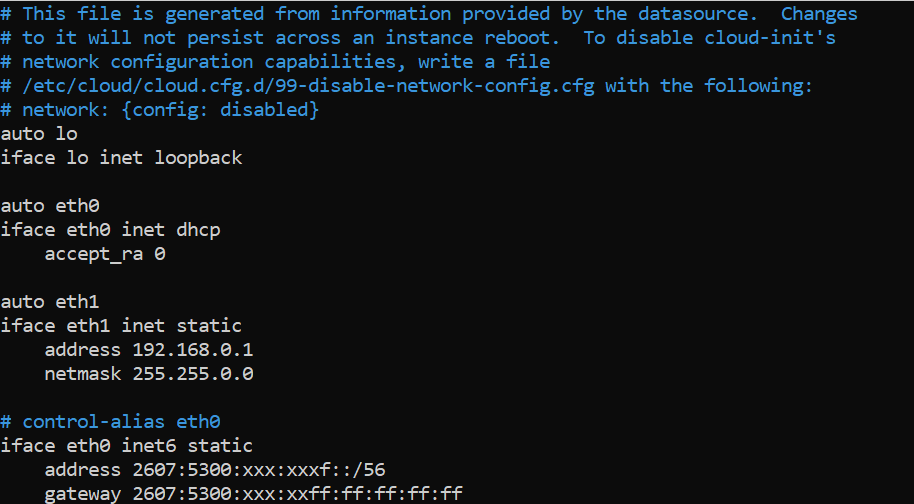
Adicione as seguintes linhas à configuração existente, substitua `NETWORK_INTERFACE`, `IP_ADDRESS` e `NETMASK` pelos seus próprios valores:
```console
auto NETWORK_INTERFACE
iface NETWORK_INTERFACE inet static
address IP_ADDRESS
netmask NETMASK
```
**Exemplo:**
Guarde as alterações no ficheiro de configuração e saia do editor.
Reinicie o serviço de rede para aplicar a configuração:
```bash
sudo systemctl restart networking
```
**Ubuntu e Debian 12+**
Utilizando um editor de texto à sua escolha, abra o ficheiro de configuração de rede localizado em `/etc/netplan/` para edição. Aqui, o ficheiro chama-se `50-cloud-init.yaml`.
```bash
sudo nano /etc/netplan/50-cloud-init.yaml
```
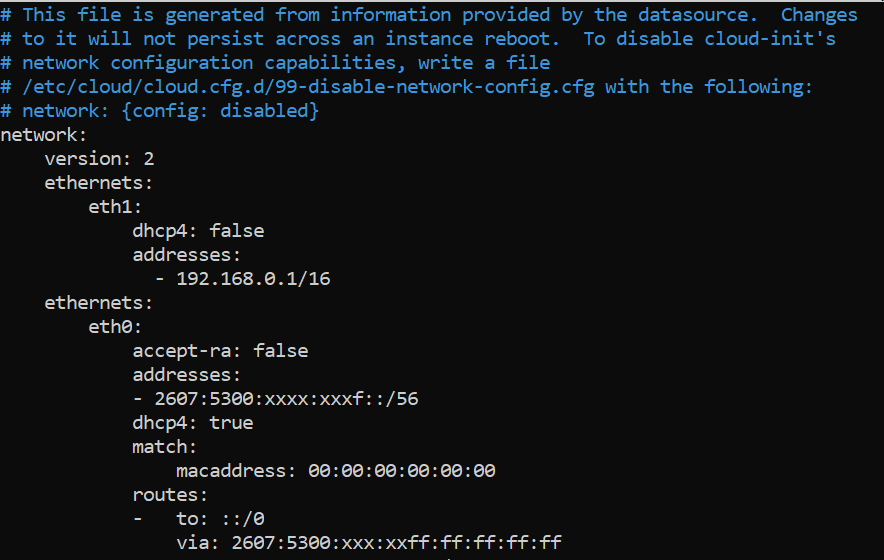
Adicione as seguintes linhas à configuração existente após a linha `version: 2`. Substitua `NETWORK_INTERFACE` e `IP_ADDRESS/PREFIX` pelos seus próprios valores.
```yaml
ethernets:
NETWORK_INTERFACE:
dhcp4: false
addresses:
- IP_ADDRESS/PREFIX
```
**Exemplo:**
:::warning
É importante respeitar o alinhamento de cada elemento nos ficheiros `yaml` como representado no exemplo acima. Não utilize a tecla de tabulação para criar o seu espaçamento. Apenas a tecla de espaço é necessária.
:::
Guarde as alterações no ficheiro de configuração e saia do editor.
Aplique a configuração:
```bash
sudo netplan apply
```
**AlmaLinux e Rocky Linux (8/9)**
Depois de ter identificado a sua interface de rede privada, utilize o seguinte comando para criar um ficheiro de configuração de rede.
Substitua `NETWORK_INTERFACE` pelo nome da sua interface privada.
```bash
sudo touch /etc/sysconfig/network-scripts/ifcfg-NETWORK_INTERFACE
```
Por exemplo, se a interface privada se chama `eth1`, temos o seguinte:
```bash
sudo touch /etc/sysconfig/network-scripts/ifcfg-eth1
```
De seguida, utilize um editor de texto à sua escolha para editar este ficheiro.
```bash
sudo nano /etc/sysconfig/network-scripts/ifcfg-eth1
```
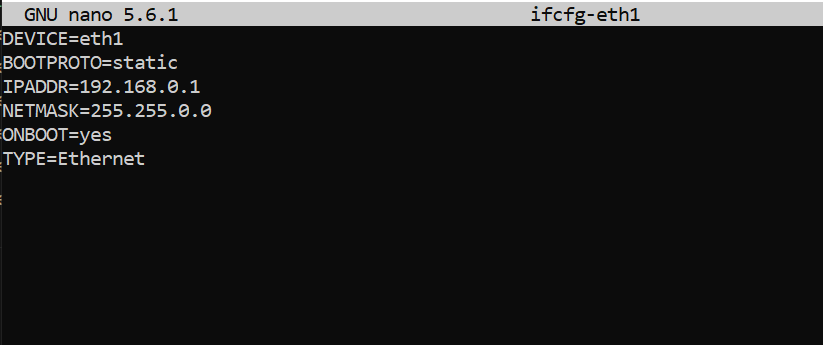
Adicione estas linhas, substituindo `NETWORK_INTERFACE`, `IP_ADDRESS` e `NETMASK` pelos seus próprios valores:
```console
DEVICE=NETWORK_INTERFACE
BOOTPROTO=static
IPADDR=IP_ADDRESS
NETMASK=NETMASK
ONBOOT=yes
TYPE=Ethernet
```
**Exemplo:**
Guarde as alterações no ficheiro de configuração e saia do editor.
Reinicie o serviço de rede para aplicar as alterações:
```bash
sudo systemctl restart NetworkManager
```
**Fedora 42+, AlmaLinux e Rocky Linux (10)**
Depois de ter identificado o nome da sua interface privada, execute o seguinte comando para verificar se está ligada. No nosso exemplo, a nossa interface chama-se `eno2`:
```bash
$ nmcli device status
DEVICE TYPE STATE CONNECTION
eno1 ethernet connected cloud-init eno1
lo loopback connected (externally) lo
eno2 ethernet disconnected --
```
Se o `STATE` do `DEVICE` aparecer como `disconnected`, deve ser ligado antes de configurar o IP.
Ao adicionar uma ligação **ethernet**, temos de criar um perfil de configuração que depois atribuímos a um dispositivo.
Execute o seguinte comando, substituindo `INTERFACE_NAME` e `CONNECTION_NAME` pelos seus próprios valores.
No nosso exemplo, nomeámos o nosso perfil de configuração como `private-interface`.
```bash
nmcli connection add type ethernet con-name CONNECTION_NAME ifname INTERFACE_NAME
```
**Exemplo:**
```bash
nmcli connection add type ethernet con-name private-interface ifname eno2
```
Verifique se a interface foi ligada corretamente:
```bash
$ nmcli device status
DEVICE TYPE STATE CONNECTION
eno1 ethernet connected cloud-init eno1
eno2 ethernet connected private-interface
lo loopback connected (externally) lo
```
Uma vez feito isto, será criado um novo ficheiro de configuração chamado _xxxxxxxxxx.nmconnection_ na pasta `/etc/NetworkManager/system-connections`.
```bash
[user@server ~]$ cd /etc/NetworkManager/system-connections
[user@server system-connections]$ ls
cloud-init-eno1.nmconnection private-interface.nmconnection
```
Pode então editar este ficheiro utilizando o gestor `nmcli`, substituindo `IP_ADDRESS`, `PREFIX` e `CONNECTION_NAME` pelos seus próprios valores.
- Adicione o seu IP:
```bash
nmcli connection modify CONNECTION_NAME IPv4.address IP_ADDRESS/PREFIX
```
**Exemplo:**
```bash
nmcli connection modify private-interface IPv4.address 192.168.0.1/16
```
- Altere a configuração de **auto** para **manual**:
```bash
sudo nmcli connection modify CONNECTION_NAME IPv4.method manual
```
**Exemplo:**
```bash
sudo nmcli connection modify private-interface IPv4.method manual
```
- Torne a configuração persistente:
```bash
sudo nmcli con mod CONNECTION_NAME connection.autoconnect true
```
**Exemplo:**
```bash
sudo nmcli con mod private-interface connection.autoconnect true
```
Reinicie a rede com o seguinte comando:
```bash
sudo systemctl restart NetworkManager
```
**Configuração Windows**
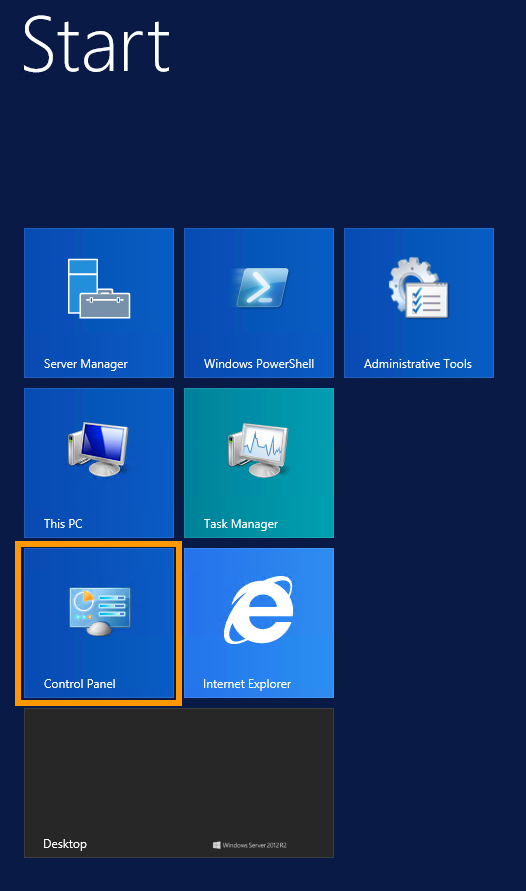
Ligue-se ao seu servidor Windows através do ambiente de trabalho remoto e aceda ao **Painel de Controlo**.
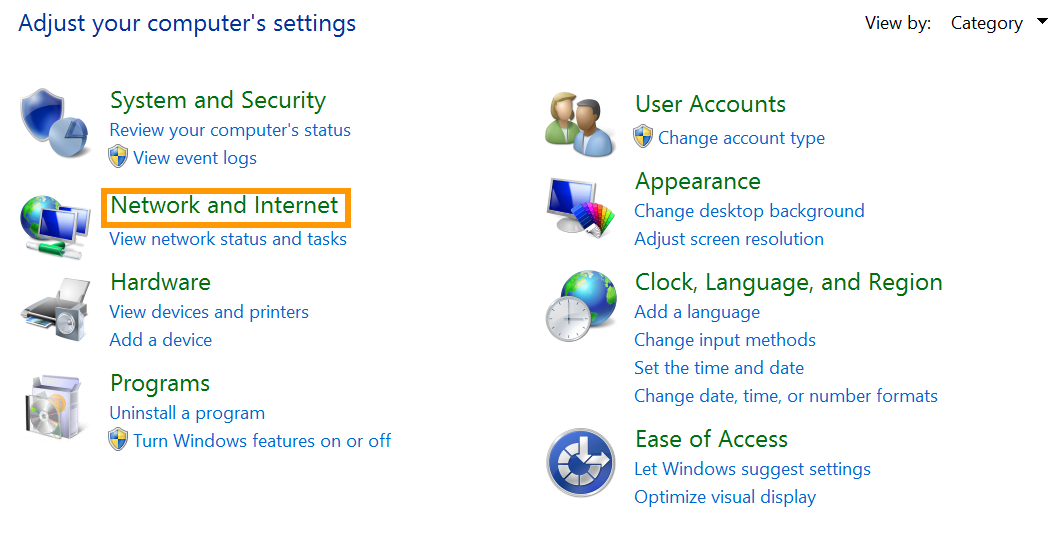
Clique em Rede e Internet.
Abra Centro de Rede e Partilha.
Clique em Alterar definições do adaptador.
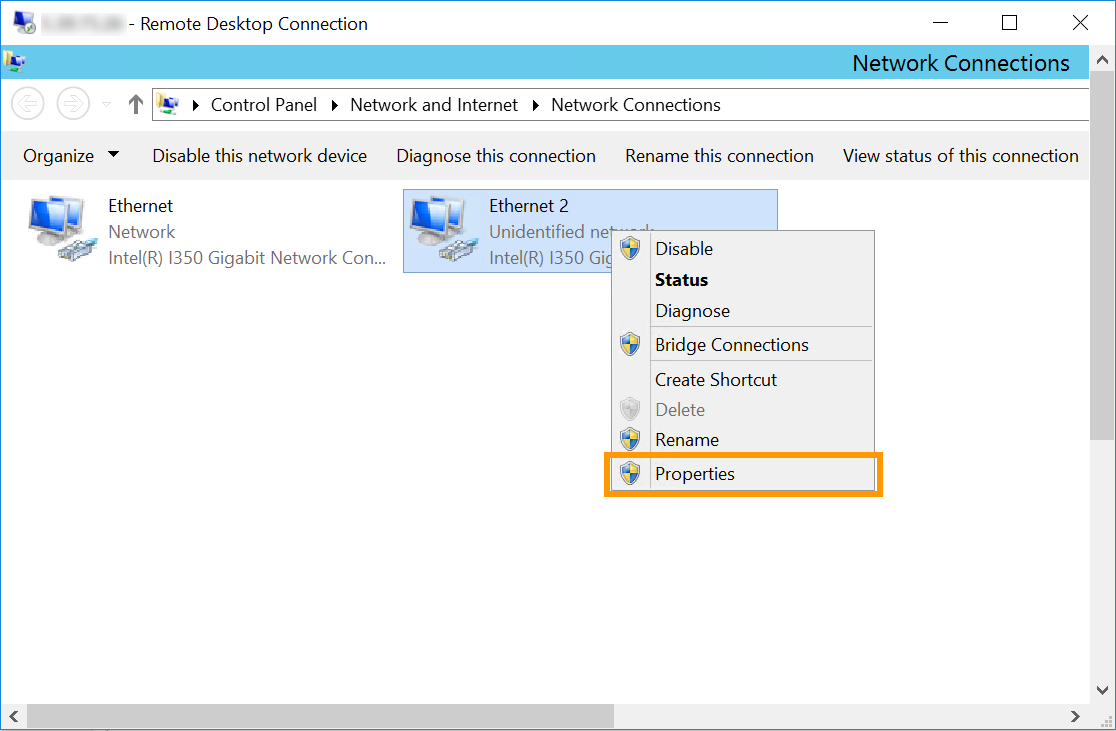
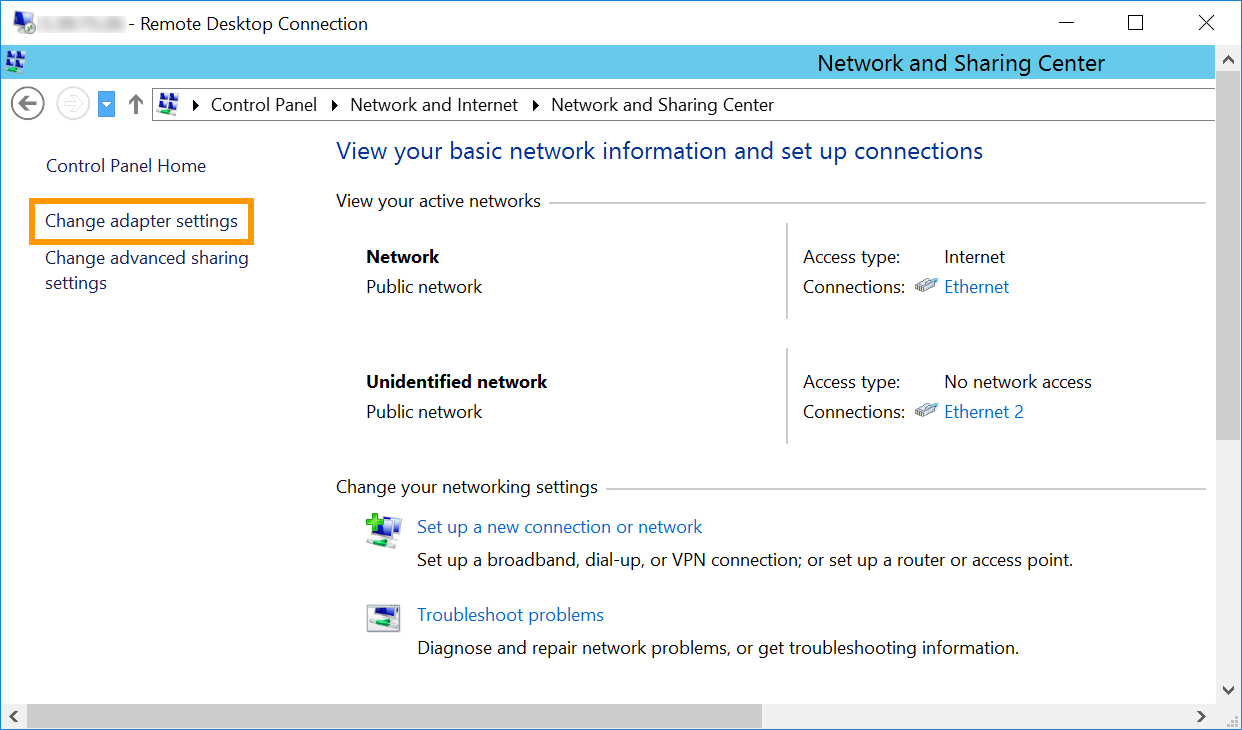Clique com o botão direito do rato na interface de rede secundária e, em seguida, clique em Propriedades.
Note que, no nosso exemplo, `Ethernet 2` é a interface utilizada para o vRack. No entanto, é possível que a NIC do vRack seja uma interface diferente na sua configuração. A interface correta a selecionar será a que não tem o endereço IP principal do servidor ou que tem um IP atribuído automaticamente.
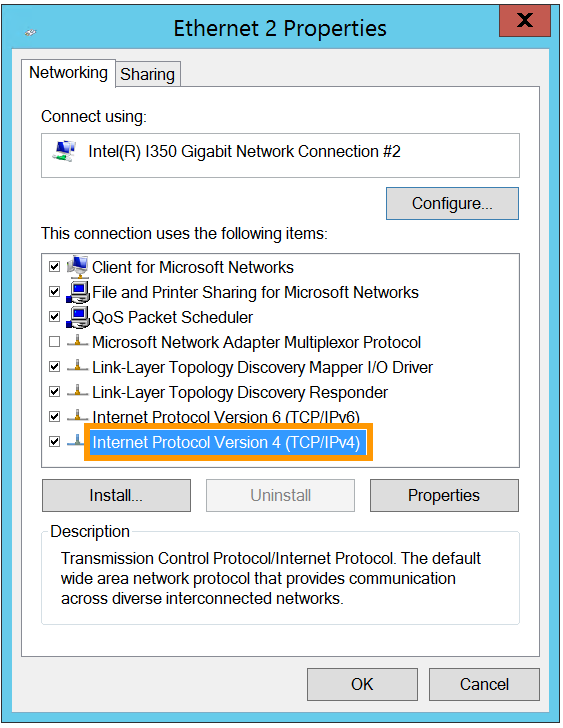
Faça duplo clique em Protocolo IP Versão 4 (TCP/IPv4).
Clique em **Utilizar o seguinte endereço IP**. Introduza qualquer **endereço IP** do seu intervalo privado e a **máscara de sub-rede** apropriada (`255.255.0.0` neste exemplo) nos campos correspondentes.
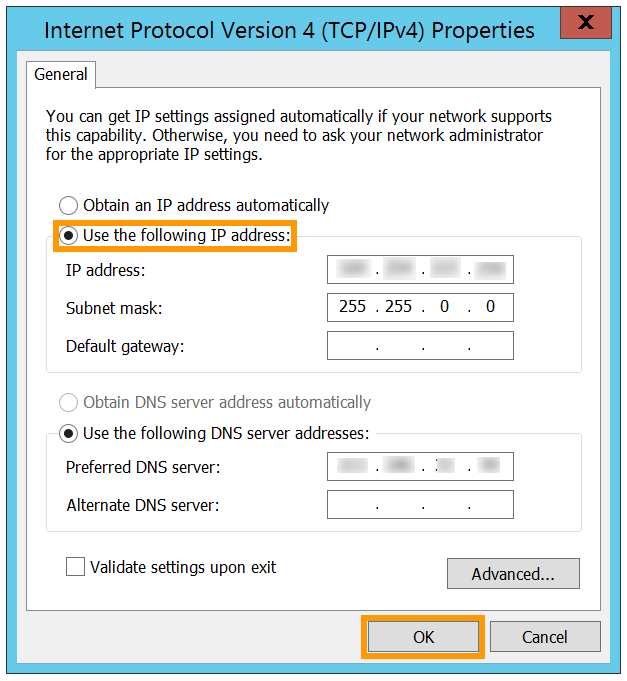Clique em OK para guardar as alterações e reinicie o servidor para as aplicar.
**Configuração em caso de utilização de um identificador VLAN diferente**
Neste exemplo, vamos utilizar **10** como identificador (tag) VLAN e **192.168.0.0/16** como intervalo de endereços IP privados.
**Debian 11**
A configuração abaixo baseia-se em Debian 11 (Bullseye).
- Antes de começar, estabeleça uma ligação SSH ao seu servidor e execute os seguintes comandos para instalar o pacote VLAN:
```sh
sudo apt update
sudo apt install vlan
```
- De seguida, carregue o módulo kernel 8021q:
```sh
sudo modprobe 8021q
```
- Para verificar se o módulo está carregado:
```sh
user@server:~$ lsmod | grep 8021q
8021q 40960 0
garp 16384 1 8021q
mrp 20480 1 8021q
```
- Execute o seguinte comando para garantir que os módulos são carregados permanentemente no arranque:
```sh
sudo su -c 'echo "8021q" >> /etc/modules'
```
- Obtenha os nomes das interfaces e identifique a interface privada:
```sh
ip a
```
Neste exemplo, a interface de rede privada é identificada como `eno2`.
- De seguida, crie uma subinterface VLAN para a interface de rede (configuração não persistente) e atribua (marque) o VLAN ID. Neste exemplo, o VLAN ID é 10.
Substitua os valores pelos seus próprios.
```sh
sudo ip link add link eno2 name eno2.10 type vlan id 10
```
- De seguida, atribua um endereço IP privado à subinterface VLAN recém-criada:
```sh
sudo ip addr add 192.168.0.14/16 dev eno2.10
```
- De seguida, ative a interface privada e a subinterface VLAN:
```sh
sudo ip link set dev eno2 up
sudo ip link set dev eno2.10 up
```
- Para tornar a configuração persistente, adicione as seguintes entradas ao ficheiro de configuração:
```sh
sudo nano /etc/network/interfaces.d/50-cloud-init
```
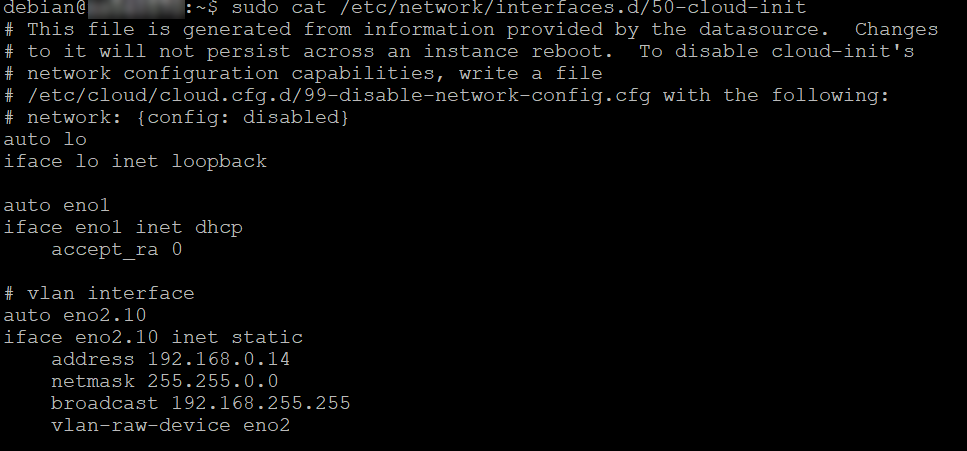
```console
auto eno2.10
iface eno2.10 inet static
address 192.168.0.14
netmask 255.255.0.0
broadcast 192.168.255.255
vlan-raw-device eno2
```
- Vista geral:
- Reinicie a rede para aplicar as alterações:
```sh
sudo systemctl restart networking
```
**Ubuntu e Debian 12+**
A configuração abaixo baseia-se em Ubuntu 24.04 (Noble Numbat).
- Antes de começar, estabeleça uma ligação SSH ao seu servidor e execute o seguinte comando para instalar o pacote VLAN:
```sh
sudo apt update
sudo apt install vlan
```
- De seguida, carregue o módulo kernel 8021q:
```sh
sudo modprobe 8021q
```
- Para verificar se o módulo está carregado:
```sh
user@server:~$ lsmod | grep 8021q
8021q 40960 0
garp 16384 1 8021q
mrp 20480 1 8021q
```
- Execute o seguinte comando para garantir que os módulos são carregados permanentemente no arranque:
```sh
sudo su -c 'echo "8021q" >> /etc/modules'
```
- Crie ou edite o ficheiro de configuração `cloud.cfg` para impedir alterações automáticas à configuração de rede:
```sh
sudo nano /etc/cloud/cloud.cfg.d/99-disable-network-config.cfg
```
- Adicione esta linha:
```sh
network: {config: disabled}
```
Guarde e feche o ficheiro.
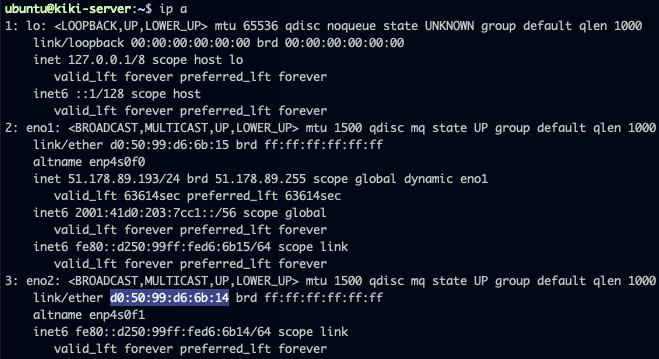
- Para obter o nome da interface de rede e o seu endereço MAC:
```sh
ip a
```
- Aqui, a interface que queremos configurar é `eno2` com endereço MAC: `d0:50:99:d6:6b:14`.
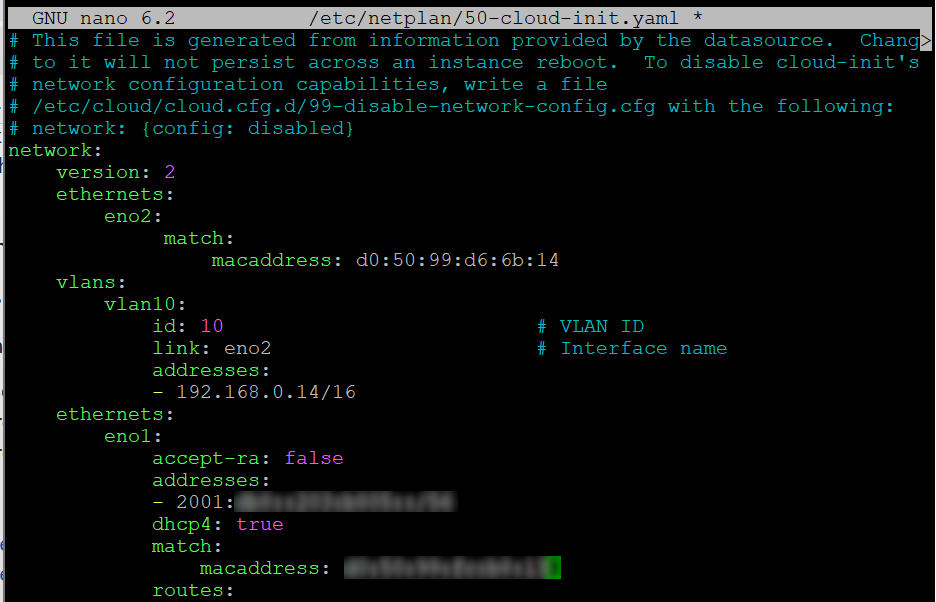
- Adicione a configuração de rede para esta interface e a declaração VLAN ao ficheiro de configuração, certificando-se de que é colocada diretamente abaixo da linha `version: 2`. Substitua os valores pelos seus próprios:
```sh
sudo nano /etc/netplan/50-cloud-init.yaml
```
```yaml
network:
version: 2
ethernets:
eno2:
match:
macaddress: d0:50:99:d6:6b:14
vlans:
vlan10:
id: 10 # VLAN ID
link: eno2 # Nome da interface
addresses:
- 192.168.0.14/16
```
- Vista geral:
- Guarde e feche o ficheiro, depois execute o seguinte comando:
```sh
sudo netplan apply
```
- Se receber a seguinte mensagem:
```console
WARNING:root:Cannot call Open vSwitch: ovsdb-server.service is not running.
```
- Pode resolver isto instalando o seguinte pacote:
```sh
sudo apt install openvswitch-switch
```
- Verifique se a configuração foi aplicada corretamente:
```sh
ip a
```
**AlmaLinux e Rocky Linux (8/9)**
A configuração abaixo baseia-se em Almalinux 9.
- Antes de começar, estabeleça uma ligação SSH ao seu servidor e execute o seguinte comando para carregar o módulo kernel 8021q:
```sh
sudo modprobe 8021q
```
- Para verificar se o módulo está carregado:
```sh
user@server:~$ lsmod | grep 8021q
8021q 40960 0
garp 16384 1 8021q
mrp 20480 1 8021q
```
- Execute o seguinte comando para garantir que os módulos são carregados permanentemente no arranque:
```sh
sudo su -c 'echo "8021q" >> /etc/modules'
```
- Obtenha os nomes das interfaces e identifique a interface privada:
```sh
ip a
```
Neste exemplo, a interface privada é `eno2`.
- De seguida, crie um ficheiro de configuração de subinterface para o VLAN no ficheiro de configuração de rede principal. Neste exemplo, o ficheiro chama-se `ifcfg-eno2.10`, aqui eno2 refere-se à interface de rede privada e `10` ao VLAN ID.
```sh
sudo nano /etc/sysconfig/network-scripts-ifcfg-eno2.10
```
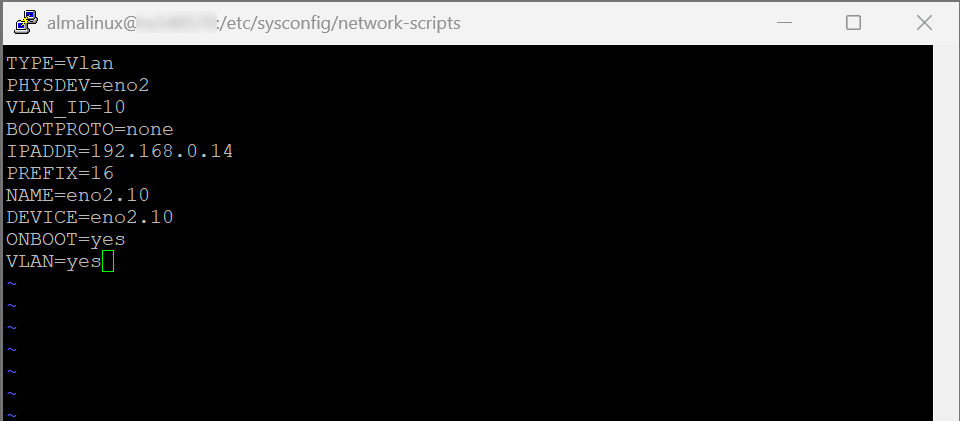
- Adicione as seguintes entradas ao ficheiro de configuração. Substitua os valores pelos seus próprios.
```console
TYPE=Vlan
PHYSDEV=eno2
VLAN_ID=10
BOOTPROTO=none
IPADDR=192.168.0.14
PREFIX=16
NAME=eno2.10
DEVICE=eno2.10
ONBOOT=yes
VLAN=yes
```
- Guarde e feche o ficheiro.
- Vista geral:
- Reinicie a interface de rede:
```sh
sudo systemctl restart NetworkManager
```
**Fedora 42+, AlmaLinux & Rocky Linux (10)**
A configuração abaixo baseia-se em Fedora 43.
- Antes de começar, estabeleça uma ligação SSH ao seu servidor e execute o seguinte comando para carregar o módulo kernel 8021q:
```sh
sudo modprobe 8021q
```
- Para verificar se o módulo está carregado:
```sh
user@server:~$ lsmod | grep 8021q
8021q 40960 0
garp 16384 1 8021q
mrp 20480 1 8021q
```
- Execute o seguinte comando para garantir que os módulos são carregados permanentemente no arranque:
```sh
sudo su -c 'echo "8021q" >> /etc/modules'
```
- Para obter o nome da interface de rede:
```sh
ip a
```
Neste exemplo, a interface chama-se `eno2`. Precisamos de criar uma subinterface VLAN antes de atribuir um endereço IP privado à mesma.
- Utilize o seguinte comando para criar a interface VLAN:
```sh
sudo nmcli con add type vlan con-name dev id .
```
Substitua `vlan-name` pelo nome da subinterface VLAN, `parent-interface` pelo nome da interface privada e `vlan-id` pelo VLAN ID.
**Neste exemplo:**
```sh
sudo nmcli con add type vlan con-name eno2.10 dev eno2 id 10
Connection 'eno2.10' successfully added.
```
- Atribua um endereço IP privado à subinterface VLAN:
```sh
sudo nmcli con mod ipv4.addresses ipv4.method manual
```
**Neste exemplo:**
```sh
sudo nmcli con mod eno2.10 ipv4.addresses 192.168.0.14/16 ipv4.method manual
```
- De seguida, ative a subinterface VLAN:
```sh
sudo nmcli con up .
```
**Neste exemplo:**
```sh
sudo nmcli con up eno2.10
# Connection successfully activated
```
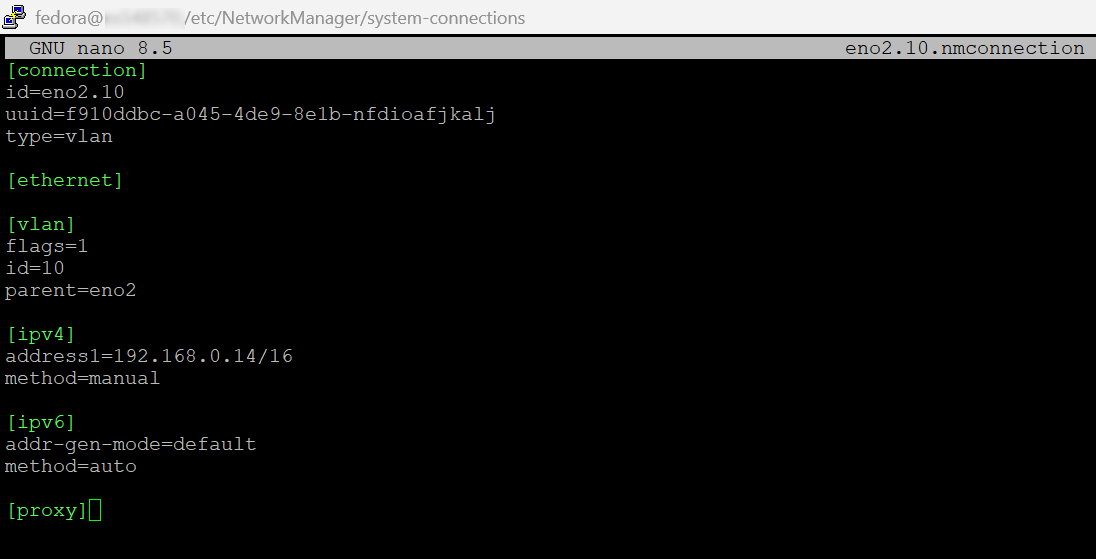
Os passos acima criam um ficheiro de configuração para a interface VLAN. Este ficheiro está localizado em `/etc/NetworkManager/system-connections/` e segue o formato de nomenclatura `vlan-name.nmconnection`.
Neste exemplo, o ficheiro chama-se `eno2.10.nmconnection`.
- Vista geral:
**Windows**
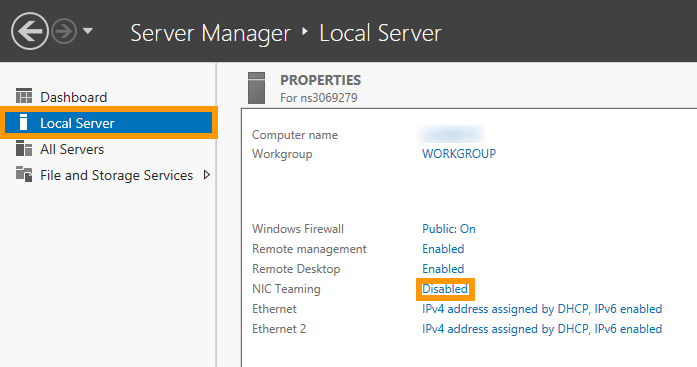
Ligue-se ao seu servidor através do ambiente de trabalho remoto e abra a aplicação "Gestor de Servidor". De seguida, selecione a opção Servidor Local e clique em Desativado junto de **Agregação de NICs**.
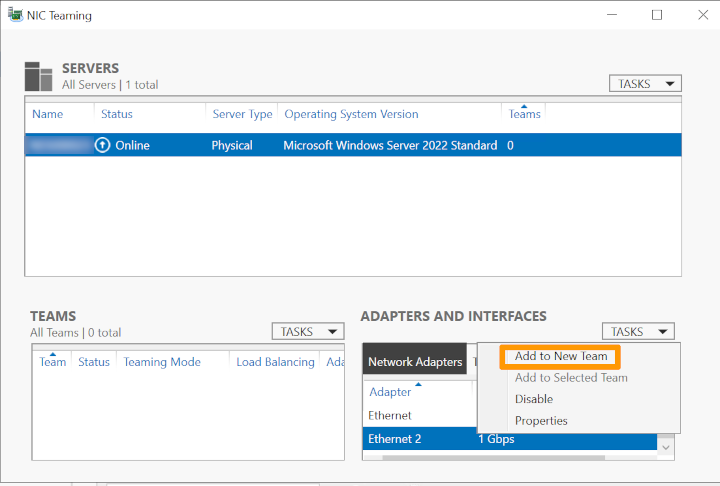
Em seguida, clique com o botão direito do rato na interface de rede e selecione Adicionar à Nova Equipa.
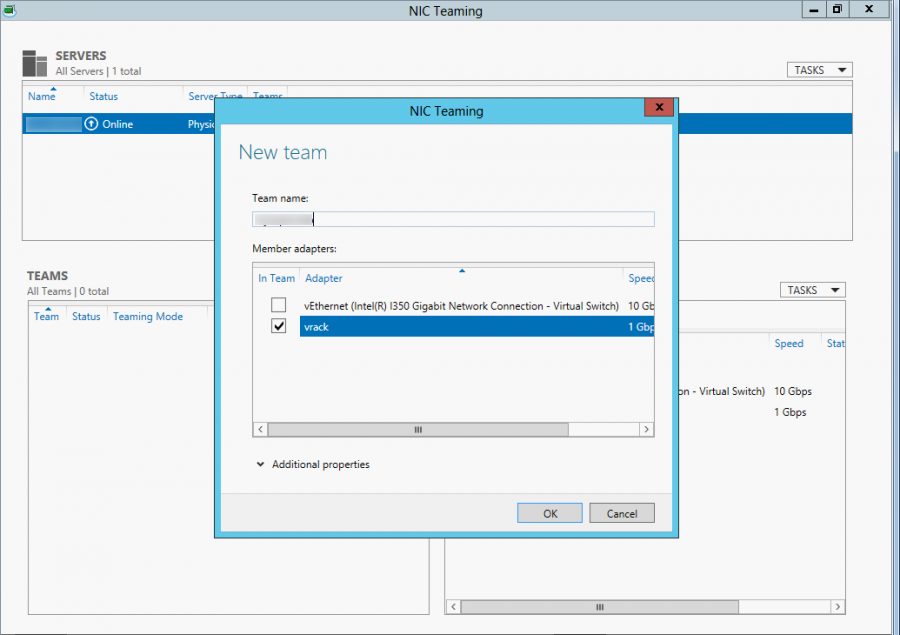
Na janela que aparece, crie uma nova equipa escrevendo um nome de equipa no campo **Nome da equipa**. Clique em OK para terminar.
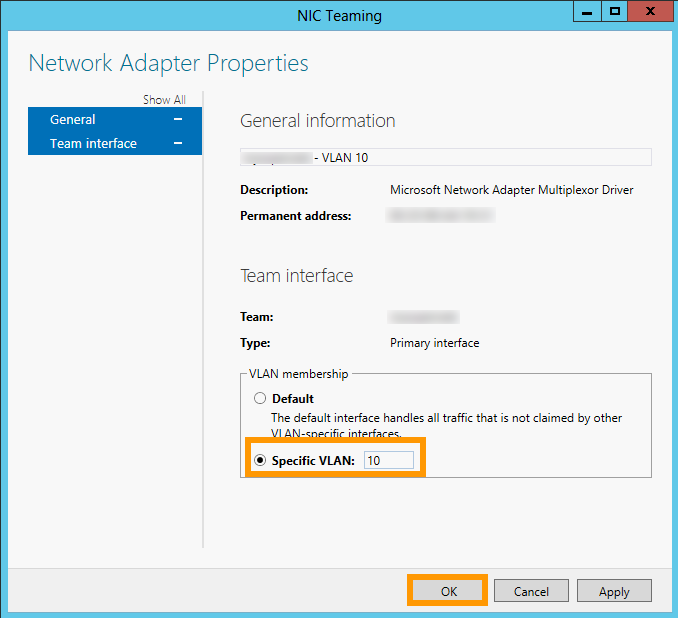
Em seguida, deve indicar a etiqueta da VLAN. No painel "**ADAPTADORES E INTERFACES**" do ecrã "**Agregação de NICs**", vá para o separador Interfaces de Equipa e clique com o botão direito do rato na interface que acabou de adicionar à nova equipa e clique em Propriedades. Depois, clique em VLAN específica e indique a etiqueta.
Agora, é necessário configurar o endereço de IP da VLAN. Clique no botão Start do menu inicial e, em seguida, em Painel de Controlo.
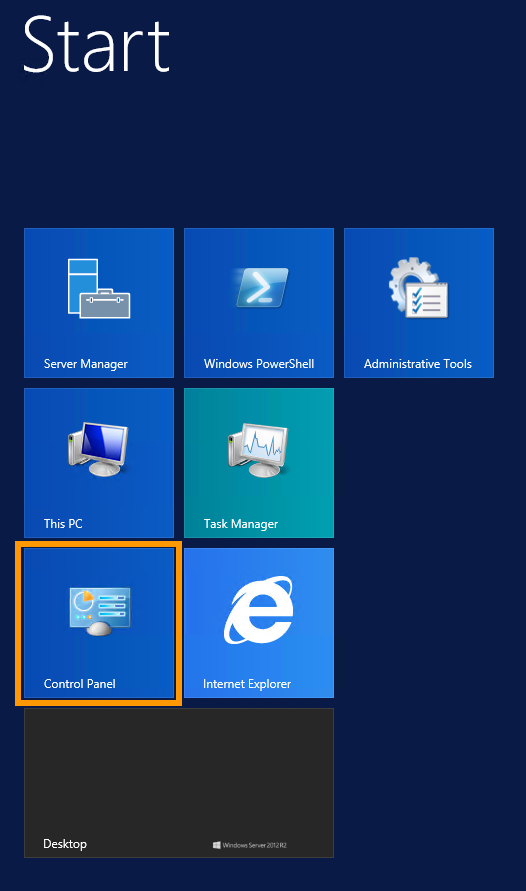Clique em Rede e Internet.
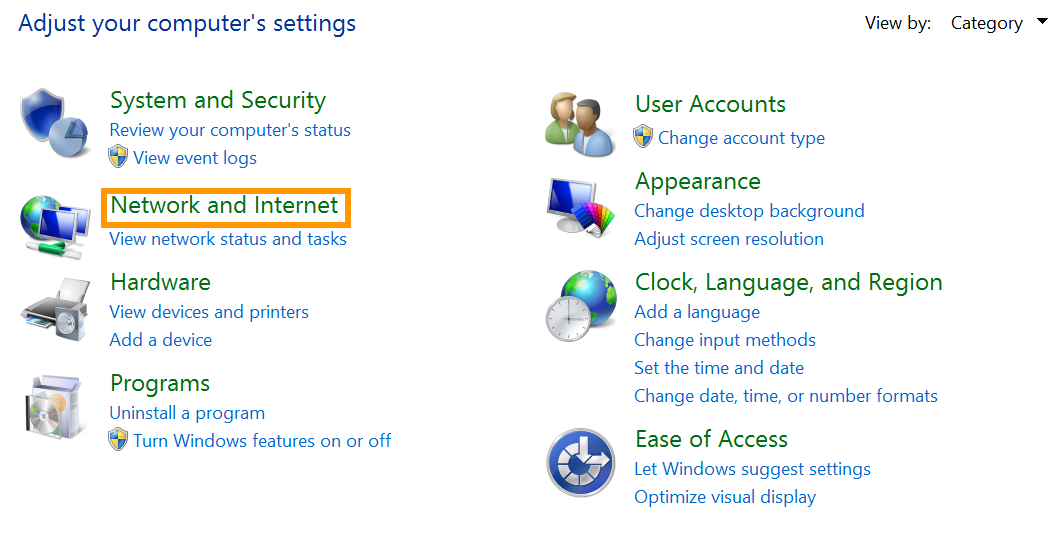Clique em Centro de Rede e Partilha.
Clique em Alterar definições de placa.
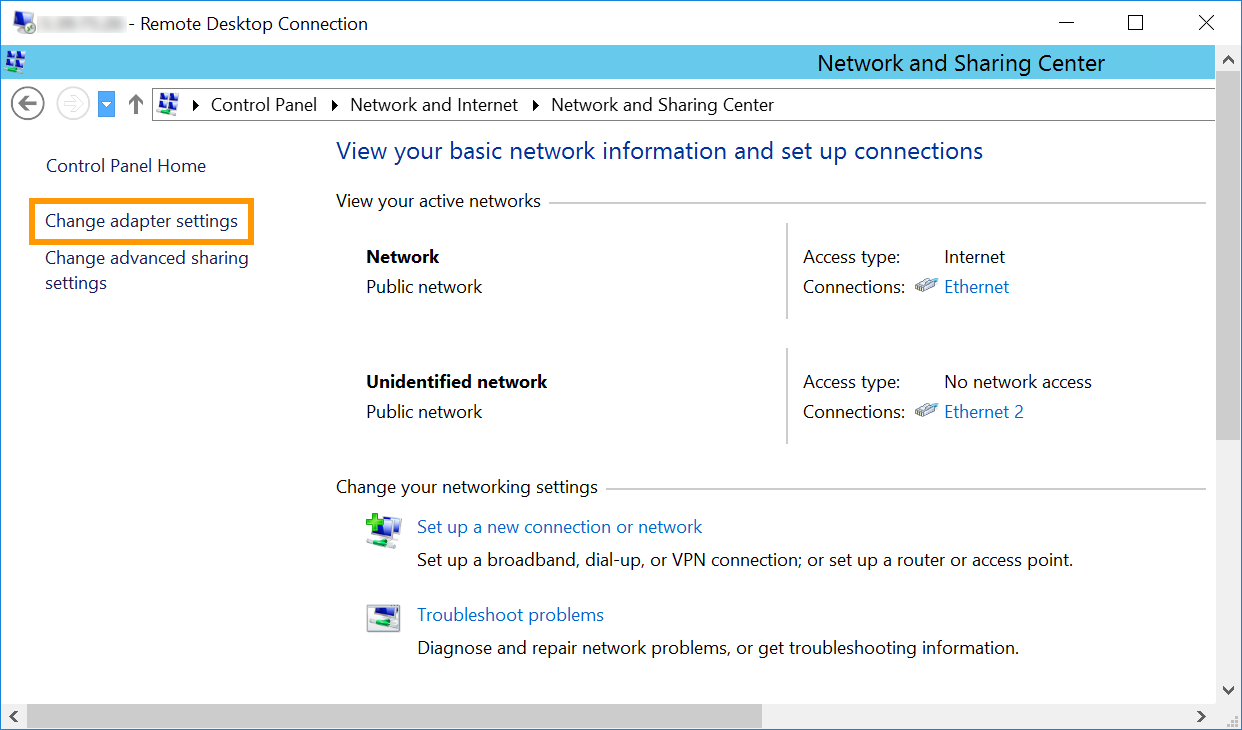Depois, clique com o botão direito do rato na interface VLAN e, em seguida, em Propriedades.
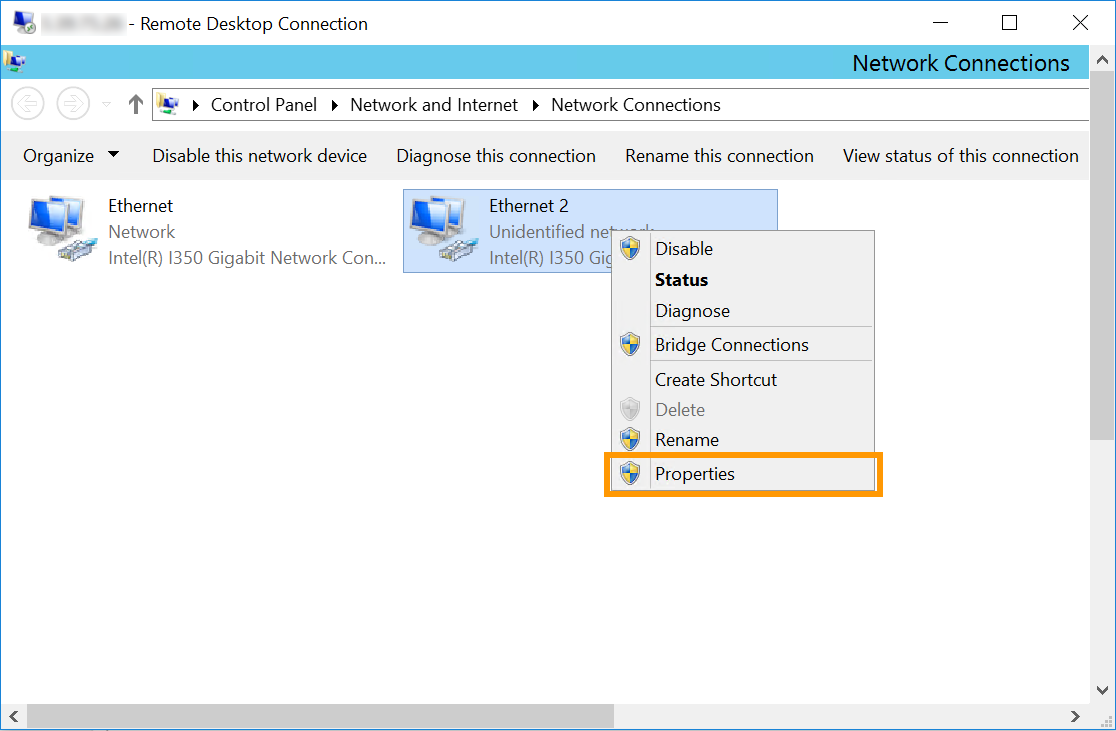Note que, no nosso exemplo, o `Ethernet 2` é a interface utilizada para o vRack. No entanto, é possível que a placa de rede vRack utilize uma interface diferente. Utilize uma interface que não possui o endereço IP principal do servidor ou que utiliza um endereço IP autoatribuído.
Clique duas vezes em Internet Protocol Version 4 (TCP/IPv4).
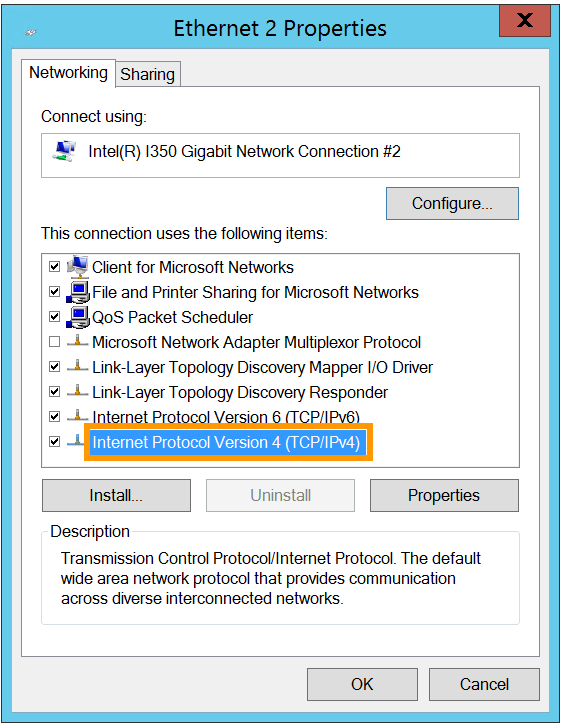No passo seguinte, clique em Utilizar o seguinte endereço IP. Em "**Endereço IP**": introduza um endereço de IP do seu intervalo interno. Em "**Máscara de sub-rede**": introduza "255.255.0.0".
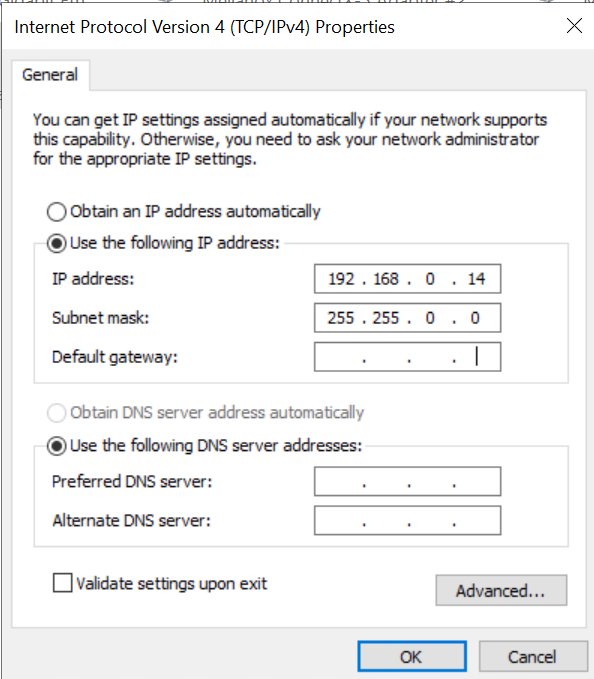Finalmente, clique no botão OK para guardar as alterações e reinicie o servidor.
## Quer saber mais?
[Criar várias VLAN no vRack](/pt/guides/bare-metal-cloud/dedicated-servers/creating-multiple-vlans-in-a-vrack.md)
Fale com nossa [comunidade de utilizadores](https://community.ovhcloud.com/).