
Criar tarefas automatizadas (CRON) no seu alojamento Web
Saiba como criar tarefas CRON para automatizar as tarefas programadas num alojamento web
Objetivo
No seu alojamento web OVHcloud, pode utilizar scripts para automatizar certas operações. Uma tarefa planificada ("tarefa CRON") permite que os seus scripts sejam executados em momentos específicos sem que seja necessário mais ações da sua parte.
Saiba como criar tarefas CRON para automatizar as tarefas planeadas num alojamento web.
Informações sobre a administração dos serviços OVHcloud e como encontrar a assistência adequada
Ao utilizar os guias da OVHcloud, tenha em conta as seguintes condições:
- As instruções procuram fornecer o máximo de detalhes possível, mas não podem abranger todos os casos de utilização individuais. Poderá ser necessário adaptar as ações descritas às suas necessidades.
- O ecossistema OVHcloud foi concebido para oferecer flexibilidade e liberdade de escolha. Os clientes são, por isso, responsáveis pela configuração correta e segura dos seus serviços. Para evitar a perda de dados, recomendamos vivamente a aplicação de estratégias de cópia de segurança a todos os seus dados importantes.
- Os nossos guias e tutoriais podem fazer referência a software ou serviços de terceiros em combinação com as soluções OVHcloud. O suporte técnico fornecido pela OVHcloud não inclui a configuração de sistemas ou produtos fora da nossa responsabilidade. Isto inclui, entre outros:
- Sistemas operativos e interfaces de utilizador (Windows, Debian, Plesk, etc.).
- Qualquer outro software de terceiros (clientes FTP, software de e-mail, etc.).
- Serviços oferecidos por outros fornecedores (DNS, API, interfaces de utilizador, etc.).
Para receber a assistência adequada em caso de problemas, siga estas orientações:
- Procura aconselhamento personalizado ou pretende discutir um tema que não é abordado em detalhe na nossa documentação?
Junte-se à comunidade OVHcloud para pesquisar o seu tema e falar com outros utilizadores. - Precisa de comunicar um incidente relativo ao seu serviço OVHcloud ou tem dificuldades na Área de Cliente OVHcloud?
Crie um pedido de suporte no nosso Centro de Ajuda. - Necessita de assistência profissional para o seu projeto ou de ajuda com tarefas fora do âmbito do nosso suporte?
Visite o nosso portal de parceiros para encontrar especialistas familiarizados com as soluções OVHcloud. - Procura informações mais detalhadas sobre os nossos níveis de suporte e Professional Services?
Visite as nossas páginas web sobre os níveis de suporte OVHcloud e os OVHcloud Professional Services.
Pode participar na melhoria da nossa documentação:
- Pretende partilhar comentários para melhorar uma página de guia ou comunicar informações insuficientes numa página específica?
Utilize os botões «Esta página foi útil?» no final da página para nos informar. - Pretende propor uma atualização concreta da documentação?
Utilize a função «Editar esta página», disponível no final da página e na barra lateral.
Requisitos
- Ter um serviço de alojamento web da OVHcloud
Acesso à Área de Cliente OVHcloud
- Ligação direta:
- Caminho de navegação:
Web Cloud>Alojamentos> Selecione o seu alojamento web
Instruções
Criação de uma tarefa automatizada
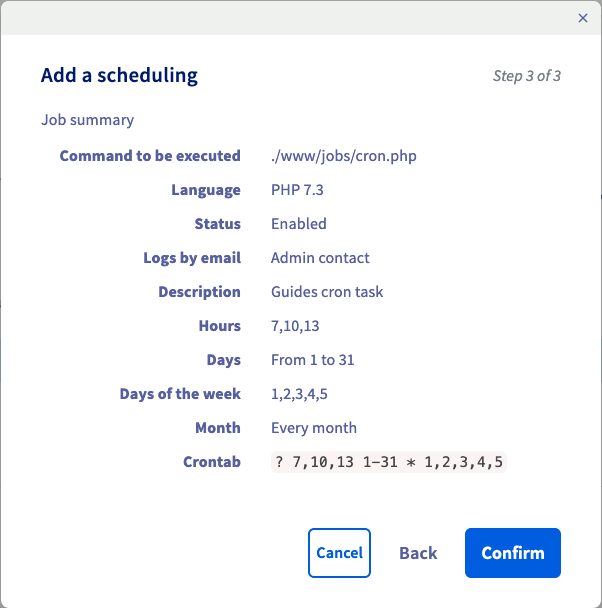
Clique nos separadores abaixo para visualizar cada uma das 5 etapas.
Aceda à página e escolha o alojamento web correspondente.

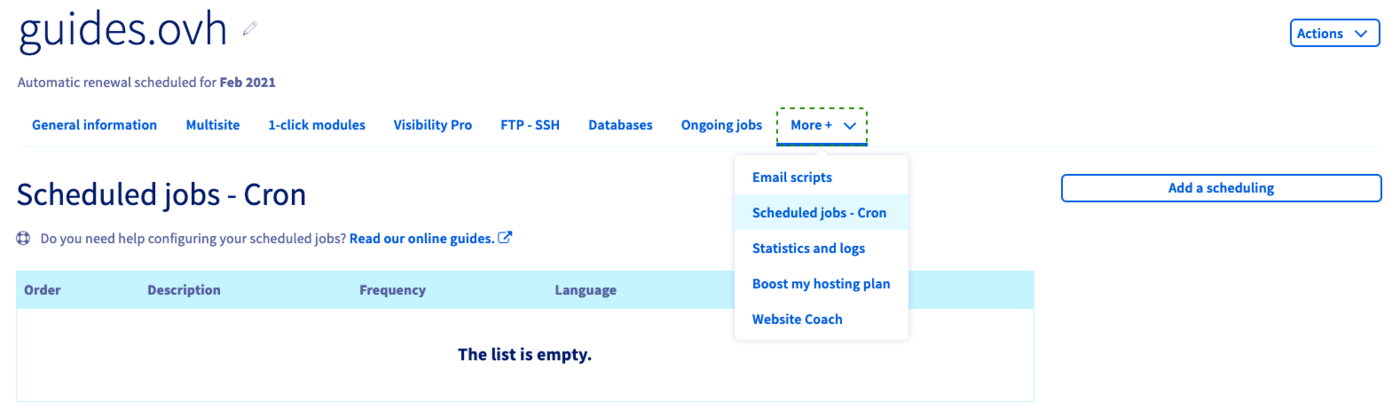
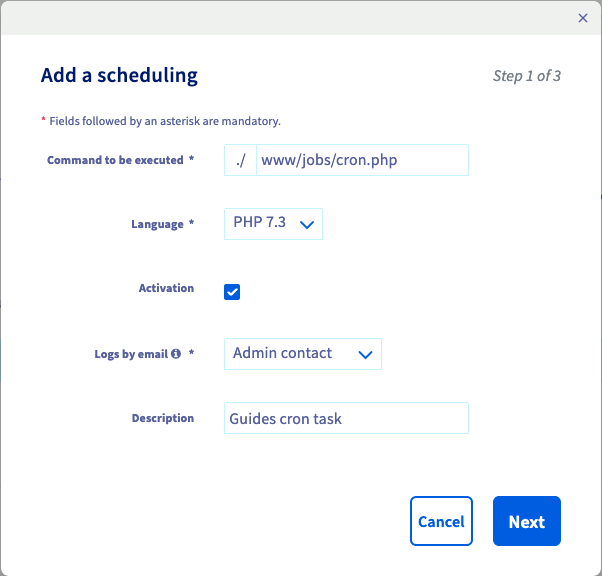
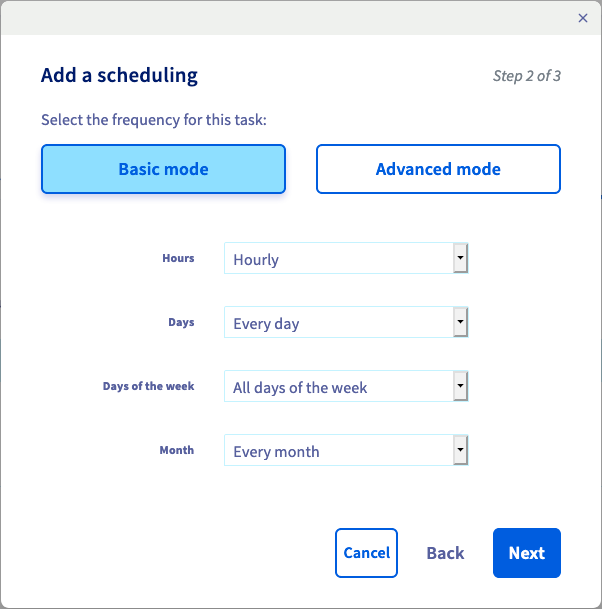
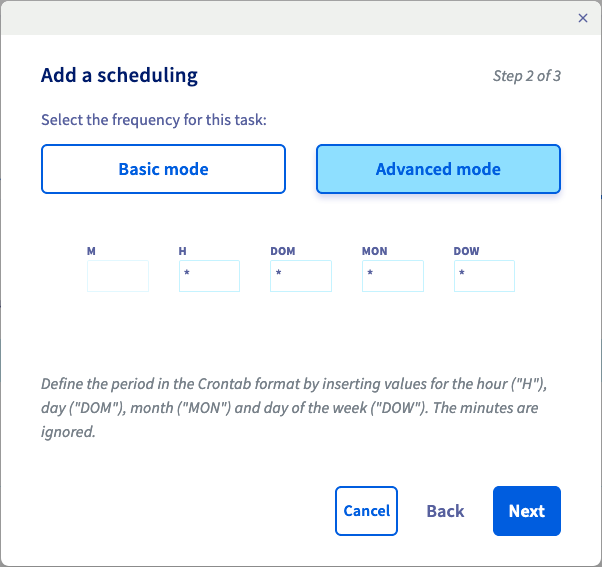
Modificar ou eliminar uma tarefa agendada
Clique nos separadores abaixo para visualizar cada uma das 3 etapas.
Aceda à página e escolha o alojamento web correspondente.
Limitações das tarefas planificadas no seu alojamento web
Reparação
Teste do seu script com um browser
Um teste simples para ver se o script vai produzir um erro é executá-lo num browser. Por exemplo, se o caminho de acesso do seu script for "www/cron.php" e o seu domínio de alojamento for "mypersonaldomain.ovh", deve utilizar o URL "http://mypersonaldomain.ovh/cron.php". Se não aparecer nenhum erro, mas o script não funcionar como previsto, siga as sugestões abaixo.
Verificação da utilização dos caminhos absolutos
Tenha o cuidado de utilizar caminhos de acesso absolutos aos ficheiros dos seus scripts. A constante "DIR", por exemplo, pode ajudar a receber o caminho corrente nos scripts PHP (documentação PHP).
Verificação dos logs de execução
No logs do seu alojamento web, acessível a partir da sua , poderá ver a categoria de log intitulada "CRON".
Para mais informações, consulte o nosso guia "Consultar as estatísticas e os logs do meu site alojado numa oferta partilhada".
Exemplo de logs
- Exemplo de fim de script corretamente executado
[2026-03-30 00:36:01] ## OVH ## START - 2026-03-30 00:36:01.524384 executing: /usr/local/php7.2/bin/php /homez.161/myftpusername/www/myscript.sh
[2026-03-30 00:36:01]
[2026-03-30 00:36:01] ## OVH ## END - 2023-08-10 22:39:44.086166 exitcode: 0
- Exemplo de insucesso devido a ultrapassagem do tempo de execução
[2026-03-30 00:36:01] ## OVH ## START - 2026-03-30 00:36:01.524384 executing: /usr/local/php7.2/bin/php /homez.161/myftpusername/www/sleep.sh
[2026-03-30 01:36:01] ## OVH ## ERROR - CRON TASK INTERRUPTED BY OVH - reason: your script duration exceeded the maximum permitted (3600 seconds)
[2026-03-30 01:36:01] ## OVH ## END - 2026-03-30 01:36:01.086166 exitcode: 0
- Exemplo de falha porque o ficheiro de script não pode ser encontrado no caminho de acesso especificado
[2026-03-30 00:36:01] ## OVH ## START - 2026-03-30 00:36:01.524384 executing: /usr/local/php7.2/bin/php /homez.161/myftpusername/www/noscript.sh
[2026-03-30 00:36:01] ## OVH ## ERROR command '/homez.161/myftpusername/www/noscript.sh' not found
[2026-03-30 00:36:01] ## OVH ## END - 2026-03-30 00:36:01.086166 exitcode: 255
- Exemplo de falha devido a um erro de autorização (chmod) ou a uma configuração incorreta do ficheiro .ovhconfig
[2026-03-30 18:07:10] ## OVH ## Your job could not be initiated for an unknown reason.
[2026-03-30 18:07:10]
[2026-03-30 18:07:10] ## OVH ## END - 2026-03-30 18:07:10.969840 exitcode: 255
Quer saber mais?
Configurar o ficheiro .ovhconfig do alojamento web
Utilizar o acesso SSH do seu alojamento web
Para serviços especializados (referenciamento, desenvolvimento, etc), contacte os parceiros OVHcloud.
Se pretender usufruir de uma assistência na utilização e na configuração das suas soluções OVHcloud, consulte as nossas diferentes ofertas de suporte.
Fale com a nossa comunidade de utilizadores.