Espelho RAID por software num servidor dedicado Windows
Reconstrua a configuração do espelho RAID por software num servidor dedicado Windows após a substituição de um disco
Info
Esta tradução foi automaticamente gerada pelo nosso parceiro SYSTRAN. Em certos casos, poderão ocorrer formulações imprecisas, como por exemplo nomes de botões ou detalhes técnicos. Recomendamos que consulte a versão inglesa ou francesa do manual, caso tenha alguma dúvida. Se nos quiser ajudar a melhorar esta tradução, clique em "Contribuir" nesta página.
Objetivo
Num sistema Windows, a redundância dos dados é assegurada pela implementação do disco principal num segundo disco. Esta configuração é semelhante a uma configuração em RAID 1 mas apenas diz respeito a dois discos.
Saiba como reconfigurar o espelho de disco do seu sistema Windows se este tiver de ser reconstruído devido a corrupção ou avaria de disco.
Requisitos
Instruções
Crie uma ligação RDP (Remote Desktop) com o seu servidor.
Depois de se conectar, clique com o botão direito do menu Iniciar e abra a Executar.
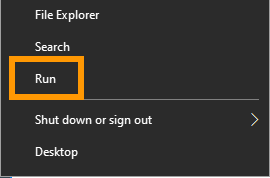
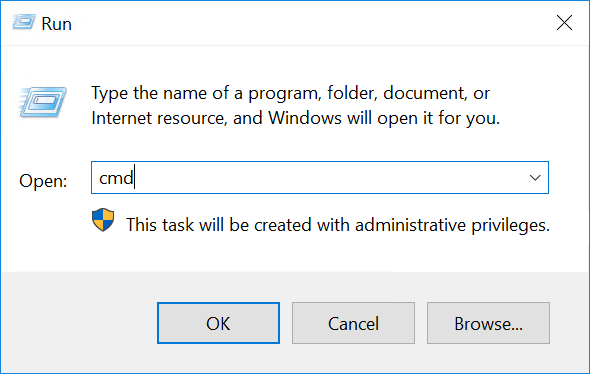
Introduza cmd e clique em OK.
O método a utilizar depende do tipo de partição dos seus discos. Siga as instruções desta secção para MBR ou passe à secção seguinte para GPT. Se não tiver a certeza, execute o comando diskpart na encomenda e insira a list disk. Verifique a coluna "Gpt" no resultado fornecido.
Reconstrução do espelho (esquema de partição MBR)
Na linha de comandos, abra o DiskPart:
C:\Windows\system32> diskpart
Danger
O DiskPart executa as encomendas sem emitir avisos ou pedir confirmação. Qualquer modificação efetuada no DiskPart é irreversível. Assim, a introdução de comandos enquanto o disco errado ou o volume é selecionado pode provocar uma perda imediata de dados e/ou impedir o arranque do seu sistema. Recomendamos que use de precaução e verifique cada comando.
Lista de todos os discos e volumes
DISKPART> list disk

  Disk ###  Status         Size     Free     Dyn  Gpt
  --------  -------------  -------  -------  ---  ---
  Disk 0    Online          447 GB      0 B   *
  Disk 1    Online          447 GB   447 GB
  Disk M0   Missing            0 B      0 B   *

DISKPART> list volume

  Volume ###  Ltr  Label        Fs     Type        Size     Status     Info
  ----------  ---  -----------  -----  ----------  -------  ---------  --------
  Volume 0     C   Windows      NTFS   Mirror       447 GB  Failed Rd  System
Neste exemplo, o Disk 1 é um disco de substituição que foi instalado para substituir o Disk M0 defeituoso que tinha sido fisicamente removido anteriormente.
Info
As secções de código seguintes são fornecidas apenas a título ilustrativo, em função do exemplo de saída acima. Deverá ajustar as instruções em função da sua configuração real, substituindo os valores nos comandos pelos seus ID de disco e de volume.
Retirada do disco substituído da configuração
DISKPART> select volume c

Volume 0 is the selected volume.

DISKPART> break disk M0 nokeep

DiskPart successfully broke the mirror volume.

DISKPART> list volume

  Volume ###  Ltr  Label        Fs     Type        Size     Status     Info
  ----------  ---  -----------  -----  ----------  -------  ---------  --------
  Volume 0     C   Windows      NTFS   Simple       447 GB  Healthy    System

DISKPART> select disk m0

Disk M0 is now the selected disk.

DISKPART> delete disk

DiskPart successfully deleted the missing disk.

DISKPART> list disk

  Disk ###  Status         Size     Free     Dyn  Gpt
  --------  -------------  -------  -------  ---  ---s
  Disk 0    Online          447 GB      0 B   *
  Disk 1    Online          447 GB   447 GB
Inicialização do disco de substituição
DISKPART> select disk 1

Disk 1 is now the selected disk.

DISKPART> convert mbr

DiskPart successfully converted the selected disk to MBR format.

DISKPART> convert dynamic

DiskPart successfully converted the selected disk to dynamic format.
Recriação do espelho entre o primeiro e o segundo disco
DISKPART> select volume s

Volume 2 is the selected volume.

DISKPART> remove

DiskPart successfully removed the drive letter or mount point.

DISKPART> select volume t

Volume 1 is the selected volume.

DISKPART> remove

DiskPart successfully removed the drive letter or mount point.
Repita esta etapa para cada volume existente a partir do Disk 0 que deseja colocar em espelho no Disk 1, utilizando a letra de leitor associada (por exemplo, d, e, f, etc.).
O estado do volume será Rebuild durante o processo, o que pode levar várias horas em função dos dados armazenados no disco. Pode verificar o estado em DiskPart:
DISKPART> list volume

  Volume ###  Ltr  Label        Fs     Type        Size     Status     Info
  ----------  ---  -----------  -----  ----------  -------  ---------  --------
* Volume 0     C   Windows      NTFS   Mirror       447 GB  Rebuild    System
É preferível não reiniciar o servidor enquanto o processo de reconstrução não estiver terminado.
Reconstrução do espelho (esquema de partição GPT)
Na linha de comandos, abra o DiskPart:
C:\Windows\system32> diskpart
Danger
O DiskPart executa as encomendas sem emitir avisos ou pedir confirmação. Qualquer modificação efetuada no DiskPart é irreversível. Assim, a introdução de comandos enquanto o disco errado ou o volume é selecionado pode provocar uma perda imediata de dados e/ou impedir o arranque do seu sistema. Recomendamos que use de precaução e verifique cada comando.
Lista de todos os discos e volumes
DISKPART> list disk

  Disk ###  Status         Size     Free     Dyn  Gpt
  --------  -------------  -------  -------  ---  ---
  Disk 0    Online         1863 GB      0 B   *    *
  Disk 1    Online         1863 GB  1863 GB
  Disk M0   Missing           0  B      0 B   *


DISKPART> list volume

  Volume ###  Ltr  Label        Fs     Type        Size     Status     Info
  ----------  ---  -----------  -----  ----------  -------  ---------  --------
  Volume 0     C   Windows      NTFS   Mirror      1862 GB  Failed Rd  Boot
  Volume 1         EFI          FAT32  Partition    350 MB  Healthy    System
Neste exemplo, o Disk 1 é um disco de substituição que foi instalado para substituir o Disk M0 defeituoso que tinha sido fisicamente removido anteriormente.
Info
As secções de código seguintes são fornecidas apenas a título ilustrativo, em função do exemplo de saída acima. Deverá ajustar as instruções em função da sua configuração real substituindo os valores nos comandos pelos seus ID de disco e de volume.
Retirada do disco substituído da configuração
DISKPART> select volume c

Volume 0 is the selected volume.

DISKPART> break disk M0 nokeep

DiskPart successfully broke the mirror volume.

DISKPART> list volume

  Volume ###  Ltr  Label        Fs     Type        Size     Status     Info
  ----------  ---  -----------  -----  ----------  -------  ---------  --------
  Volume 0     C   Windows      NTFS   Simple      1862 GB  Healthy    Boot
  Volume 1         EFI          FAT32  Partition    350 MB  Healthy    System

DISKPART> select disk M0

Disk M0 is now the selected disk.

DISKPART> delete disk

DiskPart successfully deleted the missing disk.

DISKPART> list disk

  Disk ###  Status         Size     Free     Dyn  Gpt
  --------  -------------  -------  -------  ---  ---
  Disk 0    Online         1863 GB      0 B   *    *
  Disk 1    Online         1863 GB  1863 GB

DISKPART> list volume

  Volume ###  Ltr  Label        Fs     Type        Size     Status     Info
  ----------  ---  -----------  -----  ----------  -------  ---------  --------
  Volume 0     C   Windows      NTFS   Simple      1862 GB  Healthy    Boot
  Volume 1         EFI          FAT32  Partition    350 MB  Healthy    System
Inicialização do disco de substituição
No novo disco, crie as partições padrão e obrigatórias, refletindo o particionamento existente do primeiro disco:
DISKPART> select disk 1

Disk 1 is now the selected disk.

DISKPART> clean

DiskPart succeeded in cleaning the disk.

DISKPART> convert gpt

DiskPart successfully converted the selected disk to GPT format.

DISKPART> select partition 1

Partition 1 is now the selected partition.

DISKPART> delete partition override

DiskPart successfully deleted the selected partition.

DISKPART> create partition efi size=350

DiskPart succeeded in creating the specified partition.

DISKPART> format quick fs=fat32 label=EFI

  100 percent completed

DiskPart successfully formatted the volume.

DiskPart successfully formatted the volume.

DISKPART> assign letter=t

DiskPart successfully assigned the drive letter or mount point.

DISKPART> create partition msr size=128

DiskPart succeeded in creating the specified partition.

DISKPART> list partition

  Partition ###  Type              Size     Offset
  -------------  ----------------  -------  -------
  Partition 1    System             350 MB  1024 KB
* Partition 2    Reserved           128 MB   351 MB
Recriação do espelho entre o primeiro e o segundo disco
DISKPART> select volume c

Volume 0 is the selected volume.

DISKPART> add disk 1

DiskPart succeeded in adding a mirror to the volume.

DISKPART> list disk

  Disk ###  Status         Size     Free     Dyn  Gpt
  --------  -------------  -------  -------  ---  ---
* Disk 0    Online         1863 GB      0 B   *    *
  Disk 1    Online         1863 GB      0 B   *    *
Repita esta etapa para cada volume existente a partir do Disk 0 que deseja colocar em espelho no Disk 1, utilizando a letra de leitor associada (por exemplo, d, e, f, etc.).
Recriação do ambiente de inicialização e definição das opções de inicialização do segundo disco
DISKPART> select disk 0

Disk 0 is now the selected disk.

DISKPART> list partition

  Partition ###  Type              Size     Offset
  -------------  ----------------  -------  -------
  Partition 1    System             350 MB  1024 KB
  Partition 2    Dynamic Reserved  1024 KB   351 MB
  Partition 3    Reserved           127 MB   352 MB
  Partition 4    Dynamic Data      1862 GB   479 MB
  Partition 5    Dynamic Data        71 KB  1863 GB

DISKPART> select partition 1

Partition 1 is now the selected partition.

DISKPART> assign letter=s

DiskPart successfully assigned the drive letter or mount point.

DISKPART> list volume

  Volume ###  Ltr  Label        Fs     Type        Size     Status     Info
  ----------  ---  -----------  -----  ----------  -------  ---------  --------
  Volume 0     C   Windows      NTFS   Mirror      1862 GB  Rebuild    Boot
* Volume 1     S   EFI          FAT32  Partition    350 MB  Healthy    System
  Volume 2     T   EFI          FAT32  Partition    350 MB  Healthy    Hidden

DISKPART> exit

Leaving DiskPart...
De volta à linha de comandos, copie os ficheiros de arranque da partição de arranque (EFI) para o primeiro disco (Disk 0) para a partição de arranque no segundo disco (Disk 1).
Introduza os 3 comandos seguintes e execute cada um com a tecla Entrer:
robocopy s:\ t:\ * /e /copyall /xf BCD.* /xd "System Volume Information"
bcdedit /export t:\EFI\Microsoft\Boot\BCD
bcdedit /store t:\EFI\Microsoft\Boot\BCD /set {bootmgr} device partition=t:
Agora, volte ao DiskPart e execute os seguintes comandos:
DISKPARTE> select volume s

Volume 2 is the selected volume.

DISKPart> remove

DiskPart successfully removed the drive letter or mount.

DISKPARTE> select volume t

Volume 1 is the selected volume.

DISKPart> remove

DiskPart successfully removed the drive letter or mount.
O estado do volume será Rebuild durante o processo, o que pode levar várias horas em função dos dados armazenados no disco. Pode verificar o estado em DiskPart:
DISKPART> list volume

  Volume ###  Ltr  Label        Fs     Type        Size     Status     Info
  ----------  ---  -----------  -----  ----------  -------  ---------  --------
  Volume 0     C   Windows      NTFS   Mirror      1862 GB  Rebuild    Boot
  Volume 1         EFI          FAT32  Partition    350 MB  Healthy    Hidden
  Volume 2         EFI          FAT32  Partition    350 MB  Healthy    System
É preferível não reiniciar o servidor enquanto o processo de reconstrução não estiver terminado.
Quer saber mais?
Fale com nossa comunidade de utilizadores.
