
Gerir o espaço de armazenamento de uma conta de e-mail
Saiba como gerir e otimizar o espaço de armazenamento de um endereço de e-mail
Objetivo
Cada conta de e-mail da OVHcloud dispõe de um espaço de armazenamento dedicado. Gerir bem o seu espaço de armazenamento permite evitar a saturação, também chamada "overquota". Por predefinição, os e-mails que recebe e envia são armazenados no servidor da sua conta de e-mail. Também é possível armazenar os seus e-mails localmente no seu computador, através de um software de mensagens (Outlook, Mail de macOS, Thunderbird, etc.).
Saiba como gerir e otimizar o espaço de armazenamento de um endereço de e-mail.
Requisitos
- Ter uma solução de e-mail OVHcloud previamente configurada, entre as seguintes:
- MX Plan proposta com os nossos oferta de alojamento web ou incluída num alojamento gratuito.
- Dispor das informações de ligação aos endereços de e-mail em causa.
Acesso à Área de Cliente OVHcloud
E-mail Pro:
- Ligação direta: E-mail Pro
- Caminho de navegação:
Web Cloud>E-mail Pro> Selecione a sua plataforma
MX Plan:
- Ligação direta:
- Caminho de navegação:
Web Cloud>MX Plan> Selecione o seu serviço MX Plan
Exchange:
- Ligação direta:
- Caminho de navegação:
Web Cloud>Exchange> Selecione a sua plataforma
Casos especiais
- Relativamente ao Alojamento gratuito: é obrigatório ativá-lo antes para poder criar um endereço de e-mail. Pode efetuar esta operação a partir da , posicionando-se no domínio em questão.
- No âmbito de um alojamento web, é necessário ativar a oferta MX Plan incluída antes de continuar a ler este manual. Para isso, consulte o nosso manual "Ativar os endereços de e-mail incluídos no seu alojamento web".
Identificar a tecnologia de e-mail da oferta MX Plan
Para identificar a tecnologia do seu serviço, aceda à sua área de cliente OVHcloud, no separador Informações gerais do seu serviço de e-mail: está indicada em Webmail.
Ligação
Webmail
ZimbraIndependentemente da tecnologia, a ligação ao webmail pode exigir uma dupla identificação: primeiro na página de acesso ao webmail e, em seguida, na janela de início de sessão própria da tecnologia (Roundcube, Zimbra ou OWA).
Instruções
A gestão do espaço de armazenamento da sua conta de e-mail será dividida em 3 etapas neste guia. Podem ser realizadas por ordem ou de forma independente, consoante as suas necessidades.
- Verificar o limite atual da sua conta de e-mail. Esta etapa permitir-lhe-á avaliar o seu consumo atual, tendo em vista as 2 etapas seguintes.
- Otimizar a sua conta de e-mail. Esta etapa permite-lhe manter um espaço de armazenamento sem elementos supérfluos.
- Arquivar ou Alterar oferta de e-mail. Se a etapa anterior não for suficiente, encontrará as informações necessárias para configurar um espaço de ficheiro local (no seu computador) para os seus e-mails através do seu software de correio. Encontrará igualmente as informações necessárias para alterar a oferta de e-mail da sua conta a favor de uma oferta que dispõe de um espaço de armazenamento mais importante.
1- Verificar o limite atual da sua conta de e-mail
Pode realizar esta ação a partir da Área de Cliente se tem a gestão do serviço de e-mail em causa, ou a partir do webmail se é apenas o utilizador da conta de e-mail.
A partir da Área de Cliente
Na , aceda à secção Web Cloud e siga as instruções indicadas na oferta:
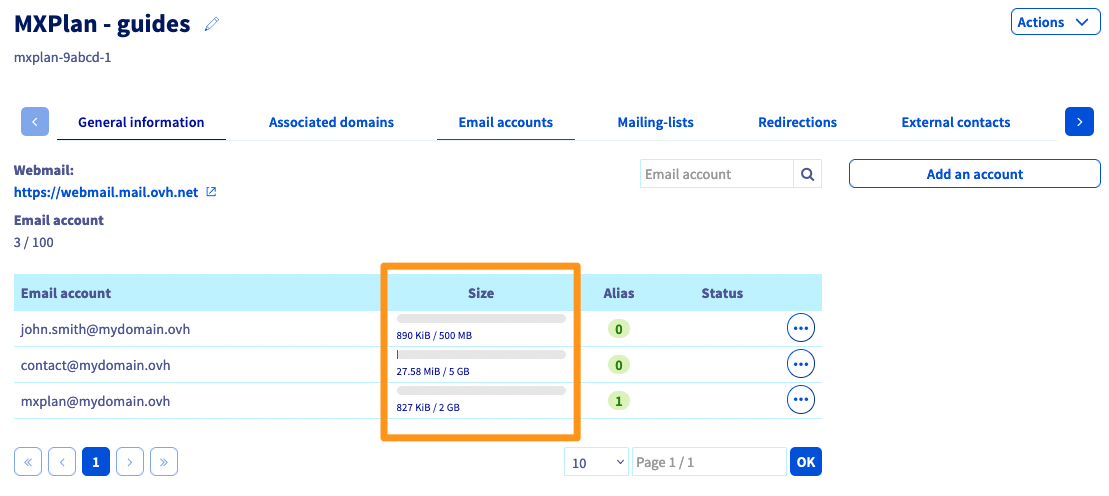
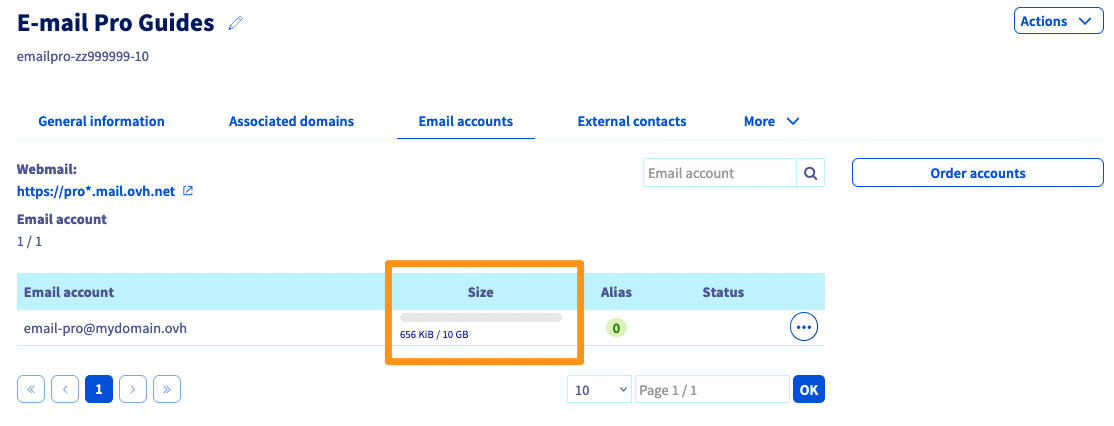
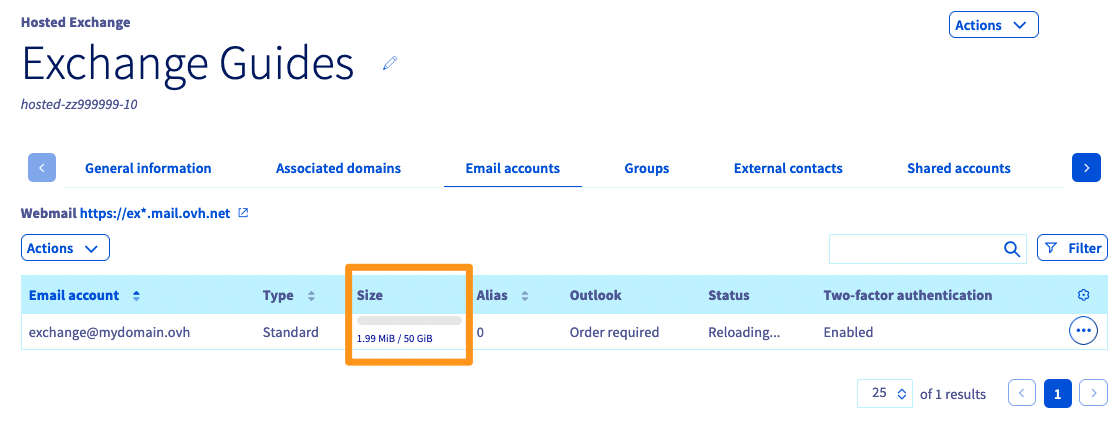
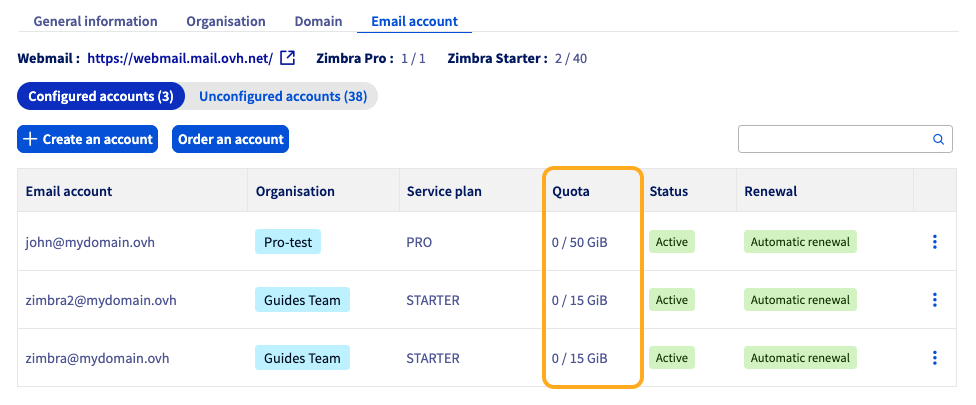
Clique em MX Plan e escolha o nome do serviço MX Plan em causa. Aceda ao separador Contas de e-mail. Na nova janela, podem ver-se as contas de e-mail existentes. Na coluna Tamanho, pode ver o consumo em curso do armazenamento do seu endereço de e-mail.
A partir do webmail
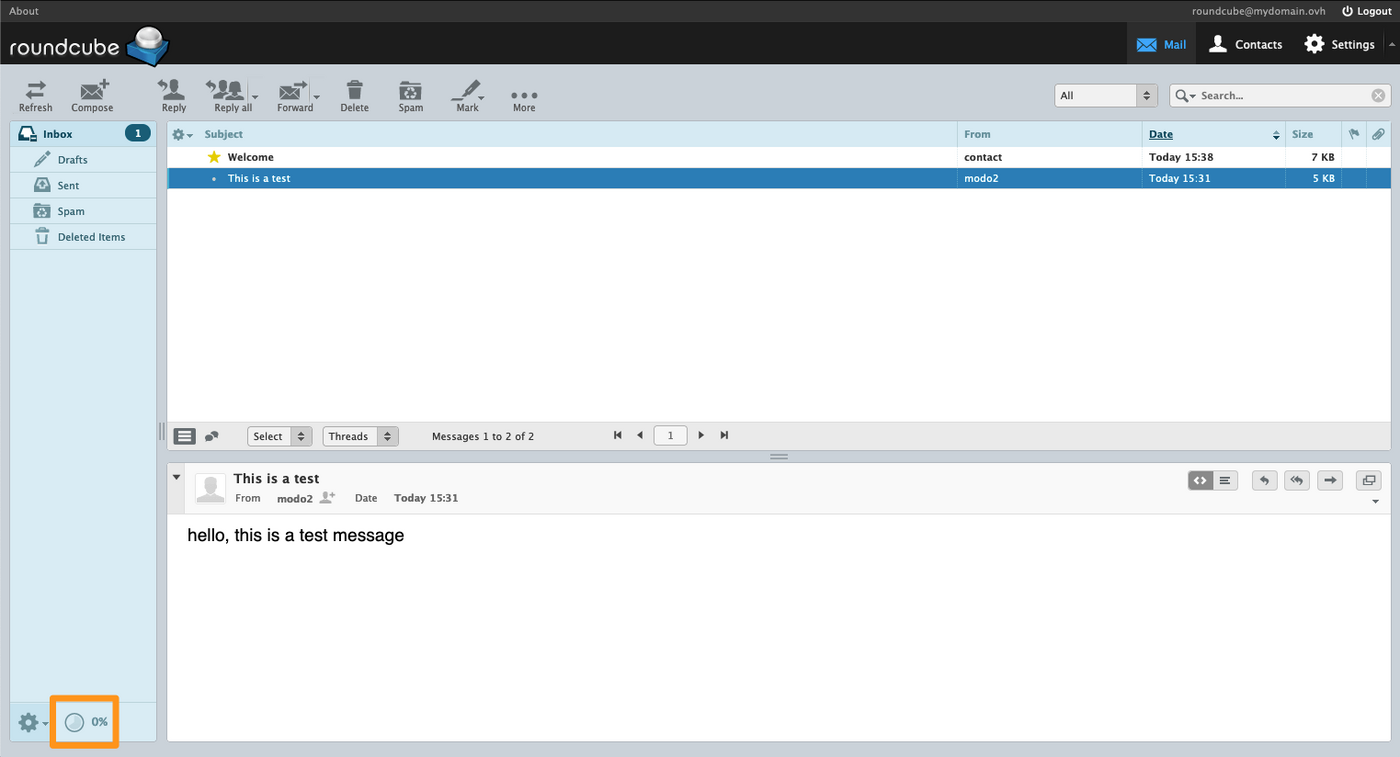
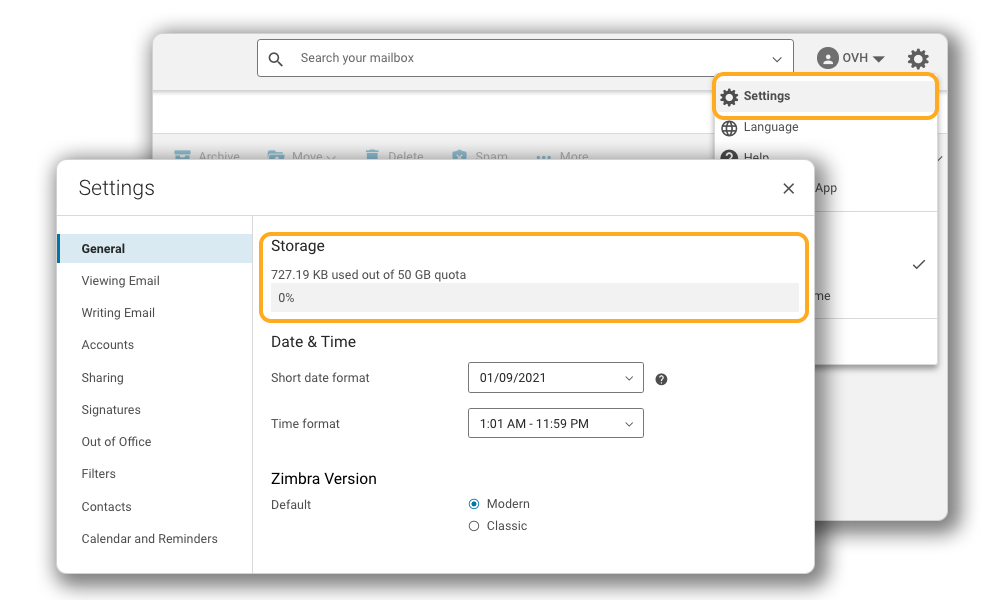
Para se ligar ao webmail, aceda à página Webmaile introduza as informações de ligação à sua conta de e-mail. De seguida, selecione o webmail correspondente à sua oferta:
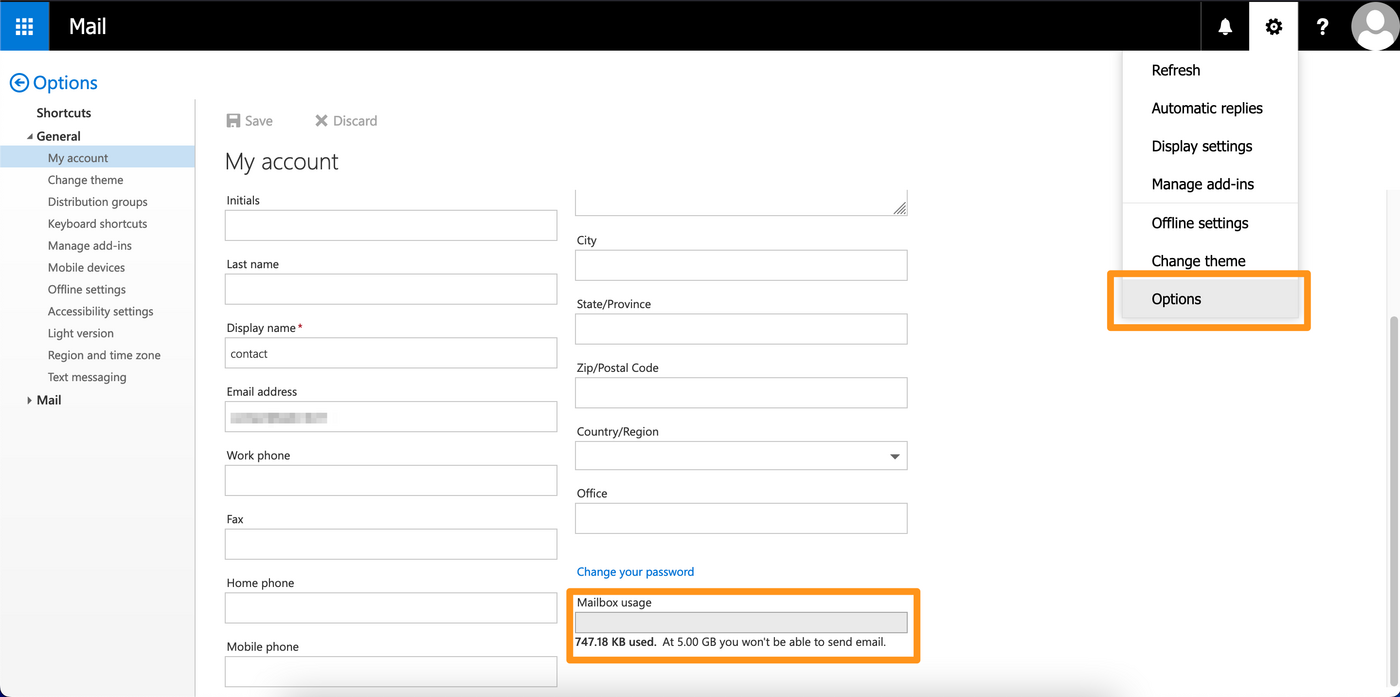
Clique no botão no canto superior direito do seu ecrã, clique em Opções. Clique em A minha conta na secção Geral na coluna da esquerda. Pode visualizar o limite atual da sua conta na parte inferior direita do formulário.
2- Otimizar a sua conta de e-mail
Se a sua conta de e-mail estiver congestionada, isto significa que não poderá receber mais e-mails.
Quando uma pessoa lhe envia um e-mail, recebe, em resposta automática, um e-mail de erro do tipo "552, "5.2.2". A conta de e-mail à qual enviou uma mensagem esgotou a sua quota. ".
Quando a sua conta de e-mail estiver sobrecarregada, poderá sempre enviar e-mails para o seu lado. No entanto, estes e-mails não poderão ser armazenados na sua "caixa de envio".
Otimizar o espaço usado da sua conta de e-mail
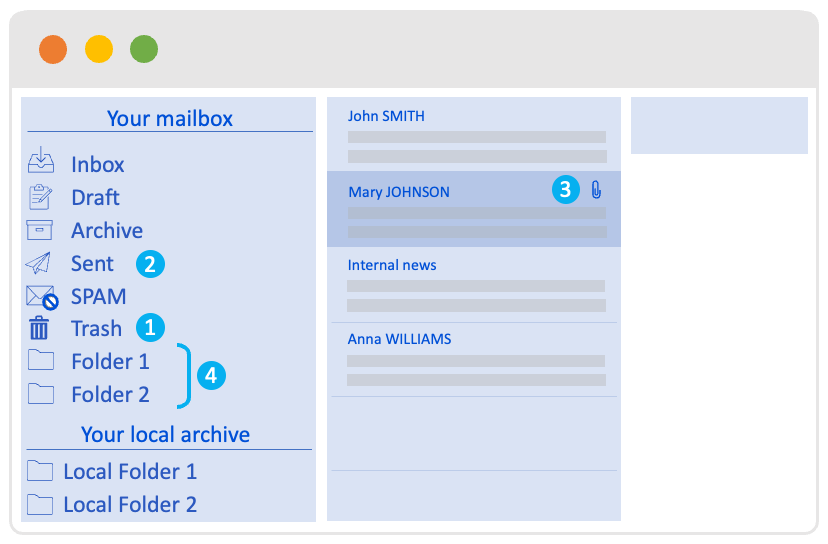
Antes de efetuar qualquer operação na sua conta de e-mail, é necessário tomar conhecimento do conteúdo da sua conta de e-mail para eliminar todos os elementos supérfluos. Sugerimos que verifique alguns deles em particular:
1A Lixeira (trash): esta contém os elementos que eliminou. Para evitar a acumulação de e-mails nesta pasta, aconselhamos que esvazie a lixeira regularmente.2Os elementos enviados (sent mensagens): quando envia um e-mail, este é enviado ao destinatário. No entanto, também é conservado na sua conta de e-mail nos "elementos enviados". Sugerimos que purgue esta pasta regularmente ou arquive o seu conteúdo localmente no seu computador ou num espaço de armazenamento remoto do tipo "cloud".3Os e-mails armazenados com anexos volumosos: os e-mails que contenham anexos recebem mais espaço na sua conta de e-mail. Aconselhamos que armazene os elementos volumosos num espaço de armazenamento local (computador) ou remoto (cloud).4Selecionar as pastas: quando tem muitas pastas na sua conta de e-mail, é menos fácil medir o espaço ocupado na sua conta de e-mail. Faça regularmente o inventário das suas pastas e do seu conteúdo.
Aumentar a capacidade da sua conta de e-mail
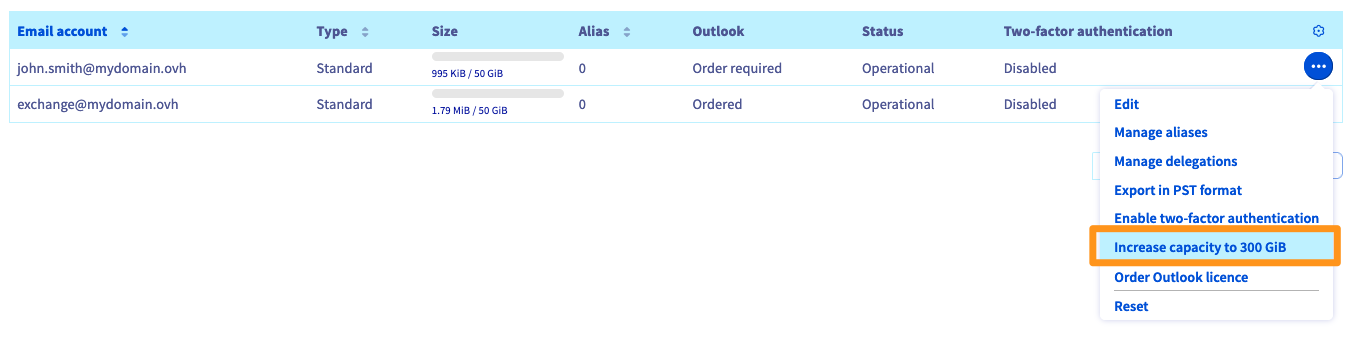
É possível aumentar a capacidade de armazenamento da sua conta de e-mail, se esta não atingiu a sua capacidade máxima. Consulte abaixo o procedimento a seguir em função da sua oferta:
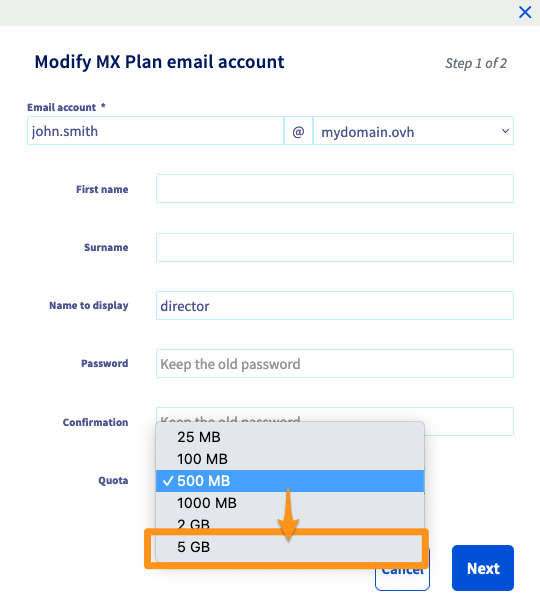
A capacidade de uma conta MX Plan pode variar entre 2,5 MB e 5 GB. Se estiver saturado e a sua capacidade for inferior a 5GB, pode alterar a sua capacidade através da .
No separador Contas de e-mail, clique no botão ... à direita da conta a modificar e, a seguir, em Alterar.
Na casa Quota, selecione o tamanho que lhe convém, clique em Seguinte e depois Validar.
3- Arquivar ou mudar de oferta de e-mail
Arquivar os seus e-mails localmente no seu computador
As informações que se seguem baseiam-se numa configuração IMAP da sua conta de e-mail, sendo esta a configuração mais comum. A configuração POP baseia-se num princípio de armazenamento dos e-mails em local. Neste contexto, não é pertinente arquivar os e-mails que já estão armazenados localmente no seu computador.
Quando configurou o seu endereço de e-mail no seu cliente de e-mail em IMAP, por predefinição, o conteúdo visível corresponde ao que está sincronizado no servidor de e-mail. Isto significa que os e-mails são carregados no seu computador mas desaparecem se forem eliminados do servidor. Para os arquivar no seu computador, deve configurar o seu software de mensagens.
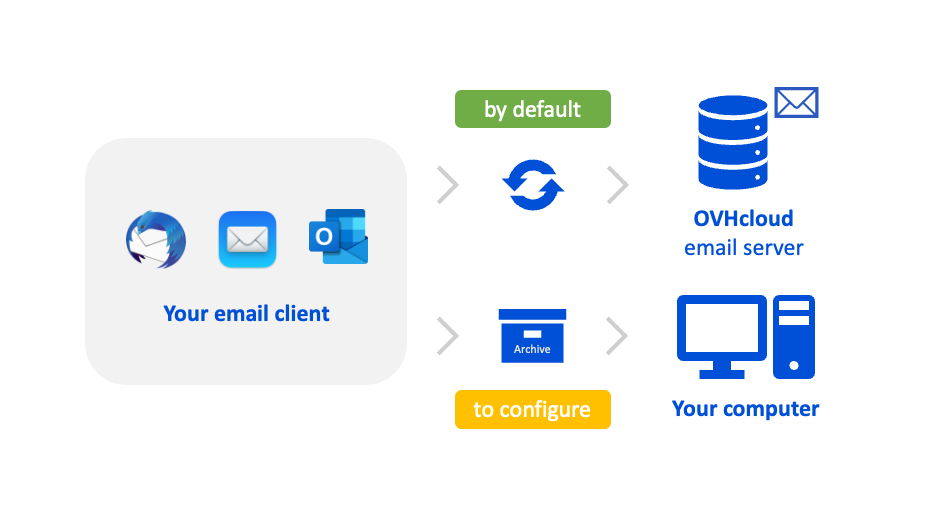
Se desejar, pode libertar o espaço de armazenamento da sua conta de e-mail armazenando os seus e-mails diretamente no seu computador. Para isso, terá de recorrer a um software de mensagens instalado no seu computador.
O papel do software de e-mail será converter os seus e-mails em ficheiros, de modo a poder armazená-los no seu computador. No entanto, é necessário configurar a função de ficheiro do seu software de e-mail. Os e-mails serão colocados numa pasta "local" e não diretamente no servidor da sua conta de e-mail.
Encontrará abaixo uma lista não exaustiva dos guias de configuração para os clientes de e-mail que utilizam:
- o protocolo IMAP sobre as ofertas MXplan e E-mail Pro;
- o protocolo MAPI sobre a oferta Exchange para o Outlook Windows;
- o protocolo EWS sobre a oferta Exchange para o Outlook macOS.
Configuração de uma conta MX plan em Windows:
- Endereço do Windows 10 (English) (incluído com Windows)
- Outlook para MX Plan
- Thunderbird (gratuito)
Configuração de uma conta MX plan em macOS:
- Mail (incluído com macOS)
- Outlook
- Thunderbird (gratuito)
Depois de instalar o seu software de correio, siga as instruções abaixo para preparar a pasta do ficheiro no seu software de correio eletrónico.
No Outlook, certifique-se de que, na sua coluna da esquerda, a pasta "ficheiro" ou "no meu computador" está presente para poder introduzir os elementos que deseja manter localmente no seu computador. Consulte a documentação da Microsoft para preparar a sua pasta de ficheiro:
Mudar de oferta para aumentar a sua capacidade
Selecione, no menu abaixo, a oferta atual da sua conta de e-mail:
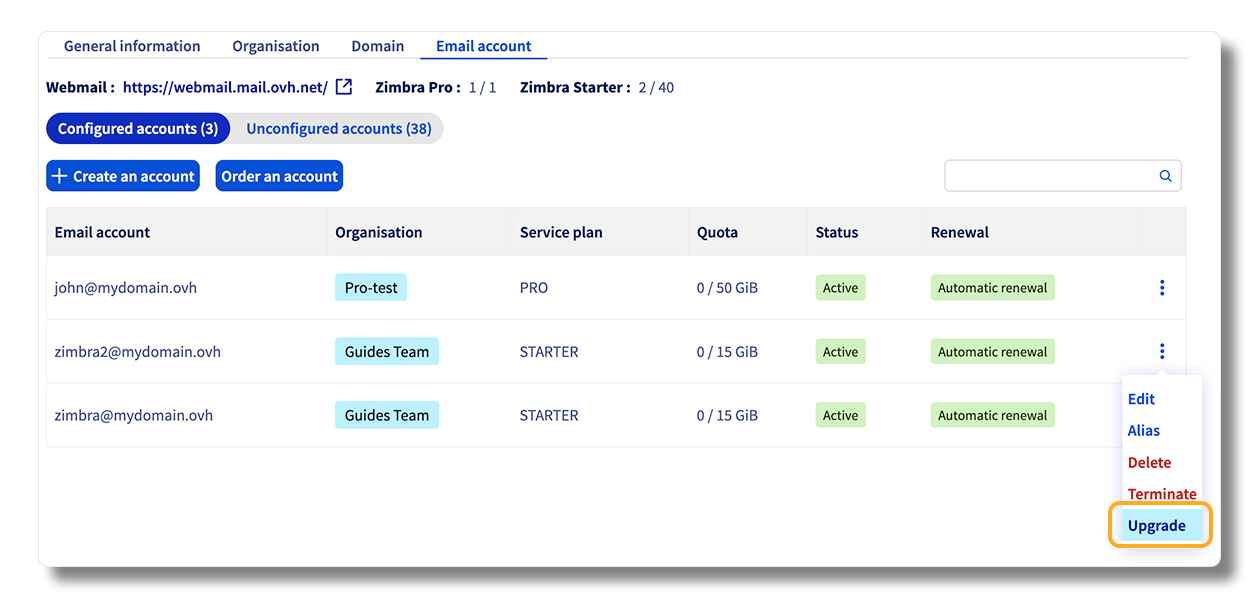
Se a capacidade da sua conta de e-mail já está a um máximo de 5GB, pode optar por uma migração para uma oferta E-mail Pro de 15 GB ou Hosted Exchange de 50GB. Para isso, sugerimos que encomende a oferta mais adequada e siga a documentação "Migrar um endereço de e-mail MX Plan para uma conta E-mail Pro ou Exchange".
Saiba mais
Migrar um endereço de e-mail MX Plan para uma conta E-mail Pro ou Exchange
Migrar manualmente o seu endereço de e-mail
Migrar os endereços de e-mail de uma plataforma de e-mail OVHcloud para outra
Se pretender usufruir de uma assistência na utilização e na configuração das suas soluções OVHcloud, consulte as nossas diferentes ofertas de suporte.
Fale com nossa comunidade de utilizadores.