---
title: "Gerir o espaço de armazenamento de uma conta de e-mail"
description: "Saiba como gerir e otimizar o espaço de armazenamento de um endereço de e-mail"
url: https://docs.ovhcloud.com/pt/guides/web-cloud/email-and-collaborative-solutions/troubleshooting/email-manage-quota
lang: pt
lastUpdated: 2026-06-08
---
# Gerir o espaço de armazenamento de uma conta de e-mail
## Objetivo
Cada conta de e-mail da OVHcloud dispõe de um espaço de armazenamento dedicado. Gerir bem o seu espaço de armazenamento permite evitar a saturação, também chamada "overquota". Por predefinição, os e-mails que recebe e envia são armazenados no servidor da sua conta de e-mail. Também é possível armazenar os seus e-mails localmente no seu computador, através de um software de mensagens (Outlook, Mail de macOS, Thunderbird, etc.).
**Saiba como gerir e otimizar o espaço de armazenamento de um endereço de e-mail.**
## Requisitos
- Ter uma solução de e-mail OVHcloud previamente configurada, entre as seguintes:
- **MX Plan** proposta com os nossos [oferta de alojamento web](https://www.ovhcloud.com/pt/web-hosting/) ou incluída num [alojamento gratuito](https://www.ovhcloud.com/pt/domains/free-web-hosting/).
- **MX Plan** proposta com os nossos [oferta de alojamento web](https://www.ovhcloud.com/pt/web-hosting/).
- [Exchange](https://www.ovhcloud.com/pt/emails-exchange/).
- [E-mail Pro](https://www.ovhcloud.com/pt/emails/email-pro/).
- [Zimbra](https://www.ovhcloud.com/pt/emails/zimbra-emails/).
- Dispor das informações de ligação aos endereços de e-mail em causa.
***
### Acesso à Área de Cliente OVHcloud
**MX Plan:**
- **Link direto:** MX Plan
- **Caminho de navegação:** Web Cloud > MX Plan > Selecione o seu serviço MX Plan
**E-mail Pro:**
- **Link direto:** E-mail Pro
- **Caminho de navegação:** Web Cloud > E-mail Pro > Selecione a sua plataforma
**Exchange:**
- **Link direto:** Exchange
- **Caminho de navegação:** Web Cloud > Exchange > Selecione a sua plataforma
***
:::info
**Casos especiais**
- Relativamente ao Alojamento gratuito: é obrigatório ativá-lo antes para poder criar um endereço de e-mail. Pode efetuar esta operação a partir da Área de Cliente OVHcloud, posicionando-se no domínio em questão.
- No âmbito de um [alojamento web](https://www.ovhcloud.com/pt/web-hosting/), é necessário ativar a oferta MX Plan incluída antes de continuar a ler este manual. Para isso, consulte o nosso manual "[Ativar os endereços de e-mail incluídos no seu alojamento web](/pt/guides/web-cloud/web-hosting/activate-email-hosting.md)".
:::
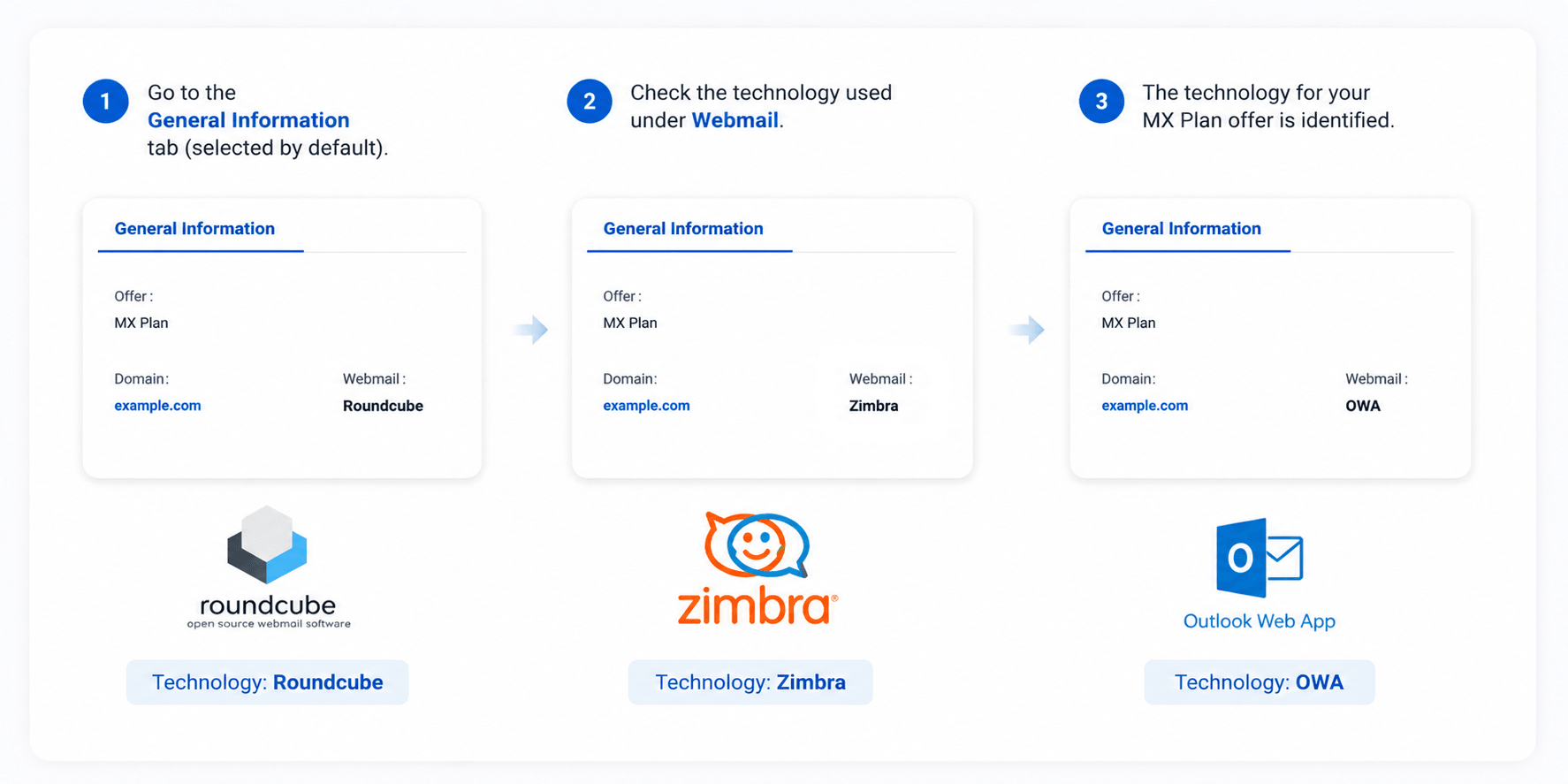
**Identificar a tecnologia de e-mail da oferta MX Plan**
Consoante a sua oferta (e a eventual migração), o seu serviço de e-mail MX Plan baseia-se numa das seguintes três tecnologias de webmail, com interfaces e funcionalidades diferentes:
- **Roundcube**: o webmail original, leve e simples de utilizar.
- **Zimbra**: um webmail colaborativo moderno, com calendário, contactos e tarefas partilhados.
- **Outlook Web App (OWA)**: o webmail baseado na tecnologia Microsoft Exchange.
Para identificar a tecnologia do seu serviço, aceda à sua área de cliente OVHcloud, no separador **Informações gerais** do seu serviço de e-mail: está indicada em **Webmail**.
## Instruções [](#)
A gestão do espaço de armazenamento da sua conta de e-mail será dividida em 3 etapas neste guia. Podem ser realizadas por ordem ou de forma independente, consoante as suas necessidades.
- [**Verificar**](#check-quota) o limite atual da sua conta de e-mail. Esta etapa permitir-lhe-á avaliar o seu consumo atual, tendo em vista as 2 etapas seguintes.
- [**Otimizar**](#optimise) a sua conta de e-mail. Esta etapa permite-lhe manter um espaço de armazenamento sem elementos supérfluos.
- [**Arquivar** ou **Alterar oferta de e-mail**](#archiveorswitch). Se a etapa anterior não for suficiente, encontrará as informações necessárias para configurar um espaço de arquivo local (no seu computador) para os seus e-mails através do seu software de correio. Encontrará igualmente as informações necessárias para alterar a oferta de e-mail da sua conta a favor de uma oferta que dispõe de um espaço de armazenamento mais importante.
### 1- **Verificar**
o limite atual da sua conta de e-mail [](#)
Pode realizar esta ação a partir da Área de Cliente se tem a gestão do serviço de e-mail em causa, ou a partir do webmail se é apenas o utilizador da conta de e-mail.
#### A partir da Área de Cliente [](#)
Na Área de Cliente OVHcloud
, aceda à secção `Web Cloud
` e siga as instruções indicadas na oferta:
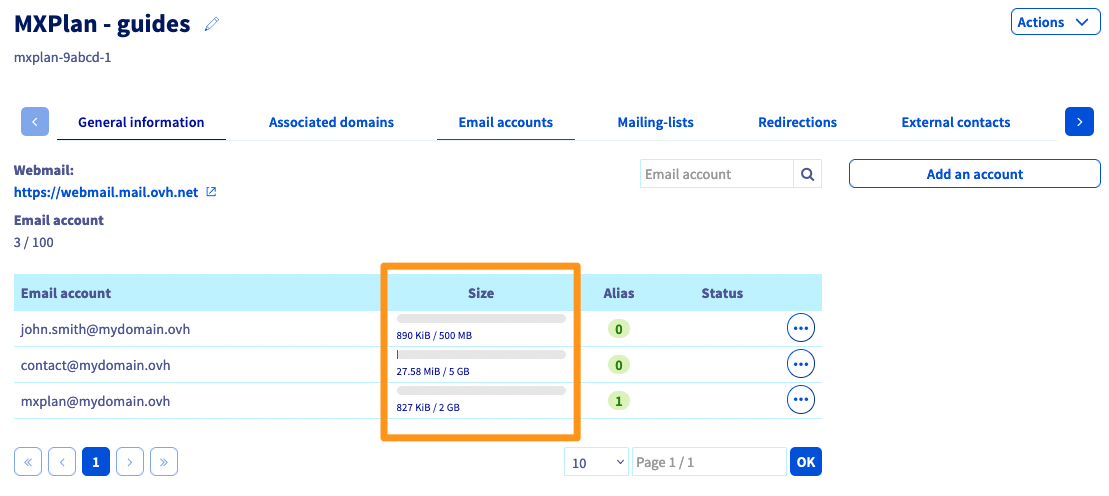
**MX Plan**
Clique em MX Plan e escolha o nome do serviço MX Plan em causa. Aceda ao separador Contas de e-mail. Na nova janela, podem ver-se as contas de e-mail existentes. Na coluna `Tamanho`, pode ver o consumo em curso do armazenamento do seu endereço de e-mail.
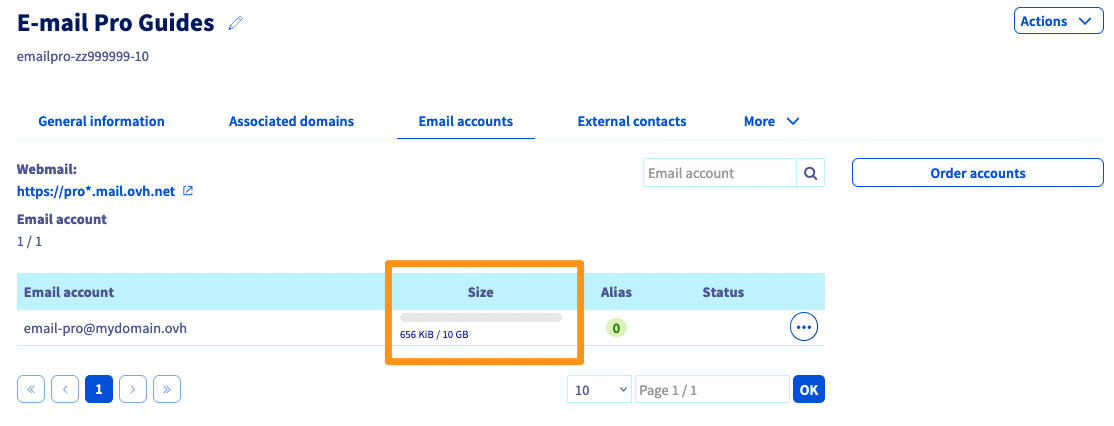
**E-mail Pro**
Clique em E-mail Pro e escolha o nome da plataforma em questão. Aceda ao separador Contas de e-mail. Na nova janela, podem ver-se as contas de e-mail existentes. Na coluna `Tamanho`, pode ver o consumo em curso do armazenamento do seu endereço de e-mail.
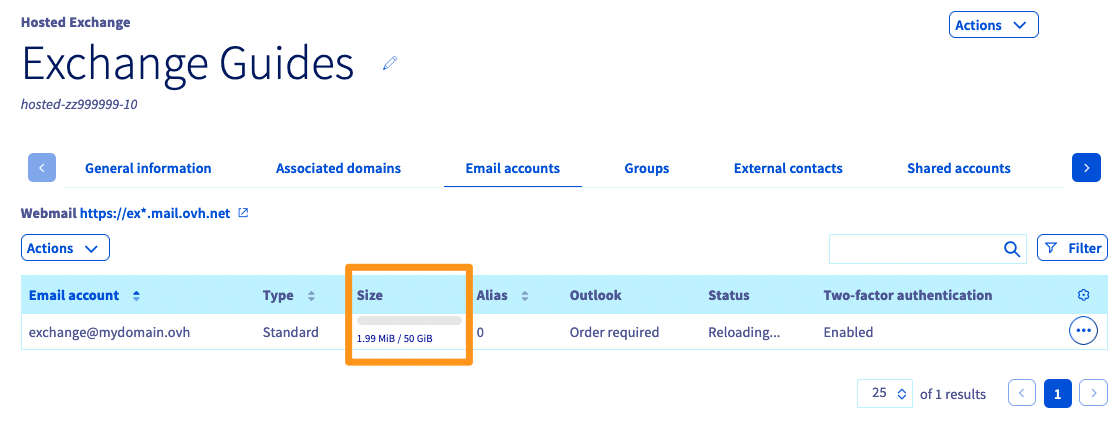
**Exchange**
Clique em Microsoft / Exchange e escolha o nome da plataforma em questão. Aceda ao separador Contas de e-mail. Na nova janela, podem ver-se as contas de e-mail existentes. Na coluna `Tamanho`, pode ver o consumo em curso do armazenamento do seu endereço de e-mail.
**Zimbra**
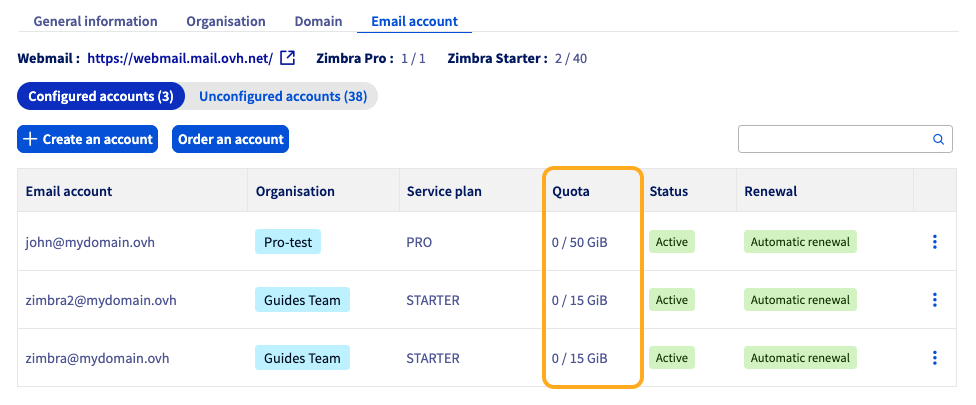
Clique em Zimbra Mail. Aceda ao separador Conta de e-mail. A janela que aparece apresenta as contas de e-mail existentes. Pode verificar, na coluna "Quota", o consumo em curso de armazenamento do seu endereço de e-mail.
#### A partir do webmail [](#)
Para se ligar ao webmail, aceda à página [Webmail](https://www.ovhcloud.com/pt/mail/)e introduza as informações de ligação à sua conta de e-mail. De seguida, selecione o webmail correspondente à sua oferta:
**OWA: MX Plan / E-mail Pro / Exchange**
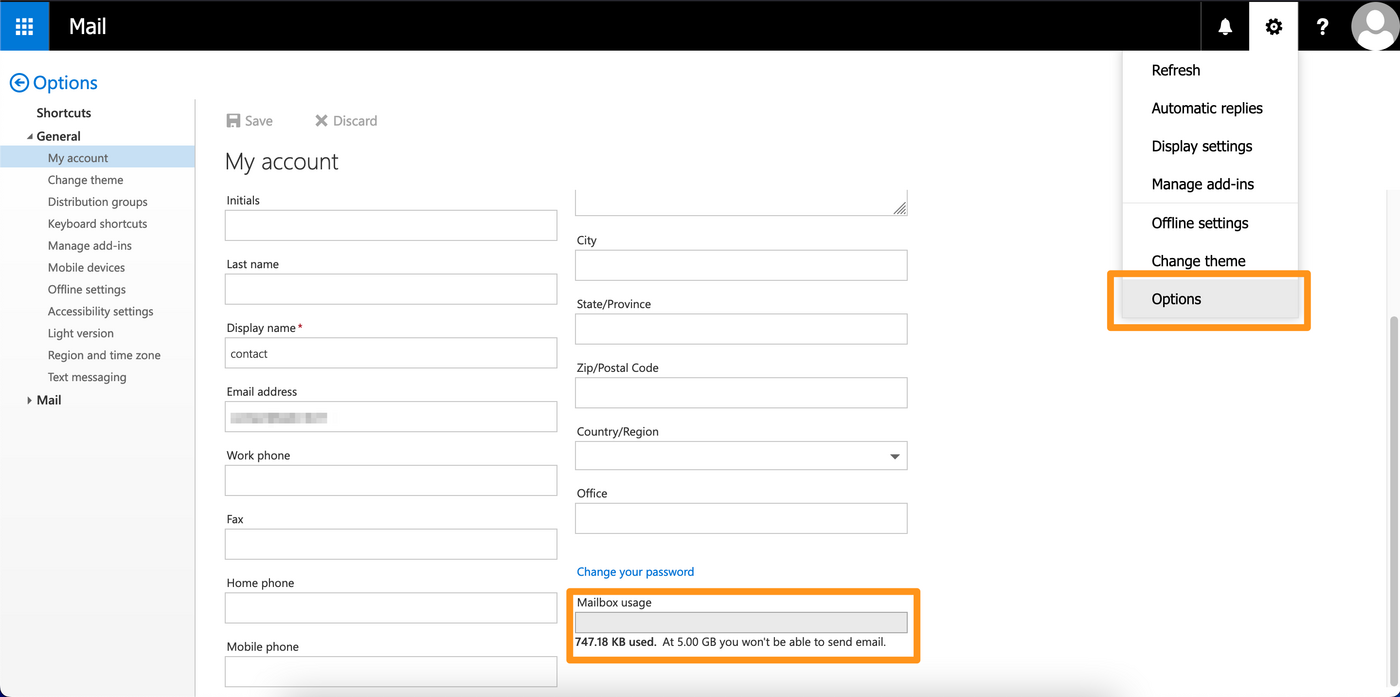
Clique no botão no canto superior direito do seu ecrã, clique em Opções. Clique em A minha conta na secção Geral na coluna da esquerda. Pode visualizar o limite atual da sua conta na parte inferior direita do formulário.
**Roundcube: MX Plan**
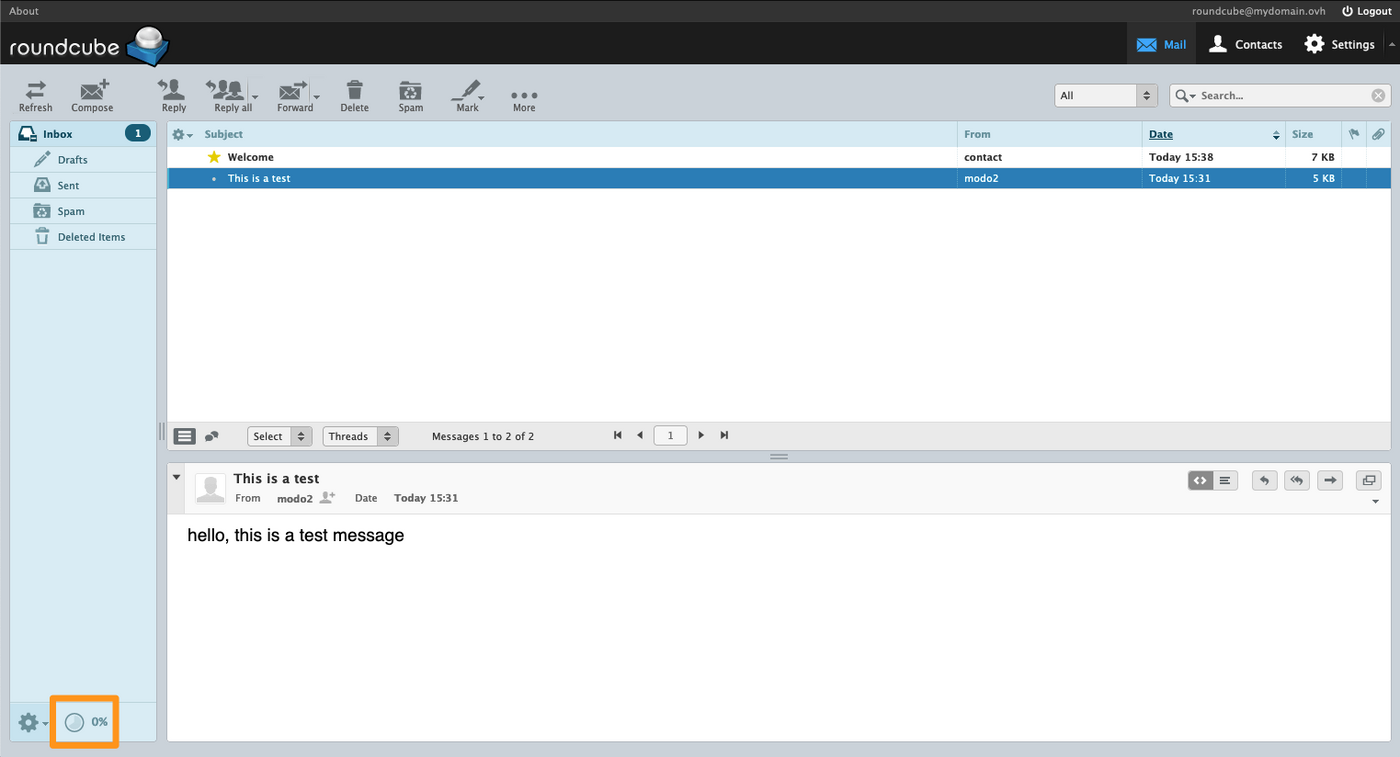
Quando estiver conectado ao webmail Roundcube, o limite será visível na parte inferior esquerda, materializado por um diagrama circular e a percentagem consumida.
**Zimbra: MX Plan / Zimbra Starter / Zimbra Pro**
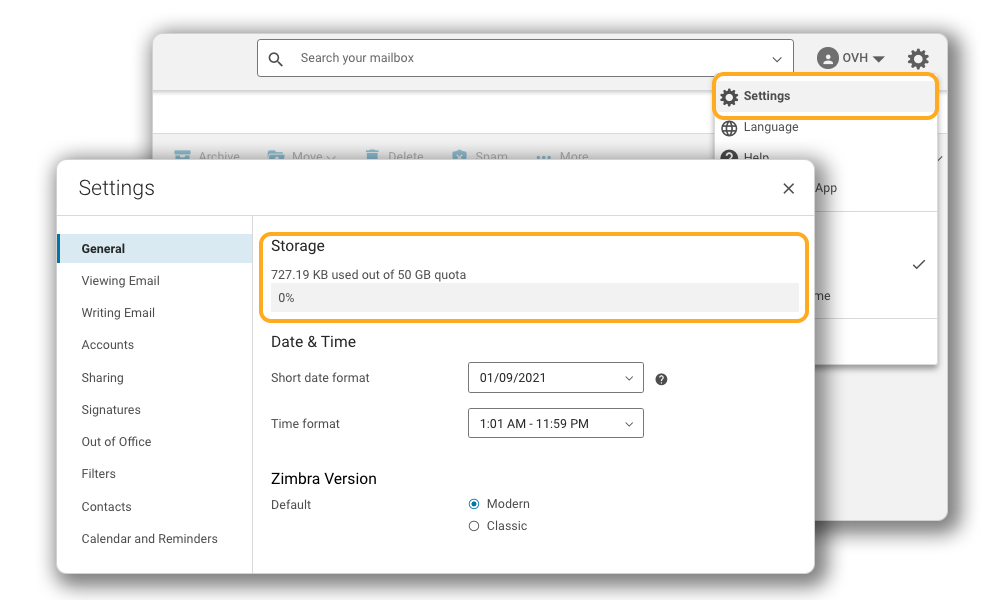
Quando estiver ligado ao webmail Zimbra, clique na roda dentada ( ⚙) no canto superior direito da sua interface e, a seguir, clique em Configurações. No separador Geral, o limite utilizado é visível sob a menção «Espaço de armazenamento».
### 2- **Otimizar**
a sua conta de e-mail [](#)
Se a sua conta de e-mail estiver congestionada, isto significa que não poderá receber mais e-mails.
Quando uma pessoa lhe envia um e-mail, recebe, em resposta automática, um e-mail de erro do tipo _"552, "5.2.2". A conta de e-mail à qual enviou uma mensagem esgotou a sua quota. "_
.
Quando a sua conta de e-mail estiver sobrecarregada, poderá sempre enviar e-mails para o seu lado. No entanto, estes e-mails não poderão ser armazenados na sua "caixa de envio".
#### Otimizar o espaço usado da sua conta de e-mail
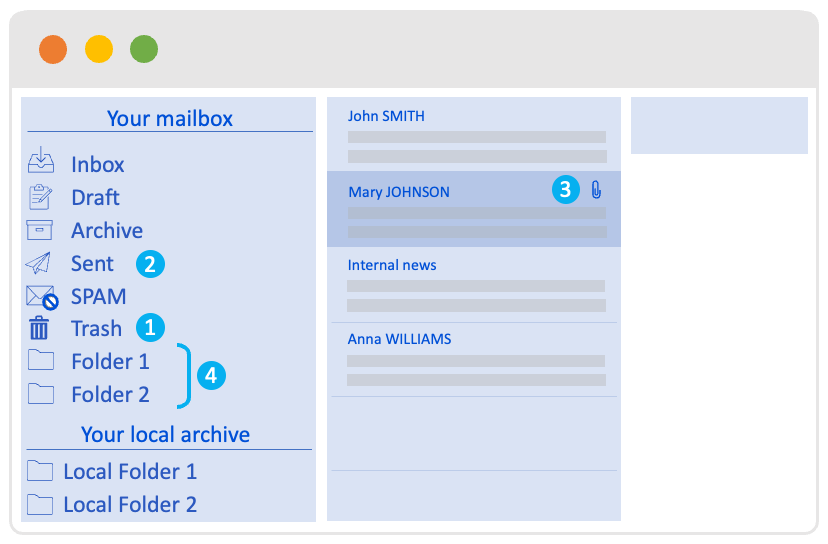
Antes de efetuar qualquer operação na sua conta de e-mail, é necessário tomar conhecimento do conteúdo da sua conta de e-mail para eliminar todos os elementos supérfluos. Sugerimos que verifique alguns deles em particular:
- 1 **La Córdova (trash)**: esta contém os elementos que eliminou. Para evitar a acumulação de e-mails nesta pasta, aconselhamos que esvazie a lixeira regularmente.
- 2 **Os elementos enviados (sent mensagens)**: quando envia um e-mail, este é enviado ao destinatário. No entanto, também é conservado na sua conta de e-mail nos "elementos enviados". Sugerimos que purgue esta pasta regularmente ou arquive o seu conteúdo localmente no seu computador ou num espaço de armazenamento remoto do tipo "cloud".
- 3 **Os e-mails armazenados com anexos volumosos**: os e-mails que contenham anexos recebem mais espaço na sua conta de e-mail. Aconselhamos que armazene os elementos volumosos num espaço de armazenamento local (computador) ou remoto (cloud).
- 4**Selecionar as pastas**: quando tem muitas pastas na sua conta de e-mail, é menos fácil medir o espaço ocupado na sua conta de e-mail. Faça regularmente o inventário das suas pastas e do seu conteúdo.
#### Aumentar a capacidade da sua conta de e-mail
É possível aumentar a capacidade de armazenamento da sua conta de e-mail, se esta não atingiu a sua capacidade máxima. Consulte abaixo o procedimento a seguir em função da sua oferta:
**MX Plan**
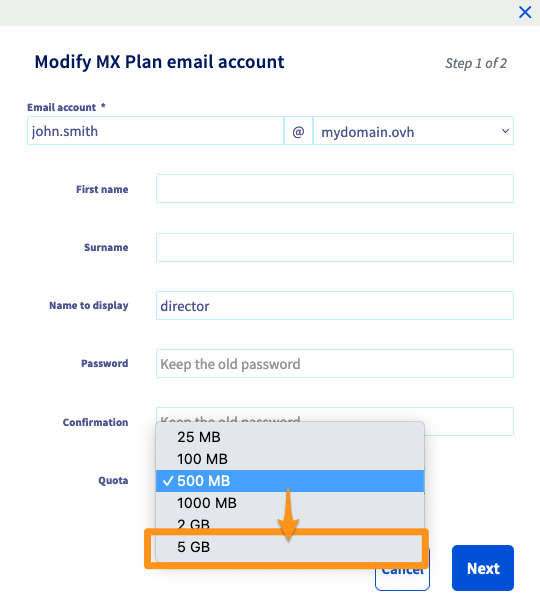
A capacidade de uma conta MX Plan pode variar entre 2,5 MB e 5 GB. Se estiver saturado e a sua capacidade for inferior a 5GB, pode alterar a sua capacidade através da Área de Cliente OVHcloud.
No separador Contas de e-mail, clique no botão ... à direita da conta a modificar e, a seguir, em Alterar.
Na casa Quota, selecione o tamanho que lhe convém, clique em Seguinte e depois Validar.
**E-mail Pro**
A oferta E-mail Pro dispõe de uma capacidade única de 10 GB. Se precisar de um armazenamento maior, deverá passar para uma oferta com mais espaço. Para isso, leia a secção [mudar de oferta para aumentar a sua capacidade](#switchingoffer) deste guia.
**Exchange**
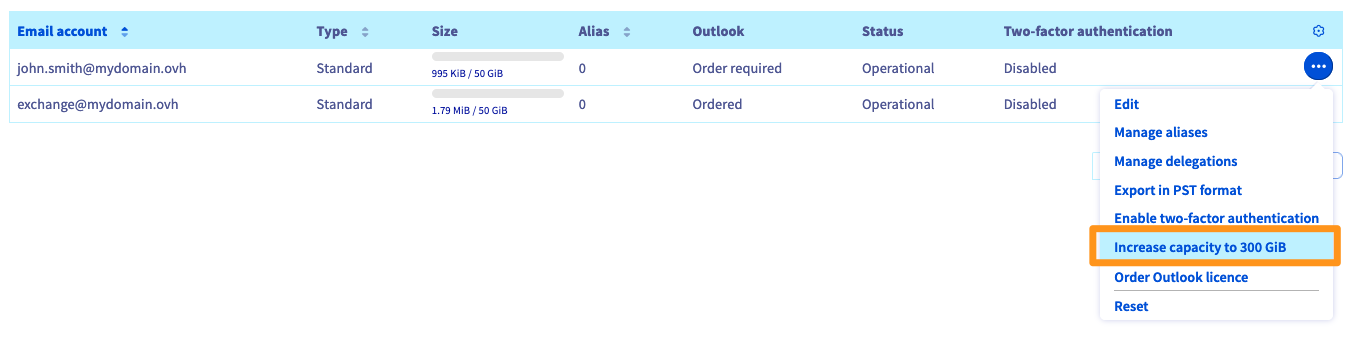
Se a sua conta Exchange atingir a saturação dos seus 50GB, é possível, para as ofertas **Hosted** e **Provider**, subscrever uma opção de extensão para aumentar a sua capacidade para 300GB.
No separador Contas de e-mail da sua plataforma, clique no botão ... à direita da conta a modificar e, a seguir, em Aumentar a capacidade para 300GB. Escolha o modo de faturação mais adequado para si e clique em Validar.
Se a sua conta Exchange já preencheu os seus 300GB de armazenamento numa oferta **Hosted** ou **Provider**, deverá libertar espaço na sua conta Exchange eliminando elementos supérfluos ou [arquivar os seus e-mails](#archiveorswitch) no seu computador local. Esta situação é igualmente válida para as contas Exchange de 50GB presentes numa oferta **Private**.
**Zimbra**
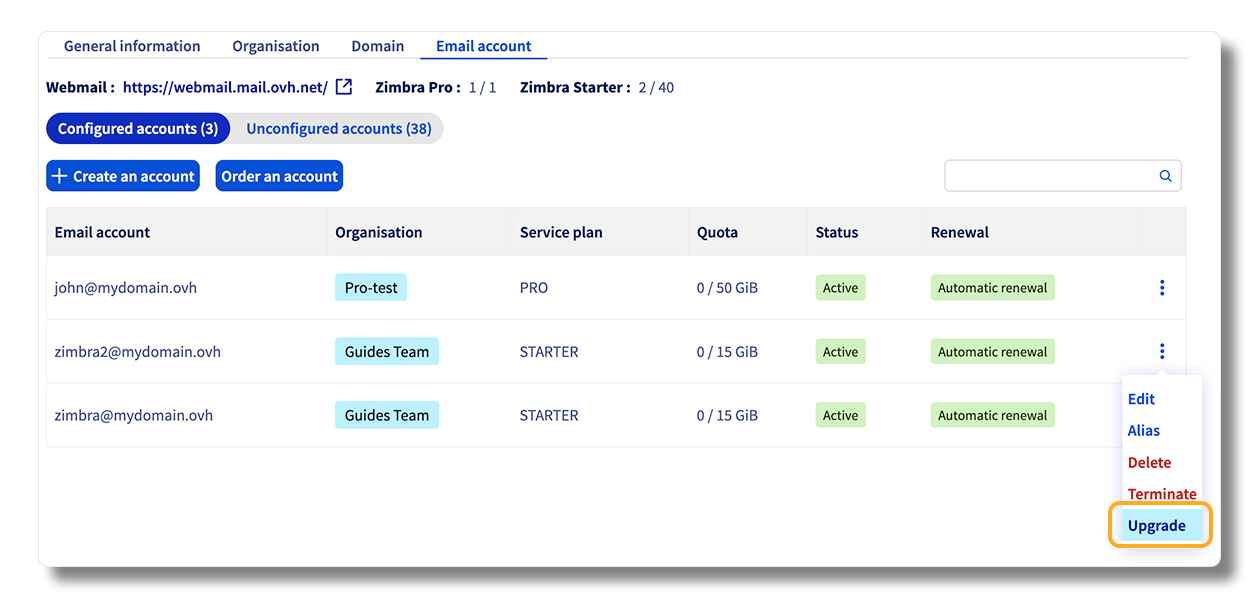
A oferta Zimbra Starter inclui 15 GB de armazenamento. Se pretender aumentar a capacidade, pode passar para a oferta Zimbra Pro.
No separador Conta de e-mail da sua plataforma, clique no botão ... à direita da conta a modificar e, a seguir, clique em Atualizar.
Se tem uma oferta Zimbra Pro ou Business, já dispõe do máximo da sua capacidade de 50GB. Deverá libertar espaço na sua conta Zimbra eliminando elementos supérfluos ou [arquivar os seus e-mails](#archiveorswitch) no seu computador localmente.
### 3- **Arquivar**
ou **mudar de oferta de e-mail**
[](#)
#### Arquivar os seus e-mails localmente no seu computador
:::warning
As informações que se seguem baseiam-se numa configuração IMAP da sua conta de e-mail, sendo esta a configuração mais comum. A configuração POP baseia-se num princípio de armazenamento dos e-mails em local. Neste contexto, não é pertinente arquivar os e-mails que já estão armazenados localmente no seu computador.
:::
Quando configurou o seu endereço de e-mail no seu cliente de e-mail em IMAP, **por predefinição**, o conteúdo visível corresponde ao que está **sincronizado no servidor de e-mail**. Isto significa que os e-mails são carregados no seu computador mas desaparecem se forem eliminados do servidor. Para os **arquivar no seu computador**, deve configurar o seu software de mensagens.
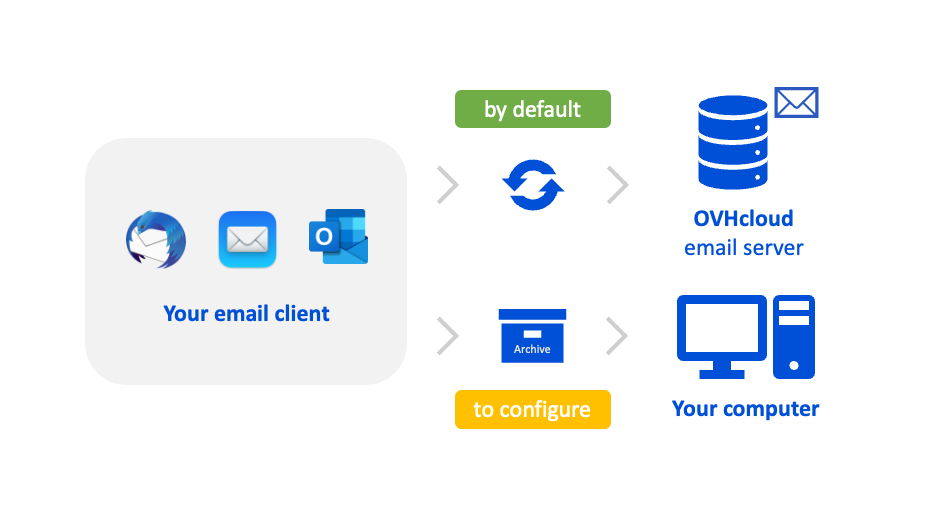
Se desejar, pode libertar o espaço de armazenamento da sua conta de e-mail armazenando os seus e-mails diretamente no seu computador. Para isso, terá de recorrer a um software de mensagens instalado no seu computador.
O papel do software de e-mail será converter os seus e-mails em ficheiros, de modo a poder armazená-los no seu computador. No entanto, é necessário configurar a função de arquivo do seu software de e-mail. Os e-mails serão colocados numa pasta "local" e não diretamente no servidor da sua conta de e-mail.
Encontrará abaixo uma lista não exaustiva dos guias de configuração para os clientes de e-mail que utilizam:
- o protocolo IMAP sobre as ofertas **MXplan** e **E-mail Pro**;
- o protocolo MAPI sobre a oferta **Exchange** para o Outlook Windows;
- o protocolo EWS sobre a oferta **Exchange** para o Outlook macOS.
**MX Plan**
Configuração de uma conta MX plan em **Windows**:
- [Endereço do Windows 10](/pt/guides/web-cloud/email-and-collaborative-solutions/mx-plan/how-to-configure-windows-10.md) (English) (incluído com Windows)
- [Outlook para MX Plan](/pt/guides/web-cloud/email-and-collaborative-solutions/mx-plan/how-to-configure-outlook-2016.md)
- [Thunderbird](/pt/guides/web-cloud/email-and-collaborative-solutions/mx-plan/how-to-configure-thunderbird-windows.md) (gratuito)
Configuração de uma conta MX plan em **macOS**:
- [Mail](/pt/guides/web-cloud/email-and-collaborative-solutions/mx-plan/how-to-configure-mail-macos.md) (incluído com macOS)
- [Outlook](/pt/guides/web-cloud/email-and-collaborative-solutions/mx-plan/how-to-configure-outlook-2016-mac.md)
- [Thunderbird](/pt/guides/web-cloud/email-and-collaborative-solutions/mx-plan/how-to-configure-thunderbird-mac.md) (gratuito)
**E-mail Pro**
Configuração de uma conta E-mail Pro em **Windows**:
- [Endereço do Windows 10](/pt/guides/web-cloud/email-and-collaborative-solutions/email-pro/windows-10-mailapp-configuration.md) (English) (incluído com Windows)
- [Outlook](/pt/guides/web-cloud/email-and-collaborative-solutions/email-pro/outlook-windows-configuration.md)
- [Thunderbird](/pt/guides/web-cloud/email-and-collaborative-solutions/email-pro/how-to-configure-thunderbird.md) (gratuito)
Configuração de uma conta E-mail Pro em **macOS**:
- [Mail](/pt/guides/web-cloud/email-and-collaborative-solutions/email-pro/macos-mailapp-configuration.md) (incluído com macOS)
- [Outlook](/pt/guides/web-cloud/email-and-collaborative-solutions/email-pro/outlook-macos-configuration.md)
- [Thunderbird](/pt/guides/web-cloud/email-and-collaborative-solutions/email-pro/thunderbird-macos-configuration.md) (gratuito)
**Exchange**
Configuração de uma conta Exchange em **Windows**:
- [Endereço do Windows 10](/pt/guides/web-cloud/email-and-collaborative-solutions/microsoft-exchange/how-to-configure-windows-10.md) (English) (incluído com Windows)
- [Outlook](/pt/guides/web-cloud/email-and-collaborative-solutions/microsoft-exchange/how-to-configure-outlook-2016.md)
- [Thunderbird](/pt/guides/web-cloud/email-and-collaborative-solutions/microsoft-exchange/thunderbird-windows-configuration.md) (gratuito)
Configuração de uma conta Exchange em **macOS**:
- [Mail](/pt/guides/web-cloud/email-and-collaborative-solutions/microsoft-exchange/how-to-configure-mail-macos.md) (incluído com macOS)
- [Outlook](/pt/guides/web-cloud/email-and-collaborative-solutions/microsoft-exchange/how-to-configure-outlook-2016-mac.md)
- [Thunderbird](/pt/guides/web-cloud/email-and-collaborative-solutions/microsoft-exchange/how-to-configure-thunderbird-mac.md) (gratuito)
**Zimbra Pro**
Configurar uma conta Zimbra em **Windows**:
- [Outlook](/pt/guides/web-cloud/email-and-collaborative-solutions/zimbra/zimbra-outlook-windows.md)
Configurar uma conta Zimbra em **macOS**:
- [Mail](/pt/guides/web-cloud/email-and-collaborative-solutions/zimbra/zimbra-mail-macos.md)
- [Outlook](/pt/guides/web-cloud/email-and-collaborative-solutions/zimbra/zimbra-outlook-macos.md)
Depois de instalar o seu software de correio, siga as instruções abaixo para preparar a pasta do arquivo no seu software de correio eletrónico.
**Outlook**
No Outlook, certifique-se de que, na sua coluna da esquerda, a pasta "arquivo" ou "no meu computador" está presente para poder introduzir os elementos que deseja manter localmente no seu computador. Consulte a documentação da Microsoft para preparar a sua pasta de arquivo:
- [Arquivo no Outlook para Windows](https://support.microsoft.com/pt-pt/office/arquivar-no-outlook-para-windows-25f75777-3cdc-4c77-9783-5929c7b47028)
- [Sobre as pastas do meu computador no Outlook para Mac](https://support.microsoft.com/pt-pt/office/acerca-das-pastas-no-meu-computador-no-outlook-para-mac-c91b8729-924d-4c25-a5f6-38883d0f763d)
**Mail macOS**
A partir do e-mail no macOS, crie uma pasta que aparecerá na secção "No meu Mac" na coluna da esquerda. Para isso, siga a documentação da Apple:
- [Criar ou eliminar caixas de correio no Mail](https://support.apple.com/pt-pt/guide/mail/mlhlp1021/15.0/mac/12.0)
**Thunderbird**
Através do thunderbird a partir do Windows, macOS ou Linux, pode mover os seus e-mails para uma pasta da parte esquerda. Ajude-se com a documentação de Mozilla:
- [Arquivo de mensagens](https://support.mozilla.org/pt-PT/kb/mensagens-arquivadas)
#### Mudar de oferta para aumentar a sua capacidade [](#)
Selecione, no menu abaixo, a oferta atual da sua conta de e-mail:
**MX Plan**
Se a capacidade da sua conta de e-mail já está a um máximo de 5GB, pode optar por uma migração para uma oferta [**E-mail Pro** de 10GB](https://www.ovhcloud.com/pt/emails/email-pro/) ou [**Hosted Exchange** de 50GB](https://www.ovhcloud.com/pt/emails/hosted-exchange/). Para isso, sugerimos que encomende a oferta mais adequada e siga a documentação "[Migrar um endereço de e-mail MX Plan para uma conta E-mail Pro ou Exchange](/pt/guides/web-cloud/email-and-collaborative-solutions/migrating/migration-control-panel.md)".
**E-mail Pro**
A oferta E-mail Pro dispõe de uma capacidade única de 10GB. Pode optar por uma migração para uma oferta [**Hosted Exchange** de 50GB](https://www.ovhcloud.com/pt/emails/hosted-exchange/). Para isso, sugerimos que encomende a oferta mais adequada e siga o nosso manual "[Migrar os endereços de e-mail de uma plataforma de e-mail da OVHcloud para outra](/pt/guides/web-cloud/email-and-collaborative-solutions/migrating/migration-platform.md)".
**Exchange**
Se a sua conta Exchange atingir a saturação dos 50GB de espaço, é possível subscrever uma opção de extensão para aumentar a sua capacidade para 300GB. Apenas se a conta Exchange estiver presente numa oferta **Hosted** ou **Provider**.
No separador Contas de e-mail da sua plataforma Exchange, clique no botão ... à direita da conta a modificar e, a seguir, em Aumentar a capacidade para 300GB.

**Zimbra**
A oferta Zimbra Starter inclui 15 GB de armazenamento. Se pretender aumentar a capacidade, pode passar para a oferta Zimbra Pro.
No separador Conta de e-mail da sua plataforma, clique no botão ... à direita da conta a modificar e, a seguir, clique em Atualizar.
## Saiba mais
[Migrar um endereço de e-mail MX Plan para uma conta E-mail Pro ou Exchange](/pt/guides/web-cloud/email-and-collaborative-solutions/migrating/migration-control-panel.md)
[Migrar manualmente o seu endereço de e-mail](/pt/guides/web-cloud/email-and-collaborative-solutions/migrating/manual-email-migration.md)
[Migrar os endereços de e-mail de uma plataforma de e-mail OVHcloud para outra](/pt/guides/web-cloud/email-and-collaborative-solutions/migrating/migration-platform.md)
Se pretender usufruir de uma assistência na utilização e na configuração das suas soluções OVHcloud, consulte as nossas diferentes [ofertas de suporte](https://www.ovhcloud.com/pt/support-levels/).
Fale com nossa [comunidade de utilizadores](https://community.ovhcloud.com/community/en).