
Migrar manualmente o seu endereço de e-mail
Saiba como migrar manualmente um endereço de e-mail para outro endereço de e-mail
Objetivo
A migração automática de um endereço de e-mail é possível através da nossa ferramenta OVHcloud Mail Migrator. Também pode migrar manualmente o seu endereço de e-mail através dos softwares de e-mail.
Saiba como migrar manualmente o seu endereço de e-mail.
Informações sobre a administração dos serviços OVHcloud e como encontrar a assistência adequada
Ao utilizar os guias da OVHcloud, tenha em conta as seguintes condições:
- As instruções procuram fornecer o máximo de detalhes possível, mas não podem abranger todos os casos de utilização individuais. Poderá ser necessário adaptar as ações descritas às suas necessidades.
- O ecossistema OVHcloud foi concebido para oferecer flexibilidade e liberdade de escolha. Os clientes são, por isso, responsáveis pela configuração correta e segura dos seus serviços. Para evitar a perda de dados, recomendamos vivamente a aplicação de estratégias de cópia de segurança a todos os seus dados importantes.
- Os nossos guias e tutoriais podem fazer referência a software ou serviços de terceiros em combinação com as soluções OVHcloud. O suporte técnico fornecido pela OVHcloud não inclui a configuração de sistemas ou produtos fora da nossa responsabilidade. Isto inclui, entre outros:
- Sistemas operativos e interfaces de utilizador (Windows, Debian, Plesk, etc.).
- Qualquer outro software de terceiros (clientes FTP, software de e-mail, etc.).
- Serviços oferecidos por outros fornecedores (DNS, API, interfaces de utilizador, etc.).
Para receber a assistência adequada em caso de problemas, siga estas orientações:
- Procura aconselhamento personalizado ou pretende discutir um tema que não é abordado em detalhe na nossa documentação?
Junte-se à comunidade OVHcloud para pesquisar o seu tema e falar com outros utilizadores. - Precisa de comunicar um incidente relativo ao seu serviço OVHcloud ou tem dificuldades na Área de Cliente OVHcloud?
Crie um pedido de suporte no nosso Centro de Ajuda. - Necessita de assistência profissional para o seu projeto ou de ajuda com tarefas fora do âmbito do nosso suporte?
Visite o nosso portal de parceiros para encontrar especialistas familiarizados com as soluções OVHcloud. - Procura informações mais detalhadas sobre os nossos níveis de suporte e Professional Services?
Visite as nossas páginas web sobre os níveis de suporte OVHcloud e os OVHcloud Professional Services.
Pode participar na melhoria da nossa documentação:
- Pretende partilhar comentários para melhorar uma página de guia ou comunicar informações insuficientes numa página específica?
Utilize os botões «Esta página foi útil?» no final da página para nos informar. - Pretende propor uma atualização concreta da documentação?
Utilize a função «Editar esta página», disponível no final da página e na barra lateral.
Requisitos
- Ter um serviço de e-mail na OVHcloud, como uma oferta Exchange, E-mail Pro, Zimbra ou MX Plan (através da oferta MX Plan ou incluída numa oferta de alojamento web da OVHcloud).
- Ter dados de acesso relativos às contas de e-mail que pretende migrar (as contas de origem).
- Ter dados de acesso relativos às contas de e-mail OVHcloud que recebem os dados migrados (as contas de destino).
Acesso à Área de Cliente OVHcloud
E-mail Pro:
- Ligação direta: E-mail Pro
- Caminho de navegação:
Web Cloud>E-mail Pro> Selecione a sua plataforma
MX Plan:
- Ligação direta:
- Caminho de navegação:
Web Cloud>MX Plan> Selecione o seu serviço MX Plan
Exchange:
- Ligação direta:
- Caminho de navegação:
Web Cloud>Exchange> Selecione a sua plataforma
Instruções
Em primeiro lugar, verifique se a migração automática é possível através da nossa ferramenta OVHcloud Mail Migrator. Para isso, consulte o guia Migrar contas de e-mail através do OVHcloud Mail Migrator.
Neste manual, realizámos as operações nos 3 softwares de e-mail mais utilizados, Outlook, Mail para Mac OS e Thunderbird.
As instruções que se seguem dividem - se em duas partes:
-
A exportação. Isto permite-lhe extrair uma cópia de segurança completa do seu endereço de e-mail e migrá-lo para outro computador, software de mensagens, ou importar para outra conta. Se tiver de migrar elementos de um endereço de e-mail para outro endereço que esteja configurado no mesmo software de correio, é possível copiar/colar ou deslizar/colocar um para o outro. No entanto, recomendamos que utilize o sistema de exportação do software que utiliza.
-
Importação. Isto permite-lhe aplicar um backup que realizou no seu novo computador ou novo software. Verifique que o ficheiro de backup a importar é compatível com o software de e-mail que utiliza.
Outlook
Se possui uma conta de e-mail Exchange OVHcloud, é possível exportá-la diretamente para o formato PST a partir da Área de Cliente.
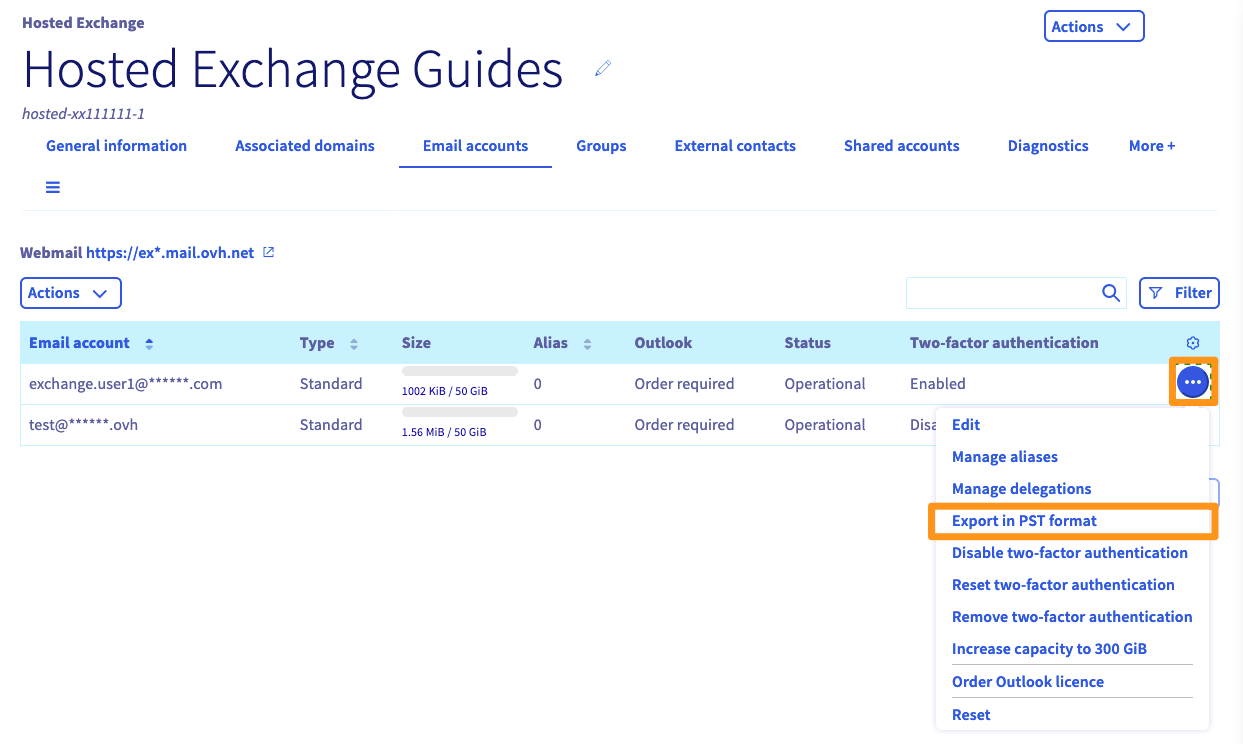
Uma vez na página do serviço Exchange, no separador Contas de e-mail, clique no botão ... à direita da conta de e-mail a exportar e, a seguir, em Exportar para o formato PST.
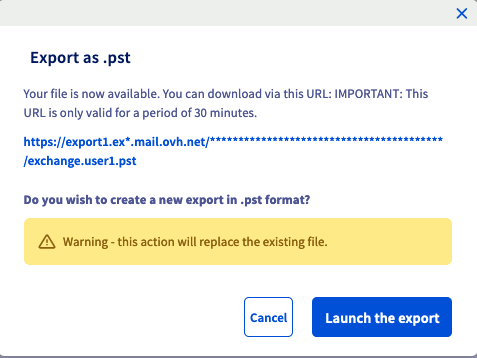
De seguida, será necessário aguardar o tempo de exportação que pode levar alguns minutos a várias horas, consoante o tamanho da exportação. No final, basta voltar ao botão Exportar para o formato PST para obter um link para descarregar o ficheiro.
Windows
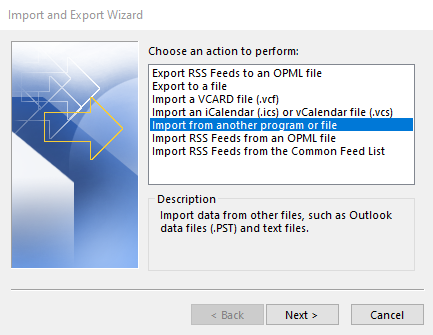
- Clique em
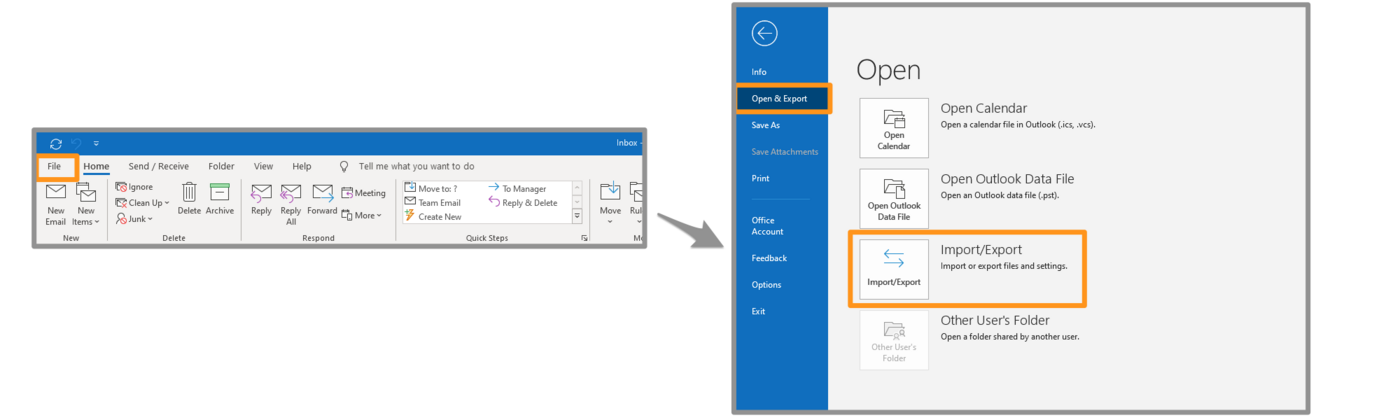
Ficheirono canto superior esquerdo, depois emAbrir e exportare, por fim, emImportar/Exportar.
- Selecione
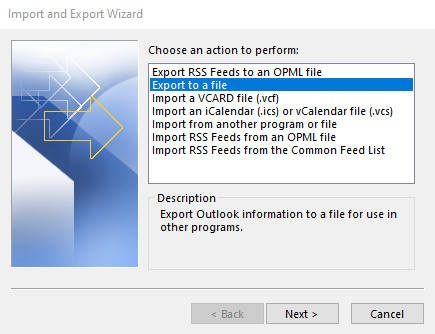
Exportar dados para um ficheiroe clique emSeguinte.
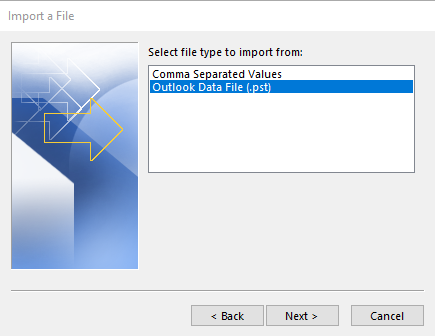
- Selecione
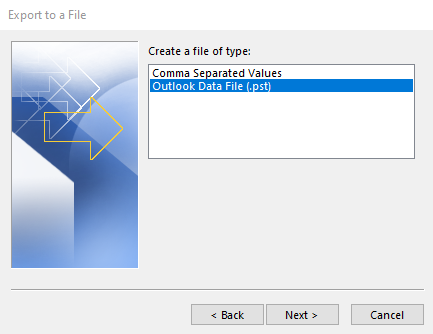
Ficheiro de dados Outlook (.pst)e clique emSeguinte.
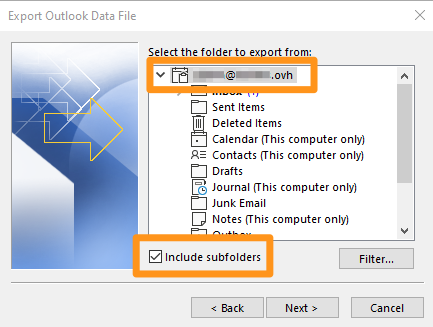
- Selecione o nome da conta de e-mail a exportar.
Só pode exportar uma conta de cada vez.
Selecione bem Incluir as sub-pastas e clique em Seguinte.
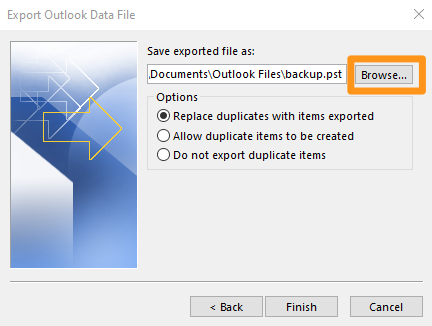
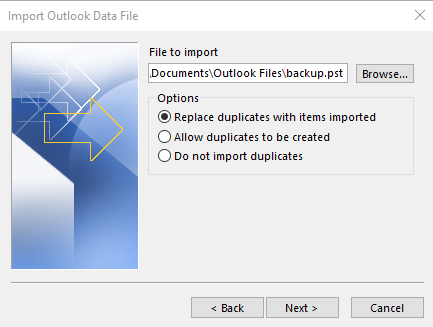
- Escolha a pasta de destino do seu backup e introduza um nome para este ao clicar em
Percorrer. Selecione a opção adequada e clique emTerminar.
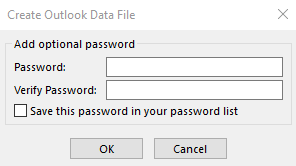
A exportação do seu ficheiro começa. Ao criar um ficheiro, ser-lhe-á pedido que defina uma palavra-passe. É facultativo.
Mac OS
No separador Ferramentas da janela Outlook, clique em Exportar.

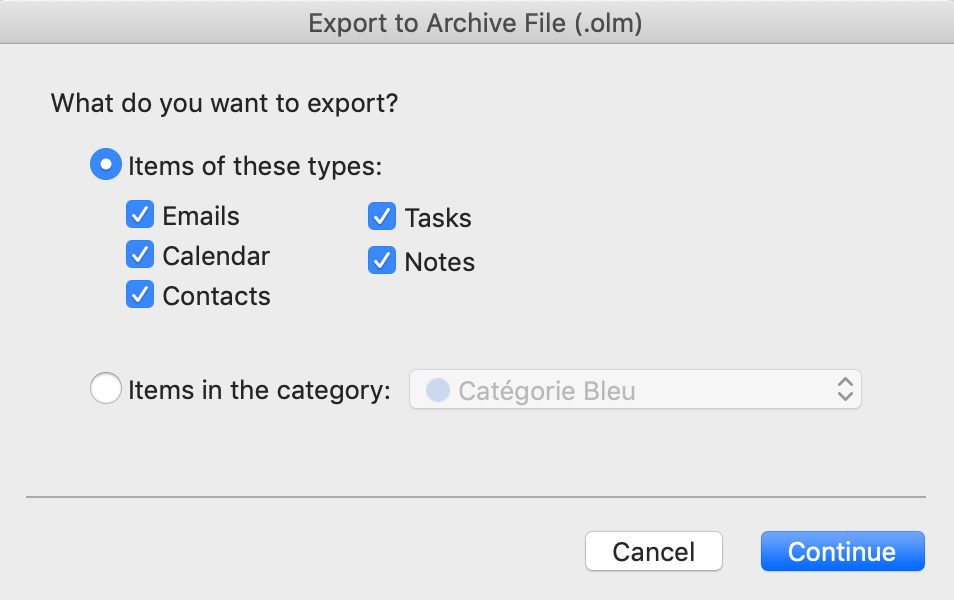
Na janela "Exportar para um ficheiro de ficheiro (.olm)", selecione os elementos que deseja adicionar ao seu ficheiro de backup e clique em Continuar.
De seguida, selecione a pasta de destino para o seu backup e clique em Registar.
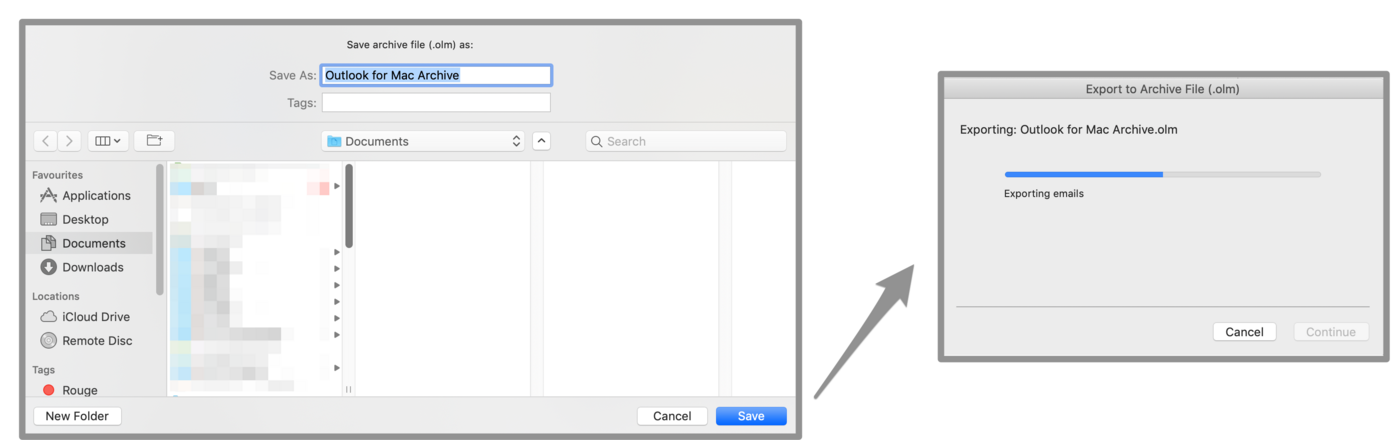
Aparecerá uma janela de progresso, clique em Continuar no final da operação. O seu ficheiro de backup será encontrado na pasta escolhida.

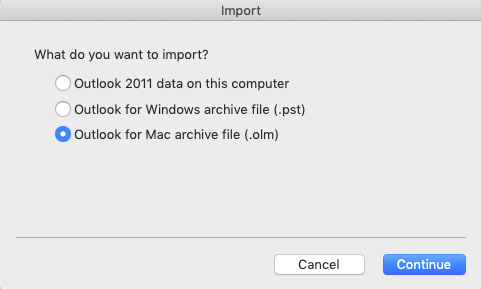
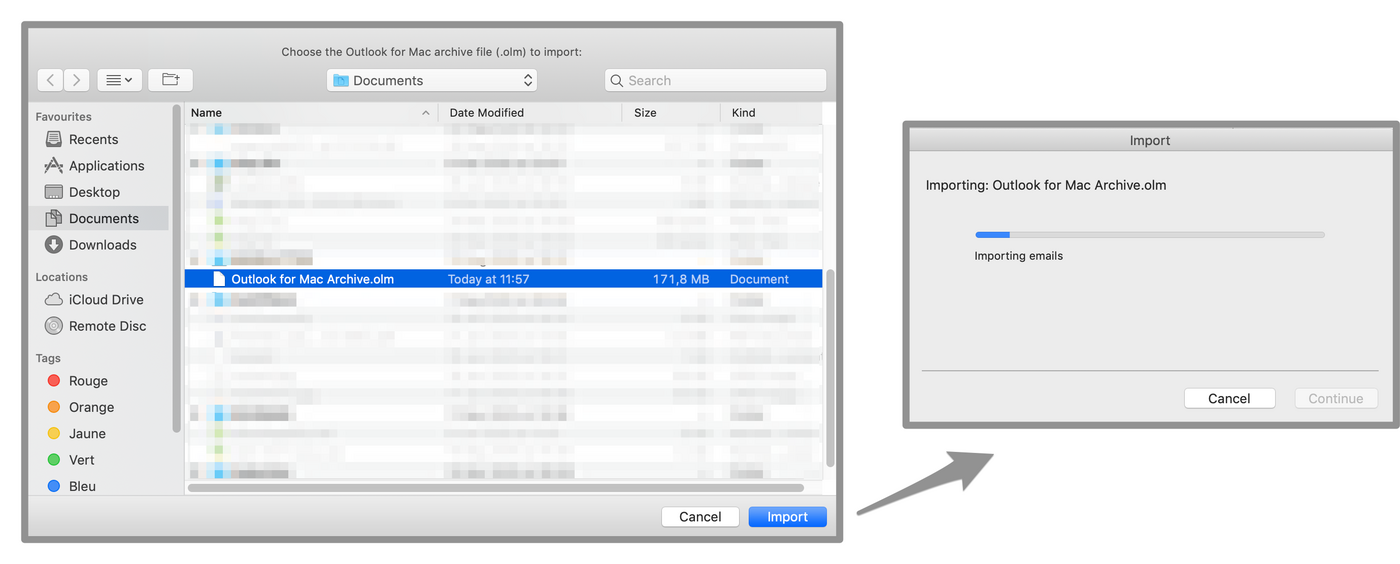
Mail no Mac OS
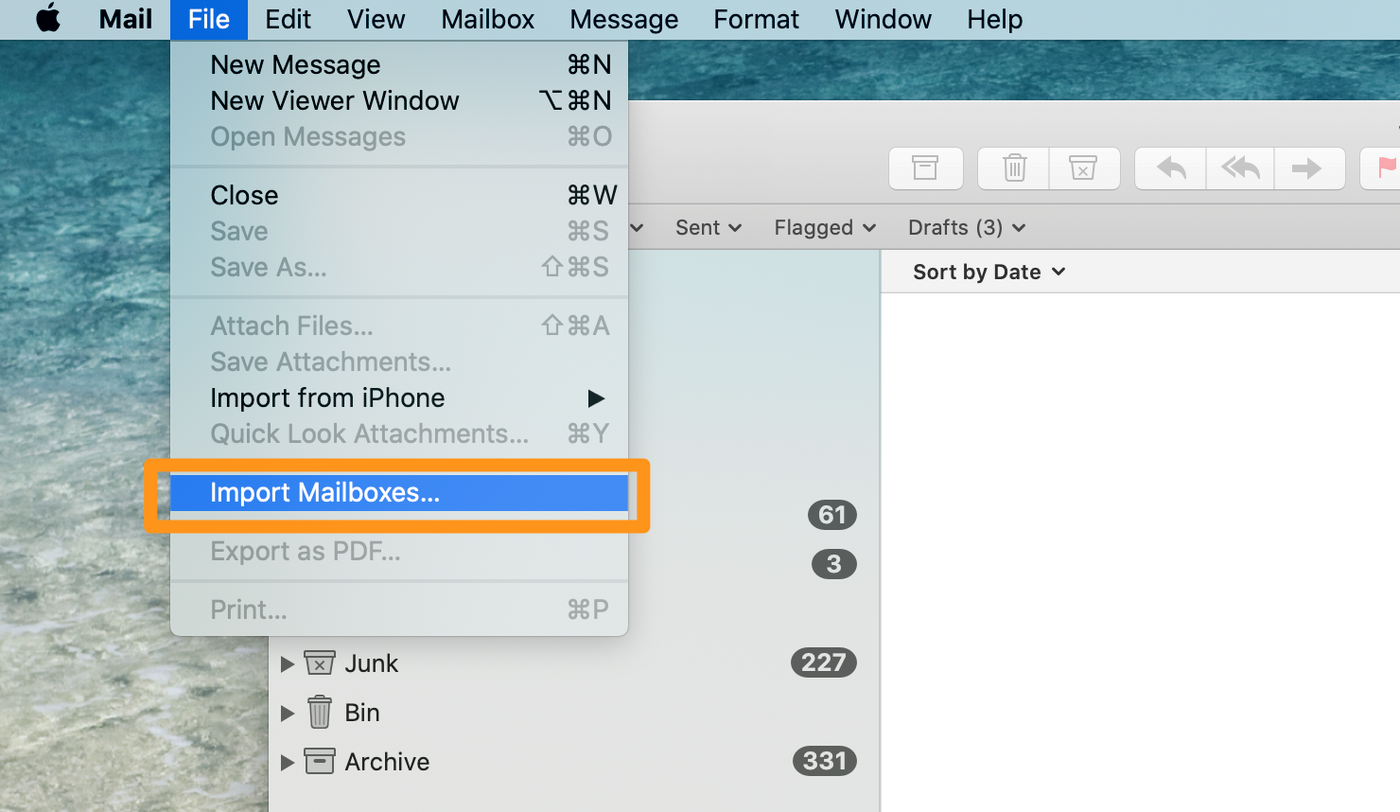
Na coluna da esquerda, selecione uma ou várias contas de e-mail. Clique em Caixa de correio no menu horizontal e, a seguir, em Exportar a caixa de correio.
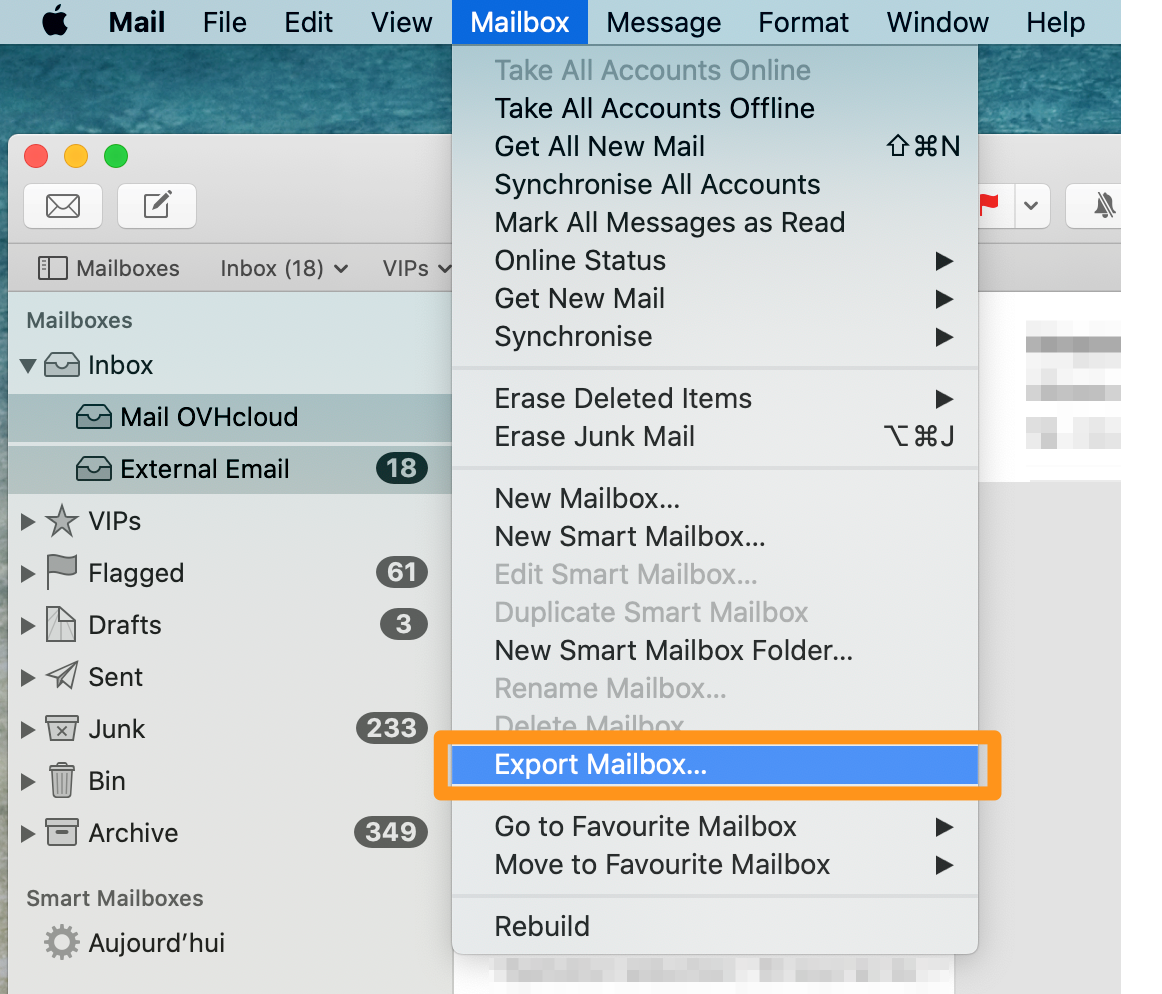
Selecione a pasta à sua escolha ou crie uma nova pasta e clique em Escolher.
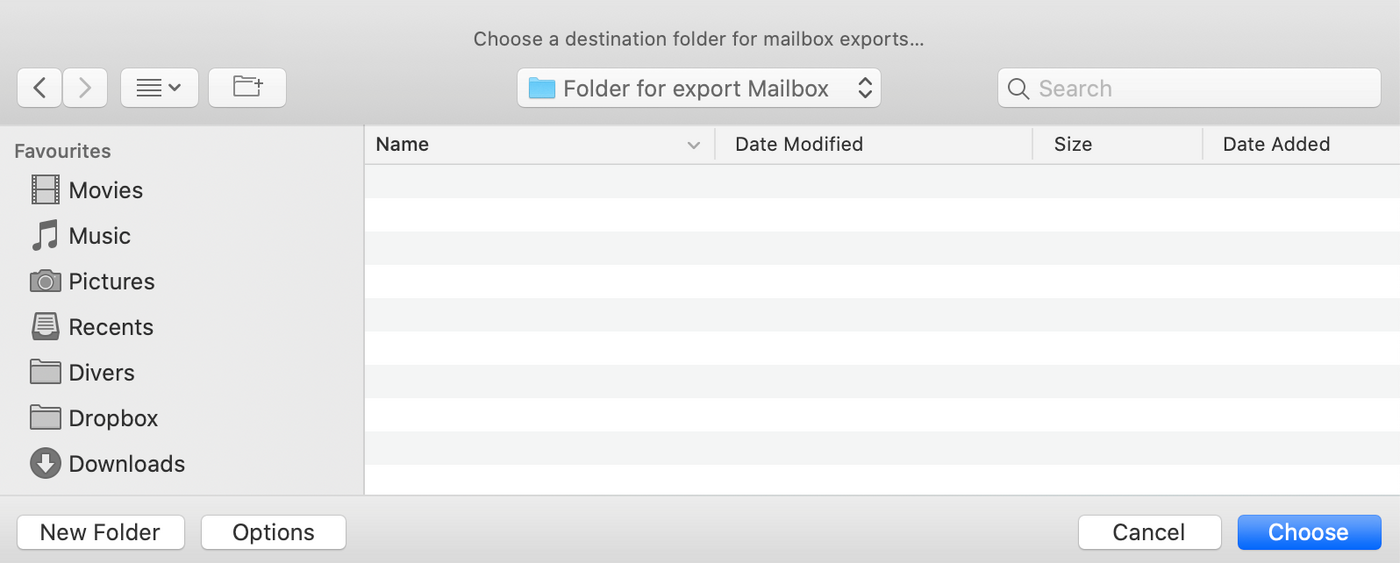
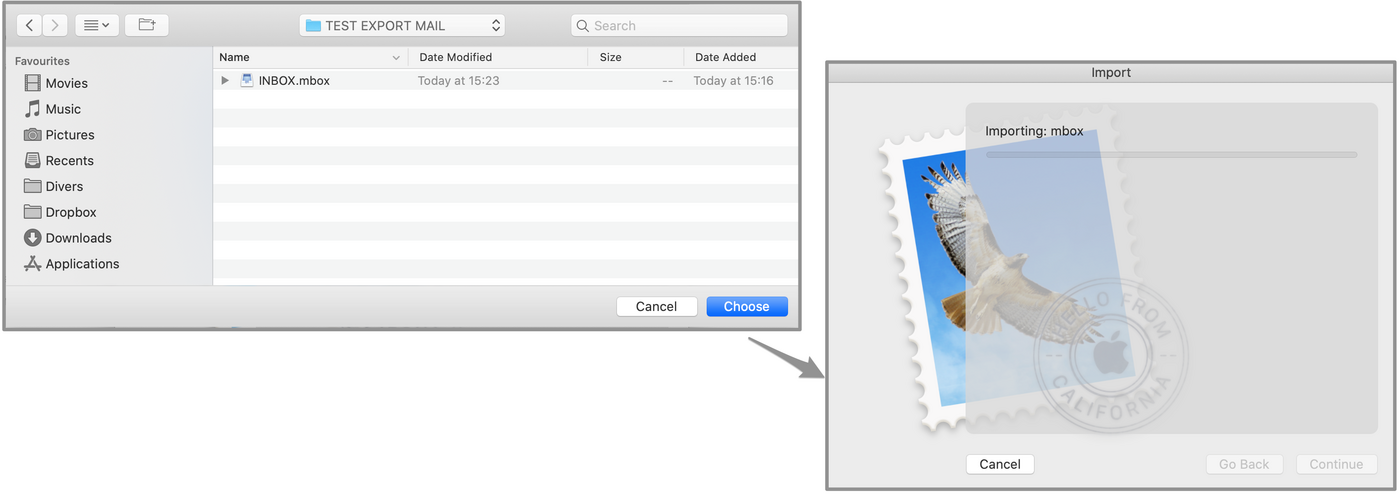
A sua exportação é apresentada sob a forma de um ficheiro ".mbox".
Thunderbird
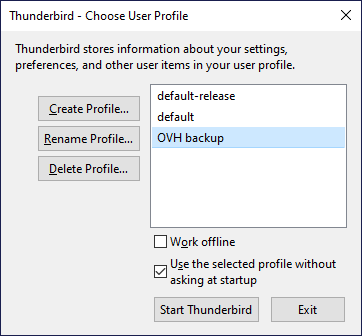
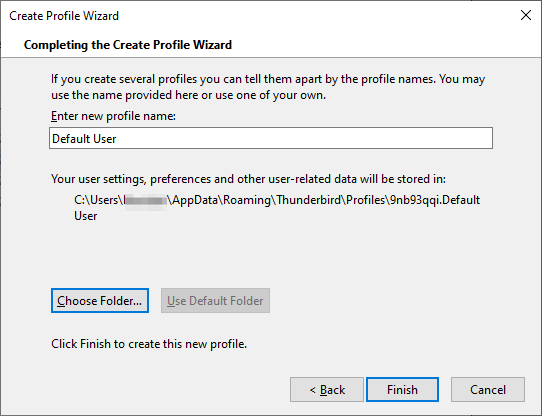
Atualmente, não existe nenhuma funcionalidade nativa para exportar ou importar uma conta de e-mail a partir do Thunderbird. No entanto, é possível guardar um perfil Thunderbird. que contém todas as contas e-mails no seu computador. Vamos ver como guardar um perfil Thunderbird e reintegrá-lo numa nova instância de Thunderbird.
Na janela principal, clique no menu no canto superior direito, depois em Ajuda e, por fim, em Informações de pronto-socorro.
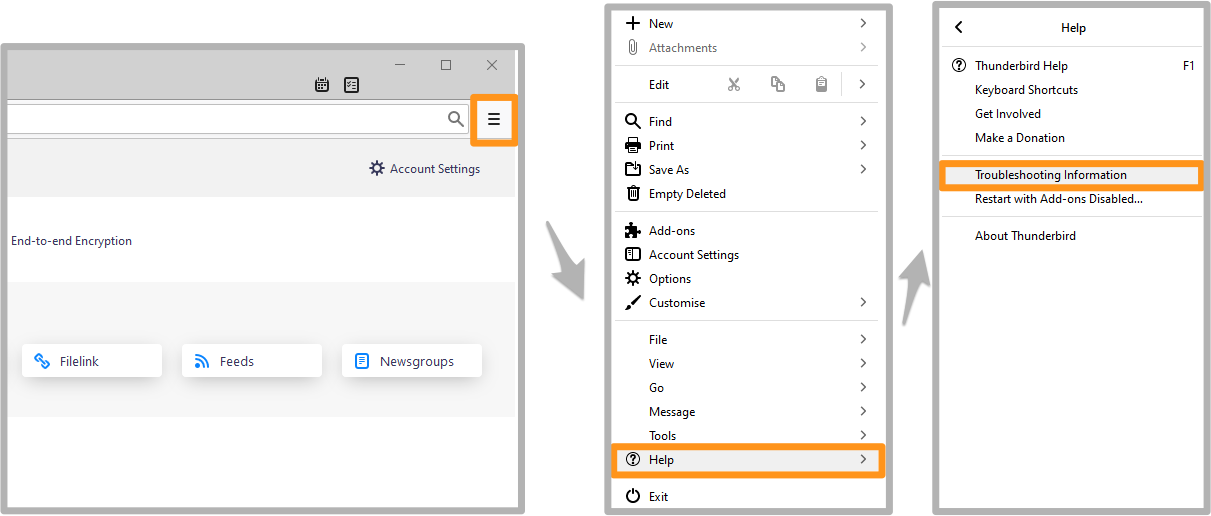
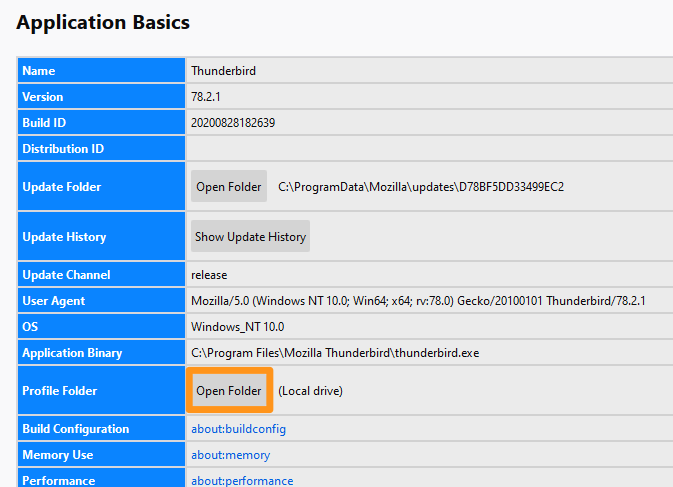
Surge uma tabela. Identifique a linha diretório do perfil e clique no botão Abrir a pasta correspondente.
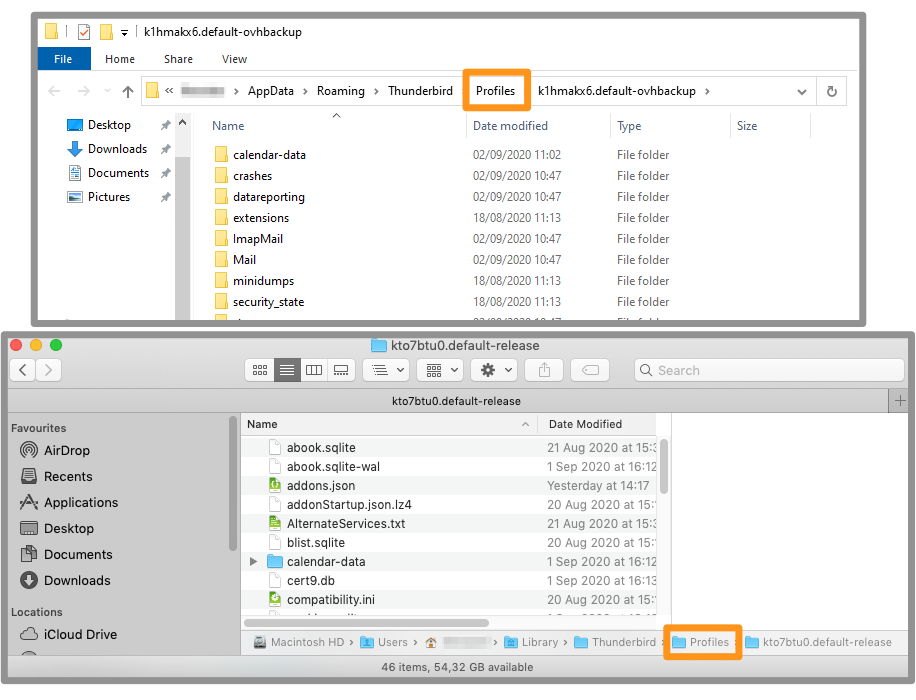
Será então direcionado para a pasta do perfil. Suba um nível na árvore de pastas.
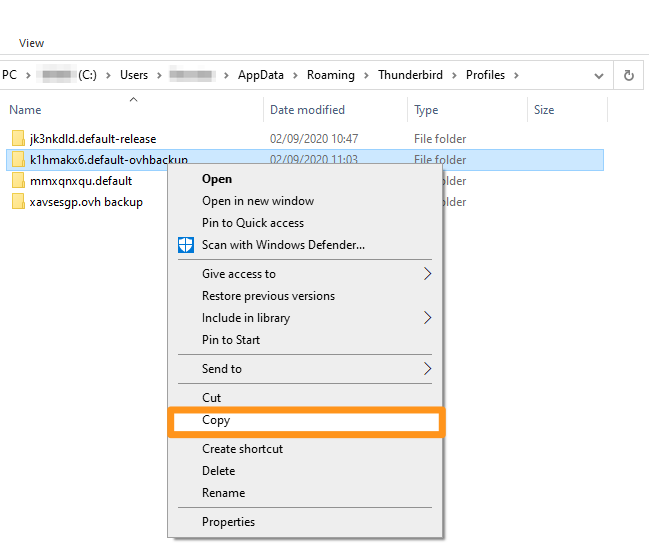
Copie a pasta do perfil através de um clique direito e cole-a na pasta ou no suporte à sua escolha.
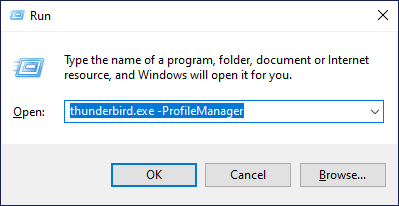

Verificar a importação para o novo endereço de e-mail
Quando tiver feito o necessário seguindo as instruções de importação, verifique se os seus elementos estão presentes no servidor.
Ligue-se ao webmail.
Na caixa de entrada e na coluna da esquerda, irá encontrar as pastas e os e-mails do seu endereço de e-mail guardado.
Deve ter em conta o tempo de carregamento dos elementos presentes no seu computador para o servidor de e-mail. Esta operação pode demorar alguns minutos ou várias horas em função da sua ligação à Internet.
Quer saber mais?
Migrar contas de e-mail através do OVHcloud Mail Migrator
Fale com nossa comunidade de utilizadores.