---
title: "Migrar manualmente o seu endereço de e-mail"
description: "Saiba como migrar manualmente um endereço de e-mail para outro endereço de e-mail"
url: https://docs.ovhcloud.com/pt/guides/web-cloud/email-and-collaborative-solutions/migrating/manual-email-migration
lang: pt
lastUpdated: 2026-03-30
---
# Migrar manualmente o seu endereço de e-mail
## Objetivo
[A migração automática](/pt/guides/web-cloud/email-and-collaborative-solutions/migrating/omm-migrate-email-account-to-ovhcloud.md) de um endereço de e-mail é possível através da nossa ferramenta [OVHcloud Mail Migrator](https://omm.ovhcloud.com/). Também pode migrar manualmente o seu endereço de e-mail através dos softwares de e-mail.
**Saiba como migrar manualmente o seu endereço de e-mail.**
:::warning
A responsabilidade sobre a configuração e a gestão dos serviços que a OVHcloud disponibiliza recai sobre o utilizador. Assim, deverá certificar-se de que estes funcionam corretamente.
Este manual fornece as instruções necessárias para realizar as operações mais habituais. No entanto, se encontrar dificuldades, recomendamos que recorra a um [prestador de serviços especializado](https://partner.ovhcloud.com/pt/directory/) e/ou que contacte o editor do serviço. Não poderemos proporcionar-lhe assistência técnica. Para mais informações, aceda à secção deste manual intitulada: "Quer saber mais?"
:::
## Requisitos
- Ter um serviço de e-mail na OVHcloud, como uma oferta [Exchange](https://www.ovhcloud.com/pt/emails-exchange/), [E-mail Pro](https://www.ovhcloud.com/pt/emails/email-pro/), [Zimbra](https://www.ovhcloud.com/pt/emails/zimbra-emails/) ou MX Plan (através da oferta MX Plan ou incluída numa oferta de [alojamento web da OVHcloud](https://www.ovhcloud.com/pt/web-hosting/)).
- Ter dados de acesso relativos às contas de e-mail que pretende migrar (as contas de origem).
- Ter dados de acesso relativos às contas de e-mail OVHcloud que recebem os dados migrados (as contas de destino).
***
### Acesso à Área de Cliente OVHcloud
**MX Plan:**
- **Ligação direta:** MX Plan
- **Caminho de navegação:** Web Cloud > MX Plan > Selecione o seu serviço MX Plan
**E-mail Pro:**
- **Ligação direta:** E-mail Pro
- **Caminho de navegação:** Web Cloud > E-mail Pro > Selecione a sua plataforma
**Exchange:**
- **Ligação direta:** Exchange
- **Caminho de navegação:** Web Cloud > Exchange > Selecione a sua plataforma
***
## Instruções
:::info
Em primeiro lugar, verifique se a migração automática é possível através da nossa ferramenta [OVHcloud Mail Migrator](https://omm.ovhcloud.com/). Para isso, consulte o guia [Migrar contas de e-mail através do OVHcloud Mail Migrator](/pt/guides/web-cloud/email-and-collaborative-solutions/migrating/omm-migrate-email-account-to-ovhcloud.md).
:::
Neste manual, realizámos as operações nos 3 softwares de e-mail mais utilizados, **Outlook**, **Mail** para Mac OS e **Thunderbird**.
As instruções que se seguem dividem - se em duas partes:
- **A exportação**. Isto permite-lhe extrair uma cópia de segurança completa do seu endereço de e-mail e migrá-lo para outro computador, software de mensagens, ou importar para outra conta. Se tiver de migrar elementos de um endereço de e-mail para outro endereço que esteja configurado no mesmo software de correio, é possível copiar/colar ou deslizar/colocar um para o outro. No entanto, recomendamos que utilize o sistema de exportação do software que utiliza.
- **Importação**. Isto permite-lhe aplicar um backup que realizou no seu novo computador ou novo software. Verifique que o ficheiro de backup a importar é compatível com o software de e-mail que utiliza.
### Outlook
Se possui uma conta de e-mail [Exchange OVHcloud](https://www.ovhcloud.com/pt/emails/hosted-exchange/), é possível exportá-la diretamente para o formato PST a partir da Área de Cliente.
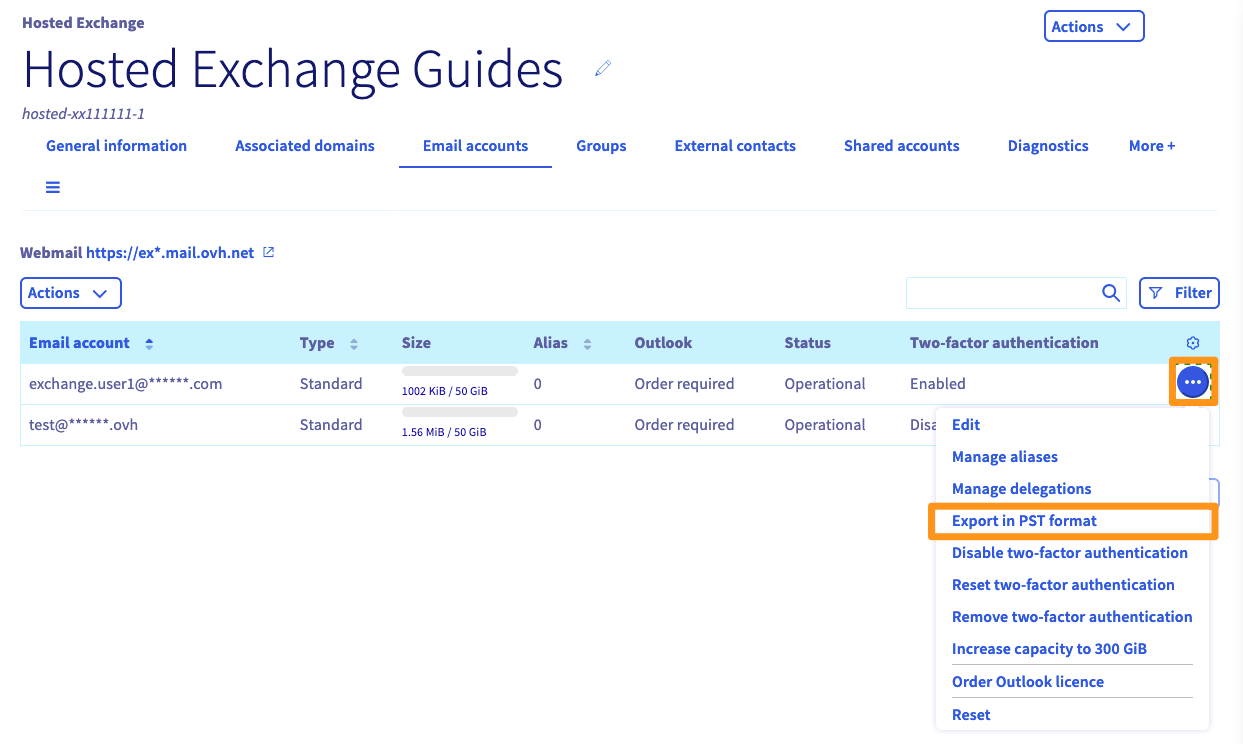
Uma vez na página do serviço Exchange, no separador `Contas de e-mail
`, clique no botão `...
` à direita da conta de e-mail a exportar e, a seguir, em `Exportar para o formato PST
`.
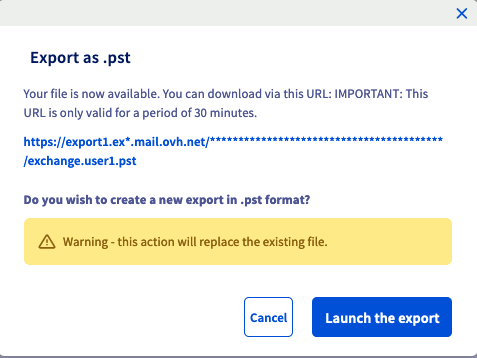
De seguida, será necessário aguardar o tempo de exportação que pode levar alguns minutos a várias horas, consoante o tamanho da exportação. No final, basta voltar ao botão `Exportar para o formato PST
` para obter um link para descarregar o ficheiro.
#### Windows
**Exportar**
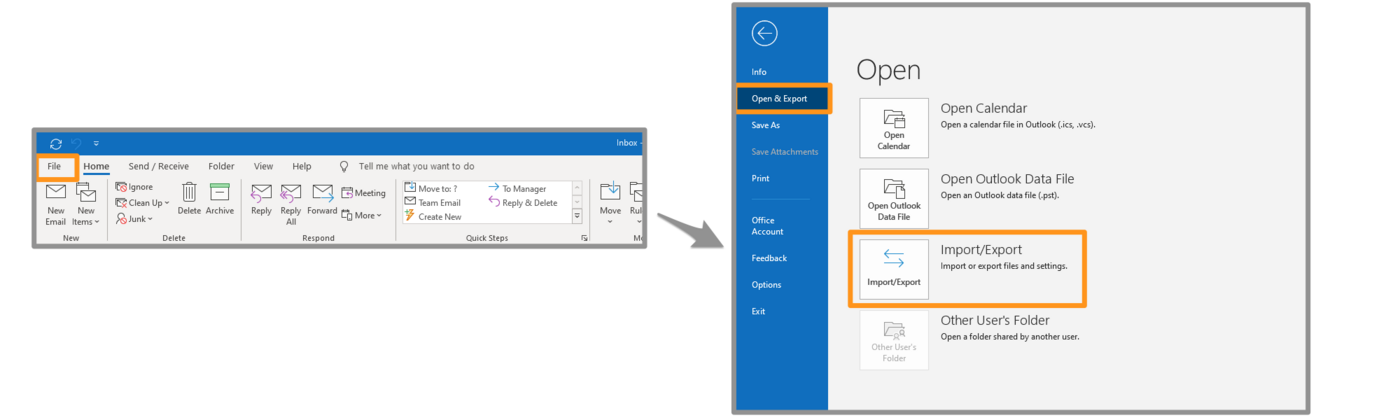
- Clique em Ficheiro no canto superior esquerdo, depois em Abrir e exportar e, por fim, em Importar/Exportar.
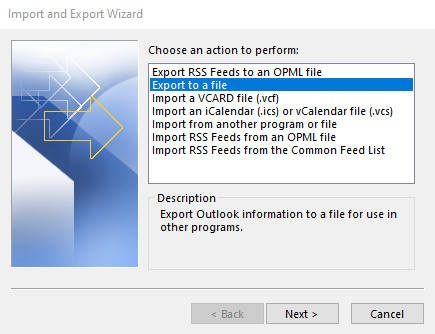
- Selecione Exportar dados para um ficheiro e clique em Seguinte.
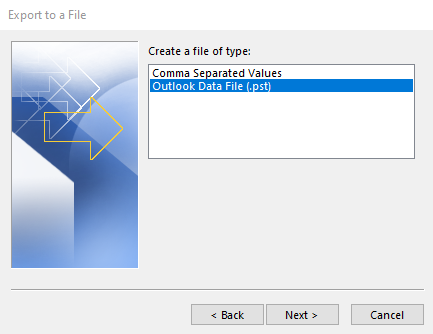
- Selecione Ficheiro de dados Outlook (.pst) e clique em Seguinte.
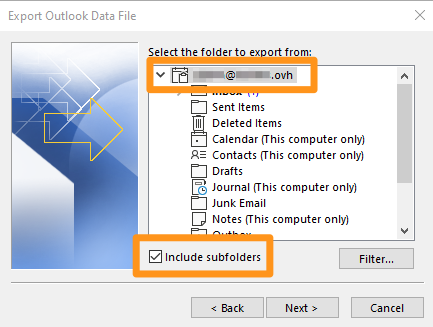
- Selecione o nome da conta de e-mail a exportar.
:::info
Só pode exportar uma conta de cada vez.
:::
Selecione bem Incluir as sub-pastas e clique em Seguinte.
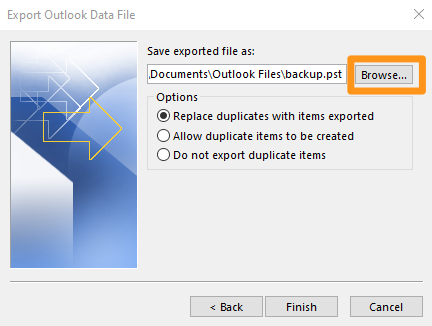
- Escolha a pasta de destino do seu backup e introduza um nome para este ao clicar em Percorrer. Selecione a opção adequada e clique em Terminar.
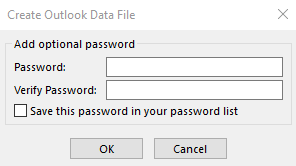
A exportação do seu ficheiro começa. Ao criar um ficheiro, ser-lhe-á pedido que defina uma palavra-passe. É facultativo.
**Importar**
- Clique em Ficheiro no canto superior esquerdo, depois em Abrir e exportar e, por fim, em Importar/Exportar.
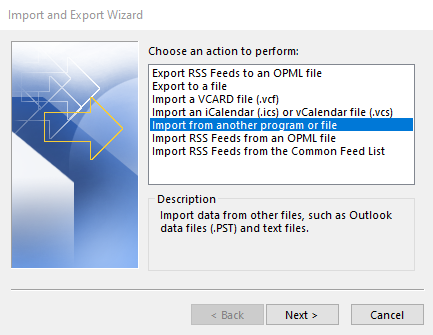
- Selecione Importar a partir de outro programa ou ficheiro e clique em Seguinte.
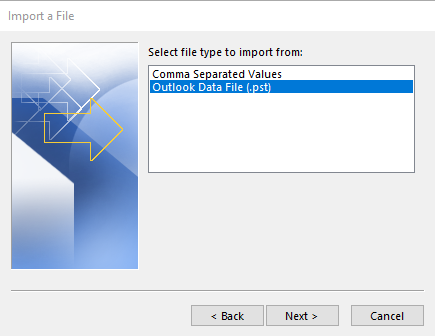
- Selecione Ficheiro de dados Outlook (.pst) e clique em Seguinte.
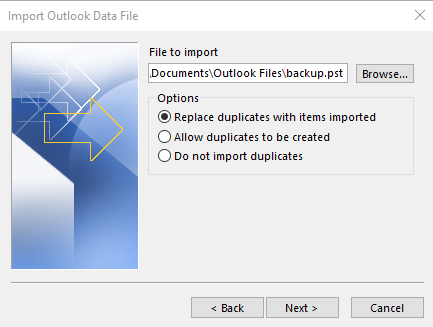
- Escolha o seu ficheiro de backup clicando em Percorrer. Selecione a opção adequada e clique em Terminar.
- Se tiver definido uma palavra-passe no ficheiro de backup, introduza-a e clique em OK.
- Selecione Importar os elementos na pasta ativa e clique em Terminar.
A importação do seu backup inicia-se.
#### Mac OS
**Exportar**
No separador Ferramentas da janela Outlook, clique em Exportar.
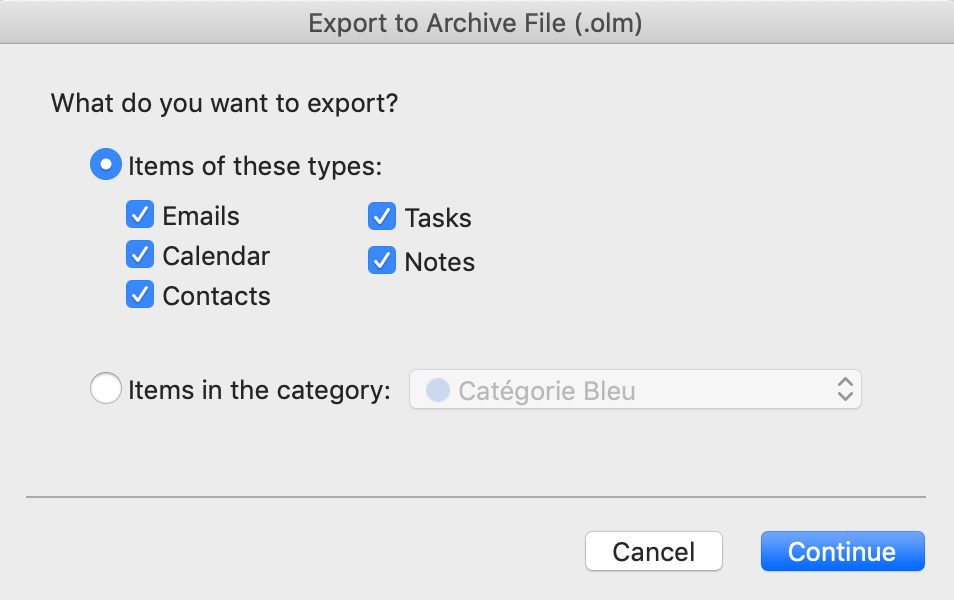
Na janela "Exportar para um ficheiro de arquivo (.olm)", selecione os elementos que deseja adicionar ao seu ficheiro de backup e clique em Continuar.
De seguida, selecione a pasta de destino para o seu backup e clique em Registar.
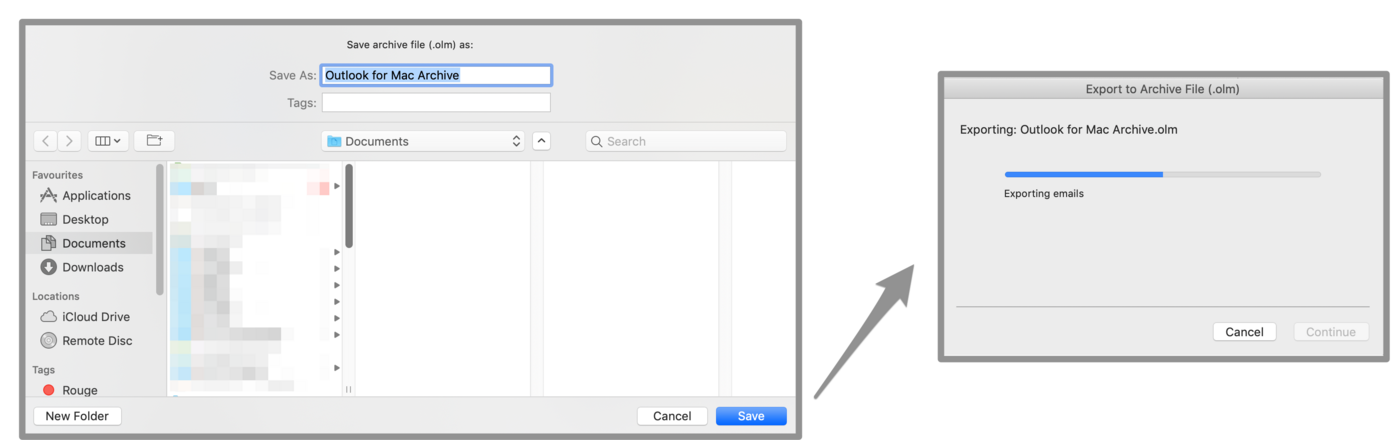Aparecerá uma janela de progresso, clique em Continuar no final da operação. O seu ficheiro de backup será encontrado na pasta escolhida.
**Importar**
No separador Ferramentas da janela Outlook, clique em Importar.
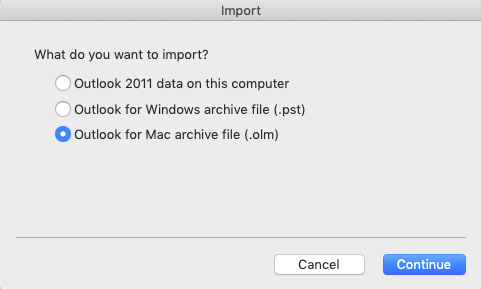
Escolha o formato de backup que vai importar e depois clique em Continuar.
Selecione o seu ficheiro de backup e clique em Importar.
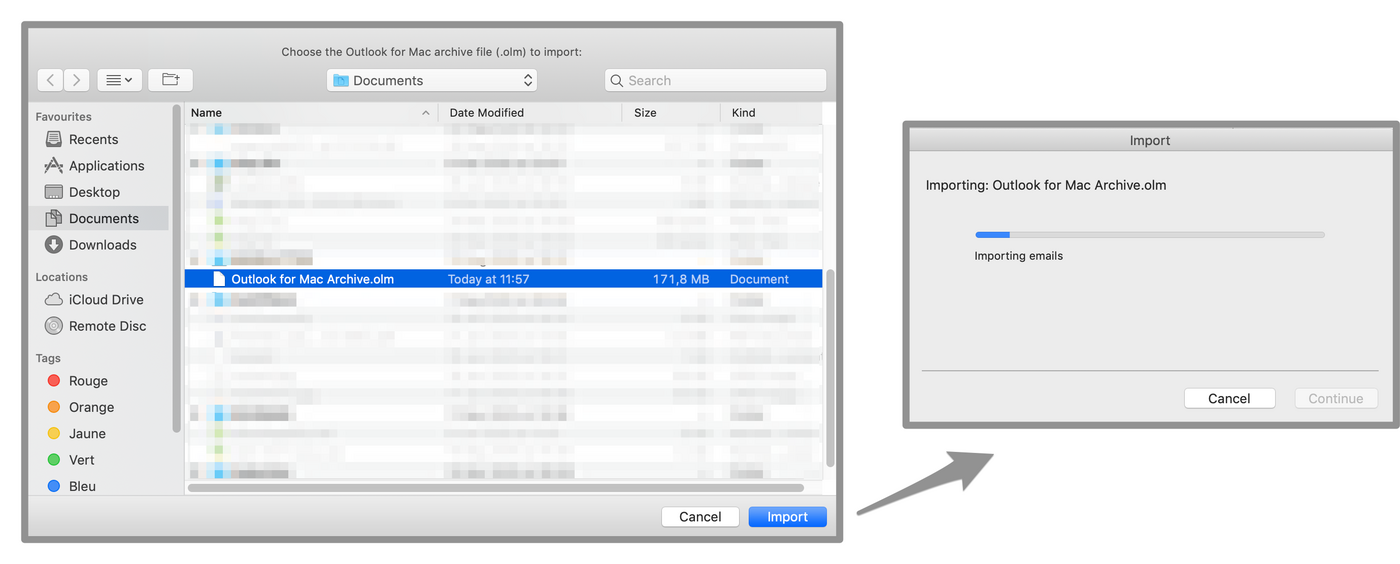Aparecerá uma janela de progresso, clique em Continuar no final da operação. O seu backup é implementado no seu Outlook.
### Mail no Mac OS
**Exportar**
Na coluna da esquerda, selecione uma ou várias contas de e-mail. Clique em Caixa de correio no menu horizontal e, a seguir, em Exportar a caixa de correio.
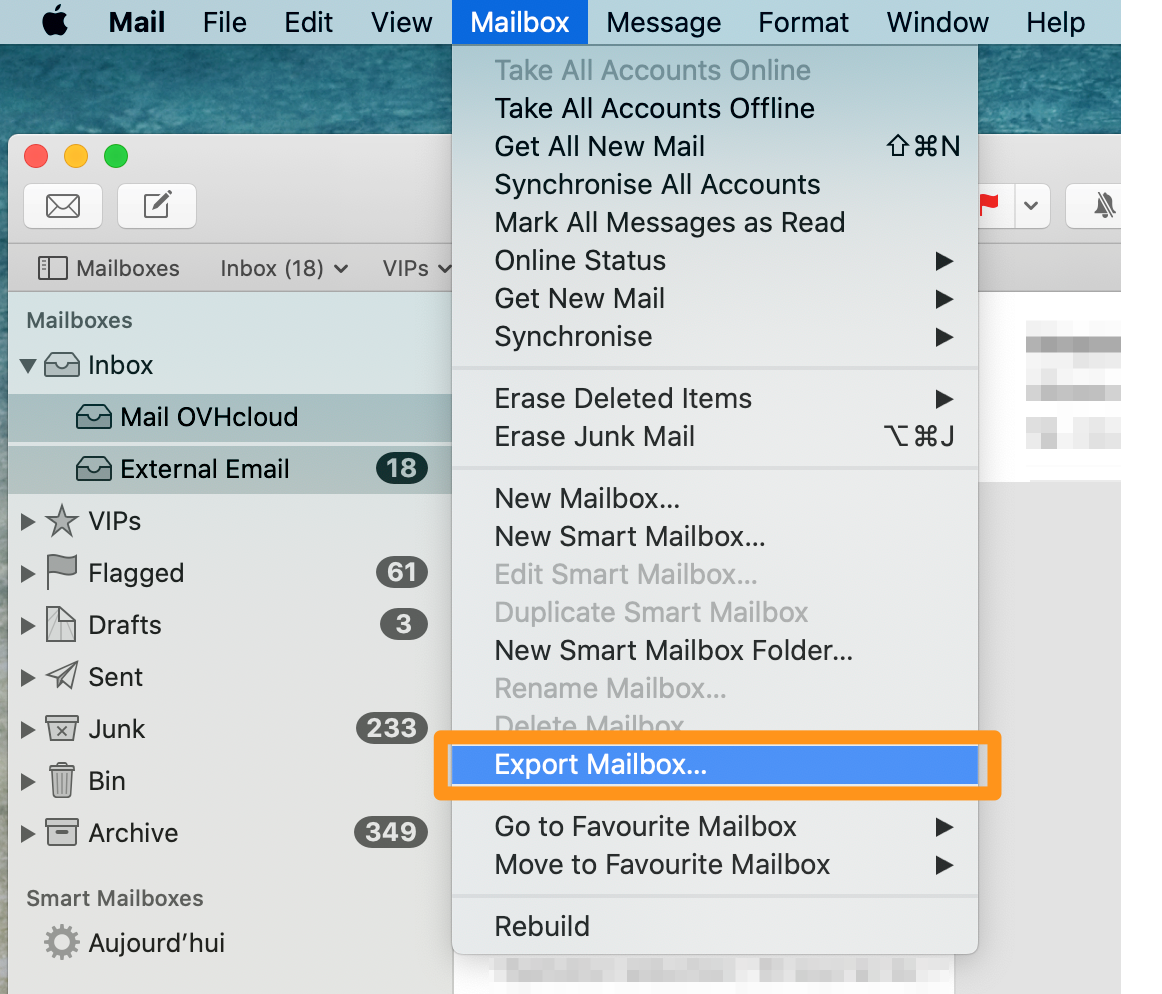Selecione a pasta à sua escolha ou crie uma nova pasta e clique em Escolher.
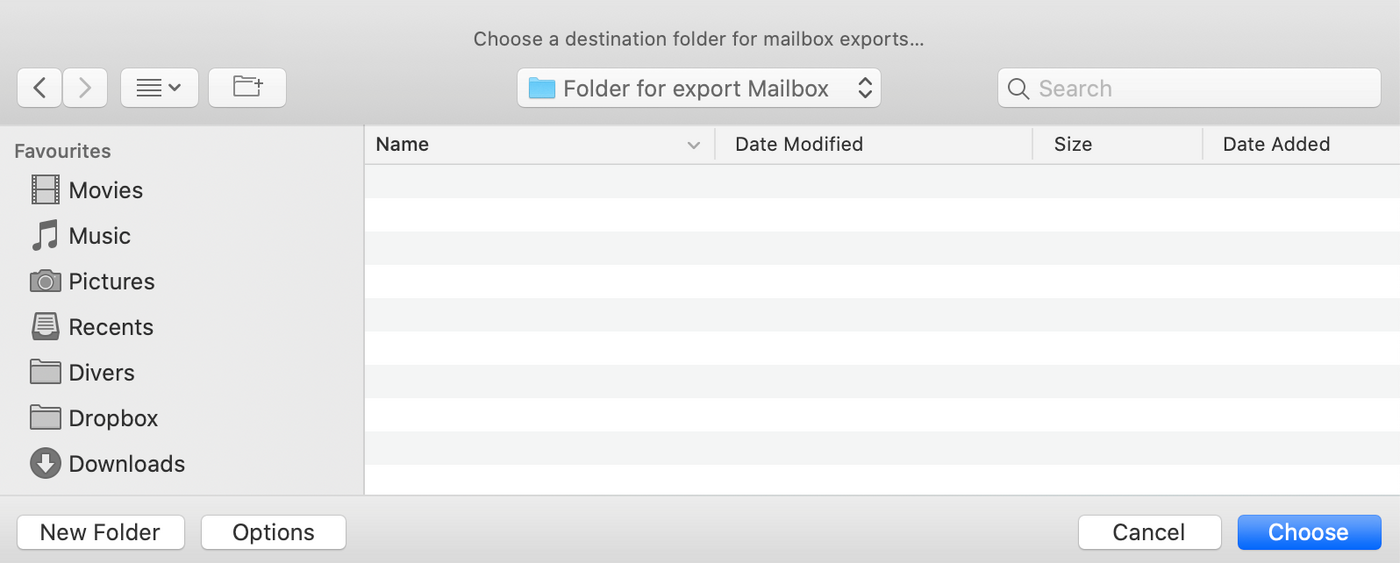A sua exportação é apresentada sob a forma de um ficheiro ".mbox".
**Importar**
Clique em Ficheiro no menu horizontal e, a seguir, em Importar caixas de correio.
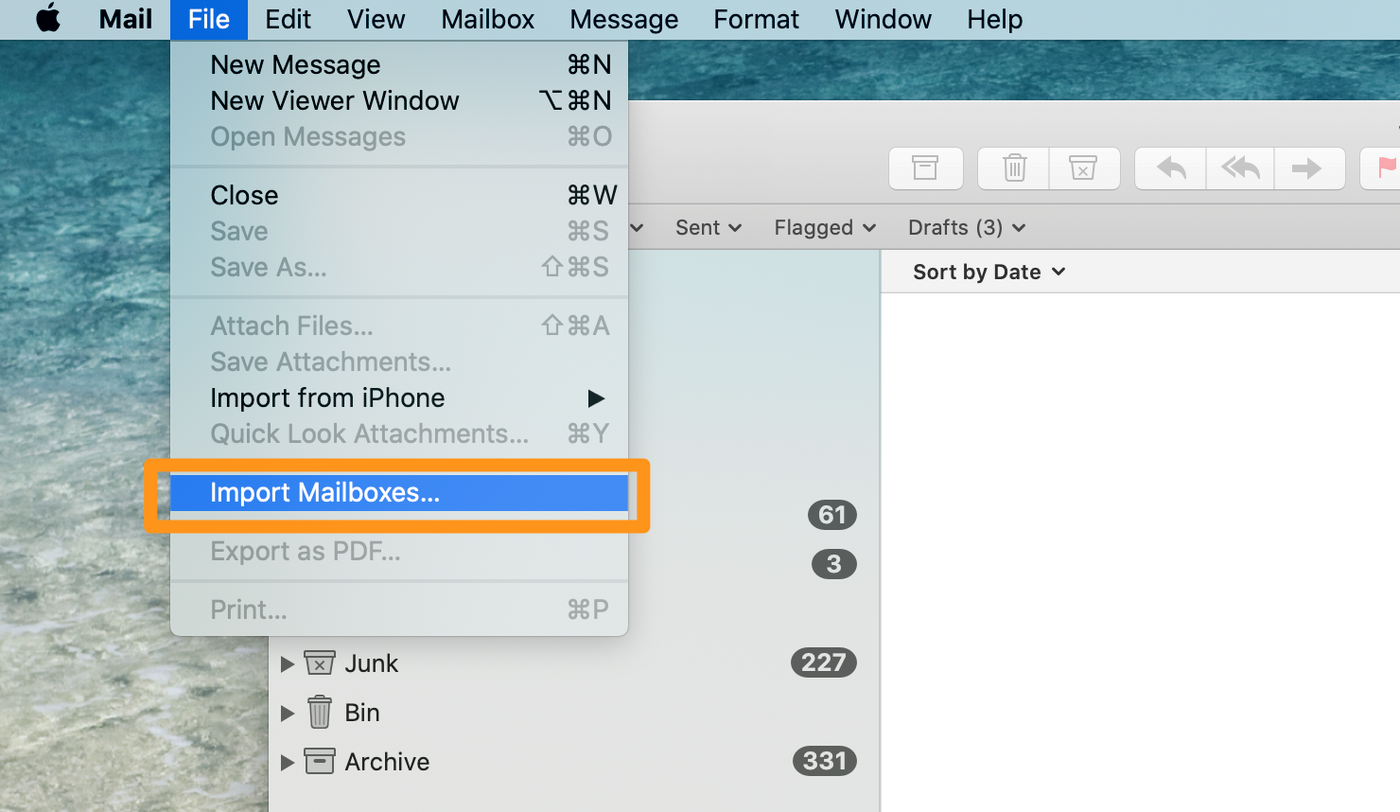Selecione o seu ficheiro de backup no formato ".mbox" e depois clique em Continuar.
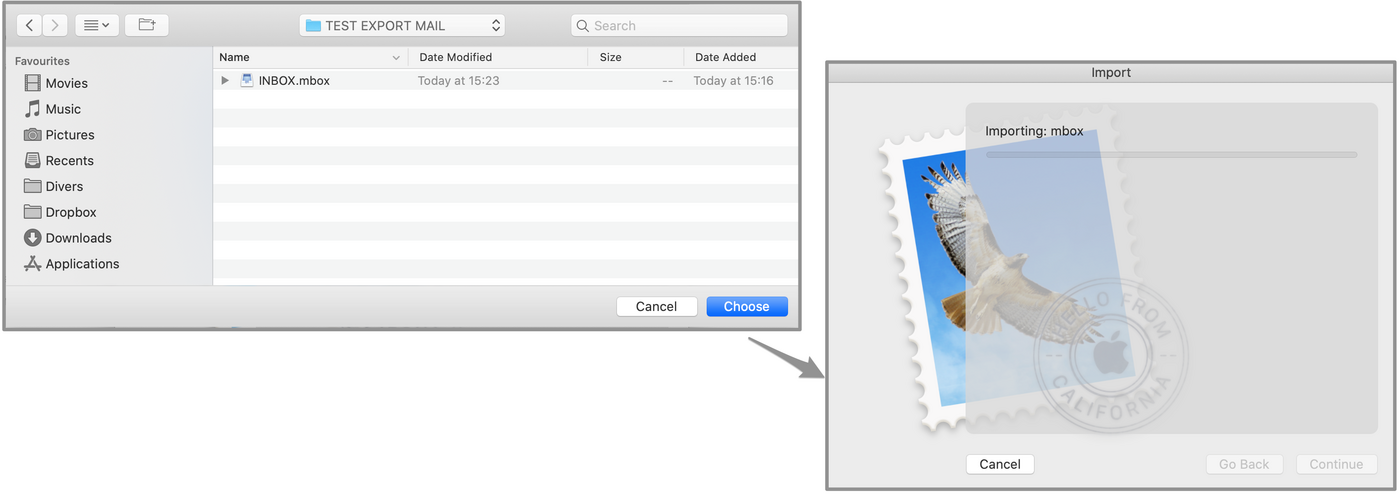Na coluna da esquerda, os e-mails importados encontram-se numa nova conta de e-mail denominada "Importação". Pode transferir as pastas e mensagens da conta "Importação" para as suas contas de e-mail já configuradas. Uma vez terminadas as transferências, poderá eliminar a conta "Importação".
### Thunderbird
Atualmente, não existe nenhuma funcionalidade nativa para exportar ou importar uma conta de e-mail a partir do Thunderbird. No entanto, é possível guardar um perfil Thunderbird. que contém todas as contas e-mails no seu computador. Vamos ver como guardar um perfil Thunderbird e reintegrá-lo numa nova instância de Thunderbird.
**Exportar**
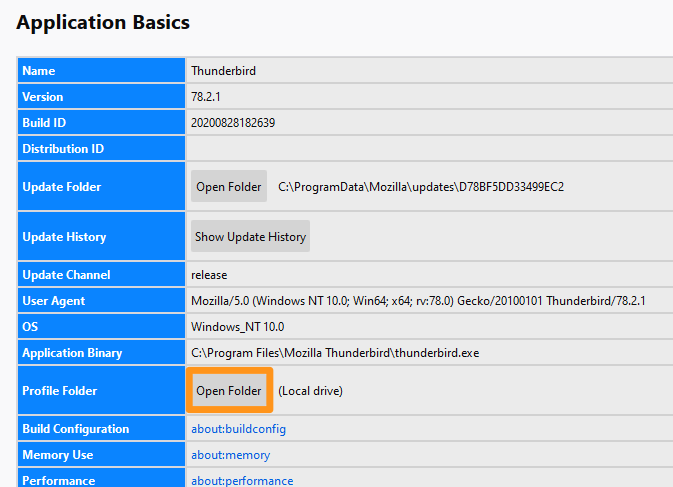
Na janela principal, clique no menu no canto superior direito, depois em Ajuda e, por fim, em Informações de pronto-socorro.
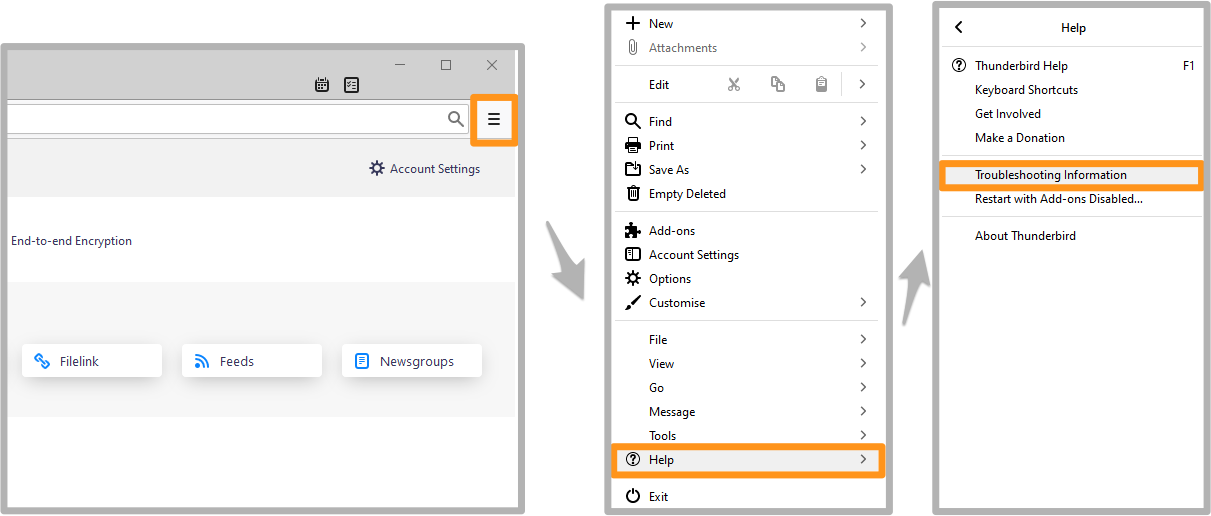Surge uma tabela. Identifique a linha diretório do perfil e clique no botão Abrir a pasta correspondente.
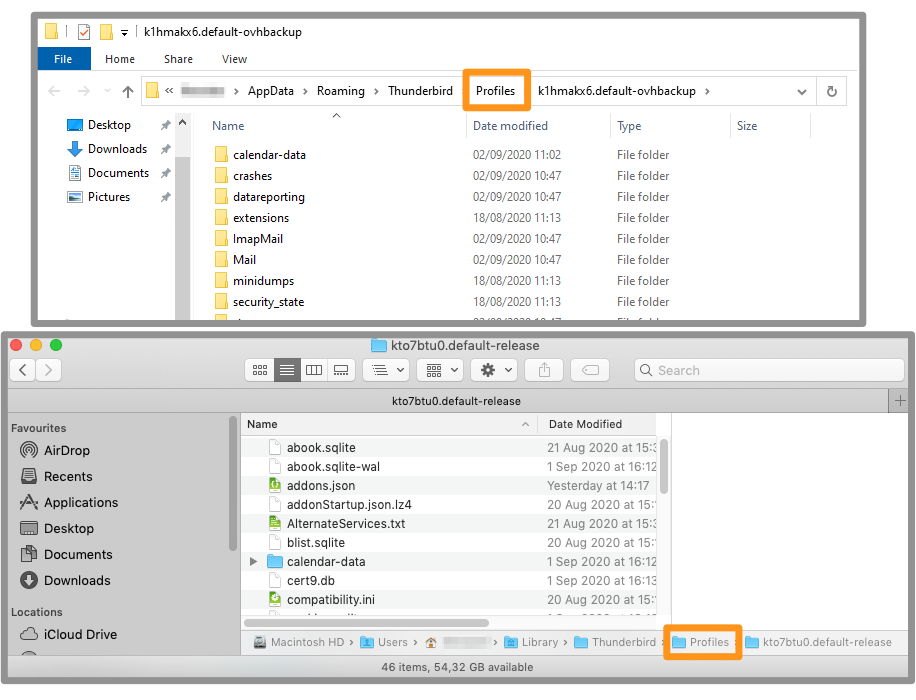
Será então direcionado para a pasta do perfil. Suba um nível na árvore de pastas.
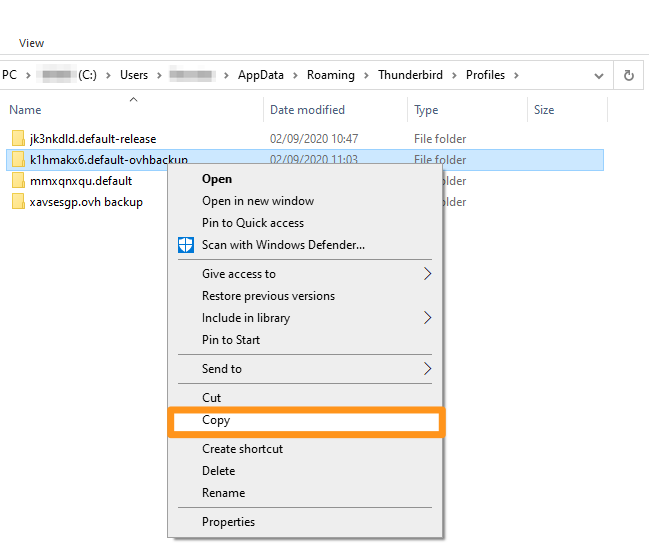
Copie a pasta do perfil através de um clique direito e cole-a na pasta ou no suporte à sua escolha.
**Importar**
Em vez de uma importação, tratar-se-á aqui de um carregamento de perfil.
Se as contas de e-mail já tiverem sido configuradas na instância Thunderbird de destino, estarão presentes num perfil A.
Quando Thunderbird carregar um novo perfil (perfil B), apenas poderá carregar **os** elementos desse perfil B.
Assim, recomendamos que introduza primeiro o novo perfil (perfil B) e que configure as contas de e-mail do perfil A.
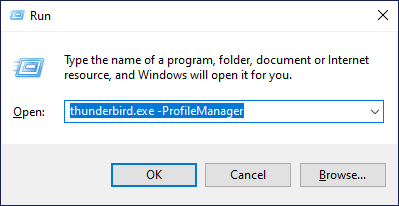
Primeiro, deve iniciar o Thunderbird através do gestor de perfis.
- No Windows, vá ao menu Iniciar e depois ao programa Executar. Neste último, introduza `thunderbird.exe -ProfileManager` e clique em OK.
- No Mac OS, lance a aplicação Terminal e deslize-deponha a sua aplicação Thunderbird na janela do Terminal, adicionando à linha `/Contents/MacOS/thunderbird-bin -ProfileManager`. Introduza a tecla Entrada (⏎) para validar.
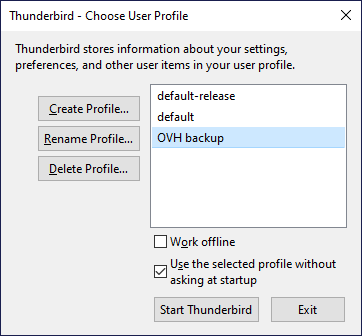
A janela seguinte apresenta os perfis existentes. Clique em Criar um perfil e depois em Seguinte quando a mensagem de informação for apresentada.
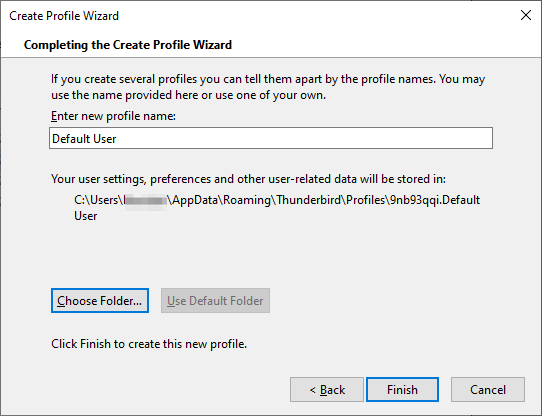
Na etapa seguinte, dê um nome ao seu perfil e identifique a pasta na qual será criado o perfil, abaixo da frase "Os seus parâmetros de utilizador, preferências e todos os seus dados pessoais serão registados em":
:::info
Sugerimos que copie o backup do seu perfil Thunderbird para a pasta dos perfis do Thunderbird.
:::
Clique em Escolher uma pasta... para selecionar a pasta que contém o seu backup. Clique em Terminar para criar o perfil com o seu backup.
Poderá encontrar a janela de escolha do seu perfil com o seu novo perfil selecionado. Clique em Iniciar Thunderbird, Thunderbird será lançado com todos os elementos que tinha no seu backup.
### Verificar a importação para o novo endereço de e-mail
Quando tiver feito o necessário seguindo as instruções de importação, verifique se os seus elementos estão presentes no servidor.
Ligue-se ao [webmail](https://www.ovhcloud.com/pt/mail/).
Na caixa de entrada e na coluna da esquerda, irá encontrar as pastas e os e-mails do seu endereço de e-mail guardado.
:::info
Deve ter em conta o tempo de carregamento dos elementos presentes no seu computador para o servidor de e-mail. Esta operação pode demorar alguns minutos ou várias horas em função da sua ligação à Internet.
:::
## Quer saber mais?
[Migrar contas de e-mail através do OVHcloud Mail Migrator](/pt/guides/web-cloud/email-and-collaborative-solutions/migrating/omm-migrate-email-account-to-ovhcloud.md)
Fale com nossa [comunidade de utilizadores](https://community.ovhcloud.com/community/en).