
Migrar manualmente una dirección de correo electrónico
Cómo migrar manualmente su dirección de correo a otra dirección de correo
Objetivo
Es posible migrar automáticamente una cuenta de correo a través de nuestra herramienta OVHcloud Mail Migrator. También puede migrar su cuenta de correo electrónico manualmente a través de los programas de correo.
Esta guía explica cómo migrar manualmente una dirección de correo electrónico.
Información sobre la administración de los servicios de OVHcloud y cómo encontrar la asistencia adecuada
Al utilizar las guías de OVHcloud, tenga en cuenta las siguientes condiciones:
- Las instrucciones pretenden ofrecer el mayor detalle posible, pero no pueden cubrir todos los casos de uso individuales. Es posible que deba adaptar las acciones descritas a sus necesidades.
- El ecosistema de OVHcloud está diseñado para ofrecer flexibilidad y libertad de elección. Por lo tanto, los clientes son responsables de la configuración correcta y segura de sus servicios. Para evitar la pérdida de datos, recomendamos encarecidamente aplicar estrategias de copia de seguridad a todos sus datos importantes.
- Nuestras guías y tutoriales pueden hacer referencia a software o servicios de terceros en combinación con las soluciones de OVHcloud. El soporte técnico de OVHcloud no incluye la configuración de sistemas o productos fuera de nuestra responsabilidad. Esto incluye, entre otros:
- Sistemas operativos e interfaces de usuario (Windows, Debian, Plesk, etc.).
- Cualquier otro software de terceros (clientes FTP, software de correo electrónico, etc.).
- Servicios ofrecidos por otros proveedores (DNS, API, interfaces de usuario, etc.).
Para recibir la asistencia adecuada ante cualquier problema, siga estas recomendaciones:
- ¿Busca asesoramiento personalizado o desea tratar un tema que no se aborda en detalle en nuestra documentación?
Únase a la comunidad de OVHcloud para buscar su tema y contactar con otros usuarios. - ¿Necesita informar de un incidente relacionado con su servicio de OVHcloud o tiene dificultades en el área de cliente de OVHcloud?
Cree una solicitud de soporte en nuestro centro de ayuda. - ¿Necesita asistencia profesional para su proyecto o ayuda con tareas fuera de nuestro ámbito de soporte?
Visite nuestro portal de partners para encontrar expertos familiarizados con las soluciones de OVHcloud. - ¿Busca información más detallada sobre nuestros niveles de soporte y Professional Services?
Visite nuestras páginas web sobre los niveles de soporte de OVHcloud y los OVHcloud Professional Services.
Puede participar en la mejora de nuestra documentación:
- ¿Desea enviar comentarios para mejorar una guía o informar de información insuficiente en una página concreta?
Utilice los botones «¿Le ha resultado útil esta página?» al final de la página para hacérnoslo saber. - ¿Desea proponer una actualización concreta de la documentación?
Utilice la función «Editar esta página», disponible al final de la página y en la barra lateral.
Requisitos
- Disponer de un servicio de correo en OVHcloud, como una solución Exchange, Email Pro, Zimbra o MX Plan (a través de la solución MX Plan o incluida en un plan de hosting de OVHcloud).
- Disponer del nombre de usuario y la contraseña de las cuentas de correo electrónico que quiera migrar (las cuentas de origen).
- Disponer del nombre de usuario y la contraseña de las cuentas de correo electrónico de OVHcloud que recibirán los datos que se migran (las cuentas de destino).
Acceso al área de cliente de OVHcloud
Email Pro:
- Enlace directo: Email Pro
- Ruta de navegación:
Web Cloud>Email Pro> Seleccione su plataforma
MX Plan:
- Enlace directo:
- Ruta de navegación:
Web Cloud>MX Plan> Seleccione su servicio MX Plan
Exchange:
- Enlace directo:
- Ruta de navegación:
Web Cloud>Exchange> Seleccione su plataforma
Procedimiento
En primer lugar, compruebe si nuestra herramienta OVHcloud Mail Migrator permite la migración automática. Para ello, consulte la guía Migrar cuentas de correo electrónico a través de OVHcloud Mail Migrator.
En esta guía hemos realizado las operaciones con los tres programas de correo más utilizados, Outlook, Mail en Mac OS y Thunderbird.
Las instrucciones siguientes se dividen en dos partes:
-
La exportación. De este modo, podrá descargar una copia de seguridad completa de su dirección de correo para cambiarla a otro correo, programa de correo o importación a otra cuenta. Si debe mover elementos de una dirección de correo electrónico a otra dirección configurada en el mismo cliente de correo, puede copiar/pegar o arrastrar/soltar una a otra. No obstante, le recomendamos que utilice el sistema de exportación del programa que utilice.
-
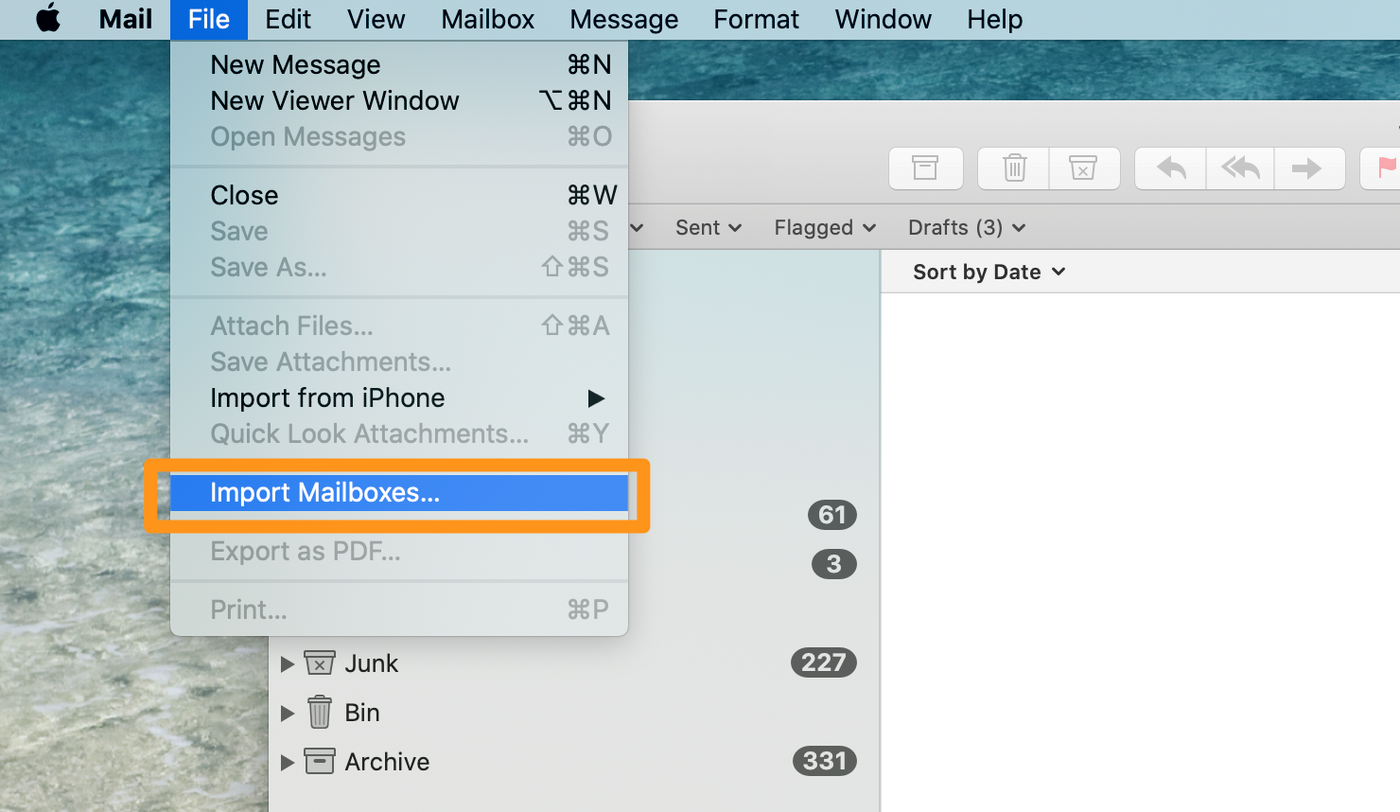
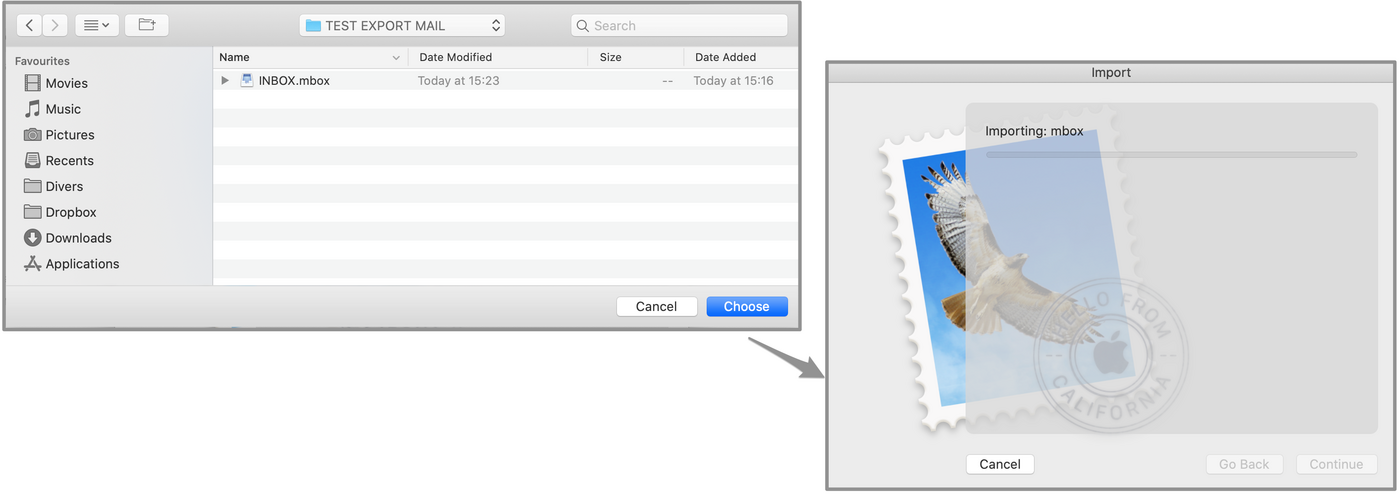
La importación. para poder guardar una copia de seguridad en su nuevo equipo o software. Compruebe que el archivo de backup que vaya a importar sea compatible con el cliente de correo que utilice.
Outlook
Si tiene una cuenta de correo Exchange de OVHcloud, puede exportarla directamente en formato PST desde el área de cliente.
Una vez en la página de su servicio Exchange, en la pestaña Cuentas de correo, haga clic en el botón ... a la derecha de la cuenta de correo que quiera exportar y luego en Exportar en formato PST.
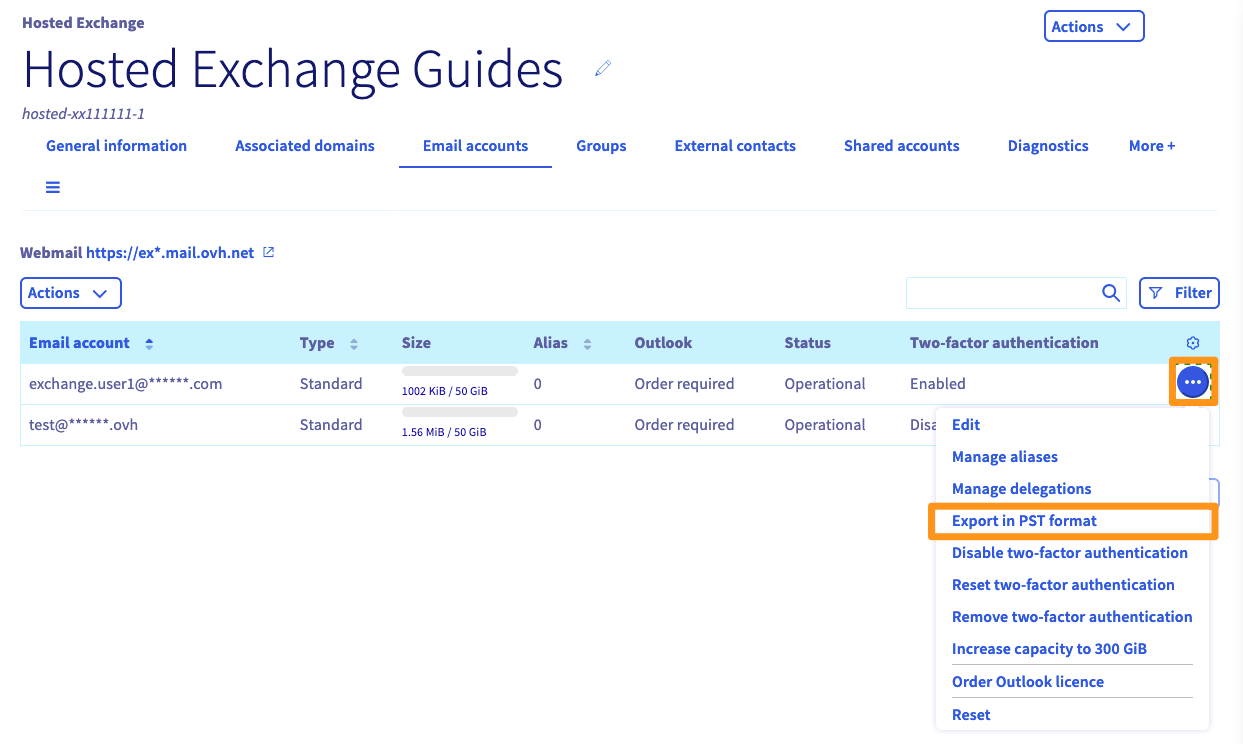
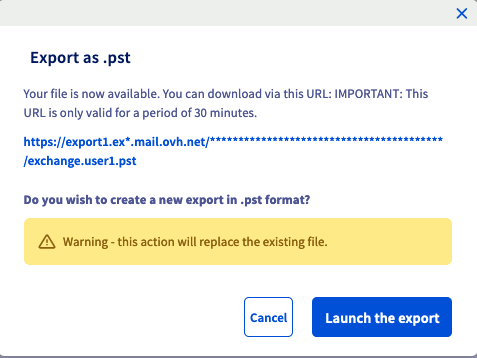
A continuación, habrá que esperar el tiempo de la exportación, que puede tardar unos minutos a varias horas, según el tamaño de la exportación. Al final del archivo, solo tendrá que volver al botón Exportar en formato PST para descargar el archivo.
Windows
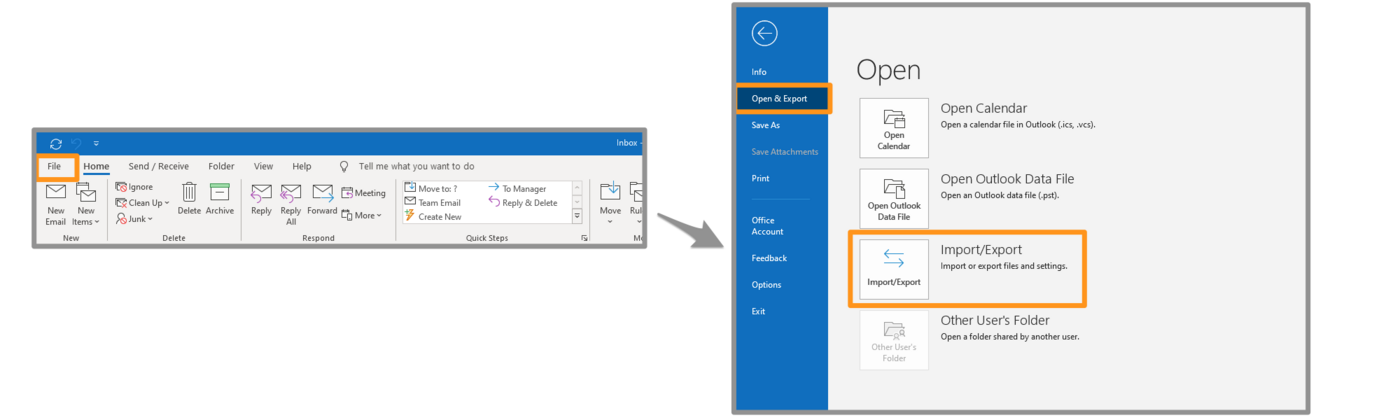
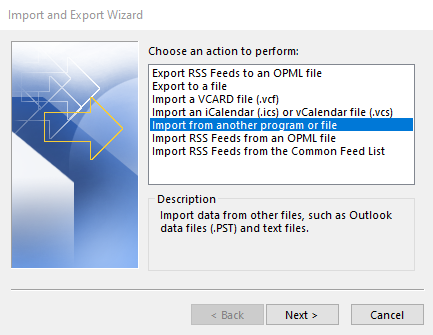
- Haga clic en
Archivoen la parte superior izquierda, luego enAbrir y Exportary, por último, enImportar y exportar.
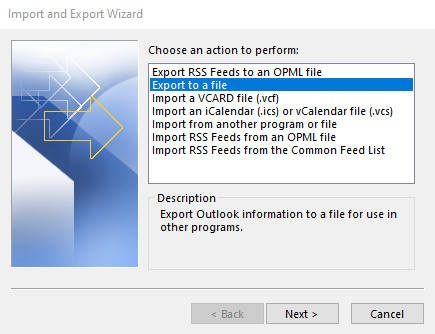
- Seleccione
Exportar datos a un archivoy haga clic enSiguiente.
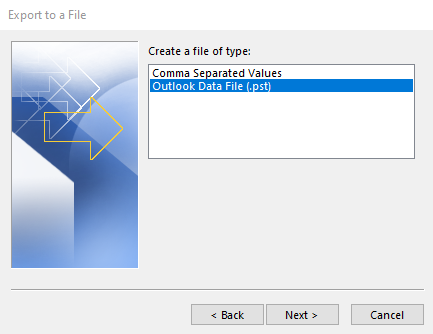
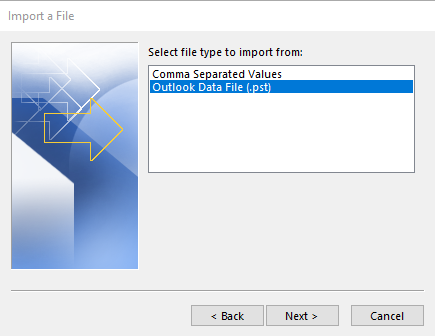
- Seleccione
Archivo de datos Outlook (.pst)y haga clic enSiguiente.
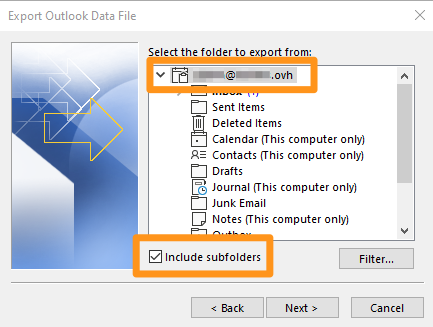
- Seleccione el nombre de la cuenta de correo que quiera exportar.
Solo puede exportar una cuenta a la vez.
Marque Incluir las subcarpetas y haga clic en Siguiente.
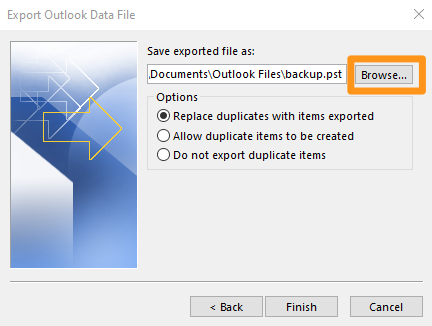
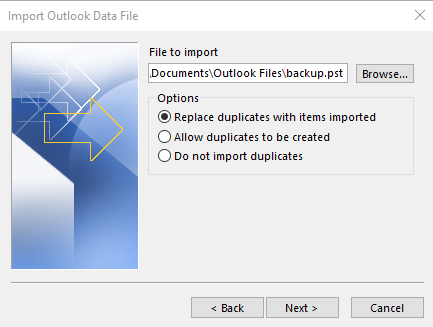
- Seleccione la carpeta de destino de la copia de seguridad e introduzca un nombre para ella haciendo clic en
Navegar. Seleccione la opción más adecuada y haga clic enFinalizar.
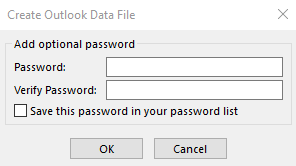
Comienza la exportación de su archivo. Al crear un archivo, se le pedirá que establezca una contraseña. Es opcional.
Mac OS
En la pestaña Herramientas de su ventana de Outlook, haga clic en Exportar.

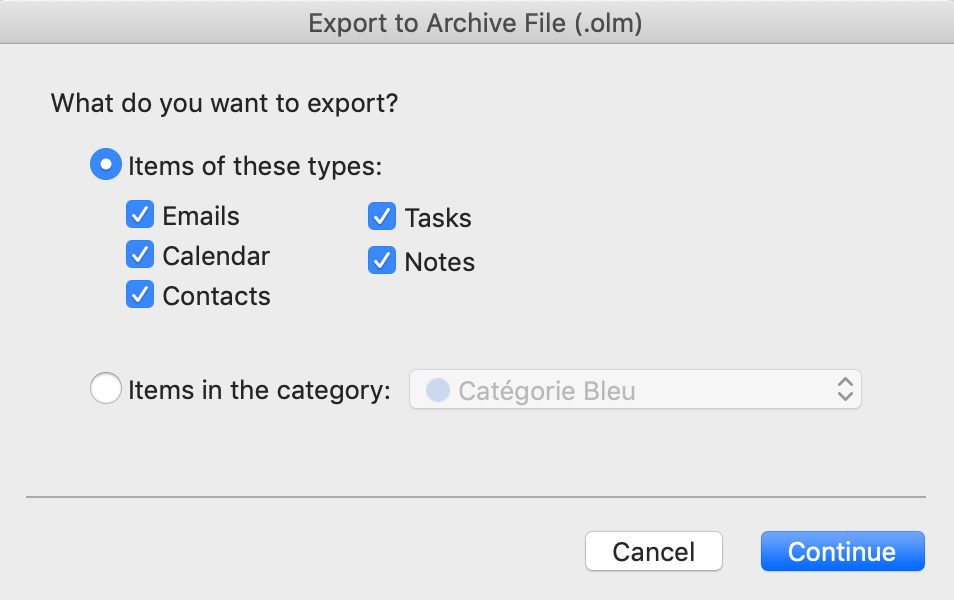
En la ventana Exportar a archivo.olm, marque los elementos que quiera añadir al archivo de backup y haga clic en Continuar.
A continuación, seleccione la carpeta de destino para la copia de seguridad y haga clic en Guardar.
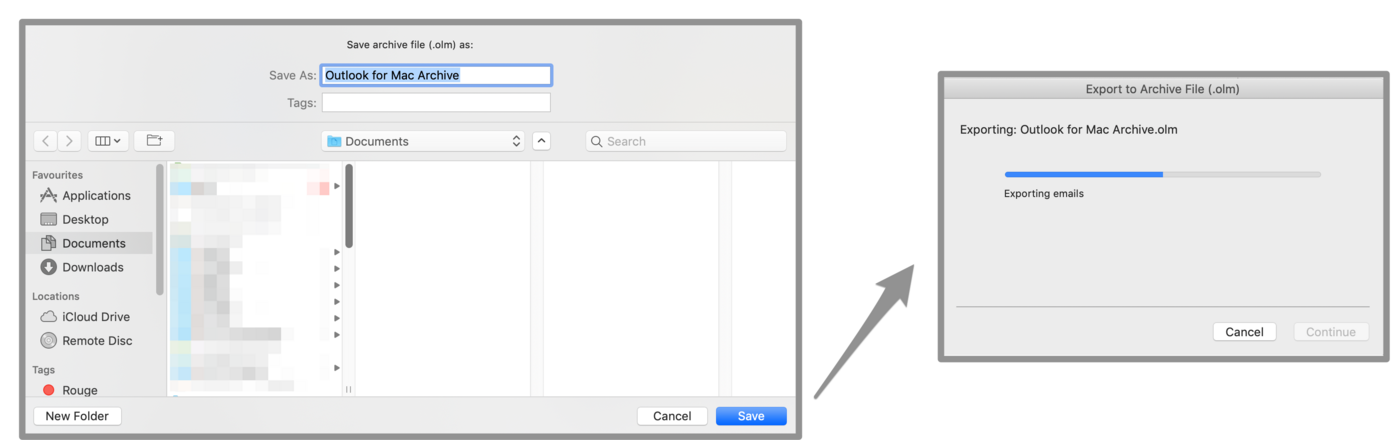
Se abrirá una ventana de progreso. Haga clic en Continuar al finalizar la operación. El archivo de backup aparecerá en la carpeta que haya elegido anteriormente.

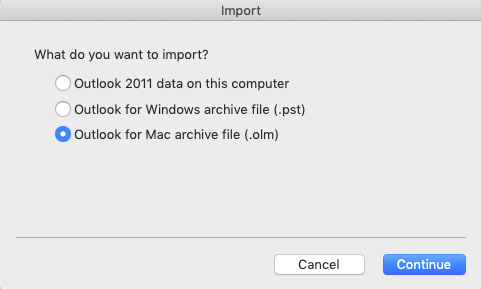
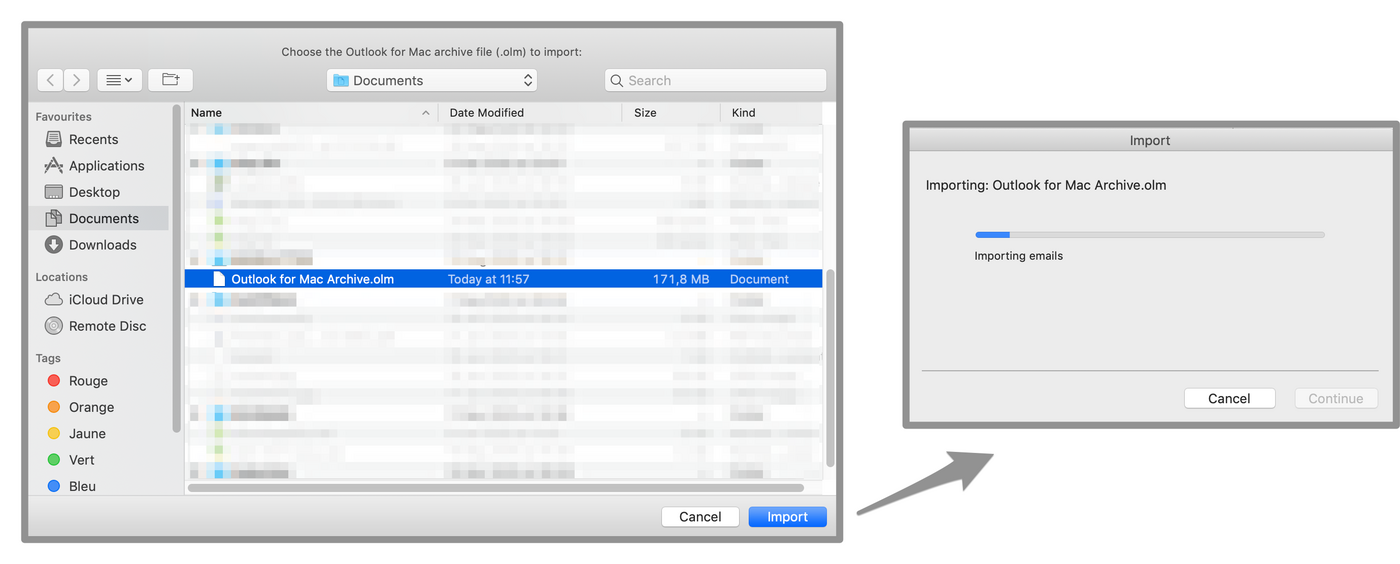
Correo electrónico en Mac OS
En la columna izquierda, seleccione una o más cuentas de correo. En el menú horizontal, haga clic en Buzón de correo y seleccione Exportar buzón.
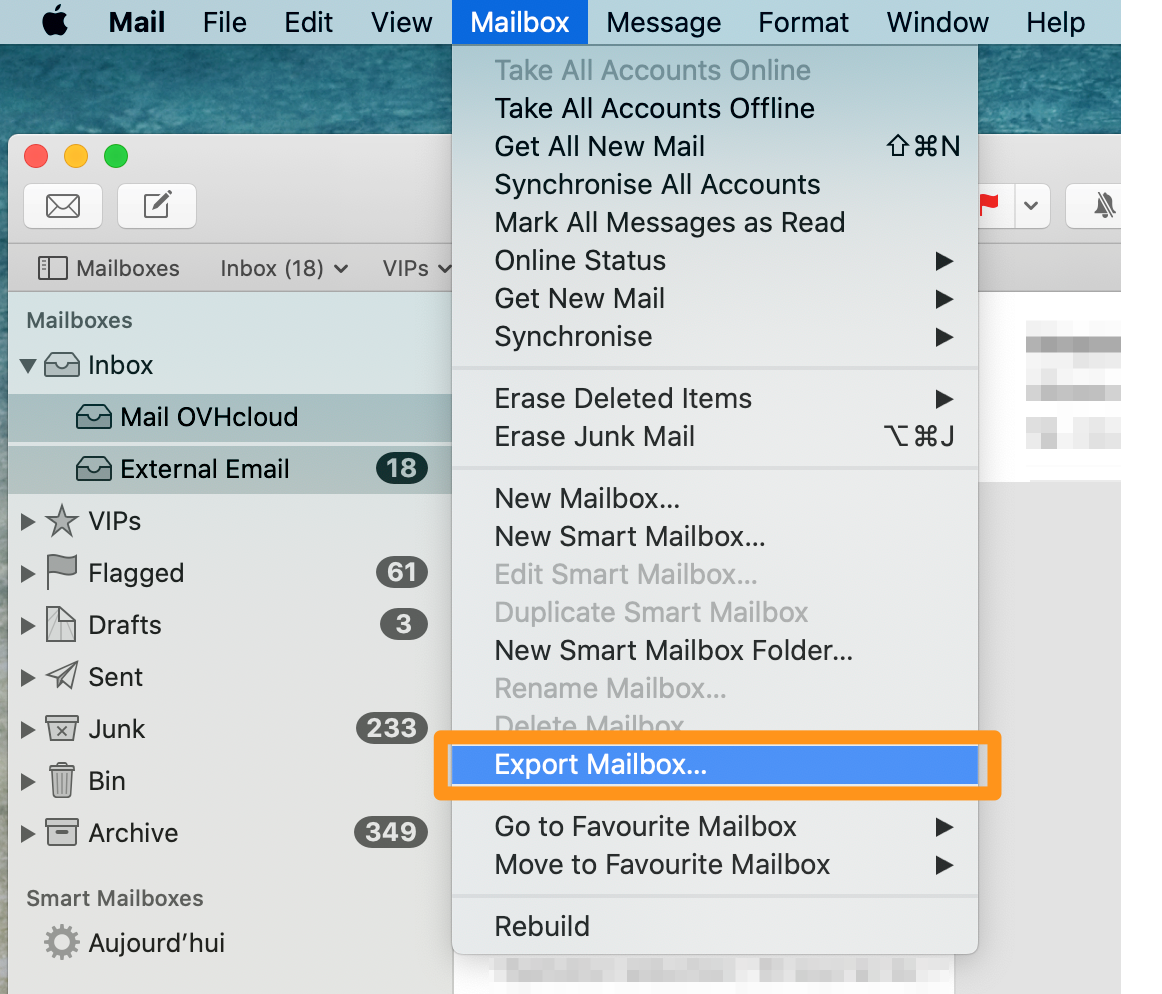
Seleccione la carpeta que desee o cree una nueva, y haga clic en Elegir.
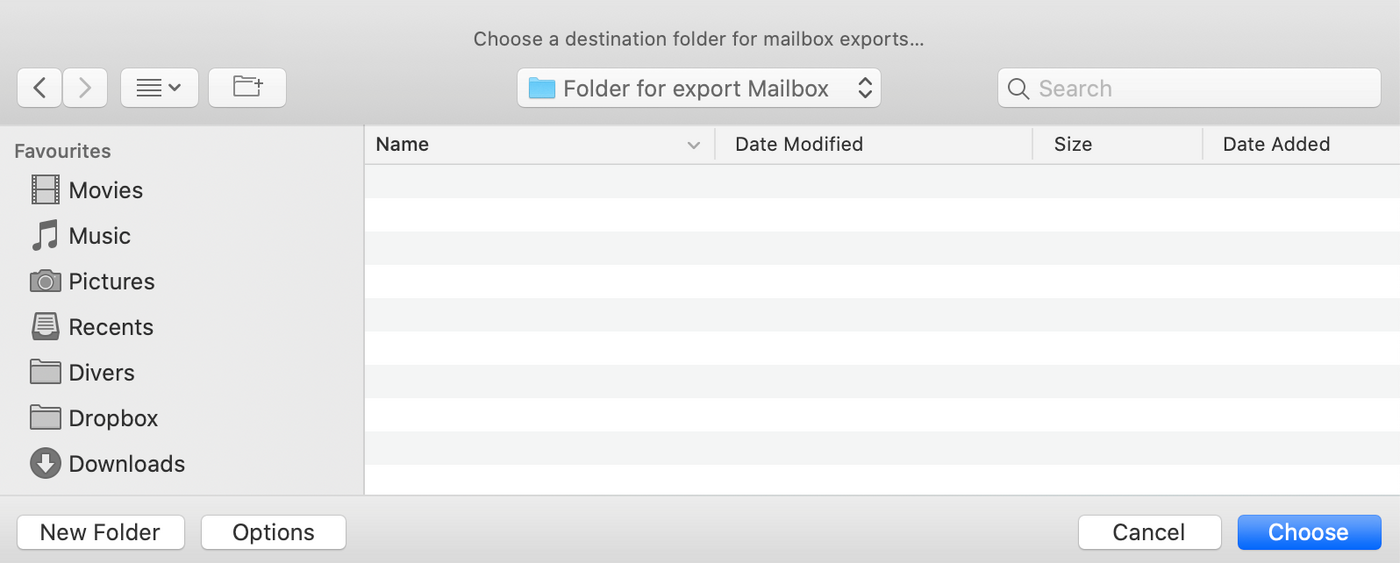
La exportación se presenta como archivo ".mbox".
Thunderbird
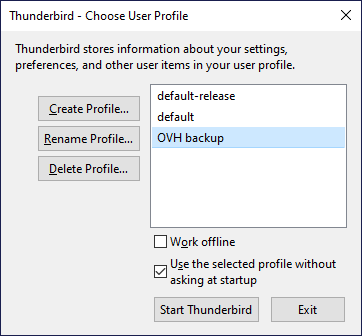
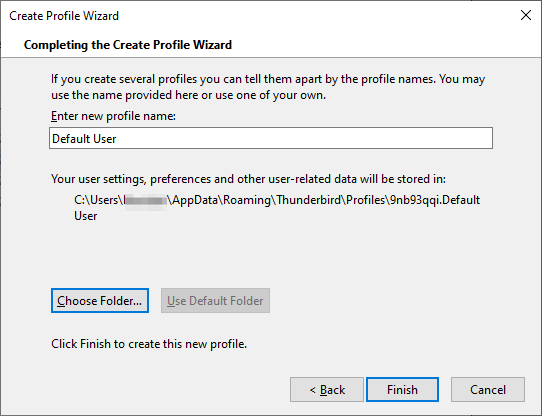
Actualmente no hay ninguna funcionalidad nativa para exportar o importar una cuenta de correo desde Thunderbird. No obstante, es posible guardar un perfil Thunderbird. que contiene todas las cuentas y emails en local en su ordenador. Vamos a consultar cómo guardar un perfil Thunderbird y reintegrarlo en una nueva instancia de Thunderbird.
En la ventana principal, haga clic en el menú situado en la esquina superior derecha y seleccione Ayuda y luego en Información de reparación.
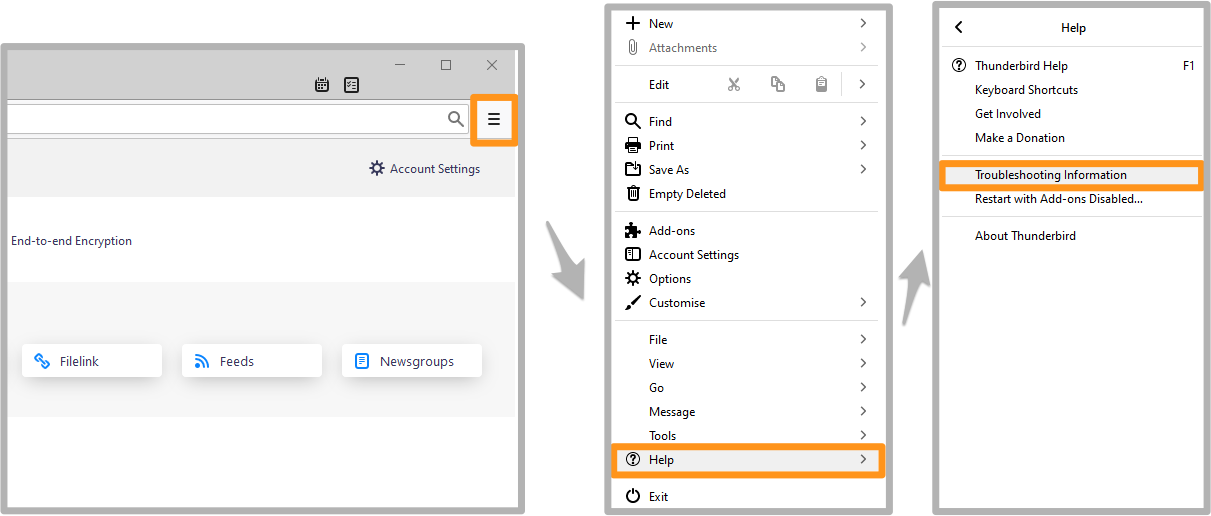
Se mostrará una tabla. Identifique la línea Directorio de perfil y haga clic en el botón Abrir carpeta correspondiente.
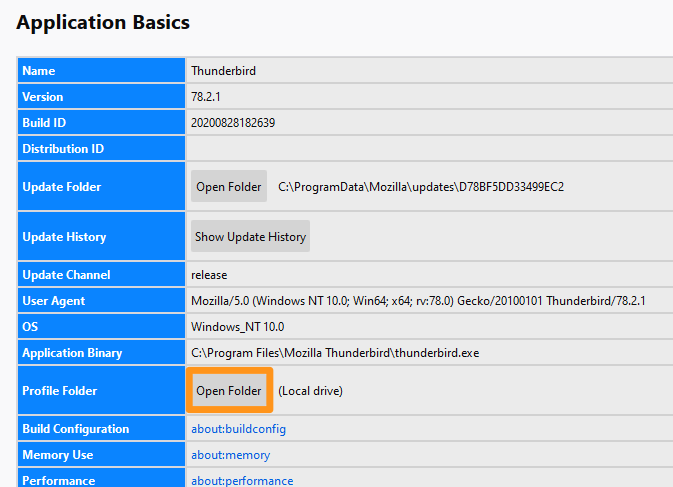
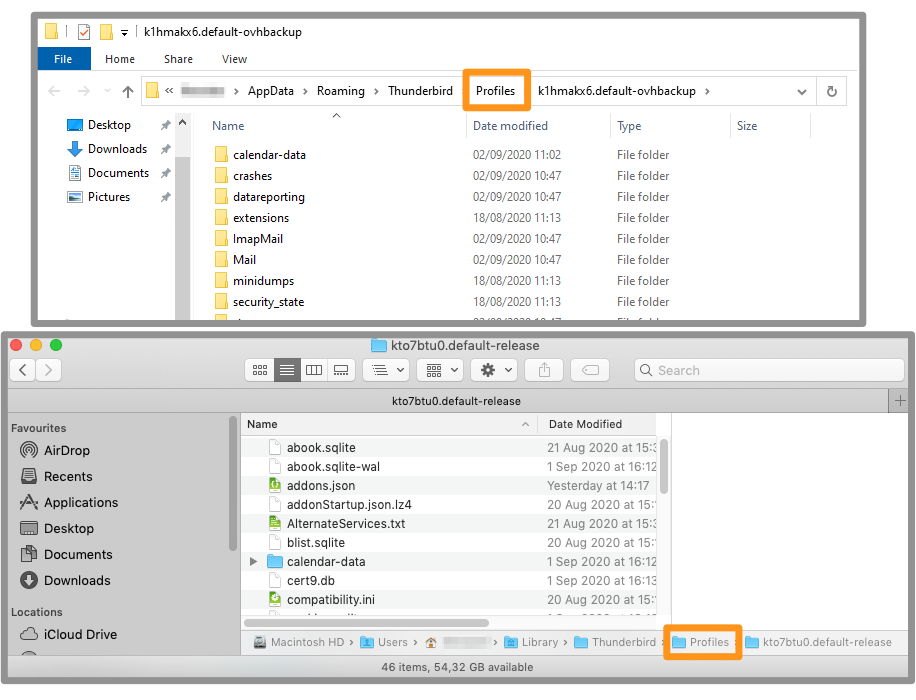
El sistema le dirigirá a la carpeta del perfil. Suba una carpeta en el árbol.
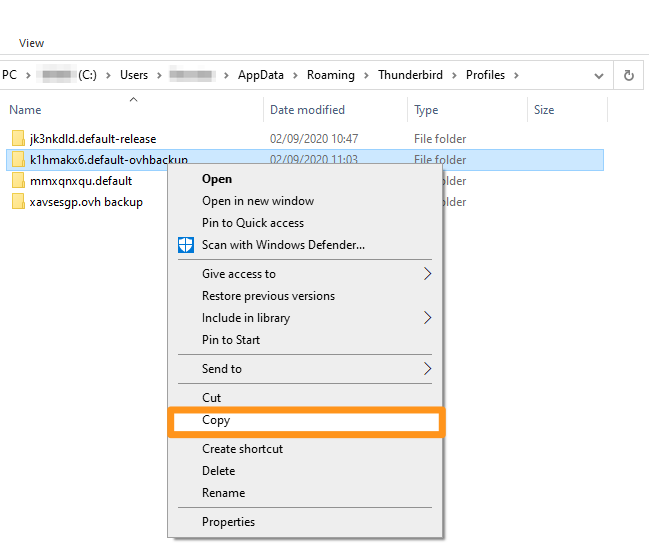
Copie la carpeta del perfil haciendo clic derecho en ella y pegue la carpeta en la carpeta o el soporte que desee.
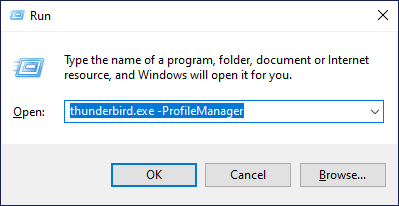

Comprobar la importación en la nueva dirección de correo
Cuando haya hecho lo necesario siguiendo las instrucciones de importación, compruebe que los elementos estén presentes en el servidor.
En el bandeja de entrada y en la columna de la izquierda encontrará las carpetas y los mensajes de correo electrónico de la dirección de correo electrónico que haya guardado.
Hay que tener en cuenta el plazo de carga de los elementos presentes en su ordenador al servidor de correo. La operación puede tardar varios minutos o varias horas en función de la conexión a internet.
Más información
Migrar una cuenta de correo con OVHcloud Mail Migrator
Interactúe con nuestra comunidad de usuarios.