---
title: "Migrar manualmente una dirección de correo electrónico"
description: "Cómo migrar manualmente su dirección de correo a otra dirección de correo"
url: https://docs.ovhcloud.com/es/guides/web-cloud/email-and-collaborative-solutions/migrating/manual-email-migration
lang: es
lastUpdated: 2026-03-30
---
# Migrar manualmente una dirección de correo electrónico
## Objetivo
[Es posible migrar automáticamente](/es/guides/web-cloud/email-and-collaborative-solutions/migrating/omm-migrate-email-account-to-ovhcloud.md) una cuenta de correo a través de nuestra herramienta [OVHcloud Mail Migrator](https://omm.ovhcloud.com/). También puede migrar su cuenta de correo electrónico manualmente a través de los programas de correo.
**Esta guía explica cómo migrar manualmente una dirección de correo electrónico.**
:::warning
La configuración, la gestión y la responsabilidad de los servicios que OVHcloud pone a su disposición recaen sobre usted. Por lo tanto, usted deberá asegurarse de que estos funcionen correctamente.
Esta guía le ayudará a realizar las operaciones más habituales. No obstante, si tiene alguna duda le recomendamos que contacte con un proveedor de servicios especializado o con el editor del servicio. Nosotros no podremos asistirle al respecto. Para más información, consulte el apartado "Más información" de esta guía.
:::
## Requisitos
- Disponer de un servicio de correo en OVHcloud, como una solución [Exchange](https://www.ovhcloud.com/es-es/emails-exchange/), [Email Pro](https://www.ovhcloud.com/es-es/emails/email-pro/), [Zimbra](https://www.ovhcloud.com/es-es/emails/zimbra-emails/) o MX Plan (a través de la solución MX Plan o incluida en un plan de [hosting de OVHcloud](https://www.ovhcloud.com/es-es/web-hosting/)).
- Disponer del nombre de usuario y la contraseña de las cuentas de correo electrónico que quiera migrar (las cuentas de origen).
- Disponer del nombre de usuario y la contraseña de las cuentas de correo electrónico de OVHcloud que recibirán los datos que se migran (las cuentas de destino).
***
### Acceso al área de cliente de OVHcloud
**MX Plan:**
- **Enlace directo:** MX Plan
- **Ruta de navegación:** Web Cloud > MX Plan > Seleccione su servicio MX Plan
**Email Pro:**
- **Enlace directo:** Email Pro
- **Ruta de navegación:** Web Cloud > Email Pro > Seleccione su plataforma
**Exchange:**
- **Enlace directo:** Exchange
- **Ruta de navegación:** Web Cloud > Exchange > Seleccione su plataforma
***
## Procedimiento
:::info
En primer lugar, compruebe si nuestra herramienta [OVHcloud Mail Migrator](https://omm.ovhcloud.com/) permite la migración automática. Para ello, consulte la guía [Migrar cuentas de correo electrónico a través de OVHcloud Mail Migrator](/es/guides/web-cloud/email-and-collaborative-solutions/migrating/omm-migrate-email-account-to-ovhcloud.md).
:::
En esta guía hemos realizado las operaciones con los tres programas de correo más utilizados, **Outlook**, **Mail** en Mac OS y **Thunderbird**.
Las instrucciones siguientes se dividen en dos partes:
- **La exportación**. De este modo, podrá descargar una copia de seguridad completa de su dirección de correo para cambiarla a otro correo, programa de correo o importación a otra cuenta . Si debe mover elementos de una dirección de correo electrónico a otra dirección configurada en el mismo cliente de correo, puede copiar/pegar o arrastrar/soltar una a otra. No obstante, le recomendamos que utilice el sistema de exportación del programa que utilice.
- **La importación**. para poder guardar una copia de seguridad en su nuevo equipo o software. Compruebe que el archivo de backup que vaya a importar sea compatible con el cliente de correo que utilice.
### Outlook
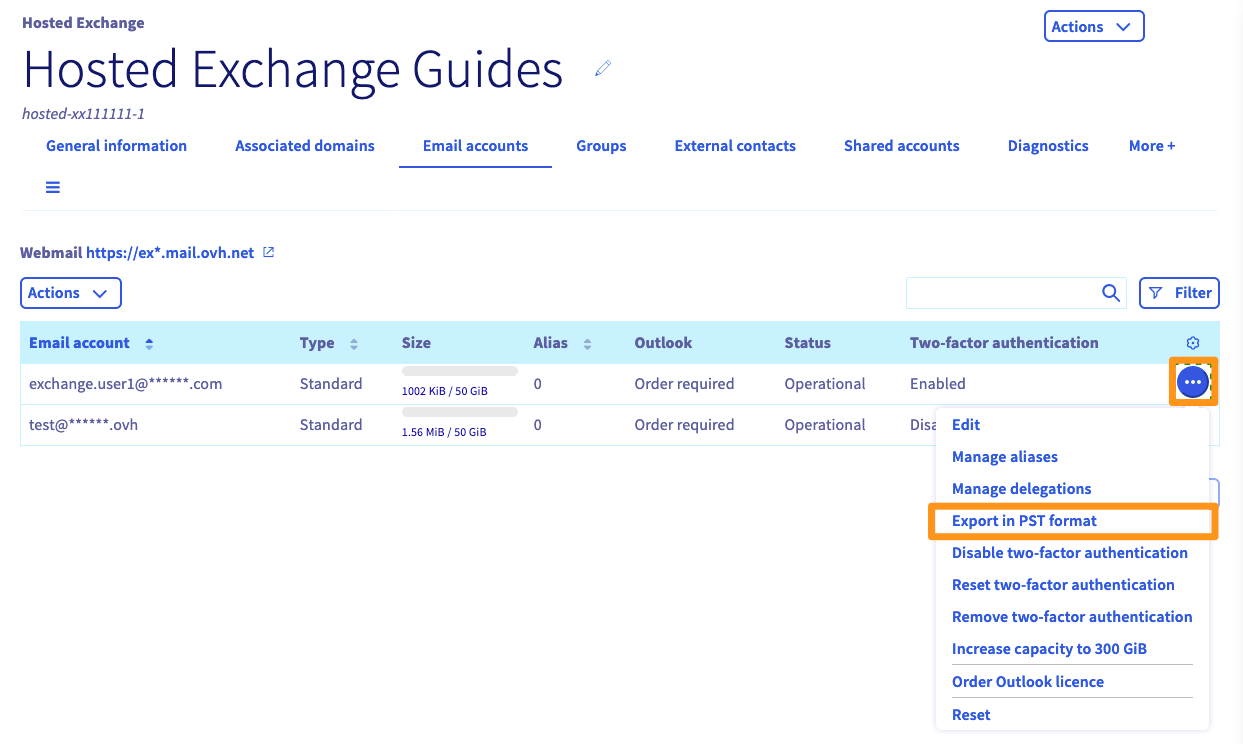
Si tiene una cuenta de correo [Exchange de OVHcloud](https://www.ovhcloud.com/es-es/emails/hosted-exchange/), puede exportarla directamente en formato PST desde el área de cliente.
Una vez en la página de su servicio Exchange, en la pestaña `Cuentas de correo
`, haga clic en el botón `...
` a la derecha de la cuenta de correo que quiera exportar y luego en `Exportar en formato PST
`.
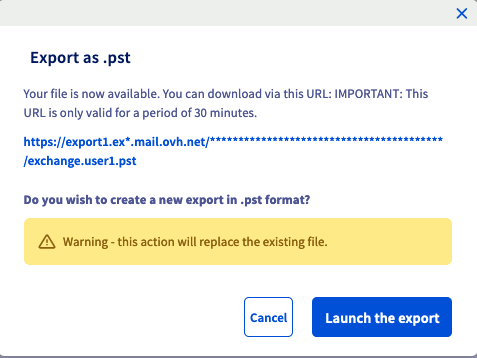
A continuación, habrá que esperar el tiempo de la exportación, que puede tardar unos minutos a varias horas, según el tamaño de la exportación. Al final del archivo, solo tendrá que volver al botón `Exportar en formato PST
` para descargar el archivo.
#### Windows
**Exportar**
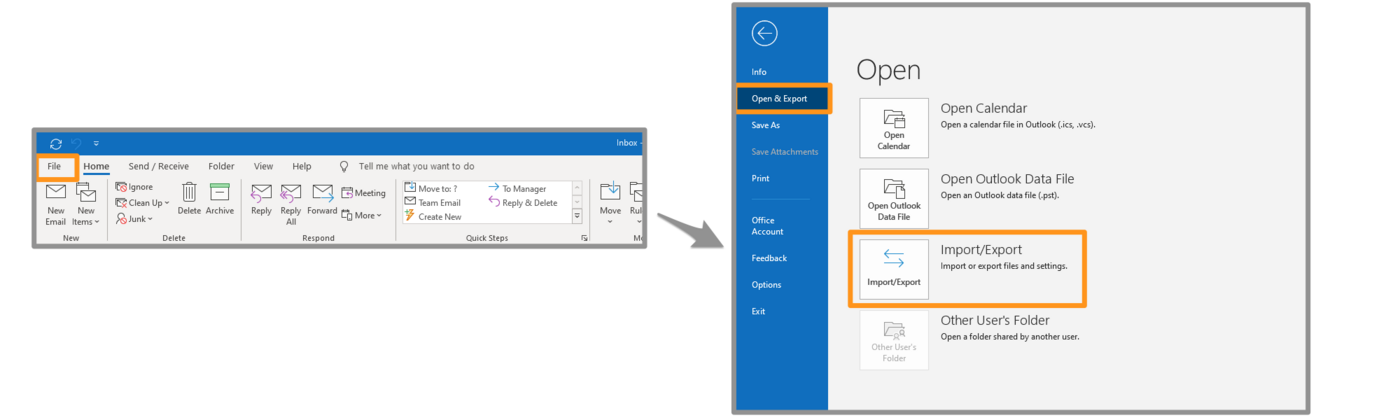
- Haga clic en Archivo en la parte superior izquierda, luego en Abrir y Exportar y, por último, en Importar y exportar.
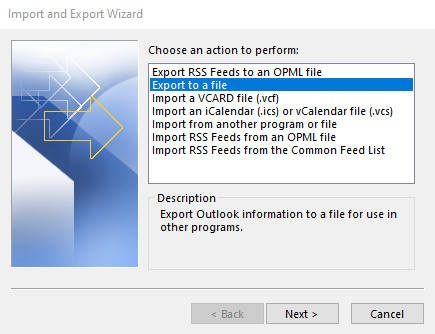
- Seleccione Exportar datos a un archivo y haga clic en Siguiente.
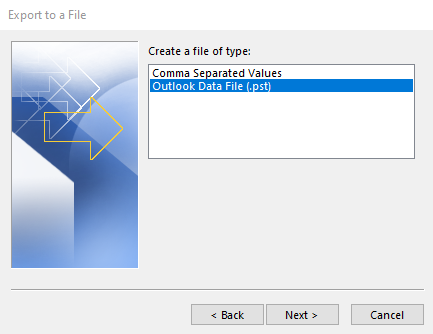
- Seleccione Archivo de datos Outlook (.pst) y haga clic en Siguiente.
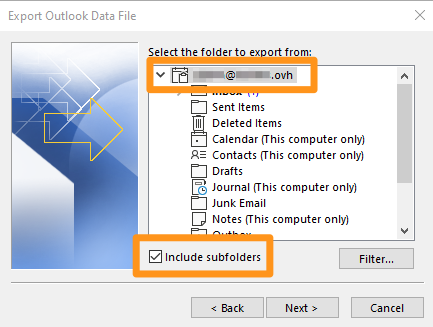
- Seleccione el nombre de la cuenta de correo que quiera exportar.
:::info
Solo puede exportar una cuenta a la vez.
:::
Marque Incluir las subcarpetas y haga clic en Siguiente.
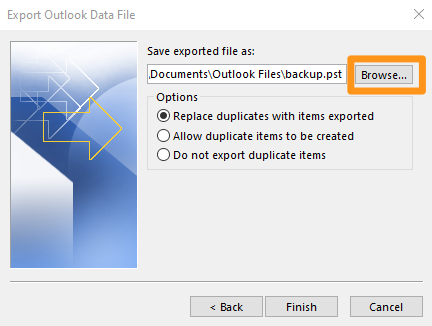
- Seleccione la carpeta de destino de la copia de seguridad e introduzca un nombre para ella haciendo clic en Navegar. Seleccione la opción más adecuada y haga clic en Finalizar.
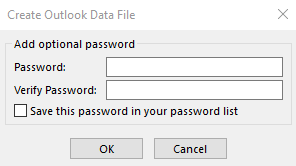
Comienza la exportación de su archivo. Al crear un archivo, se le pedirá que establezca una contraseña. Es opcional.
**Importar**
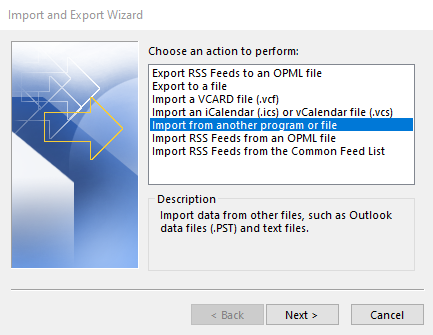
- Haga clic en Archivo en la parte superior izquierda, luego en Abrir y Exportar y, por último, en Importar y exportar.
- Seleccione Importar de otro programa o archivo y haga clic en Siguiente.
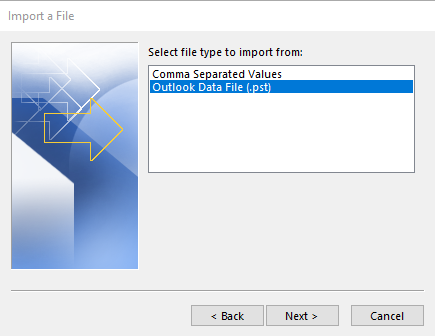
- Seleccione Archivo de datos Outlook (.pst) y haga clic en Siguiente.
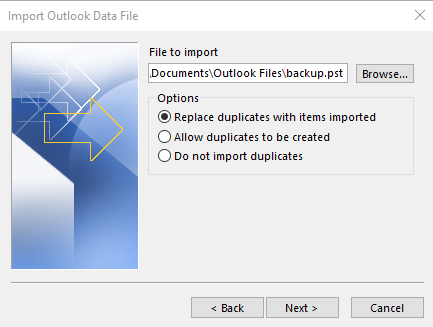
- Seleccione el archivo de backup haciendo clic en Navegar. Seleccione la opción más adecuada y haga clic en Finalizar.
- Si ha establecido una contraseña en el archivo de backup, introdúzcala y haga clic en Aceptar.
- Seleccione Importar elementos a la carpeta actual y haga clic en Finalizar.
Se inicia la importación de la copia de seguridad.
#### Mac OS
**Exportar**
En la pestaña Herramientas de su ventana de Outlook, haga clic en Exportar.
En la ventana Exportar a archivo.olm, marque los elementos que quiera añadir al archivo de backup y haga clic en Continuar.
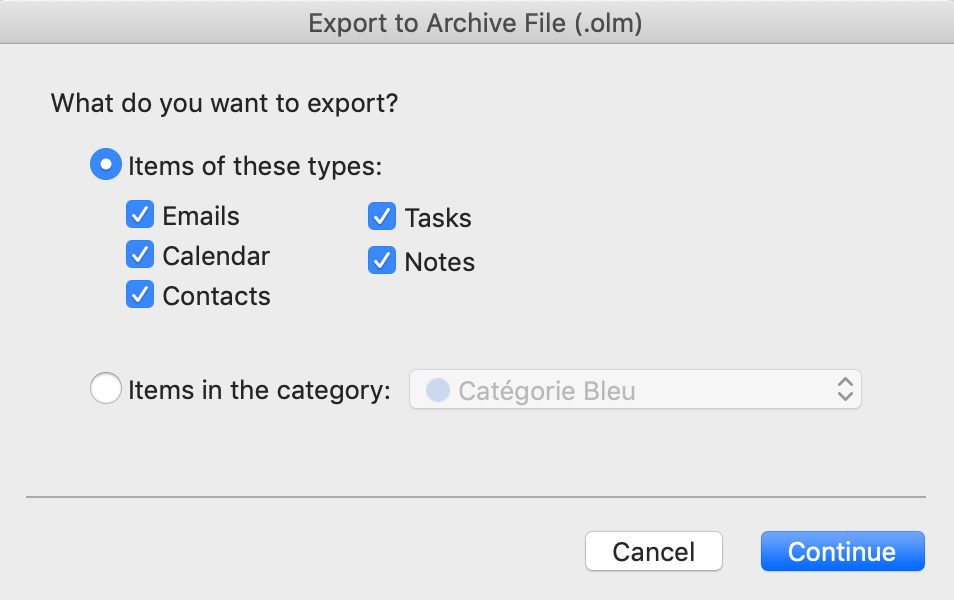A continuación, seleccione la carpeta de destino para la copia de seguridad y haga clic en Guardar.
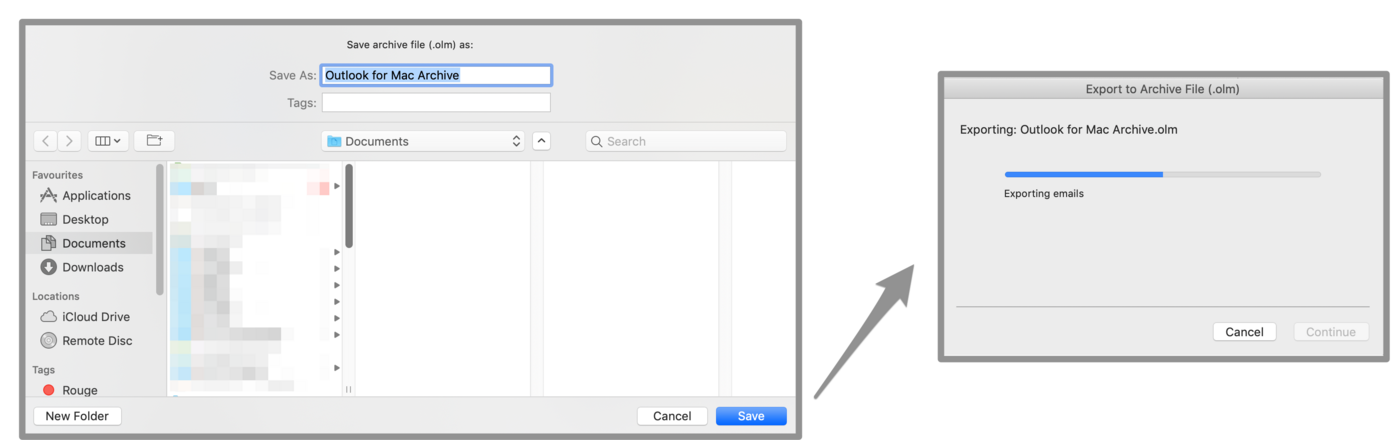Se abrirá una ventana de progreso. Haga clic en Continuar al finalizar la operación. El archivo de backup aparecerá en la carpeta que haya elegido anteriormente.
**Importar**
En la pestaña Herramientas de su ventana de Outlook, haga clic en Importar.
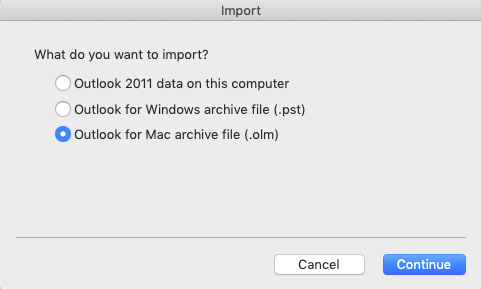
Seleccione el formato de la copia de seguridad que quiera importar y haga clic en Continuar.
Seleccione el archivo de backup y haga clic en Importar.
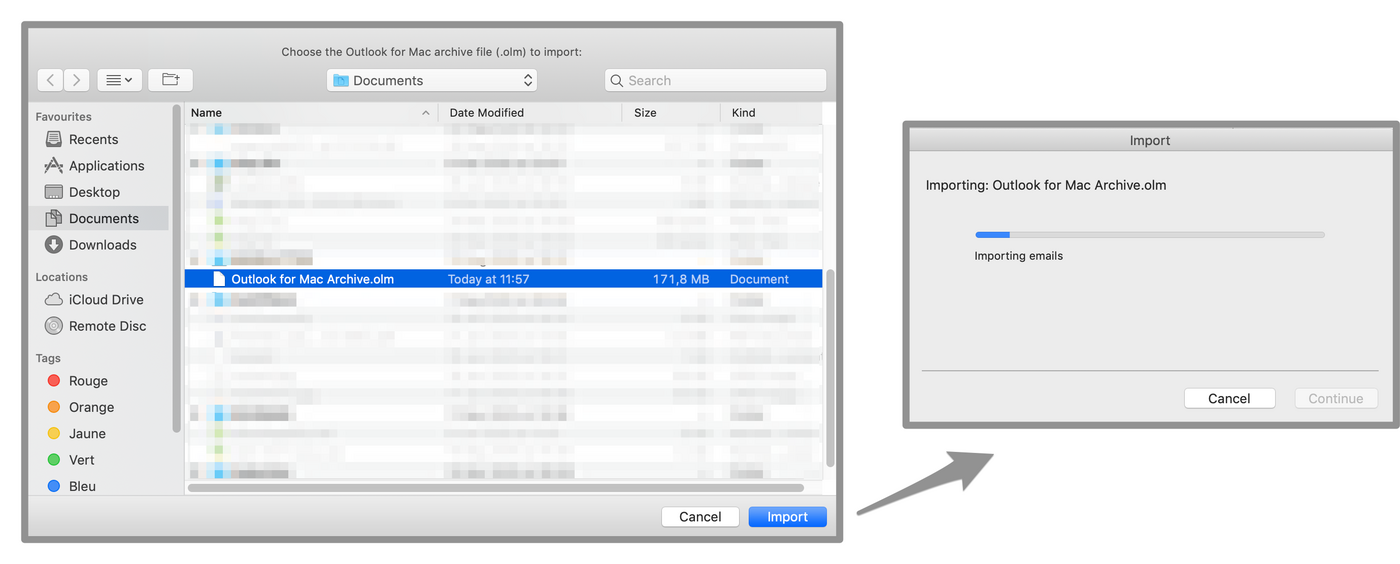Se abrirá una ventana de progreso. Haga clic en Continuar al finalizar la operación. La copia de seguridad se desplegará en su Outlook.
### Correo electrónico en Mac OS
**Exportar**
En la columna izquierda, seleccione una o más cuentas de correo. En el menú horizontal, haga clic en Buzón de correo y seleccione Exportar buzón.
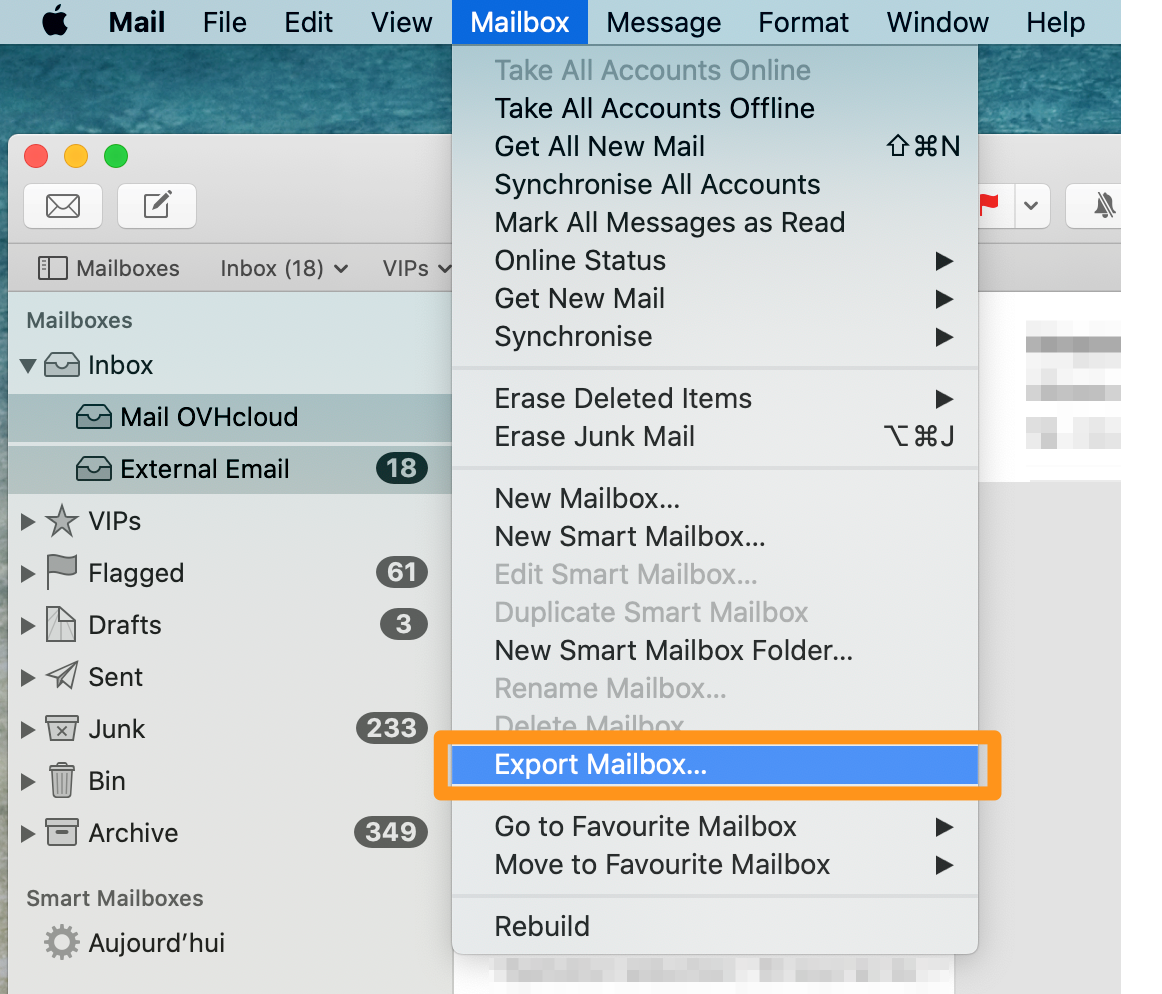Seleccione la carpeta que desee o cree una nueva, y haga clic en Elegir.
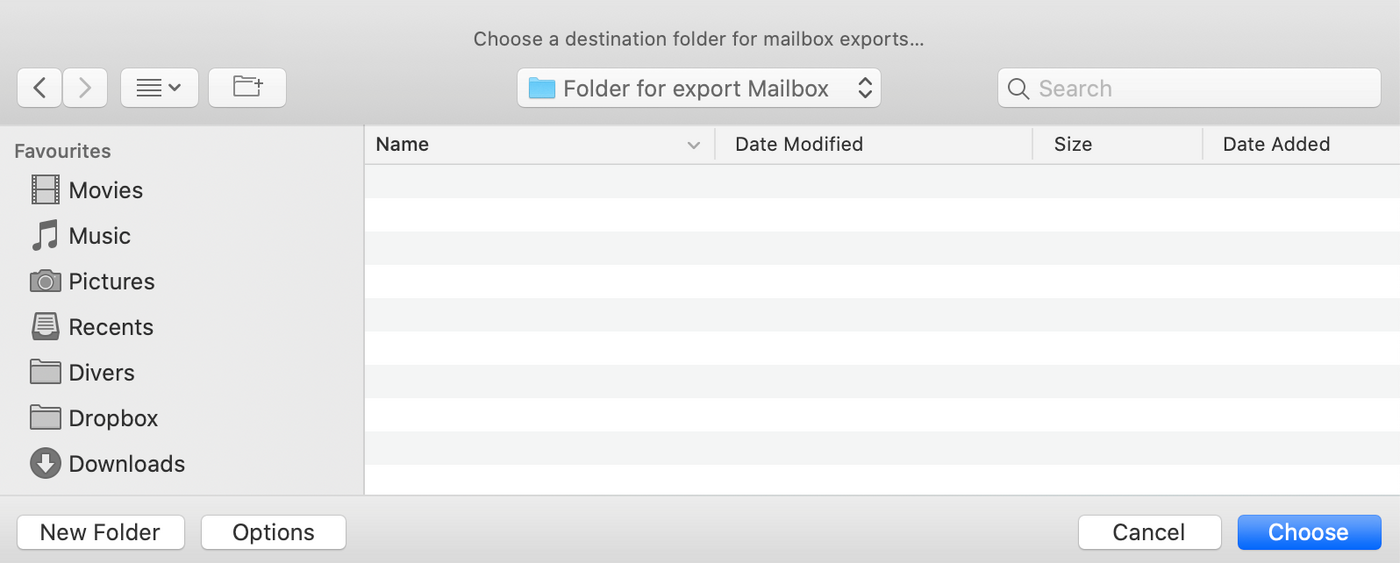La exportación se presenta como archivo ".mbox".
**Importar**
Haga clic en Archivo en el menú horizontal y seleccione Importar buzones de correo.
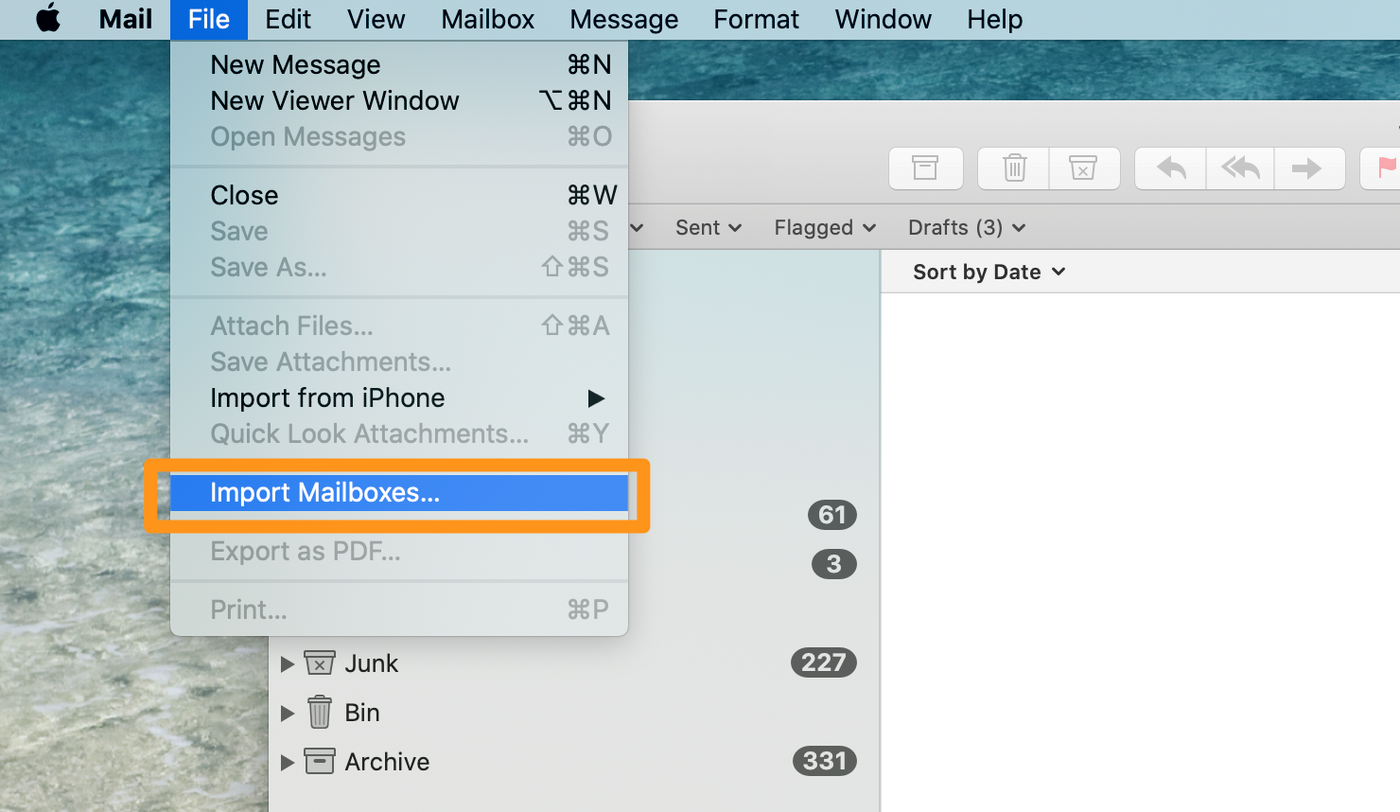Seleccione el archivo de backup en formato ".mbox" y haga clic en Continuar.
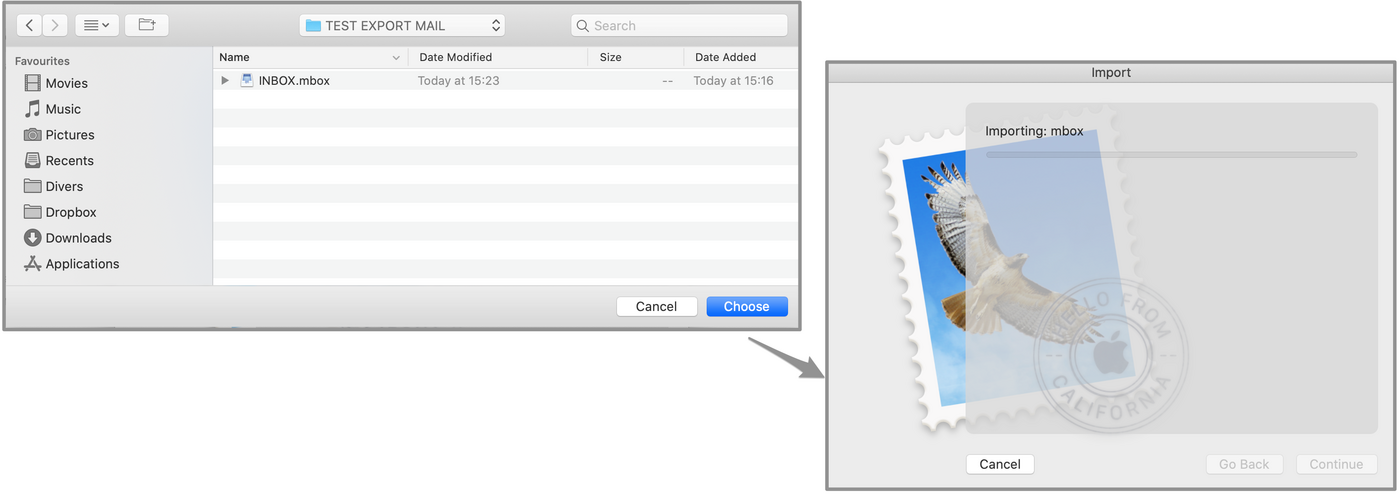Desde la columna izquierda, los mensajes de correo importados se encuentran en una nueva cuenta de correo llamada "Importación". Puede arrastrar las carpetas y los mensajes desde la cuenta de importación a sus cuentas de correo ya configuradas. Una vez completadas las transferencias, podrá eliminar la cuenta de importación.
### Thunderbird
Actualmente no hay ninguna funcionalidad nativa para exportar o importar una cuenta de correo desde Thunderbird. No obstante, es posible guardar un perfil Thunderbird. que contiene todas las cuentas y emails en local en su ordenador. Vamos a consultar cómo guardar un perfil Thunderbird y reintegrarlo en una nueva instancia de Thunderbird.
**Exportar**
En la ventana principal, haga clic en el menú situado en la esquina superior derecha y seleccione Ayuda y luego en Información de reparación.
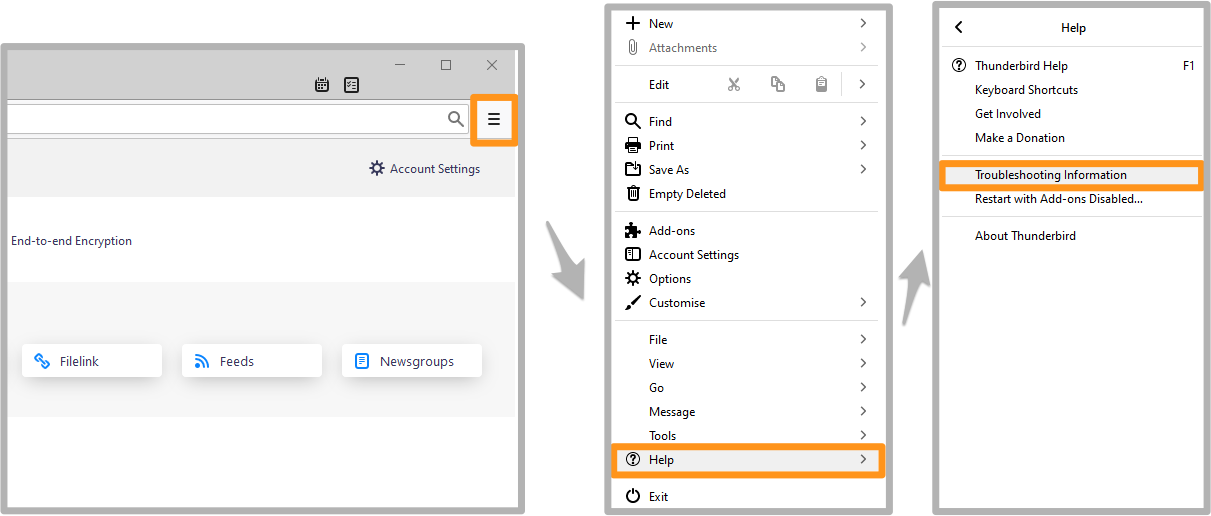Se mostrará una tabla. Identifique la línea Directorio de perfil y haga clic en el botón Abrir carpeta correspondiente.
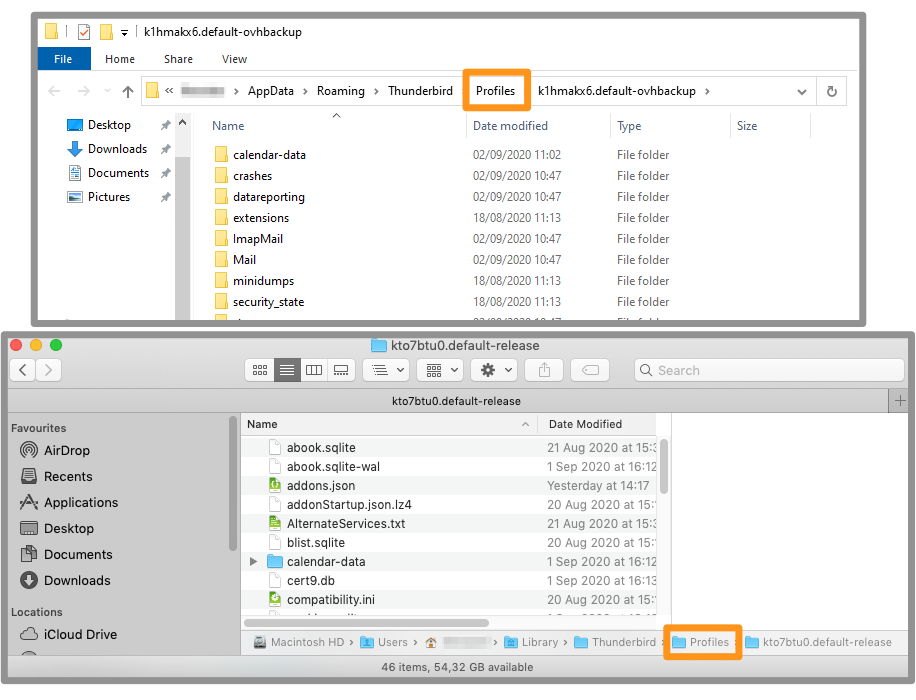
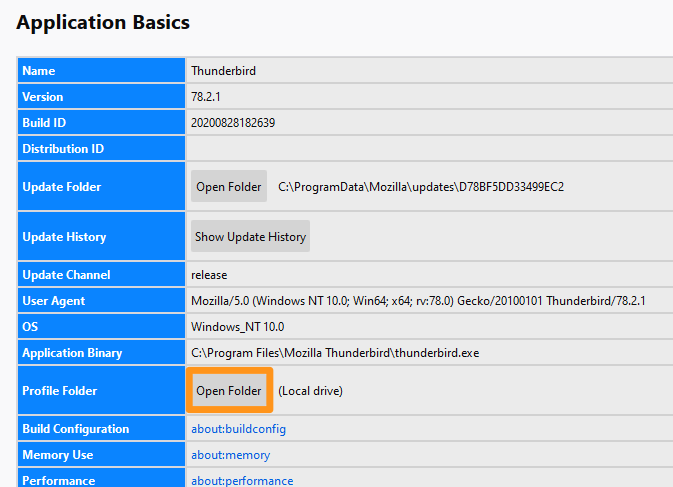El sistema le dirigirá a la carpeta del perfil. Suba una carpeta en el árbol.
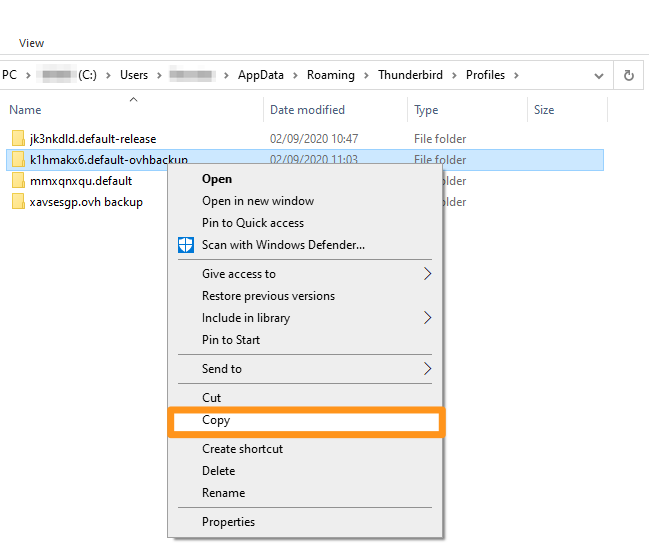
Copie la carpeta del perfil haciendo clic derecho en ella y pegue la carpeta en la carpeta o el soporte que desee.
**Importar**
En lugar de importar, se tratará de cargar el perfil.
Si ya hay cuentas de correo configuradas en la instancia Thunderbird de destino, estas estarán presentes en un perfil A.
Cuando Thunderbird cargue un nuevo perfil (perfil B), solo podrá cargar **los** elementos de este perfil B.
Por ese motivo, le recomendamos que cargue en primer lugar el nuevo perfil (perfil B) y luego configure las cuentas de correo del perfil A.
En primer lugar, debe iniciar Thunderbird a través del gestor de perfiles.
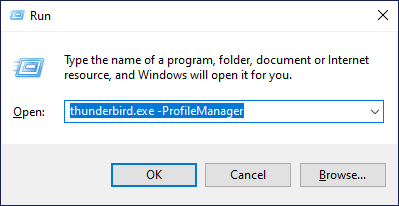
- En Windows, abra el menú Iniciar y seleccione el programa Ejecutar. Introduzca `thunderbird.exe -ProfileManager` y haga clic en OK.
- En Mac OS, ejecute la aplicación Terminal y arrastre y coloque su aplicación Thunderbird en la ventana de la Terminal, añadiendo a la línea `/Contents/MacOS/thunderbird-bin -ProfileManager`. Pulse la tecla Entrar (⏎) para aceptar.
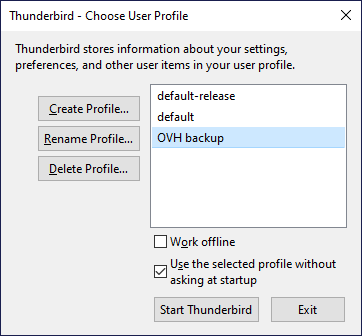
La siguiente ventana muestra los perfiles existentes. Haga clic en Crear un perfil y luego en Siguiente cuando aparezca el mensaje informativo.
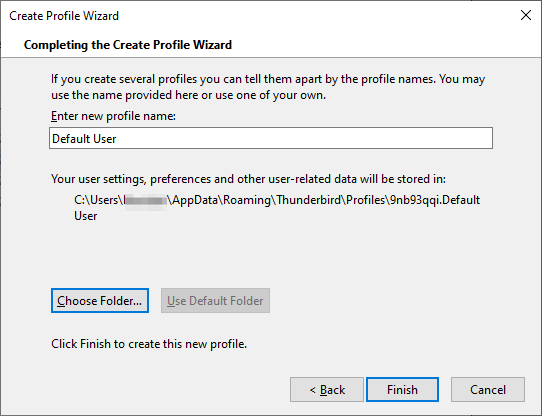
En el siguiente paso, asigne un nombre a su perfil e identifique la carpeta en la que se creará el perfil, bajo la frase "Sus preferencias de usuario, preferencias y todos sus datos personales se guardarán en":
:::info
Le recomendamos que copie el backup de su perfil de Thunderbird en la carpeta de perfiles de Thunderbird.
:::
Haga clic en Elegir carpeta... para seleccionar la carpeta que contenga la copia de seguridad. Haga clic en Finalizar para crear el perfil con la copia de seguridad.
A continuación, encontrará la ventana de selección de su perfil con el nuevo perfil seleccionado. Haga clic en Iniciar Thunderbird. Thunderbird se ejecutará con todos los elementos que tenga en su copia de seguridad.
### Comprobar la importación en la nueva dirección de correo
Cuando haya hecho lo necesario siguiendo las instrucciones de importación, compruebe que los elementos estén presentes en el servidor.
Conéctese al [webmail](https://www.ovhcloud.com/es-es/mail/).
En el bandeja de entrada y en la columna de la izquierda encontrará las carpetas y los mensajes de correo electrónico de la dirección de correo electrónico que haya guardado.
:::info
Hay que tener en cuenta el plazo de carga de los elementos presentes en su ordenador al servidor de correo. La operación puede tardar varios minutos o varias horas en función de la conexión a internet.
:::
## Más información
[Migrar una cuenta de correo con OVHcloud Mail Migrator](/es/guides/web-cloud/email-and-collaborative-solutions/migrating/omm-migrate-email-account-to-ovhcloud.md)
Interactúe con nuestra [comunidad de usuarios](https://community.ovhcloud.com/community/en).