
¿Qué hacer en caso de error 500 Internal Server Error?
Diagnosticar los casos más comunes de errores 500
Objetivo
Los errores 500 "Internal Server Error" pueden afectar a la totalidad o parte de su sitio web, ser aleatorios o permanentes. También pueden aparecer como una página en blanco.
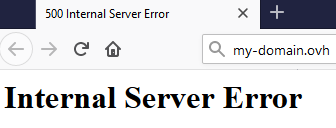
A veces también se actualizan automáticamente en un componente del sitio web, por lo que no tiene que realizar ninguna acción.
Esta guía explica cómo diagnosticar los casos más comunes de errores 500.
Información sobre la administración de los servicios de OVHcloud y cómo encontrar la asistencia adecuada
Al utilizar las guías de OVHcloud, tenga en cuenta las siguientes condiciones:
- Las instrucciones pretenden ofrecer el mayor detalle posible, pero no pueden cubrir todos los casos de uso individuales. Es posible que deba adaptar las acciones descritas a sus necesidades.
- El ecosistema de OVHcloud está diseñado para ofrecer flexibilidad y libertad de elección. Por lo tanto, los clientes son responsables de la configuración correcta y segura de sus servicios. Para evitar la pérdida de datos, recomendamos encarecidamente aplicar estrategias de copia de seguridad a todos sus datos importantes.
- Nuestras guías y tutoriales pueden hacer referencia a software o servicios de terceros en combinación con las soluciones de OVHcloud. El soporte técnico de OVHcloud no incluye la configuración de sistemas o productos fuera de nuestra responsabilidad. Esto incluye, entre otros:
- Sistemas operativos e interfaces de usuario (Windows, Debian, Plesk, etc.).
- Cualquier otro software de terceros (clientes FTP, software de correo electrónico, etc.).
- Servicios ofrecidos por otros proveedores (DNS, API, interfaces de usuario, etc.).
Para recibir la asistencia adecuada ante cualquier problema, siga estas recomendaciones:
- ¿Busca asesoramiento personalizado o desea tratar un tema que no se aborda en detalle en nuestra documentación?
Únase a la comunidad de OVHcloud para buscar su tema y contactar con otros usuarios. - ¿Necesita informar de un incidente relacionado con su servicio de OVHcloud o tiene dificultades en el área de cliente de OVHcloud?
Cree una solicitud de soporte en nuestro centro de ayuda. - ¿Necesita asistencia profesional para su proyecto o ayuda con tareas fuera de nuestro ámbito de soporte?
Visite nuestro portal de partners para encontrar expertos familiarizados con las soluciones de OVHcloud. - ¿Busca información más detallada sobre nuestros niveles de soporte y Professional Services?
Visite nuestras páginas web sobre los niveles de soporte de OVHcloud y los OVHcloud Professional Services.
Puede participar en la mejora de nuestra documentación:
- ¿Desea enviar comentarios para mejorar una guía o informar de información insuficiente en una página concreta?
Utilice los botones «¿Le ha resultado útil esta página?» al final de la página para hacérnoslo saber. - ¿Desea proponer una actualización concreta de la documentación?
Utilice la función «Editar esta página», disponible al final de la página y en la barra lateral.
Requisitos
- Tener un plan de hosting.
- Estar actualizado en los pagos y renovaciones de los servicios asociados (dominio y alojamiento web).
Acceso al área de cliente de OVHcloud
- Enlace directo:
- Ruta de navegación:
Web Cloud>Alojamientos> Seleccione su alojamiento web
Procedimiento
Antes de continuar, compruebe su sitio web en varios dispositivos y navegadores. Si en algunos casos no aparece el error 500 (por ejemplo, a través de un navegador diferente del suyo), es porque no está asociado a sus servicios de OVHcloud. Reinicie sus dispositivos y, si es necesario, contacte con un técnico informático cercano a su domicilio.
Un sitio web está formado por un código fuente (los archivos en .php, por ejemplo, visibles durante una conexión a su alojamiento en FTP), al que se añade a menudo una base de datos.
A pesar del error 500, es altamente recomendable realizar una copia de seguridad local de todos sus datos antes de realizar cualquier otra operación:
- Consulte esta guía para obtener una copia de su código fuente.
- Si su sitio web utiliza una base de datos, consulte también este documento para obtener una copia de la misma.
En caso de error 500, es totalmente posible realizar una restauración del sitio web. Sin embargo, es preferible realizar un diagnóstico a fondo para determinar el origen exacto del error.
Comprobar los logs de su alojamiento
En primer lugar, consulte esta guía para buscar la causa del error 500 en los logs de su alojamiento.
Poner un sitio web en modo de desarrollo
Para identificar los posibles errores de PHP, ponga el alojamiento en modo desarrollo utilizando estas indicaciones.
Probar el archivo .htaccess
Un error 500 puede estar relacionado con una anomalía en un archivo .htaccess. Este archivo suele estar situado en el primer nivel de la carpeta que contiene el sitio web en su FTP.
Para comprobarlo, conéctese por FTP al alojamiento.
Cambie el nombre del archivo a .htaccess.old y permanezca en su sitio web.
Si este último vuelve a estar accesible, entonces el .htaccess está en cuestión. Por lo tanto, deberá modificarse. Si lo desea, contacte con uno de nuestros partners al respecto.
Comprobar los permisos de carpetas y archivos
Los archivos y carpetas que componen el sitio web disponen de un cierto nivel de "permisos" en lectura, escritura y ejecución. Para protegerlos contra manipulación maliciosa o incorrecta.
Un error 500 puede estar relacionado con un nivel de permisos de acceso incorrecto en algunas de las carpetas o archivos de su sitio web.
Para acceder a estos archivos, conéctese por FTP al alojamiento siguiendo la guía.
La guía "Uso de FileZilla con el alojamiento" le ayudará a comprobar lo siguiente:
- La raíz del alojamiento (es el directorio anotado
/o.en su programa FTP) debe estar obligatoriamente en permisos 705 (estos son los permisos por defecto). Le recomendamos que no modifique este nivel de permisos. - Los expedientes deben estar en los derechos 705.
- Los archivos deben estar habilitados 604.
Acceder a los detalles de los errores en los scripts
Por motivos de seguridad, su sitio web oculta los detalles sobre el origen del error 500 a cualquier persona que se conecte a él a través de un navegador web.
Si usted o su desarrollador desea tener acceso a estos detalles, puede conectarse a su sitio web a través de una conexión SSH a través de la fórmula de alojamiento Pro o superior.
Comprobar el estado de la base de datos
Para más información sobre los errores que puedan estar relacionados con la base de datos de su sitio web, consulte nuestra guía "Resolver los errores más frecuentes asociados a las bases de datos".
Restaurar el sitio web a su estado anterior
La restauración del código fuente del sitio web se extenderá a todos los sitios web del alojamiento de OVHcloud.
Al restaurar un sitio web, el contenido del espacio FTP o el de la base de datos se sustituyen por una copia de seguridad. No podrá recuperar los datos del servidor justo antes de la restauración.
Para restaurar el código fuente del sitio web, consulte nuestra guía Restaurar el espacio de almacenamiento de un alojamiento web.
Si su sitio web incluye una base de datos, consulte nuestra guía Importar una copia de seguridad en la base de datos de un alojamiento web para restaurarla a un estado anterior.
Por último, si se ha producido un error al actualizar la versión PHP del alojamiento, consulte nuestra guía "Cambiar la versión de PHP de un alojamiento web" para volver a la configuración anterior.
Más información
¿Qué hacer si mi sitio web no está accesible?
¿Qué hacer en caso de error "La conexión no es privada"?
¿Qué hacer en caso de página del "Index of" ?
¿Qué hacer en caso de página 403 forbidden?
Resolver los errores más frecuentes asociados a las bases de datos
Mi sitio es lento. ¿Qué hacer?
Solucionar el error "Sitio no instalado"
Para servicios especializados (posicionamiento, desarrollo, etc.), contacte con partners de OVHcloud.
Interactúe con nuestra comunidad de usuarios.