
Aumentar el tamaño de un disco adicional
Cómo aumentar el tamaño de un volumen adicional y aumentar su partición principal
Objetivo
Si ha alcanzado la capacidad máxima de su disco adicional, puede añadir almacenamiento aumentando su tamaño.
Esta guía explica cómo aumentar el tamaño de un disco adicional y ampliar la partición principal en consecuencia.
Requisitos
- Un VPS en su cuenta de OVHcloud.
- Un disco adicional configurado en el VPS.
- Tener acceso al VPS por SSH o RDP para la administración.
Acceso al área de cliente de OVHcloud
- Enlace directo:
- Ruta de navegación:
Bare Metal Cloud>Servidores privados virtuales> Seleccione su VPS
Esta funcionalidad no está disponible actualmente para los servidores virtuales en las Local Zones.
Procedimiento
Los pasos que se indican a continuación suponen que ha configurado un disco adicional siguiendo las instrucciones de esta guía.
Cambiar el tamaño del disco
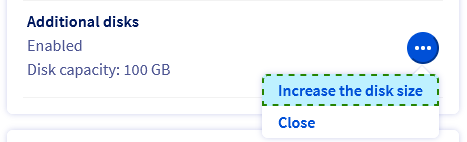
En la pestaña Inicio, en la sección Su configuración, haga clic en ... junto a la opción Discos adicionales y seleccione Aumentar el tamaño del disco.
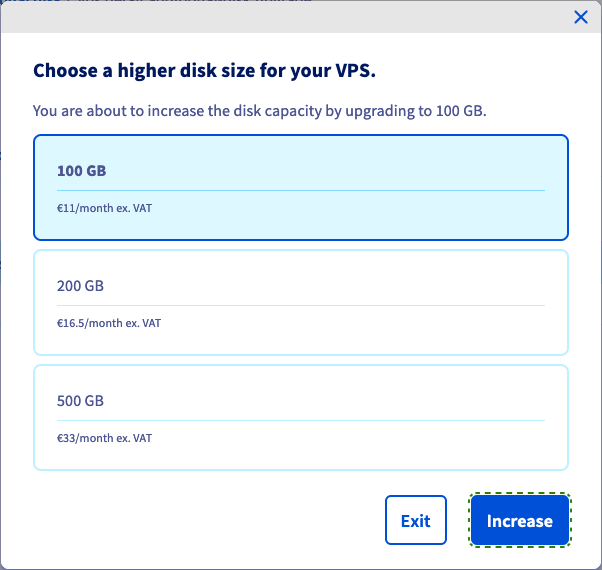
Seleccione el nuevo tamaño de disco en la ventana que aparece y haga clic en Aumentar.
Aparecerá un mensaje confirmando su solicitud. Haga clic en el enlace dentro del mensaje y siga el proceso de pedido. Se abrirá una nueva pestaña del navegador para finalizar el pedido.

El aumento de la capacidad del disco tardará unos minutos después de la validación del pago. Puede consultar el progreso en la pestaña Discos adicionales: si se muestra el nuevo tamaño seleccionado, el disco está listo.

Guarde sus datos en el disco adicional antes de continuar.
Extensión de la partición
Información sobre la administración de los servicios de OVHcloud y cómo encontrar la asistencia adecuada
Al utilizar las guías de OVHcloud, tenga en cuenta las siguientes condiciones:
- Las instrucciones pretenden ofrecer el mayor detalle posible, pero no pueden cubrir todos los casos de uso individuales. Es posible que deba adaptar las acciones descritas a sus necesidades.
- El ecosistema de OVHcloud está diseñado para ofrecer flexibilidad y libertad de elección. Por lo tanto, los clientes son responsables de la configuración correcta y segura de sus servicios. Para evitar la pérdida de datos, recomendamos encarecidamente aplicar estrategias de copia de seguridad a todos sus datos importantes.
- Nuestras guías y tutoriales pueden hacer referencia a software o servicios de terceros en combinación con las soluciones de OVHcloud. El soporte técnico de OVHcloud no incluye la configuración de sistemas o productos fuera de nuestra responsabilidad. Esto incluye, entre otros:
- Sistemas operativos e interfaces de usuario (Windows, Debian, Plesk, etc.).
- Cualquier otro software de terceros (clientes FTP, software de correo electrónico, etc.).
- Servicios ofrecidos por otros proveedores (DNS, API, interfaces de usuario, etc.).
Para recibir la asistencia adecuada ante cualquier problema, siga estas recomendaciones:
- ¿Busca asesoramiento personalizado o desea tratar un tema que no se aborda en detalle en nuestra documentación?
Únase a la comunidad de OVHcloud para buscar su tema y contactar con otros usuarios. - ¿Necesita informar de un incidente relacionado con su servicio de OVHcloud o tiene dificultades en el área de cliente de OVHcloud?
Cree una solicitud de soporte en nuestro centro de ayuda. - ¿Necesita asistencia profesional para su proyecto o ayuda con tareas fuera de nuestro ámbito de soporte?
Visite nuestro portal de partners para encontrar expertos familiarizados con las soluciones de OVHcloud. - ¿Busca información más detallada sobre nuestros niveles de soporte y Professional Services?
Visite nuestras páginas web sobre los niveles de soporte de OVHcloud y los OVHcloud Professional Services.
Puede participar en la mejora de nuestra documentación:
- ¿Desea enviar comentarios para mejorar una guía o informar de información insuficiente en una página concreta?
Utilice los botones «¿Le ha resultado útil esta página?» al final de la página para hacérnoslo saber. - ¿Desea proponer una actualización concreta de la documentación?
Utilice la función «Editar esta página», disponible al final de la página y en la barra lateral.
En un VPS Linux
Tenga en cuenta que esta sección describe un enfoque general de los pasos necesarios, basado en un sistema operativo Ubuntu Server. Algunos comandos pueden necesitar personalizar la distribución que utilice.
Si tiene instalada una distribución GNU/Linux en su VPS, conéctese por SSH al servidor desde el terminal de línea de comandos o utilizando una aplicación cliente SSH.
Los siguientes ejemplos suponen que está conectado como usuario con permisos muy exigentes.
Asegúrese de que el disco no se haya montado con el siguiente comando:
Sustituya /mnt/disk por su ruta de montaje real al disco adicional, si es necesario.
Indique los nombres de los discos y las particiones:
En este ejemplo, el disco se denomina sdc y tiene el nuevo tamaño de disco correcto de 100 GB tras la actualización explicada en la primera parte de esta guía. La partición sdc1 existe en el disco y utiliza 50 GB.
Recargue la partición en el disco ejecutando fdisk:
Introduzca los siguientes comandos en el fdisk:
Confirme todos los valores predeterminados pulsando Entrar:
Por último, introduzca n y w :
Compruebe la partición y amplíe el sistema de archivos:
Por último, monte el disco:
La partición 1 utiliza ahora el tamaño máximo del disco.
En un VPS Windows
Si tiene un SO Windows instalado en su VPS, conéctese a su servidor RDP (Remote Desktop).
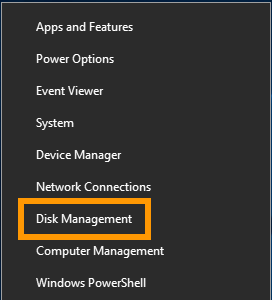
Una vez que se haya conectado, haga clic derecho en el botón Menú Iniciar y abra Gestión de discos.
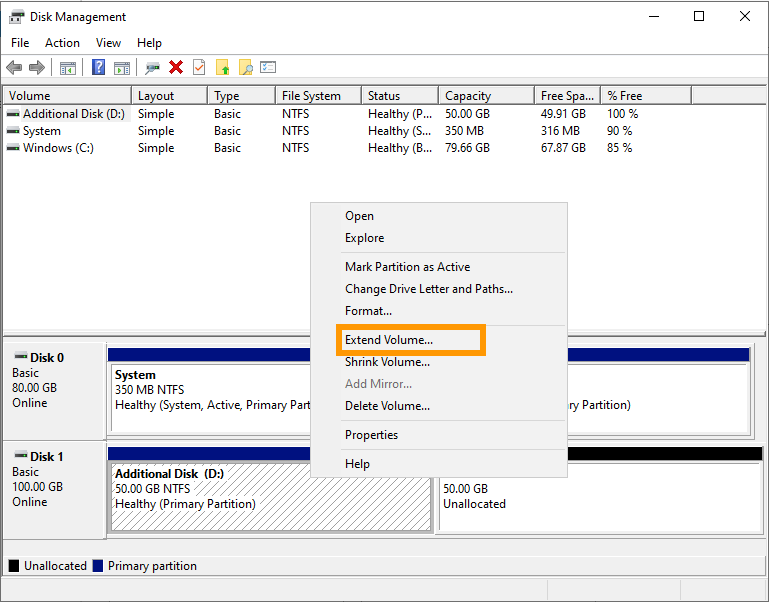
El disco ampliado muestra la capacidad adicional en forma de espacio no asignado. Haga clic derecho en el volumen de su disco adicional y seleccione Ampliar el volumen en el menú contextual.
En el Asistente para la extensión de volumen, haga clic en Siguiente para continuar.
Si lo necesita, podrá modificar el espacio en disco. Haga clic en Siguiente.
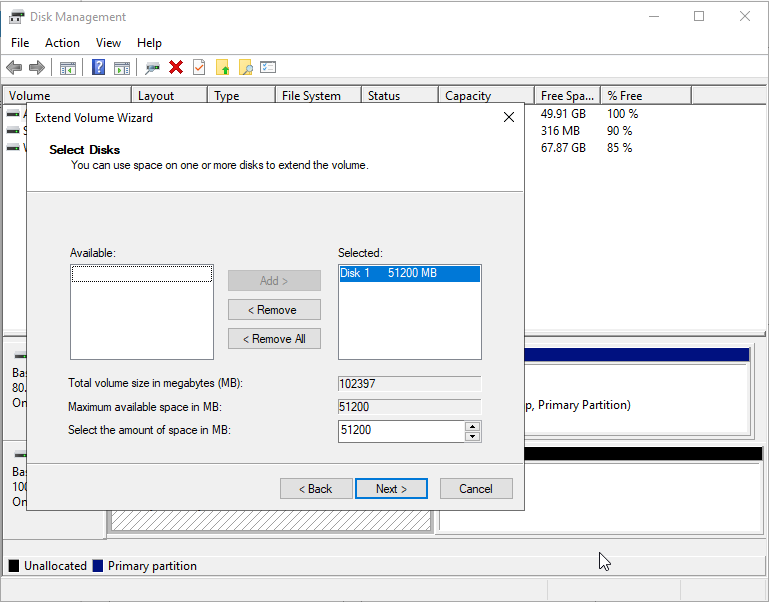
Haga clic en Finalizar para finalizar el proceso.
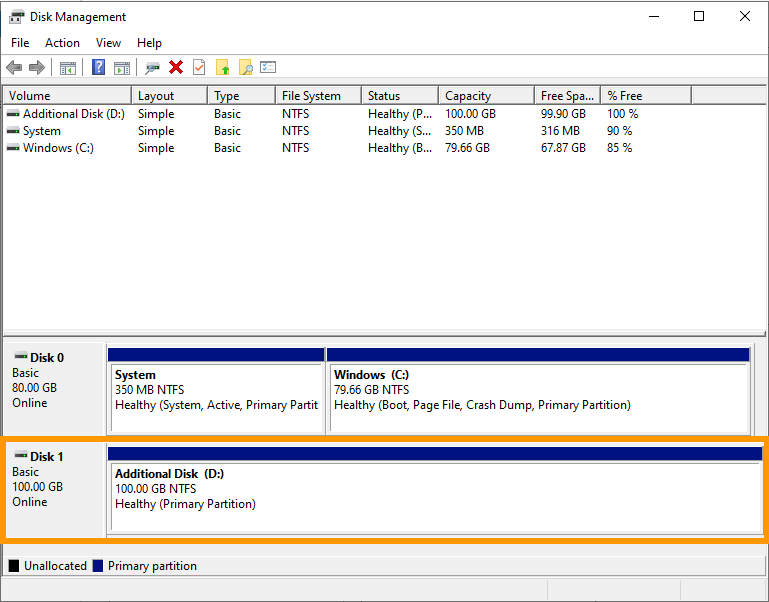
El volumen redimensionado incluye ahora el espacio en disco adicional.
Más información
Interactúe con nuestra comunidad de usuarios.