
Correo electrónico bloqueado por spam: ¿qué hacer?
Desbloquee una dirección de correo bloqueada por spam: identifique la causa de la actividad sospechosa, corríjala y contacte con el soporte OVHcloud
Objetivo
Cuando su dirección de correo electrónico está bloqueada por spam, significa que se ha detectado una actividad sospechosa durante el envío de mensajes desde dicha dirección. En esta situación, ya no podrá enviar correos electrónicos desde esa dirección. Debe entonces comprender por qué se ha detectado una actividad sospechosa y actuar para evitar que esta situación se repita.
Descubra cómo reaccionar cuando su dirección está bloqueada por spam.
Requisitos
- Disponer de un plan de correo electrónico de OVHcloud.
Acceso al área de cliente de OVHcloud
Zimbra Mail:
- Enlace directo: Zimbra Mail
- Ruta de navegación:
Web Cloud>Zimbra Mail
Email Pro:
- Enlace directo: Email Pro
- Ruta de navegación:
Web Cloud>Email Pro> Seleccione su plataforma
MX Plan:
- Enlace directo:
- Ruta de navegación:
Web Cloud>MX Plan> Seleccione su servicio MX Plan
Exchange:
- Enlace directo:
- Ruta de navegación:
Web Cloud>Exchange> Seleccione su plataforma
Procedimiento
Antes de continuar, y si el bloqueo afecta a una dirección de correo electrónico de tipo MX Plan, identifique la tecnología de correo electrónico utilizada por su plan para seguir el proceso de desbloqueo adecuado.
Para los planes Zimbra Starter y Zimbra Pro, vaya directamente a la pestaña Zimbra de la etapa 2, sin omitir las comprobaciones de la etapa 1.
Identificar la tecnología de correo electrónico de su plan MX Plan.
Para identificar la tecnología de su servicio, acceda a su área de cliente de OVHcloud, en la pestaña Información general de su servicio de correo electrónico: aparece bajo Webmail.
Conexión
Webmail
ZimbraSea cual sea la tecnología, la conexión al webmail puede requerir una doble identificación: primero en la página de inicio de sesión del webmail y, después, en la ventana de conexión propia de la tecnología (Roundcube, Zimbra u OWA).
Etapa 1: comprender y tratar la causa del bloqueo
Cuando se detecta una actividad sospechosa en el envío de correos electrónicos, la dirección afectada se bloquea automáticamente. En esta situación, ya no podrá enviar mensajes desde dicha dirección.
Una "actividad sospechosa" significa que:
- El servidor antispam, que analiza los mensajes durante el envío, ha detectado que uno o varios elementos del mensaje se consideran sospechosos y pueden constituir un correo spam.
- La frecuencia de envío y el número de destinatarios son demasiado elevados y contribuyen a que el envío se considere spam. Para realizar envíos masivos es necesario utilizar un servicio de listas de correo y no una dirección de correo electrónico estándar.
Las razones concretas de un bloqueo no pueden ser divulgadas para evitar cualquier intento de eludir el sistema de detección de spam. Para probar el contenido de un mensaje, puede utilizar una herramienta externa a OVHcloud como Mailtester.
Nuestras soluciones de correo no están diseñadas para el envío de correos transaccionales o masivos (notificaciones automáticas, confirmaciones de pedido, restablecimientos de contraseña, campañas de emailing, etc.). Para este tipo de uso, utilice un servicio dedicado (un servicio de listas de correo o una plataforma de correo transaccional). Utilizar una dirección de correo estándar para estos envíos aumenta considerablemente el riesgo de bloqueo por actividad sospechosa.
En primer lugar, asegúrese, con el o los usuarios de la dirección de correo electrónico bloqueada, de que no son los causantes directos del bloqueo debido a un uso inusual de la dirección (por ejemplo, tras envíos masivos de correos electrónicos). Si es así, debe corregir la situación antes de desbloquear la dirección.
Si la actividad sospechosa detectada por el antispam no ha sido iniciada por los usuarios legítimos de la dirección de correo electrónico, tome las siguientes medidas:
-
Realice un análisis antivirus de cada uno de los equipos que utilicen la dirección de correo electrónico bloqueada por spam y aplique un correctivo si están infectados.
-
Compruebe todos los programas que utilicen las credenciales de la dirección bloqueada por spam (por ejemplo: fax, software de gestión empresarial, software de mensajería).
-
Compruebe las redirecciones aplicadas a la dirección de correo electrónico bloqueada por spam.
-
Compruebe los filtros aplicados a la dirección de correo electrónico bloqueada por spam, mediante un software de mensajería o el webmail.
-
Compruebe las respuestas automáticas configuradas en la dirección de correo electrónico bloqueada por spam, mediante un software de mensajería o el webmail.
Los filtros, redirecciones y respuestas automáticas configurados directamente en el webmail (Zimbra, OWA) o en su software de mensajería no son accesibles para el soporte de OVHcloud: no puede verificarlos en su lugar. Estas comprobaciones deben realizarse por su cuenta, desde el webmail o un equipo ya configurado con la dirección.
Si el bloqueo afecta a una dirección que utiliza la tecnología Zimbra (MX Plan - Zimbra, Zimbra Starter o Zimbra Pro), la dirección deja de ser accesible: además del envío, se suspende la conexión al webmail Zimbra. Los filtros, redirecciones y respuestas automáticas dejan de ser consultables desde el webmail.
Configurar un filtro para aislar los mensajes SPAM / DCE
Para reducir el riesgo de reincidencia tras el desbloqueo, recomendamos añadir un filtro en la dirección de correo electrónico:
- El filtro debe aislar los correos cuyo asunto contenga las menciones "SPAM" o "DCE" (Dirty Commercial Email), por ejemplo, moviéndolos a una carpeta dedicada. No los elimine automáticamente: una eliminación haría perder posibles falsos positivos (mensajes legítimos marcados por error).
- Conserve, en cambio, las posibles reglas de redirección ya existentes: no las elimine al añadir el filtro.
Este filtro se configura desde el webmail o un software de mensajería.
Etapa 2: comprobar el estado y acceder al tique de asistencia
Seleccione el plan de correo electrónico correspondiente en las siguientes pestañas:
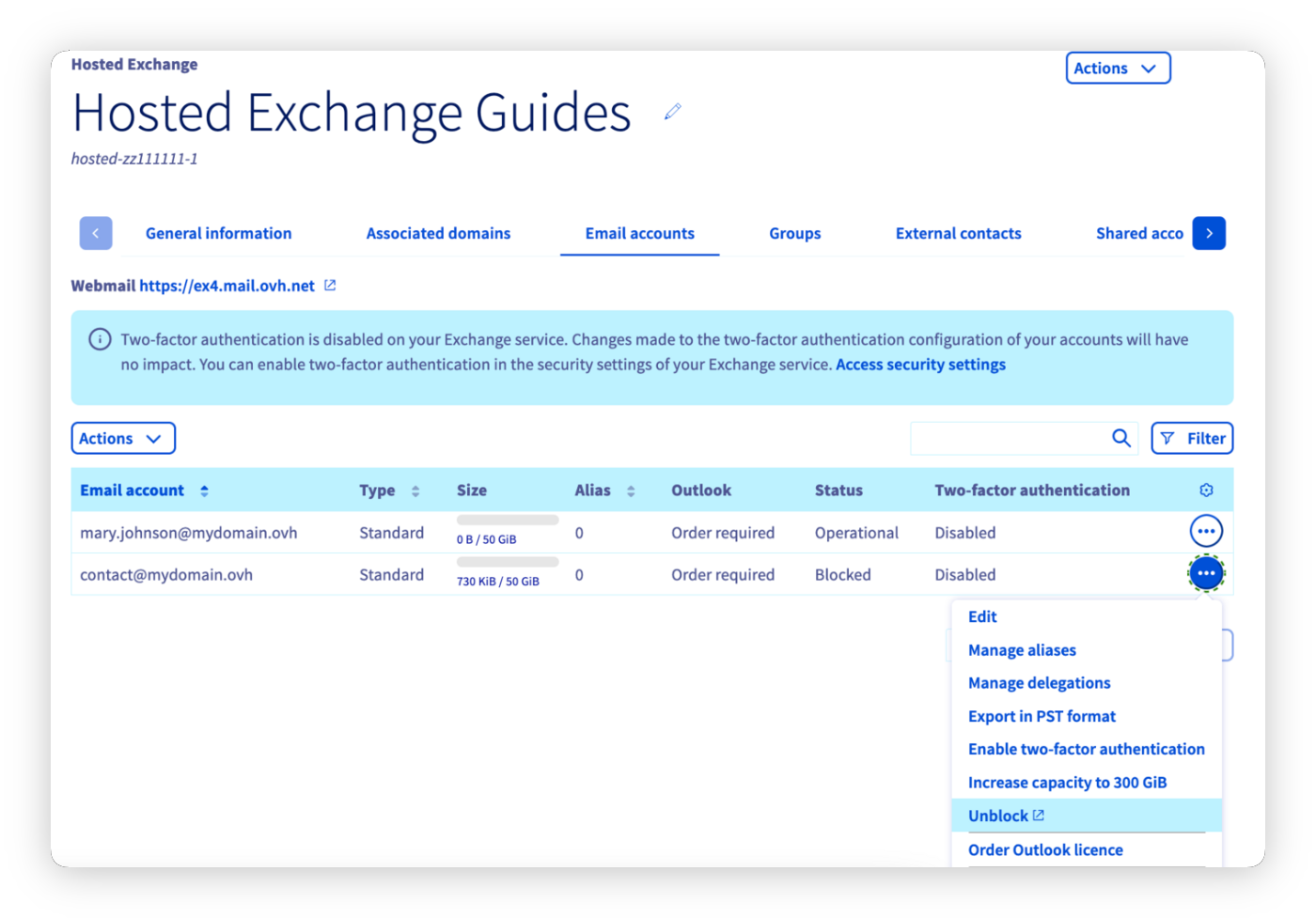
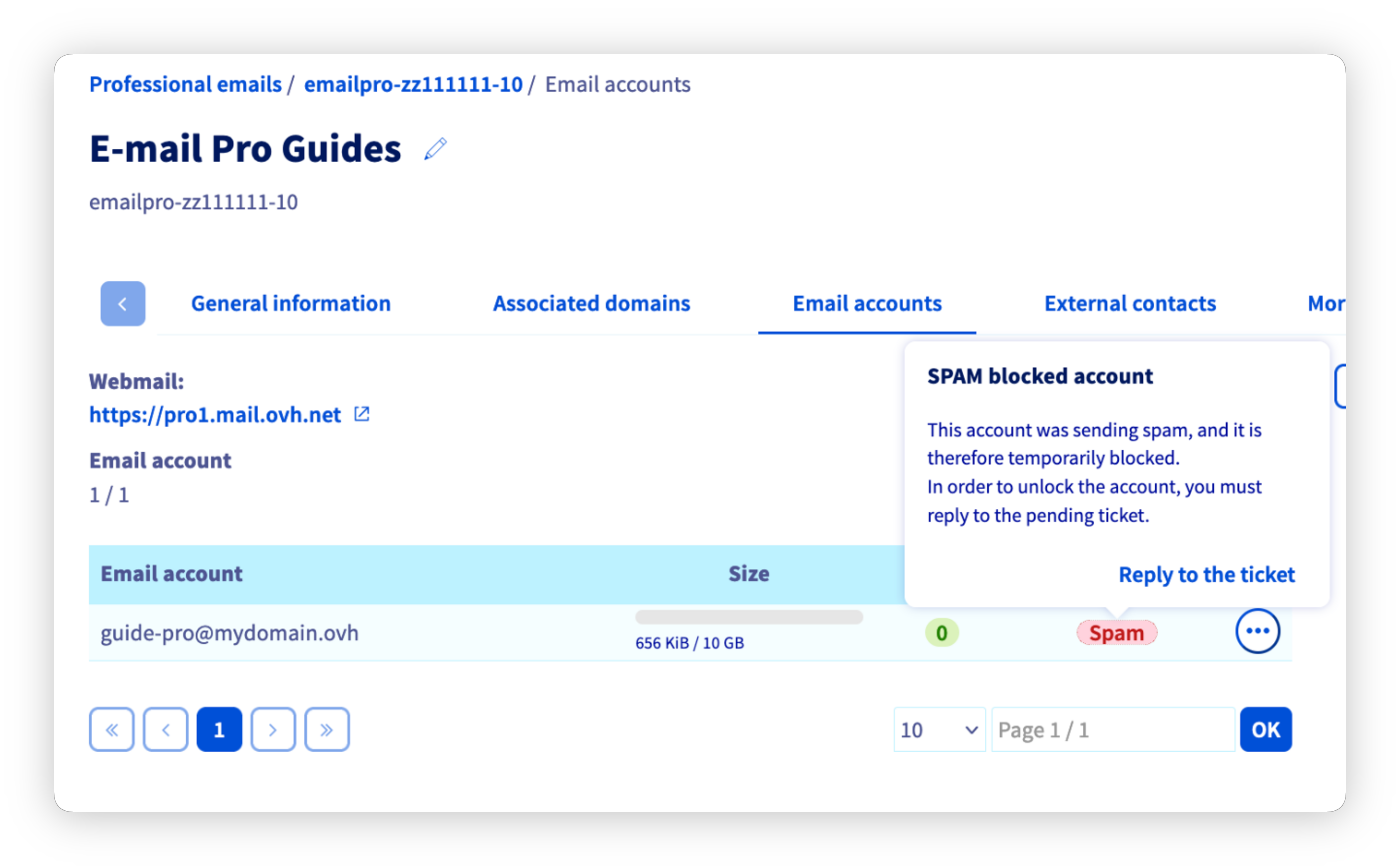
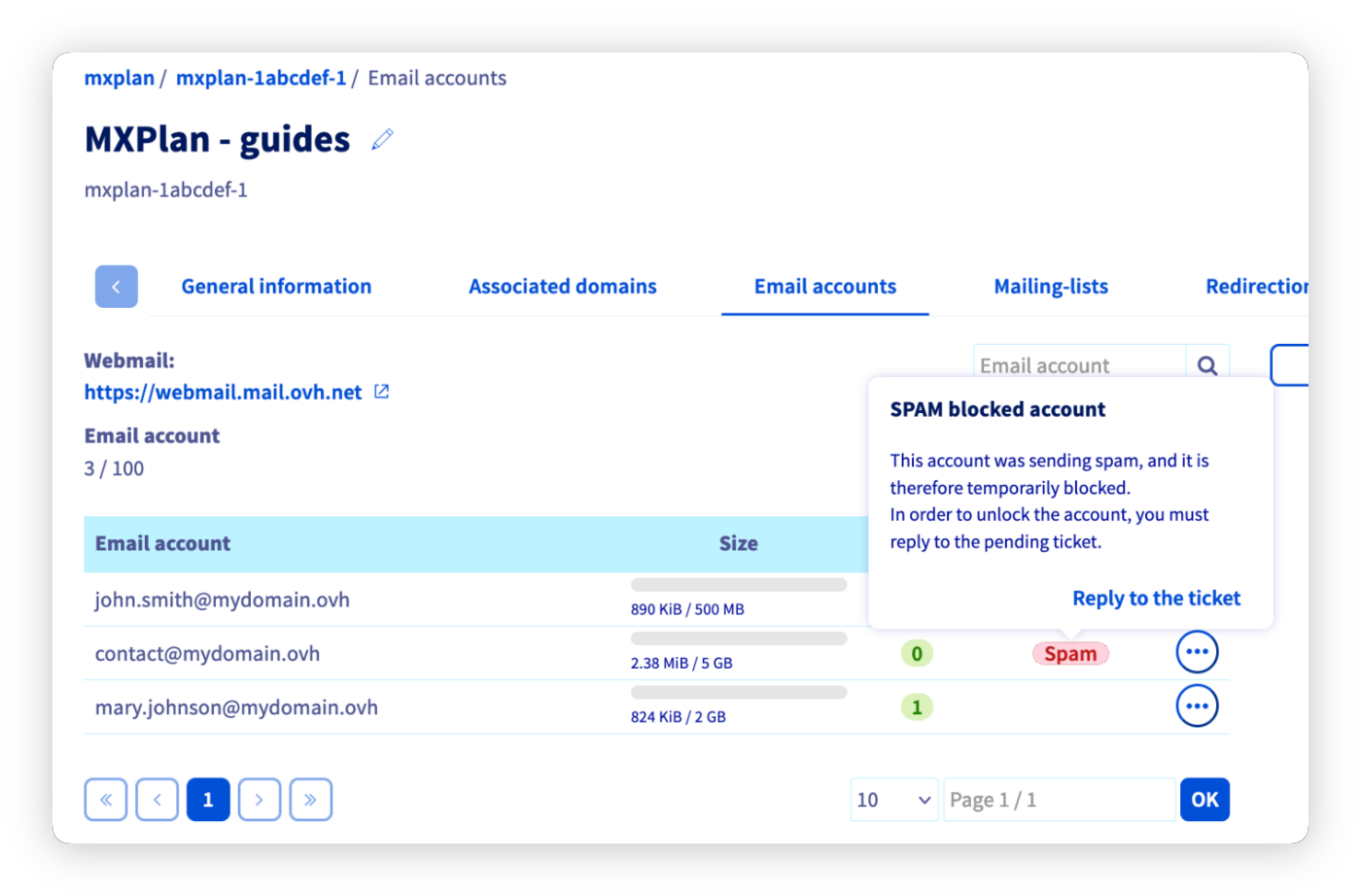
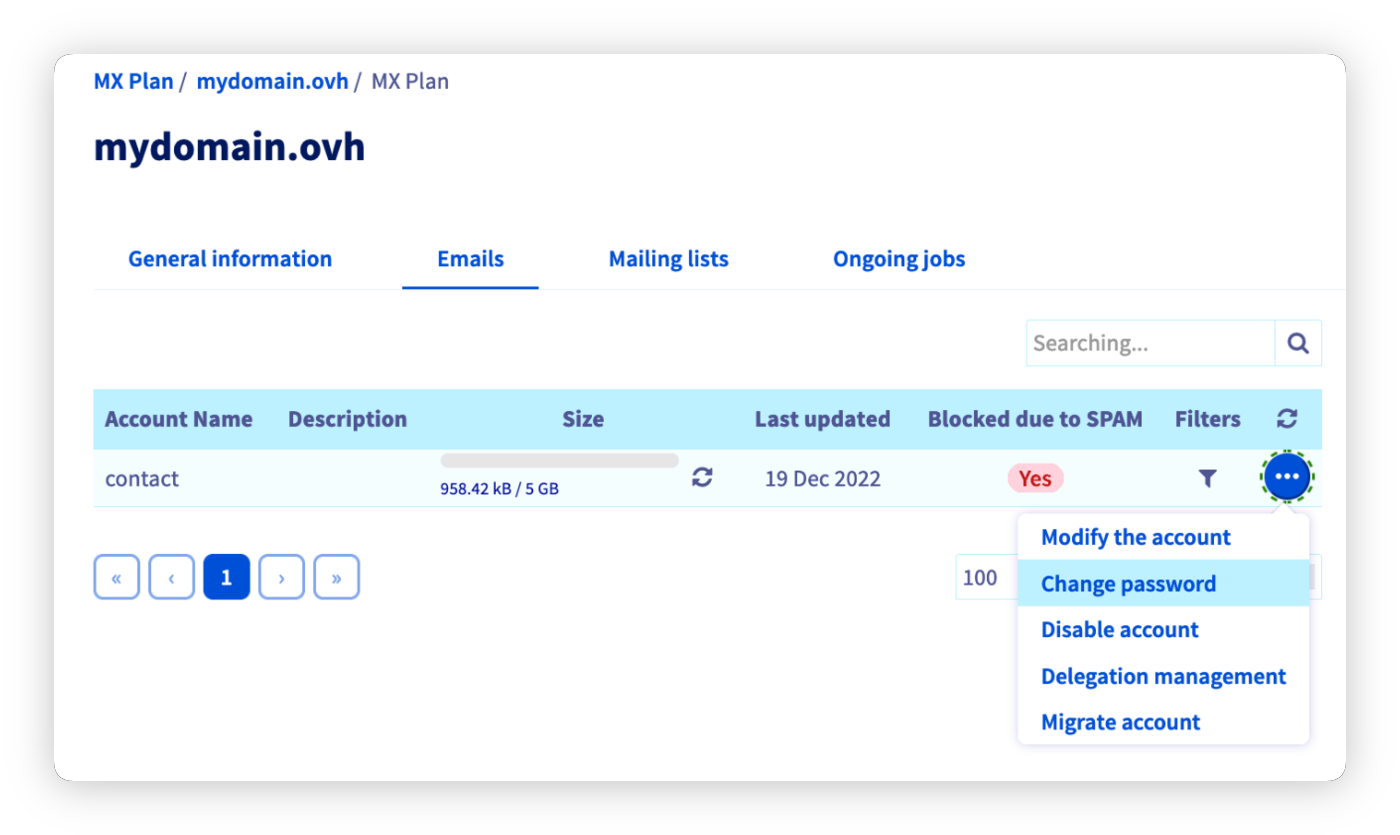
Acceda a la pestaña Cuentas de correo de su plataforma. Si la columna "estado" de la dirección de correo electrónico correspondiente indica "bloqueado", haga clic en ... a la derecha de la cuenta y, seguidamente, en Desbloquear. La dirección de correo electrónico no se desbloquea automáticamente. Contacte con el soporte a través del tique de asistencia respondiendo a las 3 preguntas formuladas.
Pase a la etapa 3 de la guía.
Etapa 3: acceder al tique de asistencia
Tras la etapa 2, será redirigido a la ventana "Mis solicitudes de asistencia". Haga clic en el botón ... a la derecha del tique con el asunto "Account locked for spam." y, seguidamente, en Ver el detalle.
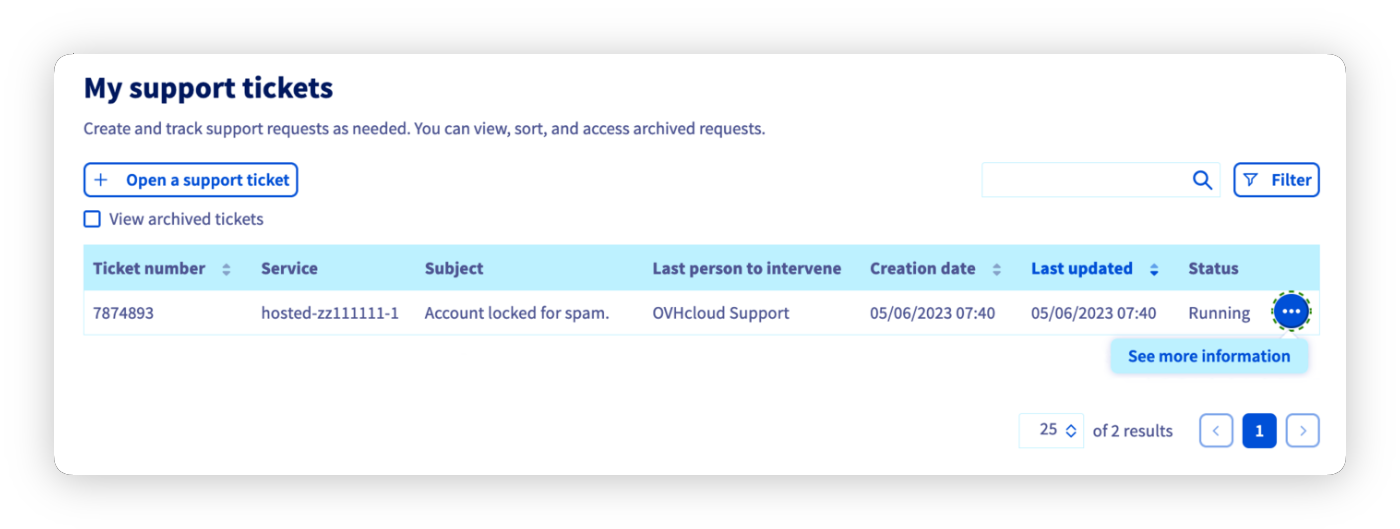
Encontrará así el mensaje de correo electrónico que se le ha enviado, el cual genera un tique de asistencia ante el soporte.
El tique de asistencia se presenta de la siguiente manera:
Estimado/a cliente:
Nuestro sistema ha detectado que la dirección sudirección@dominio.com alojada en nuestros sistemas en el servicio servicename es origen del envío de correos no deseados (spam). Por consiguiente, se ha desactivado temporalmente el envío de mensajes de correo electrónico.
Hemos detectado actualmente X mensaje(s) sospechoso(s).
Para ayudarnos a reactivar el envío de mensajes de la dirección: dirección@dominio.com, responda a este mensaje completando las siguientes preguntas:
¿Es usted el remitente del mensaje en cuestión (consulte el encabezado a continuación)?
¿Dispone de una regla de redirección hacia otra dirección de correo electrónico?
¿Ha respondido a un Spam?
Estas respuestas nos ayudarán a reactivar su cuenta rápidamente.
A continuación de este mensaje, se le ha enviado una muestra de los encabezados de los correos electrónicos enviados.
Estos encabezados permiten determinar el recorrido y el origen de los mensajes enviados.
Una vez que el soporte haya tramitado su tique y su dirección de correo electrónico esté desbloqueada, realice un cambio de contraseña únicamente si se sospecha que ha habido un compromiso a la vista de las comprobaciones realizadas en la etapa 1 (equipo infectado, credenciales compartidas o divulgadas, acceso no autorizado). El cambio de contraseña no es sistemático.
Si es necesario establecer una nueva contraseña, asegúrese de que sea lo suficientemente robusta. Puede consultar las recomendaciones de la Agencia Española de Protección de Datos (AEPD) sobre buenas prácticas de seguridad y contraseñas.
Más información
Para gestionar los alias y las redirecciones de su dirección de correo electrónico, consulte la guía Utilizar alias y redirecciones de correo electrónico.
Para consultar sus filtros y respuestas automáticas desde el webmail, consulte las guías Utilizar su dirección de correo electrónico desde el webmail Roundcube y Utilizar el webmail Zimbra.
Para prestaciones especializadas (posicionamiento web, desarrollo, etc.), contacte con los partners de OVHcloud.
Para recibir asistencia en el uso y la configuración de sus soluciones de OVHcloud, consulte nuestras ofertas de soporte.
Interactúe con nuestra comunidad de usuarios.