
Desplegar un servidor ARK Survival Evolved en el Game Panel
Despliegue un servidor ARK: Survival Evolved en el Game Panel de OVHcloud con configuración automatizada de los puertos y logs de instalación en tiempo real.
Objetivo
El Game Panel de OVHcloud le permite desplegar un servidor ARK: Survival Evolved en unos pocos pasos. El Game Panel gestiona automáticamente la instalación, incluida la configuración de los puertos.
Esta guía le explica cómo desplegar un servidor ARK: Survival Evolved en el Game Panel de OVHcloud y conectarse a él.
Requisitos
- Un VPS o un servidor dedicado en su cuenta de OVHcloud con la funcionalidad Game Panel activada.
- Acceso al Game Panel. Consulte la guía Conectarse al Game Panel.
Nuestras recomendaciones
Procedimiento
Paso 1 — Acceder al Game Panel
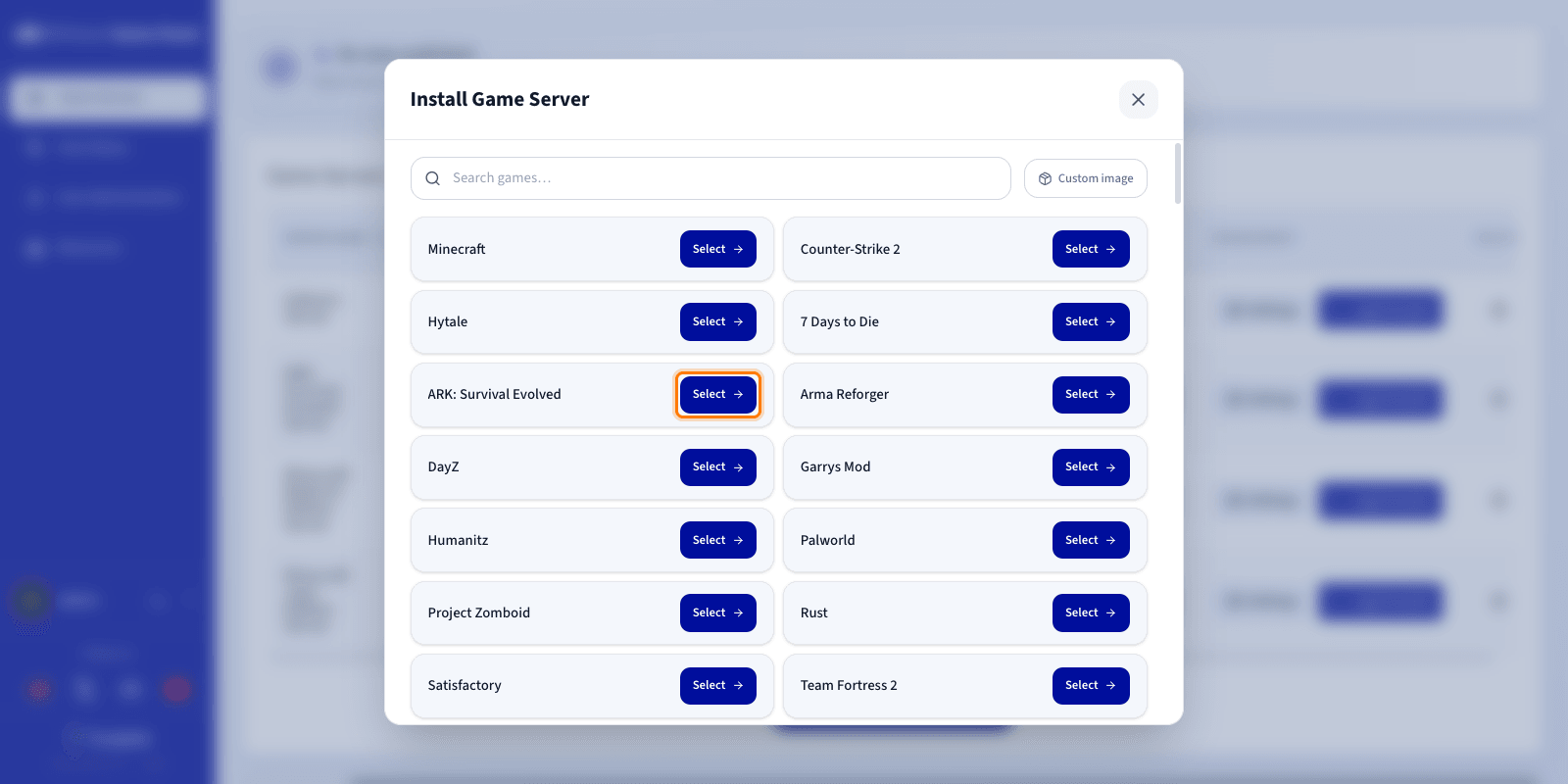
Conéctese a su Game Panel de OVHcloud. En el menú de la izquierda, diríjase a la sección Game Servers y haga clic en Add Game Server.
Paso 2 — Crear un servidor de ARK: Survival Evolved
Seleccione ARK: Survival Evolved en la lista de juegos. Se abre una ventana de configuración.
Paso 3 — Configurar el servidor de ARK: Survival Evolved
Introduzca un nombre para su servidor. No se requiere ninguna otra configuración específica del juego para ARK: Survival Evolved.
Si se trata de su primer servidor ARK en el Game Panel y el puerto de juego por defecto está disponible, todos los puertos necesarios se configurarán automáticamente durante la instalación. En este caso, no es necesaria ninguna configuración manual.
Puede desplegar Advanced settings para ajustar opciones como la asignación de puertos (ports binding) y los límites de recursos. Los valores predeterminados son adecuados para la mayoría de los servidores de juego.
Paso 4 — Iniciar la instalación
Haga clic en Install para iniciar el despliegue.
Paso 5 — Supervisar la instalación
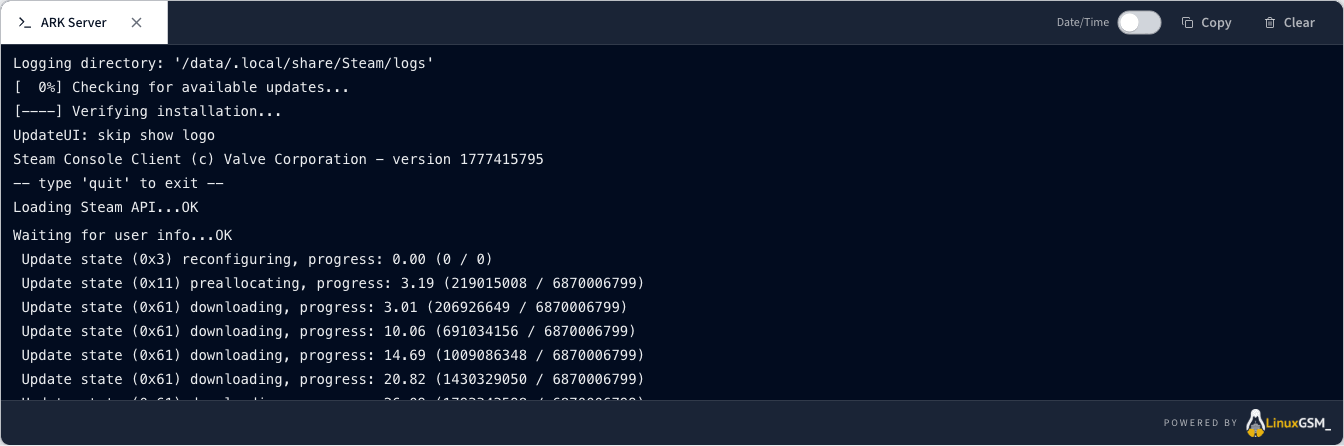
Haga clic en Log/Console para seguir el progreso de la instalación en tiempo real. Durante la instalación del servidor, el estado muestra Installing.
Paso 6 — Comprobar que el servidor está en ejecución
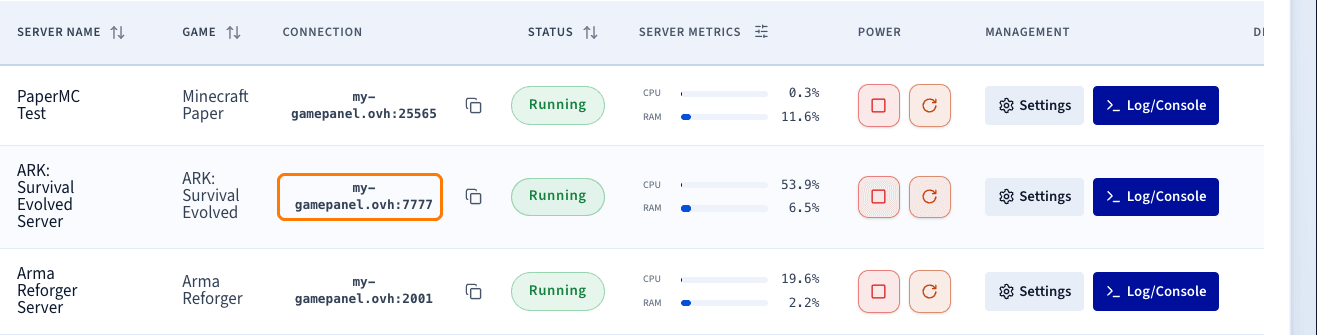
Compruebe que el estado del servidor es Running y que la actividad de CPU/RAM es visible. Los controles Log/Console y Settings permanecen disponibles desde esta vista.

Paso 7 — Confirmar que la instalación ha finalizado
Una vez finalizada la instalación, el estado del servidor pasa a Running.
Paso 8 — Obtener la información de conexión
Copie la dirección IP y el puerto desde la columna Connection de la lista de Game Servers.
Paso 9 — Unirse a su servidor en ARK
En primer lugar, añada su servidor a sus favoritos de Steam:
- En Steam, vaya a View > Game Servers.
- Abra la pestaña Favorites y haga clic en Add a server.
- Pegue la dirección IP y el puerto indicados en la columna Connection y, a continuación, haga clic en OK.
A continuación, únase al servidor desde el juego:
- Inicie ARK: Survival Evolved y haga clic en Join ARK.
- Configure el Session Filter en Favorites.
- Seleccione su servidor y haga clic en Join.
Más información
- Primeros pasos con el Game Panel
- Gestionar los usuarios en el Game Panel
- Crear y restaurar copias de seguridad en el Game Panel
Interactúe con nuestra comunidad de usuarios.