
Email Pro - Configurar una cuenta en la interfaz web de Gmail
Cómo configurar una cuenta Email Pro en la interfaz web de Gmail
A partir de enero de 2026, Gmail dejará de ser compatible con las funcionalidades de Gmailify y acceso POP que hasta ahora permitían importar mensajes de correo de cuentas de correo de terceros.
Ya no será posible configurar las direcciones de correo de OVHcloud en Gmail.
Sus cuentas de correo de OVHcloud están siempre accesibles a través de nuestro Webmail.
Objetivo
Es posible configurar sus cuentas Email Pro en el cliente de correo que usted utilice, siempre que sea compatible, para enviar y recibir mensajes desde su dispositivo sin necesidad de una nueva aplicación o interfaz web.
Esta guía explica cómo configurar una cuenta de correo Email Pro en la interfaz web de Gmail.
Información sobre la administración de los servicios de OVHcloud y cómo encontrar la asistencia adecuada
Al utilizar las guías de OVHcloud, tenga en cuenta las siguientes condiciones:
- Las instrucciones pretenden ofrecer el mayor detalle posible, pero no pueden cubrir todos los casos de uso individuales. Es posible que deba adaptar las acciones descritas a sus necesidades.
- El ecosistema de OVHcloud está diseñado para ofrecer flexibilidad y libertad de elección. Por lo tanto, los clientes son responsables de la configuración correcta y segura de sus servicios. Para evitar la pérdida de datos, recomendamos encarecidamente aplicar estrategias de copia de seguridad a todos sus datos importantes.
- Nuestras guías y tutoriales pueden hacer referencia a software o servicios de terceros en combinación con las soluciones de OVHcloud. El soporte técnico de OVHcloud no incluye la configuración de sistemas o productos fuera de nuestra responsabilidad. Esto incluye, entre otros:
- Sistemas operativos e interfaces de usuario (Windows, Debian, Plesk, etc.).
- Cualquier otro software de terceros (clientes FTP, software de correo electrónico, etc.).
- Servicios ofrecidos por otros proveedores (DNS, API, interfaces de usuario, etc.).
Para recibir la asistencia adecuada ante cualquier problema, siga estas recomendaciones:
- ¿Busca asesoramiento personalizado o desea tratar un tema que no se aborda en detalle en nuestra documentación?
Únase a la comunidad de OVHcloud para buscar su tema y contactar con otros usuarios. - ¿Necesita informar de un incidente relacionado con su servicio de OVHcloud o tiene dificultades en el área de cliente de OVHcloud?
Cree una solicitud de soporte en nuestro centro de ayuda. - ¿Necesita asistencia profesional para su proyecto o ayuda con tareas fuera de nuestro ámbito de soporte?
Visite nuestro portal de partners para encontrar expertos familiarizados con las soluciones de OVHcloud. - ¿Busca información más detallada sobre nuestros niveles de soporte y Professional Services?
Visite nuestras páginas web sobre los niveles de soporte de OVHcloud y los OVHcloud Professional Services.
Puede participar en la mejora de nuestra documentación:
- ¿Desea enviar comentarios para mejorar una guía o informar de información insuficiente en una página concreta?
Utilice los botones «¿Le ha resultado útil esta página?» al final de la página para hacérnoslo saber. - ¿Desea proponer una actualización concreta de la documentación?
Utilice la función «Editar esta página», disponible al final de la página y en la barra lateral.
Requisitos
- Tener una cuenta Email Pro.
- Disponer del nombre de usuario y la contraseña de la cuenta Email Pro que quiera configurar.
- Disponer de las claves de la cuenta Gmail en la que quiera configurar la dirección de correo de OVHcloud.
Acceso al área de cliente de OVHcloud
- Enlace directo: Email Pro
- Ruta de navegación:
Web Cloud>Email Pro> Seleccione su plataforma
Esta guía toma como referencia la nueva interfaz de Gmail. Es posible que las imágenes que aquí aparecen sean ligeramente diferentes de las de su versión, pero los pasos que debe seguir son los mismos.
Procedimiento
1. Añadir una cuenta Email Pro de OVHcloud en la interfaz de Gmail
En nuestro ejemplo, hemos utilizado la mención servidor: pro?.mail.ovh.net. Sustituya la "?" por la cifra que designa al servidor de su servicio Email Pro.
Acceda a la sección Email Pro. El nombre del servidor aparece en la zona Conexión de la pestaña Información general.
En primer lugar, acceda a la interfaz web de Gmail desde su navegador de internet. Introduzca la información de su cuenta Gmail y conéctese.
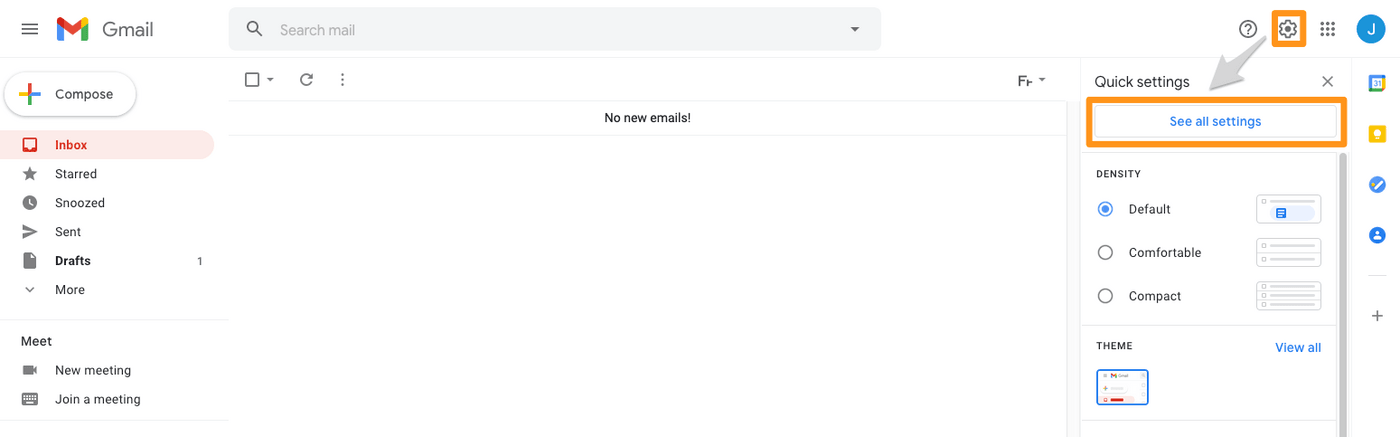
Haga clic en el icono con forma de rueda dentada y seleccione Ver todos los ajustes.
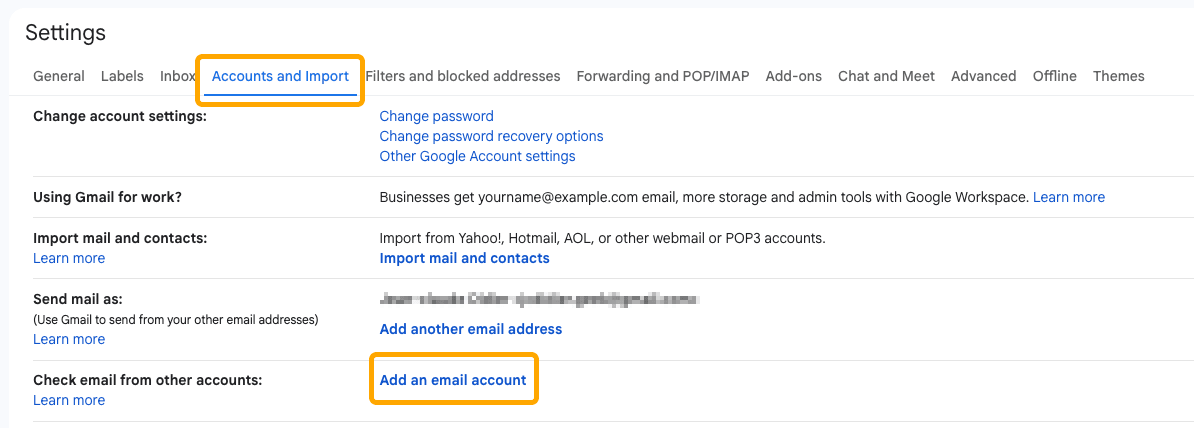
A continuación, haga clic en Cuentas e importación. En el apartado Consultar el correo de otras cuentas, haga clic en Añadir una cuenta de correo.
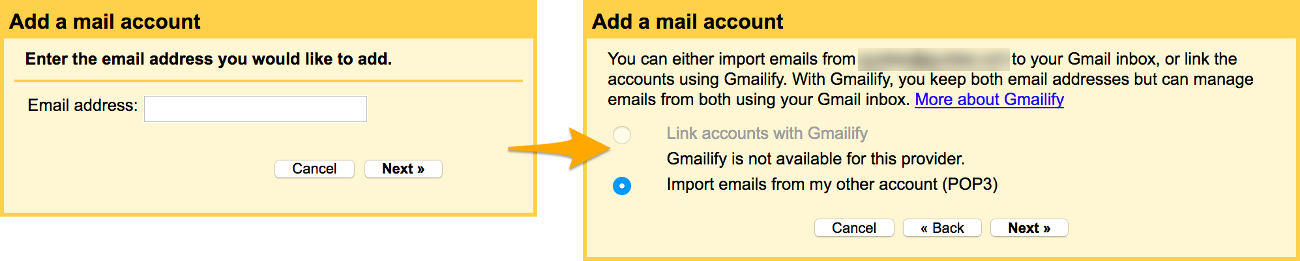
Se abrirá una ventana en la que deberá introducir su cuenta Email Pro de OVHcloud y hacer clic en Siguiente. Seleccione la opción Importar correos electrónicos de mi otra cuenta (POP3) y haga clic en Siguiente.
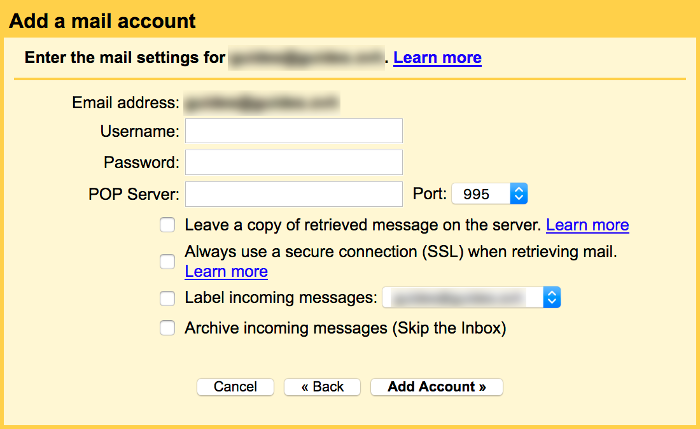
Introduzca a continuación la configuración del servidor POP (servidor de entrada) de su cuenta Email Pro de OVHcloud.
Estas son las opciones que puede elegir:
-
Dejar una copia del mensaje recuperado en el servidor: Le recomendamos que marque esta casilla si quiere conservar en nuestros servidores una copia de los mensajes recibidos en su dirección Email Pro de OVHcloud.
-
Utilizar siempre una conexión segura (SSL) para recuperar mensajes de correo electrónico: Asegúrese de marcar esta casilla para que la aplicación pueda conectarse a su dirección Email Pro de OVHcloud.
-
Etiquetar los mensajes entrantes: Esta opción le permite añadir una etiqueta a los mensajes de correo electrónico importados desde su dirección Email Pro de OVHcloud hacia su cuenta de Gmail.
-
Archivar los mensajes entrantes (omitir Recibidos): Si selecciona esta opción, los mensajes importados desde su dirección de correo de OVHcloud no aparecerán en la bandeja de entrada de su cuenta de Gmail.
Una vez introducidos los datos, haga clic en el botón Añadir cuenta. Si son correctos, la aplicación se conectará a la cuenta.
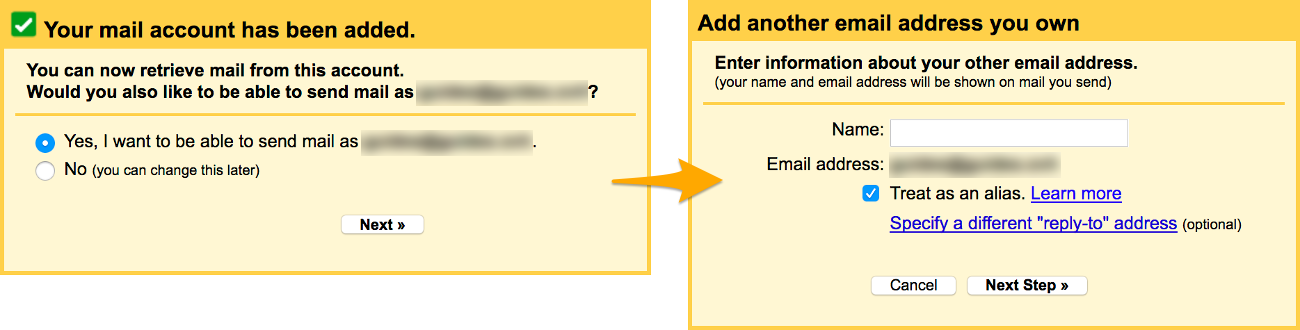
A continuación, si quiere enviar mensajes con su cuenta Email Pro de OVHcloud desde la interfaz web de Gmail, marque la casilla Sí, deseo poder enviar mensajes como y haga clic en Paso siguiente.
Introduzca el nombre que quiere que aparezca en los mensajes que envíe desde esa dirección de correo, marque la casilla Tratarlo como un alias y haga clic en Siguiente paso.
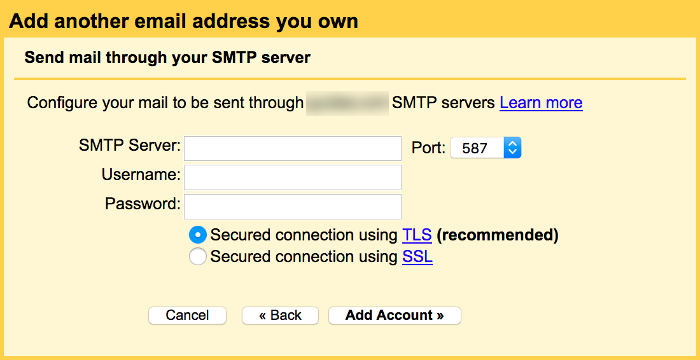
Introduzca a continuación la configuración del servidor SMTP (servidor de salida) de su cuenta Email Pro de OVHcloud.
Una vez introducidos los datos, marque la casilla Conexión segura mediante TLS y haga clic en Añadir cuenta. Si son correctos, la aplicación se conectará a la cuenta.
Por último, debe validar la operación mediante un código de confirmación que recibirá en su dirección Email Pro de OVHcloud. Para solicitar este código, conéctese a su dirección de correo desde nuestra interfaz web disponible en https://pro1.mail.ovh.net.
Después de validar la operación, la dirección Email Pro de OVHcloud aparecerá en la pestaña Cuentas e importación.
2. Utilizar la cuenta Email Pro desde la interfaz de Gmail
Una vez que haya configurado la cuenta Email Pro, ya puede empezar a utilizarla enviando y recibiendo mensajes desde la interfaz de Gmail.
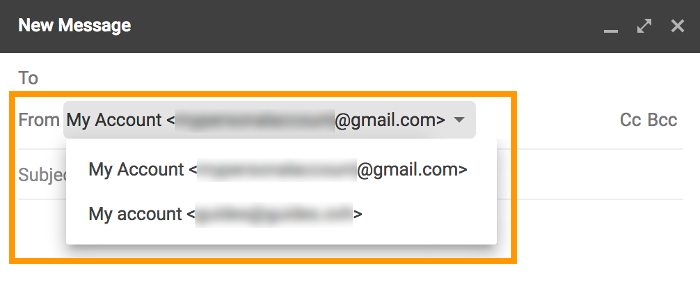
Para enviar un mensaje con su dirección Email Pro de OVHcloud desde la interfaz web de Gmail, al redactar un nuevo mensaje deberá elegir la dirección con la que quiere realizar el envío. Puede elegir la dirección en el campo De de la ventana de redacción.
No olvide que también puede utilizar nuestra interfaz web en la dirección Webmail para acceder a su dirección Email Pro de OVHcloud. Para conectarse solo necesitará las claves de acceso.
Más información
Para más información sobre la configuración de una dirección de correo electrónico desde la interfaz de Gmail en línea, visite el Centro de ayuda de Google.
Para servicios especializados (posicionamiento, desarrollo, etc.), contacte con partners de OVHcloud.
Si quiere disfrutar de ayuda para utilizar y configurar sus soluciones de OVHcloud, puede consultar nuestras distintas ofertas de soporte.
Interactúe con nuestra comunidad de usuarios.