
Backup Licenses - Migrar desde Veeam Enterprise a Backup Licenses
Descubra cómo migrar su licencia Veeam Enterprise al producto Backup Licenses y conectar su servidor Veeam Backup & Replication a la Veeam Service Provider Console de OVHcloud
Objetivo
El producto Backup Licenses sustituye a la oferta Veeam Enterprise. Se basa en la Veeam Service Provider Console (VSPC) de OVHcloud: en lugar de activar una licencia desde el área de cliente de OVHcloud, su servidor Veeam Backup & Replication (VBR) se conecta a nuestra consola, que le asigna y renueva automáticamente su licencia.
Esta guía explica qué cambia entre Veeam Enterprise y Backup Licenses, qué puede y qué no puede hacer OVHcloud en su servidor VBR, y cómo realizar la migración.
Requisitos
- Disponer de una licencia Veeam Enterprise activa en OVHcloud.
- Disponer de un servidor Veeam Backup & Replication instalado y operativo, y conocer su dirección IP pública.
- Conectarse a la consola VBR con una cuenta que disponga de los permisos de Administrador local o del rol Veeam Backup Administrator.
- Haber consultado las "Restricciones conocidas": su versión de VBR y su sistema operativo determinan las ediciones disponibles.
Acceso al área de cliente de OVHcloud
Backup Licenses está disponible en dos universos de su área de cliente, con la misma interfaz:
Bare Metal Cloud:
- Enlace directo:
- Ruta de acceso:
Bare Metal Cloud>Almacenamiento y backup>Backup Licenses
Hosted Private Cloud:
- Enlace directo:
- Ruta de acceso:
Hosted Private Cloud>Almacenamiento y backup>Backup Licenses
Qué cambia
Ámbito de actuación de OVHcloud en su VBR
Cuando conecta su servidor VBR a la VSPC de OVHcloud, es importante entender qué está autorizado a hacer OVHcloud en su infraestructura Veeam y qué queda fuera de su alcance.
Lo que OVHcloud puede hacer, a través de la VSPC:
- Recopilar metadatos sobre sus tareas de backup (estado, configuración), sin acceder al contenido de los backups.
- Hacer un seguimiento del consumo de licencias por carga protegida.
- Asignar y gestionar las licencias asociadas a su contrato.
- Reiniciar el servicio del agente de gestión.
Lo que OVHcloud no puede hacer:
- Acceder a los archivos de backup o a los datos copiados.
- Acceder al sistema de archivos de su servidor de forma general.
- Conectarse por RDP / escritorio remoto a su servidor.
- Acceder a las demás aplicaciones del servidor, al Active Directory, ni modificar la configuración de Windows.
- Iniciar o detener una tarea de backup, ni modificar los parámetros de las tareas VBR.
- Interceptar el tráfico de red ni exfiltrar sus datos de producción.
Seguridad: el agente de gestión de Veeam
Cuando marca la opción que permite a OVHcloud gestionar su instalación VBR, se instala un Veeam Management Agent (agente de gestión) en el servidor donde se ejecuta Veeam Backup & Replication. Este agente establece la conexión segura entre su VBR y la plataforma de OVHcloud.
- Comunicación saliente únicamente: la conexión siempre la inicia el agente hacia la plataforma de OVHcloud.
- Puerto TCP 6180 y cifrado TLS 1.2 de extremo a extremo para los datos en tránsito.
- Autenticación mutua mediante certificados digitales, con verificación de las listas de revocación (CRL) cuando corresponda.
- El agente se ejecuta bajo la cuenta Local System en Windows, sin cuenta de dominio ni acceso a Active Directory requerido para su funcionamiento básico.
- Usted mantiene el control: puede cortar la comunicación (firewall en el puerto 6180, detención del servicio de Windows), desinstalar el agente como cualquier programa de Windows, y auditar el tráfico saliente con sus herramientas de seguridad de red.
Arquitectura de red y flujos de datos
Del lado del cliente, su infraestructura:
- El servidor VBR inicia los flujos hacia OVHcloud.
- El firewall debe autorizar el TCP 6180 en salida hacia la pasarela cloud de OVHcloud. También debe permitir que nuestra infraestructura alcance su servidor desde la dirección IP
79.137.44.43en Europa, en los puertos TCP 135, 443, 445 y 49152-65535 (servidor Windows) o TCP 443 (servidor Linux). - Los datos intercambiados se refieren en particular a: estado de las tareas, número de cargas, consumo de licencias, versión del VBR, y no a los archivos de backup en sí.
Del lado de OVHcloud:
- La Cloud Gateway es el punto de entrada seguro.
- La VSPC se encarga de la gestión de las licencias y de la supervisión.
- Su entorno está aislado del de los demás clientes (tenant isolation).
Procedimiento
Estas son las etapas de la migración:
- Contratar su licencia Backup Licenses.
- Abrir los flujos de red necesarios.
- Conectar su servidor VBR a la VSPC de OVHcloud.
- Comprobar que la nueva licencia se ha aplicado.
- Cancelar su antigua licencia Veeam Enterprise.
Paso 1: Contratar su licencia Backup Licenses
Desde su área de cliente de OVHcloud, contrate una licencia Backup Licenses seleccionando la edición deseada, y luego indique un nombre para su VBR y su dirección IP pública.
El detalle de las ediciones disponibles se describe en la guía "Contratar y configurar su primera licencia".
Una vez validado el pedido, recibirá un e-mail de entrega que contiene la URL del cloud gateway (vspc-adv-cgw…), el puerto 6180, así como sus cuentas Company Tenant y Company Owner.
No cancele su licencia Veeam Enterprise antes de haber comprobado que la nueva licencia se ha aplicado correctamente en su servidor VBR (paso 4).
Paso 2: Abrir los flujos de red
Asegúrese de que el firewall del servidor —y el de su red— autoriza:
- En salida: desde su servidor VBR hacia la pasarela cloud de OVHcloud comunicada en el e-mail de entrega (
vspc-adv-cgw…), en el puerto 6180. - En entrada: desde la dirección IP de nuestra infraestructura hacia su servidor VBR. En Europa, esta dirección es
79.137.44.43. Los puertos que deben abrirse dependen del sistema operativo del servidor:- hacia un servidor Windows (Veeam Backup & Replication, Veeam Backup Enterprise Manager, Veeam ONE, Veeam Backup for Microsoft 365, Veeam Cloud Connect): TCP 135, 443, 445 y 49152-65535, necesarios para el Remote Scheduled Tasks Management (RPC). Esto es lo que permite a la VSPC desplegar el agente de gestión.
- hacia un servidor Linux (Veeam Backup & Replication o Veeam Backup Enterprise Manager): TCP 443, necesario para el despliegue del agente de gestión.
Paso 3: Conectar su servidor VBR a la VSPC
Los pasos siguientes se desarrollan desde la consola Veeam Backup & Replication, y no desde el portal VSPC.
3.1 Abrir la consola Veeam Backup & Replication
Conéctese al servidor donde está instalado Veeam Backup & Replication (o a una máquina donde esté desplegada la consola VBR), y luego inicie la consola:
- En una instalación Windows: conéctese a
localhost. - En una Veeam Software Appliance: indique la dirección del servidor VBR y las credenciales de una cuenta que disponga del rol Veeam Backup Administrator.
Si su VBR funciona sobre una Veeam Software Appliance (Linux), la recopilación de datos a distancia debe estar activada en la Veeam Host Management Console.
3.2 Iniciar la adición del proveedor de servicios
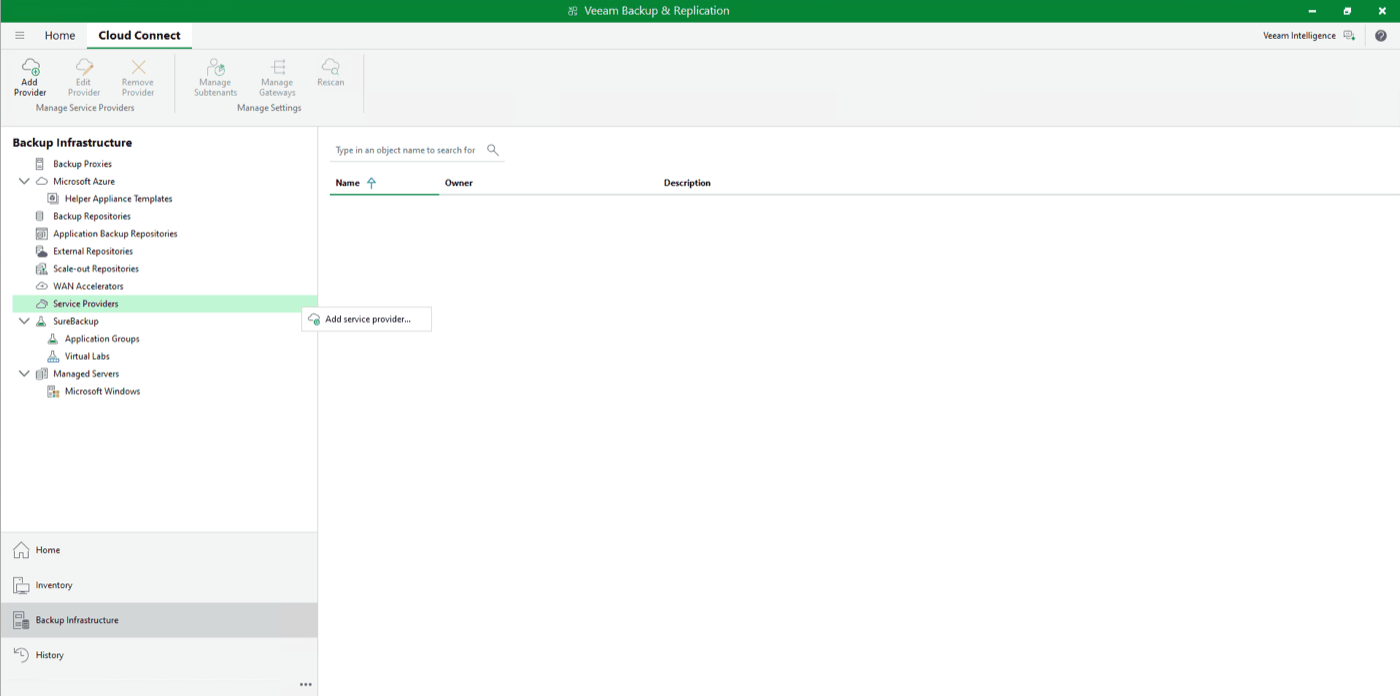
En la barra de menú (ribbon) de la parte superior de la consola, haga clic en Add Service Provider.
También puede hacerlo a través del panel de navegación:
- Abra la vista
Backup Infrastructure. - Localice el nodo
Service Providers. - Haga clic derecho en
Service Providersy luego haga clic enAdd Service Provider.
3.3 Indicar los parámetros del proveedor
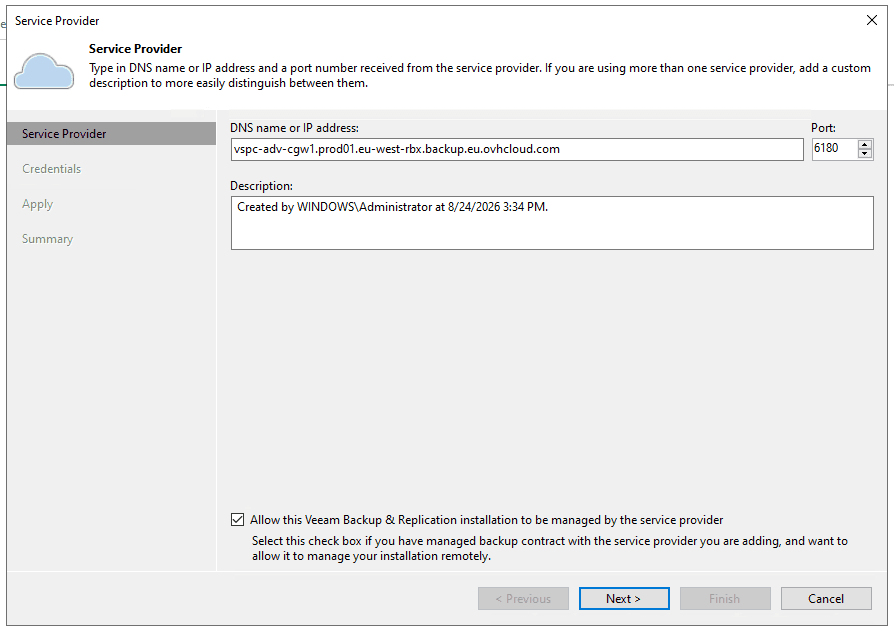
En el paso Service Provider del asistente:
- DNS name or IP address: introduzca la URL del cloud gateway de OVHcloud recibida en el e-mail de entrega (
vspc-adv-cgw…). - Port: introduzca el puerto comunicado por OVHcloud,
6180. - Description: opcional, una descripción para identificar este proveedor.
- Marque la casilla
Allow this Veeam Backup & Replication installation to be managed by the service provider.
La casilla Allow this Veeam Backup & Replication installation to be managed by the service provider es indispensable. Sin ella, el agente de gestión no se instala, su servidor no aparece en la VSPC y no se le puede asignar la licencia.
3.4 Introducir las credenciales
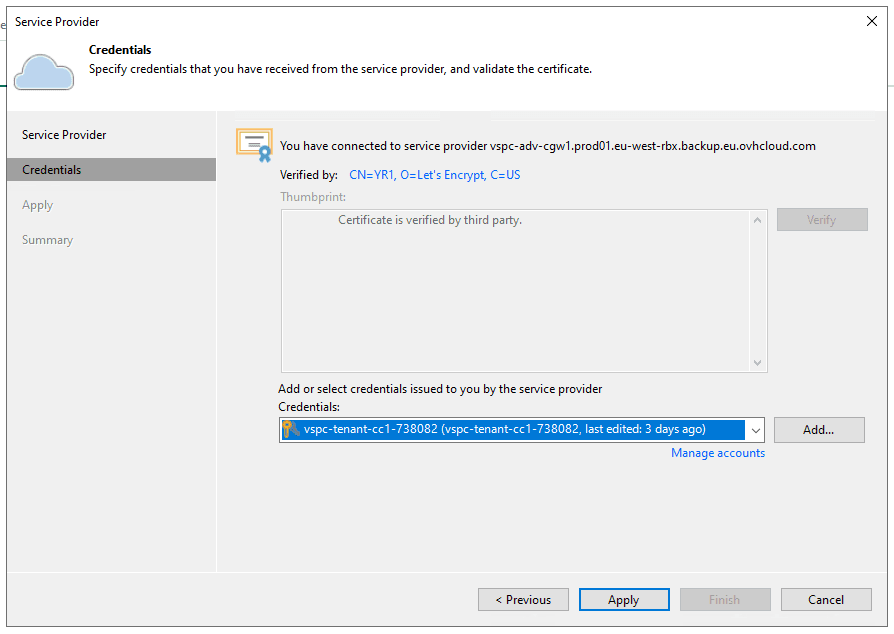
En el paso Credentials, indique las credenciales de la cuenta Company Tenant recibidas en el e-mail de entrega, y luego haga clic en Apply.
3.5 Finalizar el asistente
El asistente registra el proveedor de servicios y activa la gestión remota. Haga clic en Next, compruebe el resumen y haga clic en Finish en el último paso.
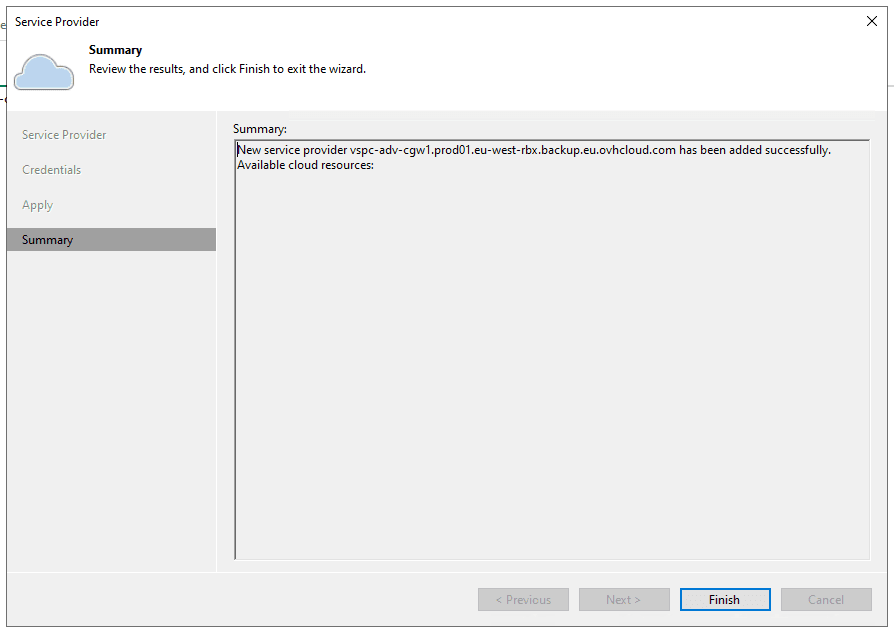
El agente de gestión se despliega en su servidor VBR y se establece la conexión con la VSPC.
En un servidor VBR con Windows, el registro del servidor tarda al menos 15 minutos tras finalizar el asistente. Durante ese tiempo, es normal que su servidor todavía no aparezca en la VSPC y que la nueva licencia aún no esté aplicada. Espere a que transcurra ese plazo antes de iniciar un diagnóstico, y antes de rescindir su licencia Veeam Enterprise.
Paso 4: Comprobar la nueva licencia
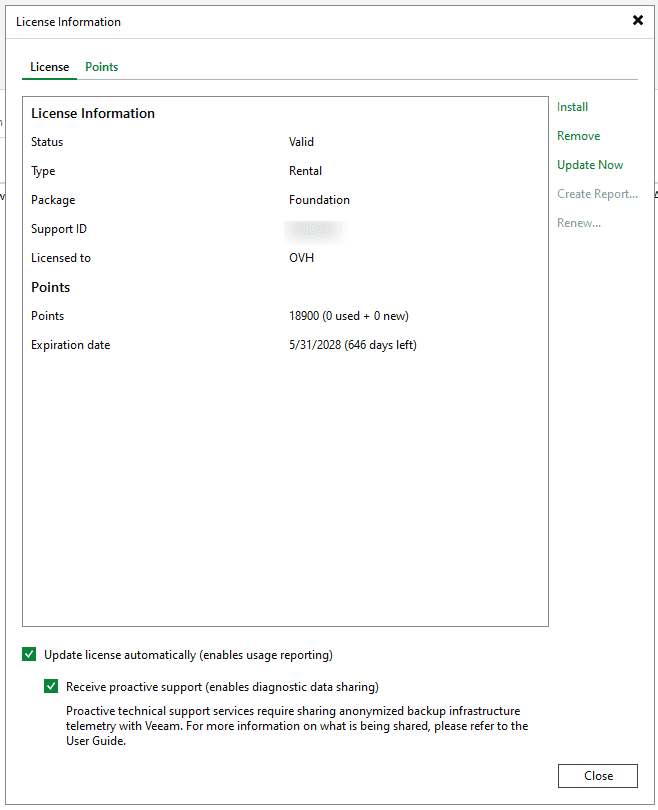
En la consola Veeam Backup & Replication, abra el menú principal y haga clic en License. En la ventana License Information, compruebe los siguientes elementos:
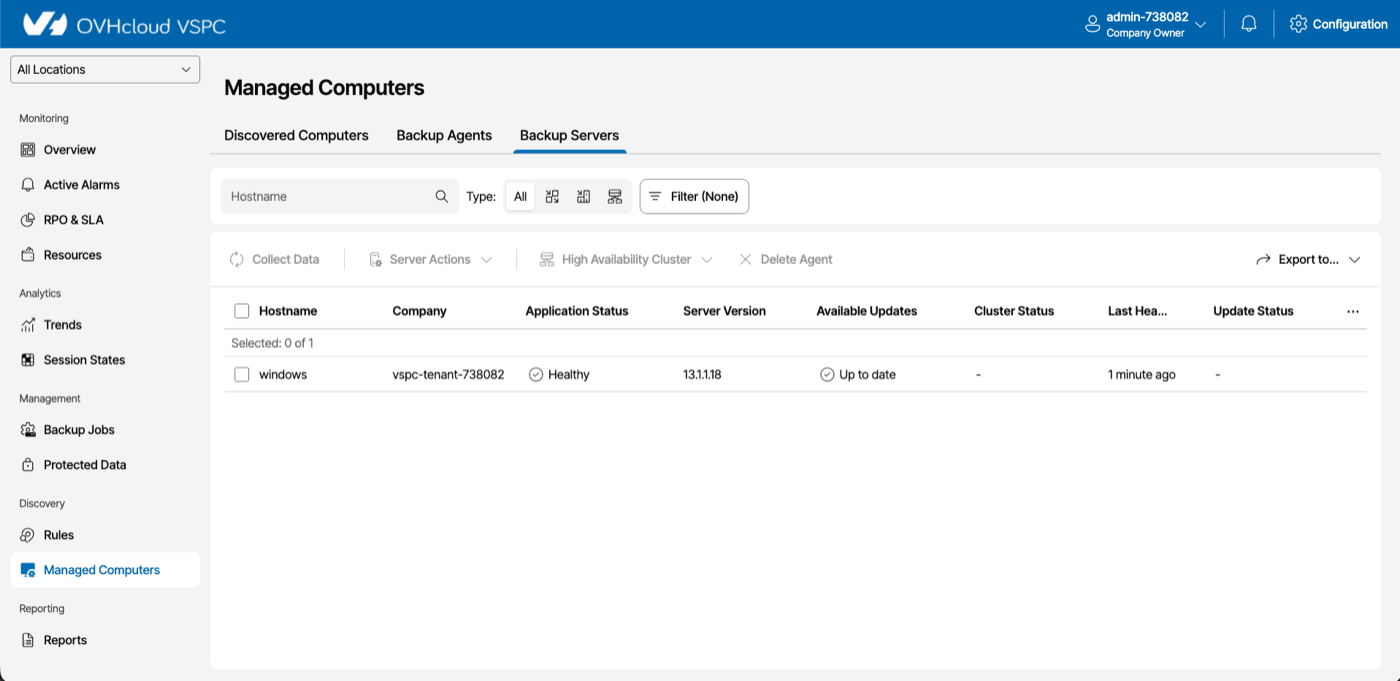
También puede conectarse al portal VSPC con la cuenta Company Owner y comprobar, en la sección Managed Computers > Backup Servers, que su servidor aparece con el estado Healthy.
Paso 5: Cancelar su licencia Veeam Enterprise
Una vez comprobado que la nueva licencia figura como Valid en su servidor VBR, puede rescindir su antigua licencia Veeam Enterprise desde su área de cliente de OVHcloud.
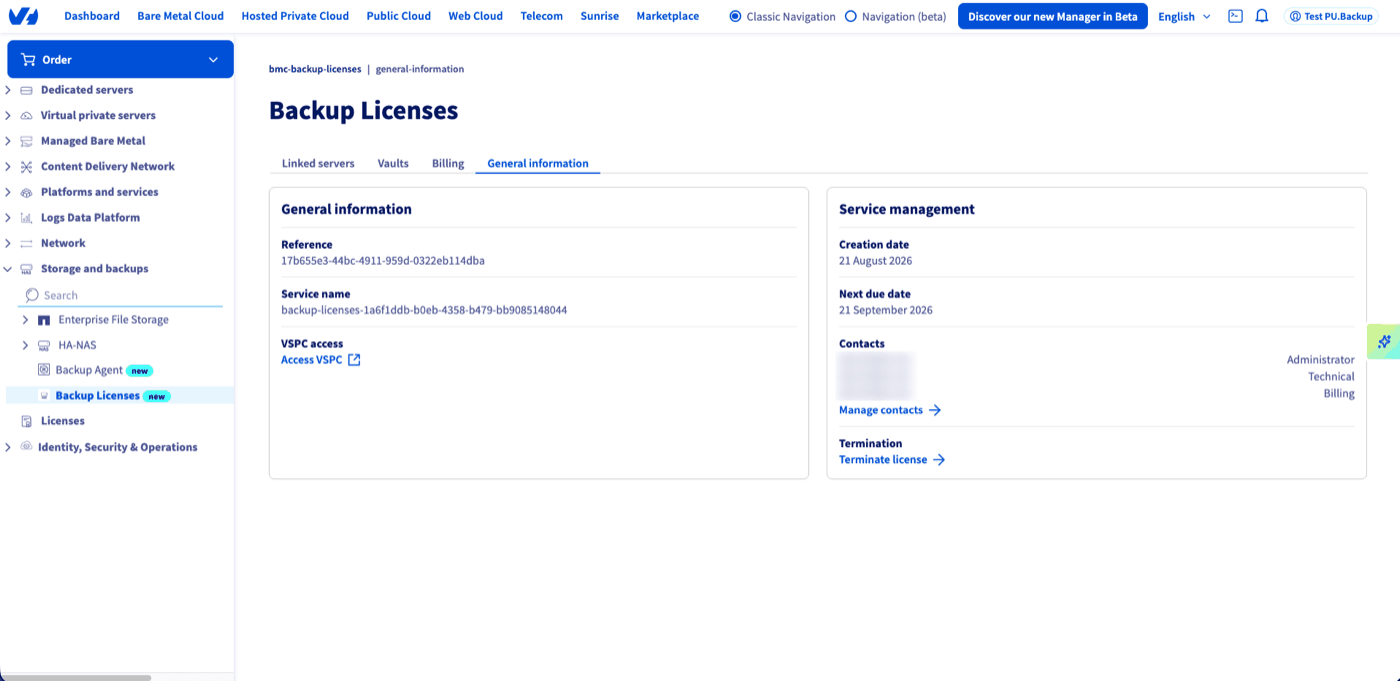
Del lado de Backup Licenses, la rescisión se realiza desde la pestaña Información general, mediante el enlace Rescindir la licencia. En esta misma pestaña se encuentra también el enlace Acceder a la VSPC.
Realice este paso únicamente después de confirmar que la licencia Backup Licenses está activa en su VBR. Mientras coexistan ambas licencias, solo se utiliza la que esté instalada en ese momento en el VBR.
Puntos importantes
- No conecte dos veces el mismo servidor VBR a la VSPC con credenciales diferentes: esto falsearía la visualización de los datos.
- Si la MFA está activada en el servidor VBR, este puede aparecer como
Inaccessibleen la VSPC. Consulte el artículo Veeam KB 4431. - Firewall: asegúrese de que el puerto
6180está abierto en salida desde el servidor VBR hacia el cloud gateway. - Clúster HA: si su VBR es el nodo primario de un clúster de alta disponibilidad, el nodo secundario debe conectarse por separado.
Más información
- Backup Licenses - Contratar y configurar su primera licencia
- Backup Licenses - Funcionamiento de los Vaults
- Backup Licenses - Restricciones conocidas
- Backup Licenses - Guía de diagnóstico y resolución de problemas
Documentación de Veeam:
- Managing Veeam Backup & Replication — Veeam Service Provider Console Guide for End Users
- Connecting Veeam Backup & Replication Servers — Veeam Service Provider Console Guide for End Users
- Connecting to Service Providers — Veeam Cloud Connect Guide
- Viewing License Information Using Console — Veeam Backup & Replication User Guide
Interactúe con nuestra comunidad de usuarios.