Cargar las variables de entorno necesarias para OpenStack
Cómo cargar sus variables de entorno para utilizar la API de OpenStack
Esta traducción ha sido generada de forma automática por nuestro partner SYSTRAN. En algunos casos puede contener términos imprecisos, como en las etiquetas de los botones o los detalles técnicos. En caso de duda, le recomendamos que consulte la versión inglesa o francesa de la guía. Si quiere ayudarnos a mejorar esta traducción, por favor, utilice el botón «Contribuir» de esta página.
Objetivo
Cambiar las variables de entorno necesarias para OpenStack en su equipo le permitirá utilizar la API de OpenStack y, así, gestionar su infraestructura desde esta.
Requisitos
- Haber creado un usuario de OpenStack. Consulte la guía dedicada a este tema.
- Haber preparado el entorno para utilizar OpenStack. Para ello, consulte la siguiente guía: «Preparar el entorno para utilizar la API de OpenStack».
Acceso a la Console de OVHcloud
- Enlace directo:
- Ruta de navegación:
Public Cloud> Seleccione su proyecto >Gestión del proyecto>Usuarios
Procedimiento
Paso 1: obtener las variables
Para obtener sus variables de entorno, puede descargar el archivo OpenRC de su usuario OpenStack previamente creado.
En el menú de la izquierda de su proyecto Public Cloud, haga clic en Gestión del proyecto y, seguidamente, en la pestaña Usuarios. A continuación, haga clic en el botón ... de la fila de su usuario y seleccione Descargar el archivo RC de OpenStack. En la ventana Descargar un archivo de configuración de OpenStack, seleccione la región en la lista Región y haga clic en Descargar.
Un archivo OpenRC corresponde tanto a un usuario como a una zona. No puede gestionar varias zonas en un mismo archivo.
Paso 2: cargar las variables
En Linux
- Abra una terminal o conéctese con el usuario que hará las llamadas a la API de OpenStack.
- Cargue el contenido del archivo en el entorno actual. El sistema le pedirá la contraseña del usuario de Horizon correspondiente.
Como indicamos en esta guía, la contraseña solo se ve una vez, en el momento de su creación.
Si la ha olvidado, deberá crearla nuevamente.
Si las interfaces de línea de comandos (CLI) ya están instaladas, solo compruebe que funcionen correctamente.
En Windows
El archivo OpenRC no está diseñado para utilizarlo en Windows.
Por lo tanto, tiene dos soluciones para cargar las variables de entorno:
- Deberá adaptar el archivo modificando algunos comandos. En efecto, export puede sustituirse por set:
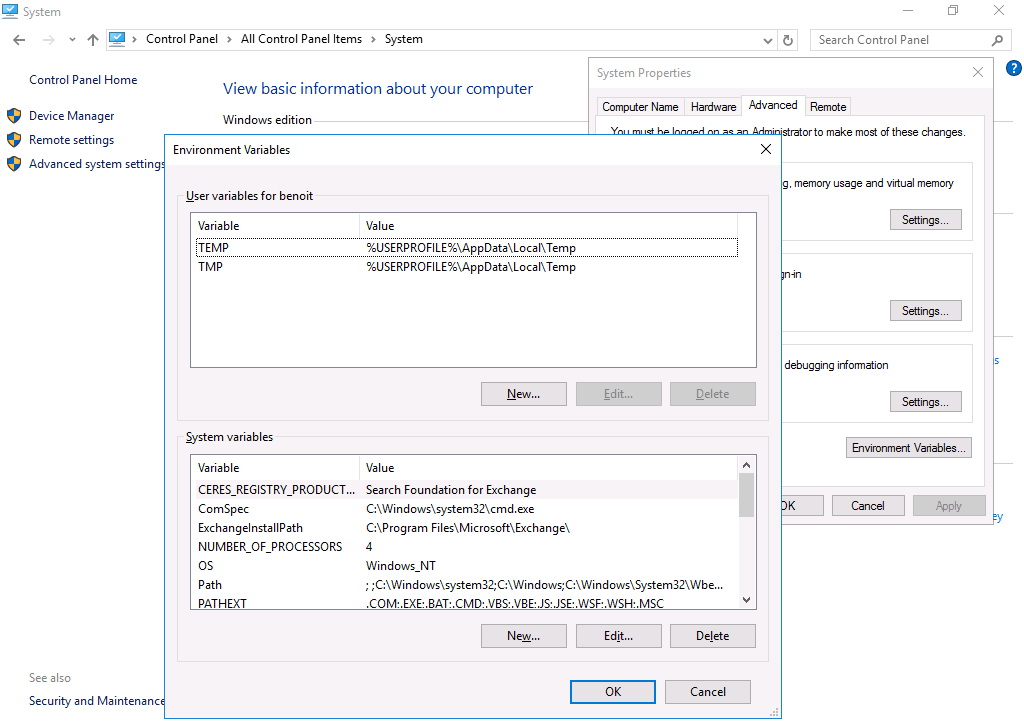
- Es posible cargar las variables directamente desde los parámetros del sistema: Panel de configuración > Sistema > Configuración avanzada del sistema > Variables de entorno:
Más información
Para aprender a utilizar OpenStack: Documentación de OpenStack
Interactúe con nuestra comunidad de usuarios.