Utilizar Email en OVHai Workspace
Cómo leer, redactar, clasificar y buscar sus mensajes en la aplicación Email de OVHai Workspace
Objetivo
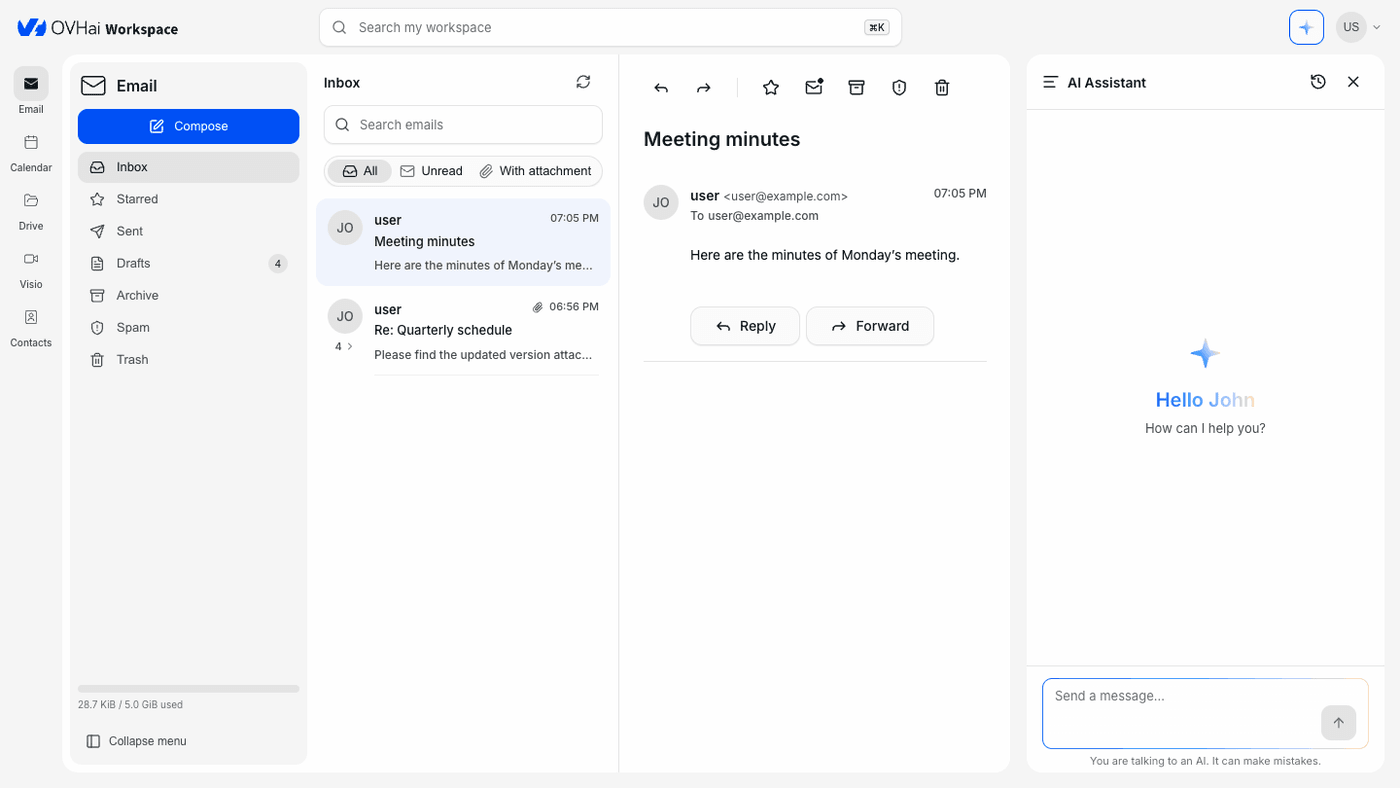
Email es la aplicación de mensajería de OVHai Workspace. Muestra su buzón en tres paneles: sus carpetas, la lista de mensajes y el mensaje que está leyendo.
Descubra cómo leer, redactar, clasificar y buscar sus mensajes en OVHai Workspace.
Requisitos
- Disponer de una cuenta de OVHai Workspace.
- Haber iniciado sesión en su espacio de trabajo.
Procedimiento
Abrir la aplicación
Desde la página de inicio de su espacio, haga clic en Get started en la tarjeta Email o haga clic en Email en la barra de aplicaciones, situada a la izquierda de la pantalla.
Orientarse
Las carpetas están a la izquierda, la lista de mensajes en el centro y el mensaje abierto a la derecha. El asistente de IA ocupa el panel lateral, a la derecha de forma predeterminada.
Las carpetas son: Inbox, Starred, Sent, Drafts, Archive, Spam y Trash. Aparece una carpeta Outbox mientras un mensaje espera a ser enviado. El número junto a una carpeta indica la cantidad de mensajes sin leer o de borradores en curso.
Haga clic en Collapse menu, en la parte inferior del panel de carpetas, para dejar más espacio a la lista de mensajes. El indicador situado encima muestra el espacio de almacenamiento utilizado por su cuenta.
Redactar un mensaje
- Haga clic en
Composeen la parte superior del panel de carpetas. - Introduzca la dirección de sus destinatarios en To y pulse
Intro. Los enlacesCcyBccañaden destinatarios en copia y en copia oculta. - Introduzca un asunto en Subject.
- Redacte su texto en el cuerpo del mensaje.
- Haga clic en
Send.
Si cierra la ventana sin enviar, el mensaje se guarda en Drafts.
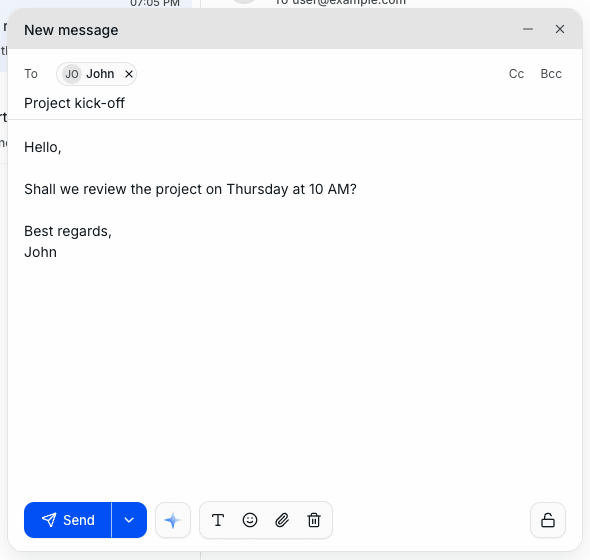
La barra de herramientas, en la parte inferior de la ventana, da formato al texto (Rich text), inserta un emoji, adjunta un archivo y elimina el borrador. El botón con forma de destello encarga la redacción al asistente de IA (consulte Qué puede hacer el asistente con sus mensajes).
Cancelar un envío
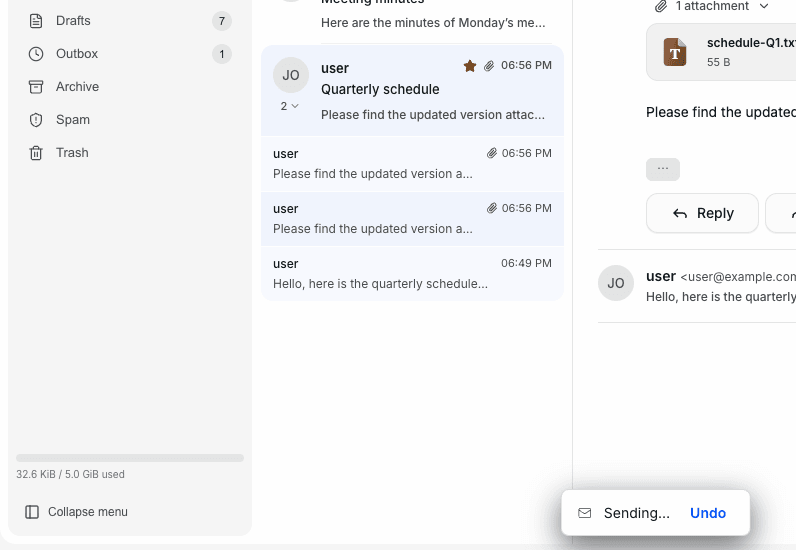
El mensaje no sale de inmediato: espera 10 segundos de forma predeterminada en la carpeta Outbox. Durante este plazo, la notificación "Sending…" ofrece Undo: el mensaje vuelve entonces a Drafts.
Puede ajustar este plazo en los ajustes (consulte Configurar Email).
Adjuntar un archivo
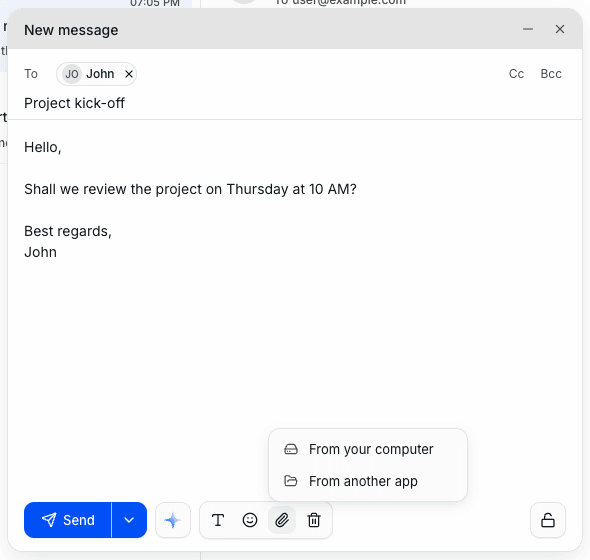
Haga clic en el icono con forma de clip (Attach) y elija:
From your computerpara enviar un archivo de su dispositivo;From another apppara elegir un archivo de su Drive.
Cada archivo adjunto se muestra encima de la barra de herramientas, con su tamaño. Haga clic en la papelera situada junto a su nombre para quitarlo.
Programar el envío
- Haga clic en la flecha situada junto al botón
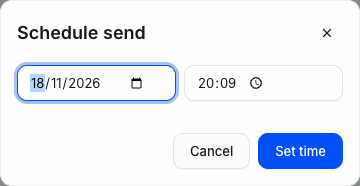
Send(Send options) y, a continuación, enSchedule send…. - Indique la fecha y la hora de envío y haga clic en
Set time. - El botón de envío pasa a ser "Send in …": haga clic en él para confirmar.
La notificación "Scheduled for …" lo confirma y ofrece Undo. El mensaje espera en Outbox hasta la hora elegida.
Leer y ordenar sus mensajes
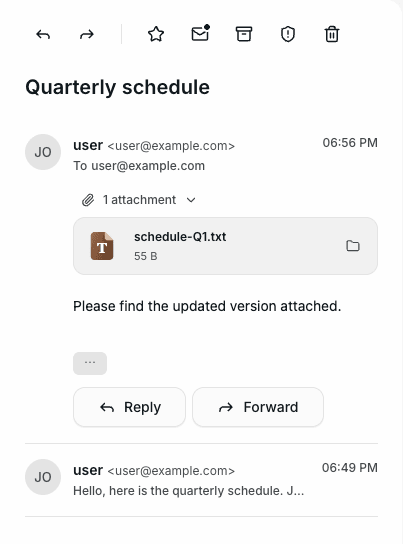
Haga clic en un mensaje de la lista para abrirlo. Las respuestas a un mismo mensaje se agrupan en una conversación: el número bajo el remitente indica la cantidad de mensajes y la flecha situada junto a él despliega la conversación.
La barra situada encima del mensaje abierto ofrece, de izquierda a derecha:
- Reply y Forward: la respuesta añade "Re:" delante del asunto; el reenvío añade "Fwd:" y conserva los archivos adjuntos;
- Add star: marca el mensaje con una estrella y lo coloca en Starred; haga clic de nuevo (Remove star) para quitarlo;
- Mark as unread;
- Archive: mueve el mensaje a Archive;
- Mark as spam;
- Move to Trash.
Un archivo adjunto recibido se muestra bajo el mensaje. El botón situado junto a su nombre lo envía a su Drive.
Encima de la lista, los filtros All, Unread y With attachment la restringen sin cambiar de carpeta. El botón … añade el filtro With attachment, que se muestra a continuación en forma de etiqueta; haga clic en su cruz para quitarlo. El icono de actualización recupera inmediatamente los mensajes nuevos.
Buscar en sus mensajes
Introduzca una palabra en el campo Search emails, encima de la lista. La búsqueda abarca todas sus carpetas, incluidos los borradores.
El campo Search my workspace, en la parte superior de la pantalla, busca en cambio en todas las aplicaciones a la vez.
Configurar Email
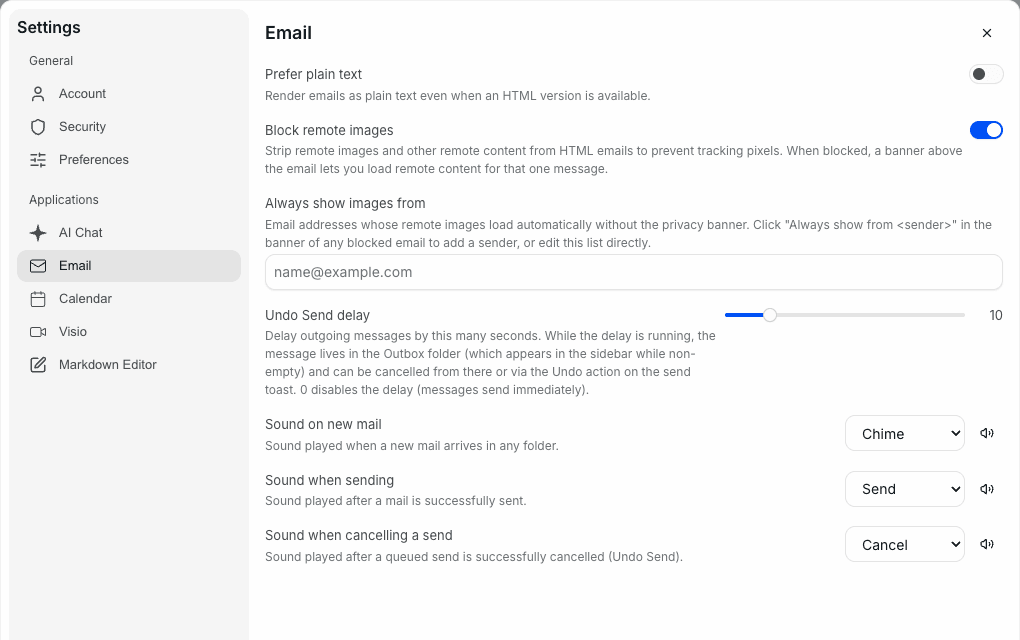
Abra el menú de su cuenta, haga clic en Settings y seleccione la pestaña Email:
- Prefer plain text: muestra los mensajes en texto sin formato, incluso cuando existe una versión HTML.
- Block remote images: elimina las imágenes cargadas desde Internet, que a menudo sirven para saber si ha abierto un mensaje. Un banner situado encima del mensaje permite entonces mostrarlas solo para ese mensaje.
- Always show images from: la lista de remitentes cuyas imágenes se muestran sin banner.
- Undo Send delay: el número de segundos durante los cuales puede cancelar un envío (10 de forma predeterminada). El valor
0envía los mensajes inmediatamente. - Sound on new mail, Sound when sending y Sound when cancelling a send: el sonido reproducido, o None.
Qué puede hacer el asistente con sus mensajes
El asistente tiene acceso al buzón que está consultando, por lo que puede encargarle tanto la lectura como la redacción.
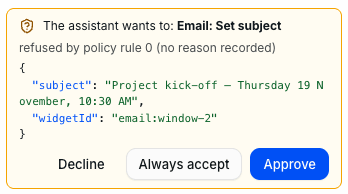
En la ventana de redacción, el botón con forma de destello pide al asistente que redacte el mensaje en curso. El asistente lee el mensaje abierto y después le pide su autorización antes de modificar el borrador, salvo en las acciones que haya aceptado siempre: Approve ejecuta la acción una vez, Decline se lo impide y Always accept le permite repetirla sin preguntárselo (consulte Mantener el control de lo que hace). Si no conoce al destinatario, se lo pregunta.
Resume este intercambio y enumera lo que se espera de mí.
Redacta una respuesta que confirme la fecha y pida el orden del día.
Convierte esta propuesta en un evento de calendario.
El asistente extrae también los puntos clave de un intercambio largo o prepara un recordatorio para un mensaje que ha quedado sin respuesta.
Más información
Gestionar su cuenta de OVHai Workspace
Utilizar Calendar en OVHai Workspace
Si necesita ayuda para utilizar y configurar sus soluciones de OVHcloud, le proponemos consultar nuestras ofertas de soporte.
Interactúe con nuestra comunidad de usuarios.