Gestionar su cuenta de OVHai Workspace
Cómo crear su cuenta de OVHai Workspace, iniciar sesión, protegerla con la autenticación en dos pasos y recuperar el acceso
Objetivo
Su cuenta de OVHai Workspace le da acceso a Email, Calendar, Drive, Visio y Contacts con un único identificador: su dirección de correo electrónico.
Descubra cómo crear su cuenta, iniciar sesión, gestionarla y protegerla, personalizar la interfaz y recuperar el acceso si lo ha perdido.
Requisitos
- Una invitación para crear su cuenta (consulte Obtener una cuenta).
- Un número de teléfono móvil francés, para recibir un código por SMS.
- Una dirección de correo electrónico alojada fuera de OVHai Workspace, que servirá como dirección de recuperación.
- Tener al menos 18 años.
Procedimiento
Obtener una cuenta
Durante la fase de pruebas (alfa), OVHai Workspace es gratuito y está disponible por invitación. Usted mismo crea su cuenta.
- En la pantalla de inicio de sesión, haga clic en
Join the waiting list. Introduzca su dirección de correo electrónico y haga clic enJoin the list. - En cuanto quede una plaza libre, recibirá en esa dirección un enlace para crear su espacio. Compruebe también su carpeta de correo no deseado.
- Abra el enlace. En OVHai email address, elija su dirección: será su identificador en todas las aplicaciones. Haga clic en
Start. - Elija una Password de al menos 8 caracteres y confírmela en Confirm the password. A continuación, haga clic en
Continue. - Introduzca su número de teléfono móvil francés en Mobile number y haga clic en
Continue. Introduzca el código recibido por SMS en Verification code y haga clic enVerify the code. - Indique su Display name (nombre y apellidos) y su Recovery email address, que debe ser distinta de su dirección OVHai.
- Marque la casilla con la que confirma que tiene al menos 18 años y acepta las condiciones generales de uso y la política de privacidad. A continuación, haga clic en
Create my account.
Iniciar sesión
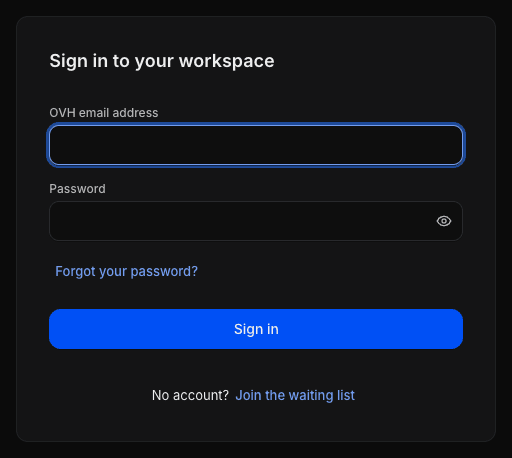
- Acceda a la dirección de su espacio OVHai Workspace.
- Introduzca su dirección de correo electrónico en OVH email address y su contraseña en Password.
- Haga clic en
Sign in.
El icono con forma de ojo, en el campo de la contraseña, muestra lo que ha escrito.
Si ha activado la autenticación en dos pasos, se le solicitará un código a continuación.
Tras demasiados intentos de inicio de sesión, el inicio de sesión se bloquea durante unos minutos: el mensaje que aparece indica cuándo volver a intentarlo.
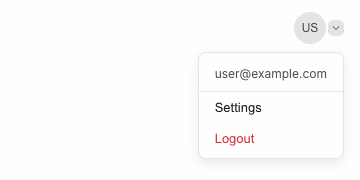
Abrir los ajustes
Haga clic en el menú de su cuenta (sus iniciales, en la esquina superior derecha) y, a continuación, en Settings.
El menú muestra también la dirección de la cuenta conectada.
Los ajustes se abren en una ventana. Las pestañas Account, Security y Preferences afectan a todo su espacio; las pestañas AI Chat, Email, Calendar, Visio y Markdown Editor configuran cada una de estas aplicaciones.
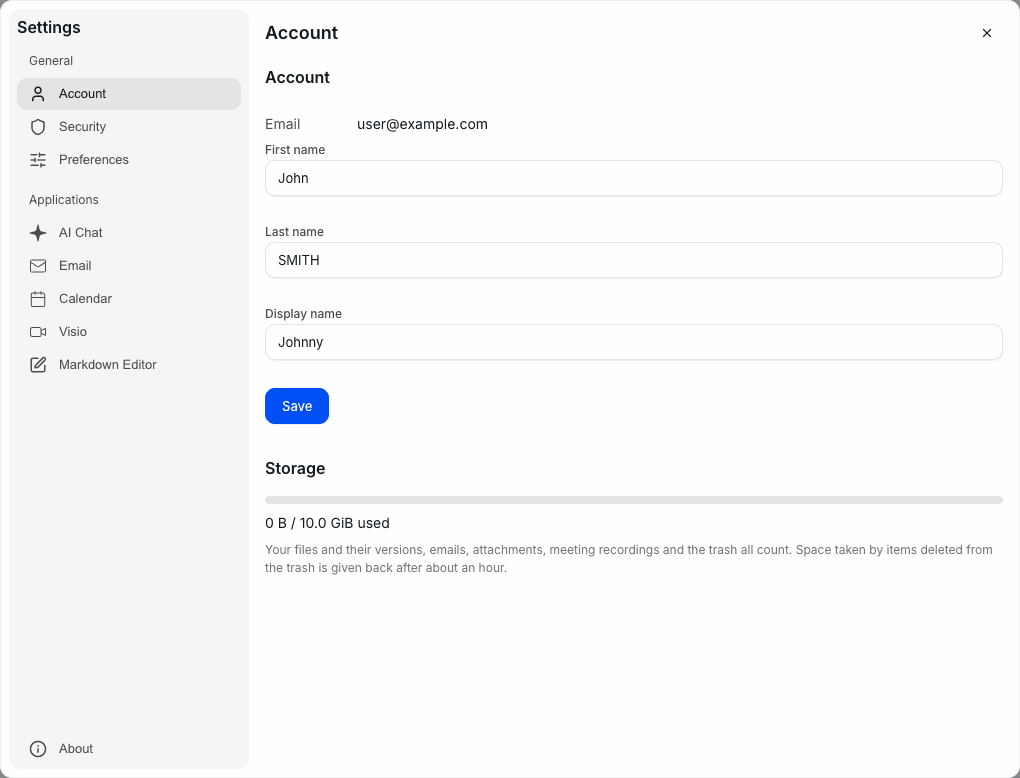
Modificar su nombre
- En los ajustes, abra la pestaña
Account. - Modifique First name y Last name.
- Si lo desea, indique un Display name: es el nombre con el que se dirige a usted el asistente de IA.
- Haga clic en
Save.
El mensaje "Profile updated." confirma el guardado. Su dirección de correo electrónico se muestra encima de estos campos y no se puede modificar.
Consultar su espacio de almacenamiento
La sección Storage de la pestaña Account muestra el espacio utilizado y el espacio total de su cuenta. El mismo indicador aparece en la parte inferior del panel izquierdo de Email, Calendar, Drive y Visio.
Se contabiliza todo: sus archivos y sus versiones, sus mensajes, sus archivos adjuntos, sus grabaciones de reuniones y la papelera de Email. El espacio de los elementos eliminados de esta papelera se libera aproximadamente una hora después.
Proteger su cuenta
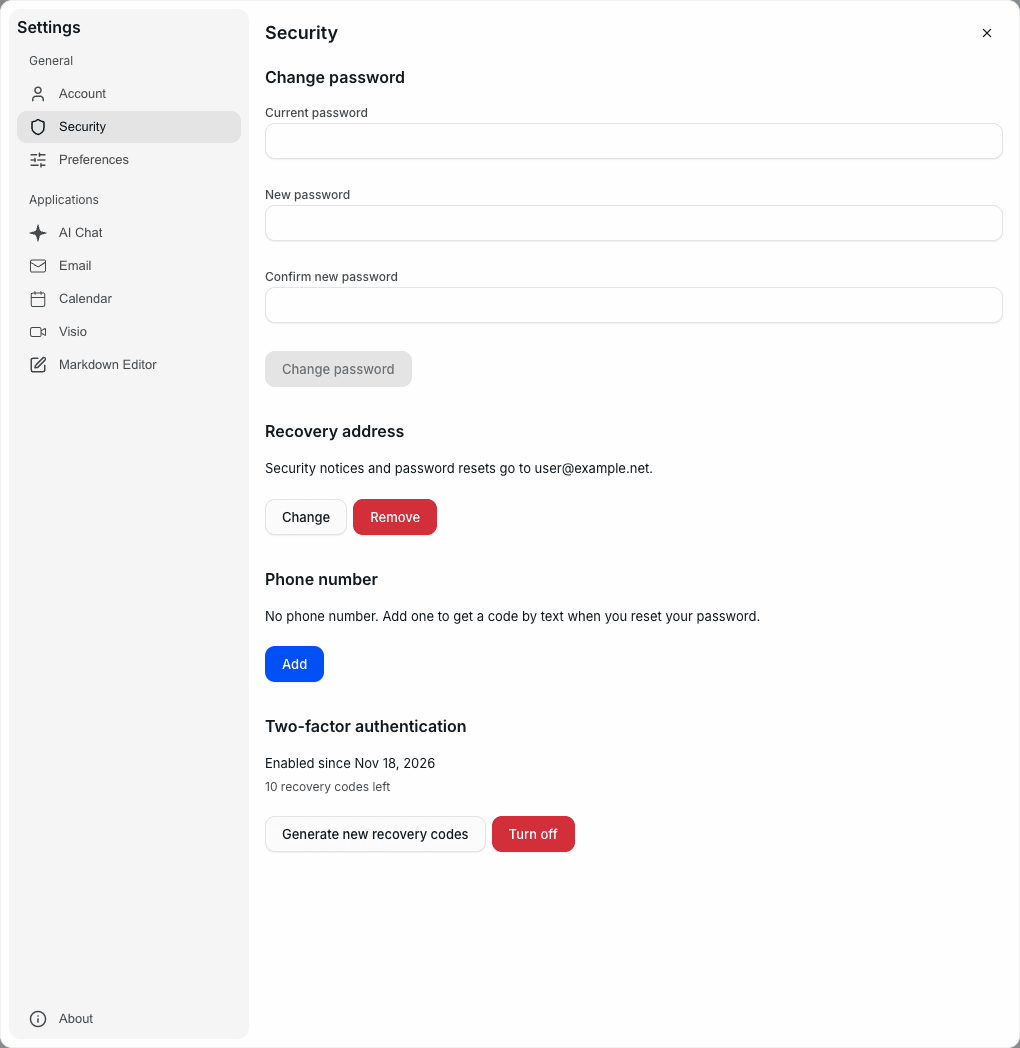
Abra la pestaña Security de los ajustes. Cada modificación requiere su contraseña actual.
Cambiar su contraseña
- En la sección Change password, introduzca su contraseña actual en Current password.
- Introduzca la nueva contraseña en New password y confírmela en Confirm new password.
- Haga clic en
Change password.
El botón permanece desactivado mientras los campos estén vacíos.
Definir una dirección de recuperación
La dirección de recuperación recibe las alertas de seguridad y el enlace de restablecimiento de su contraseña. Sin ella, no podrá recuperar el acceso a su cuenta si olvida su contraseña. Elija una dirección que consulte con regularidad y que esté alojada fuera de OVHai Workspace.
- En la sección Recovery address, haga clic en
Set. - Introduzca la dirección en Recovery email y su contraseña en Current password.
- Haga clic en
Save.
La sección muestra entonces la dirección guardada, con los botones Change y Remove.
No se envía ningún correo electrónico de confirmación a esta dirección: compruébela con atención antes de guardarla.
Añadir un número de teléfono
El número de teléfono recibe un código por SMS cuando restablece su contraseña. La sección Phone number muestra el número verificado.
- En la sección Phone number, haga clic en
Add, o enChangepara cambiar de número. - Introduzca el número en Mobile number, en formato internacional (+33 para Francia), y su contraseña en Current password.
- Haga clic en
Send a code. - Introduzca el código recibido por SMS en Verification code y haga clic en
Verify.
Activar la autenticación en dos pasos
Con la autenticación en dos pasos, el inicio de sesión requiere, además de su contraseña, un código de 6 dígitos generado por una aplicación de autenticación instalada en su teléfono.
- En la sección Two-factor authentication, haga clic en
Turn on. - Introduzca su contraseña en Current password y haga clic en
Continue. - Escanee el código QR que se muestra con su aplicación de autenticación. Si no puede escanearlo, introduzca en la aplicación la clave que aparece bajo Can't scan it?.
- Introduzca el código de 6 dígitos que muestra la aplicación y haga clic en
Confirm. - Se muestran 10 códigos de recuperación. Guárdelos en un lugar seguro, por ejemplo con
Copy codes, y haga clic enI have saved these codes.
Los códigos de recuperación solo se muestran una vez. Cada código permite un único inicio de sesión si pierde su aplicación de autenticación.
La sección indica entonces la fecha de activación y el número de códigos de recuperación restantes. Para sustituir sus códigos, haga clic en Generate new recovery codes e introduzca su contraseña y un código de su aplicación (o, con Use a recovery code instead, uno de sus códigos). Los códigos anteriores dejan de funcionar.
Iniciar sesión con la autenticación en dos pasos
- Introduzca su dirección de correo electrónico y su contraseña y haga clic en
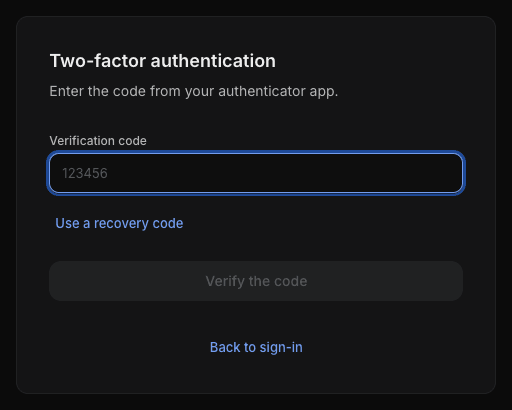
Sign in. - En Verification code, introduzca el código que muestra su aplicación de autenticación.
- Haga clic en
Verify the code.
Si no dispone de su teléfono, haga clic en Use a recovery code e introduzca uno de sus códigos de recuperación.
Personalizar la interfaz
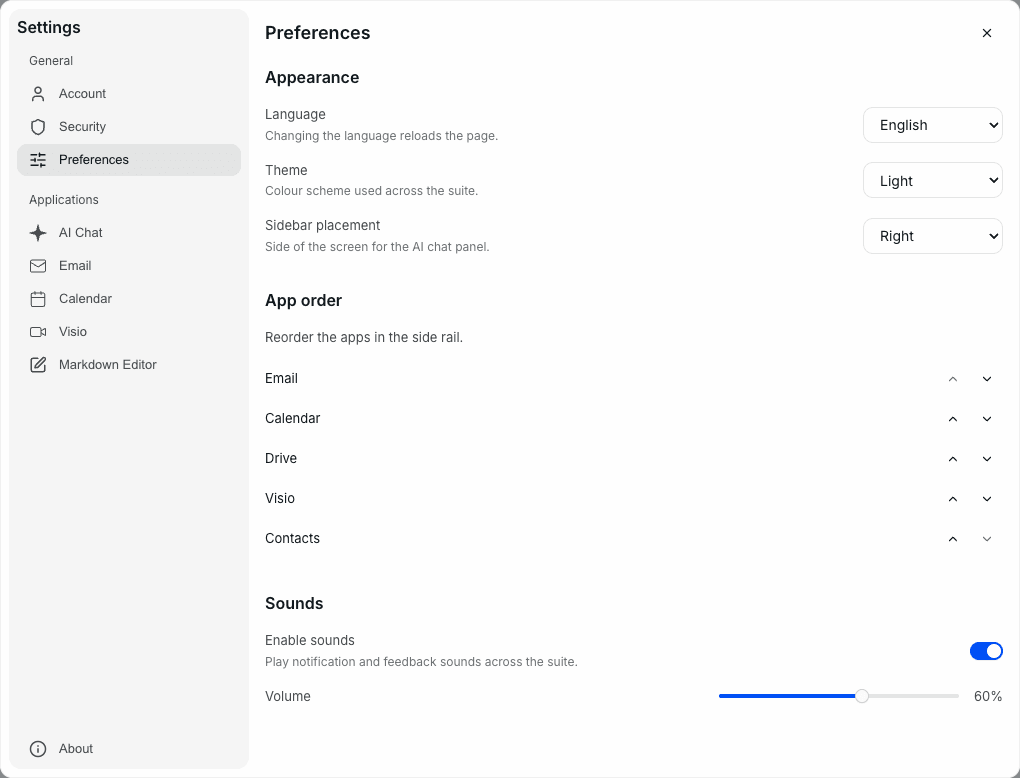
La pestaña Preferences de los ajustes configura la apariencia de todo su espacio:
- Language: English o Français. La página se vuelve a cargar.
- Theme: Light o Dark.
- Sidebar placement: el lado de la pantalla en el que se muestra el asistente de IA, a la izquierda o a la derecha.
- App order: las flechas desplazan una aplicación hacia arriba o hacia abajo en la barra de aplicaciones.
- Sounds: activa o desactiva los sonidos de notificación y ajusta su volumen.
Cerrar sesión
Haga clic en el menú de su cuenta y, a continuación, en Logout. En un ordenador compartido, cierre siempre la sesión.
Recuperar el acceso a su cuenta
Si ha olvidado su contraseña:
- En la pantalla de inicio de sesión, haga clic en
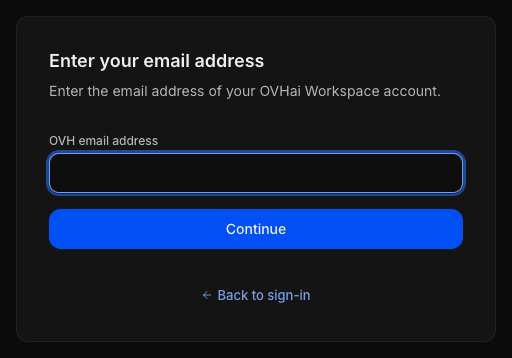
Forgot your password?. - Introduzca la dirección de correo electrónico de su cuenta de OVHai Workspace y haga clic en
Continue. - Abra el enlace recibido en su dirección de recuperación. Si ha caducado, haga clic en
Ask for a new link. - Confirme su identidad: introduzca el código recibido por SMS en su número de teléfono o el código de su aplicación de autenticación.
- Introduzca su nueva contraseña, confírmela en Confirm the password y haga clic en
Save and continue.
Sin dirección de recuperación, su contraseña no se puede restablecer: defínala mientras todavía tenga acceso a su cuenta.
Más información
Utilizar Email en OVHai Workspace
Si necesita ayuda para utilizar y configurar sus soluciones de OVHcloud, le proponemos consultar nuestras ofertas de soporte.
Interactúe con nuestra comunidad de usuarios.