Gérer votre compte OVHai Workspace
Découvrez comment créer votre compte OVHai Workspace, vous connecter, le sécuriser avec la double authentification et récupérer vos accès
Objectif
Votre compte OVHai Workspace vous donne accès à Email, Calendrier, Drive, Visio et Contacts avec un seul identifiant : votre adresse e-mail.
Découvrez comment créer votre compte, vous connecter, le gérer et le sécuriser, personnaliser l'interface et récupérer vos accès si vous les avez perdus.
Prérequis
- Une invitation à créer votre compte (voir Obtenir un compte).
- Un numéro de téléphone mobile français, pour recevoir un code par SMS.
- Une adresse e-mail hébergée hors d'OVHai Workspace, qui servira d'adresse de récupération.
- Avoir au moins 18 ans.
En pratique
Obtenir un compte
Pendant la phase de test (alpha), OVHai Workspace est gratuit et ouvert sur invitation. Vous créez vous-même votre compte.
- Sur l'écran de connexion, cliquez sur
Rejoindre la liste d'attente. Saisissez votre adresse e-mail, puis cliquez surRejoindre la liste. - Dès qu'une place se libère, vous recevez à cette adresse un lien pour créer votre espace. Pensez à vérifier vos courriers indésirables.
- Ouvrez le lien. Dans Adresse e-mail OVHai, choisissez votre adresse : elle sera votre identifiant dans toutes les applications. Cliquez sur
Commencer. - Choisissez un Mot de passe d'au moins 8 caractères et confirmez-le dans Confirmation du mot de passe, puis cliquez sur
Continuer. - Saisissez votre numéro de téléphone mobile français dans Numéro de mobile, puis cliquez sur
Continuer. Saisissez le code reçu par SMS dans Code de vérification, puis cliquez surVérifier le code. - Renseignez votre Nom affiché (votre prénom et votre nom) et votre Adresse e-mail de récupération, différente de votre adresse OVHai.
- Cochez la case par laquelle vous confirmez avoir au moins 18 ans et acceptez les conditions générales d'utilisation et la politique de confidentialité, puis cliquez sur
Créer mon compte.
Vous connecter
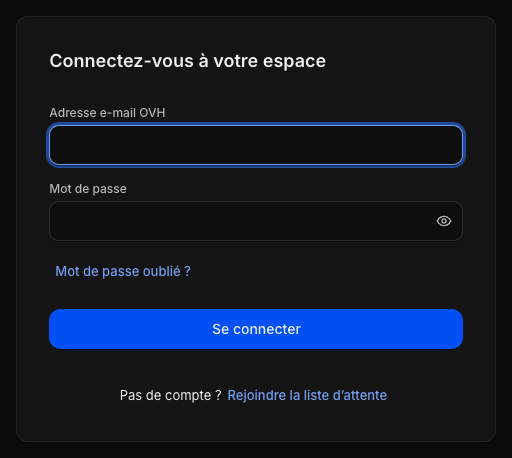
- Rendez-vous à l'adresse de votre espace OVHai Workspace.
- Saisissez votre adresse e-mail dans Adresse e-mail OVH, puis votre mot de passe dans Mot de passe.
- Cliquez sur
Se connecter.
L'icône en forme d'œil, dans le champ du mot de passe, affiche ce que vous avez saisi.
Si vous avez activé la double authentification, un code vous est ensuite demandé.
Après trop de tentatives de connexion, la connexion est bloquée quelques minutes : le message affiché indique quand réessayer.
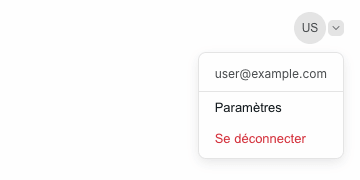
Ouvrir les paramètres
Cliquez sur le menu de votre compte (vos initiales, en haut à droite), puis sur Paramètres.
Le menu affiche aussi l'adresse du compte connecté.
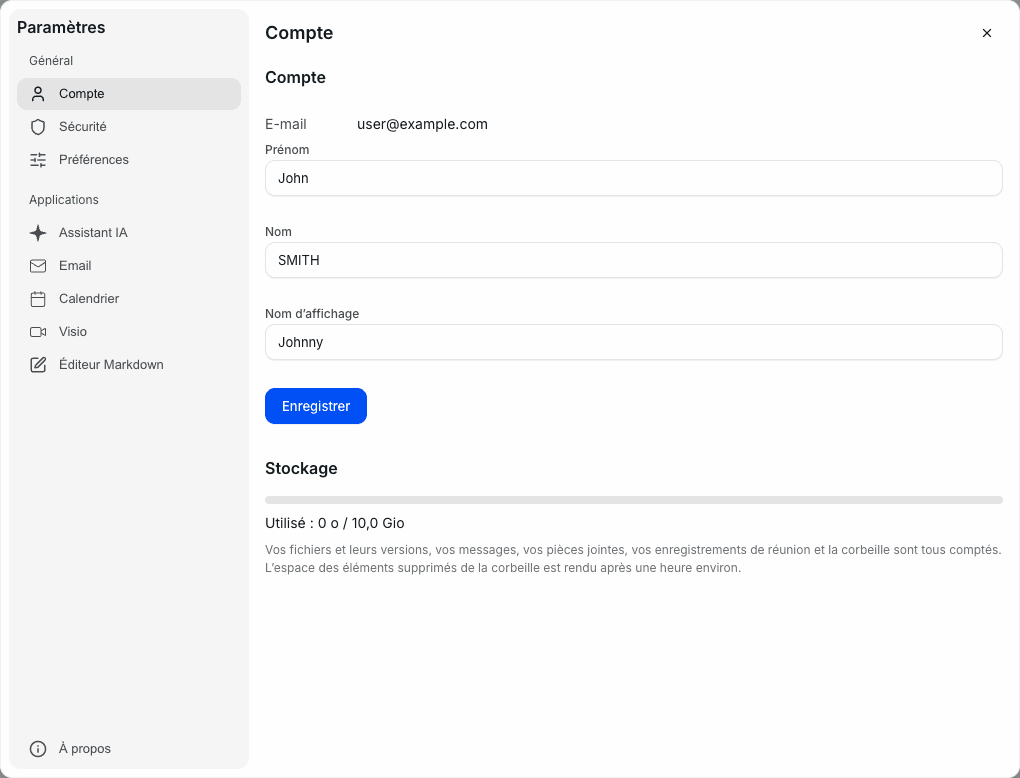
Les paramètres s'ouvrent dans une fenêtre. Les onglets Compte, Sécurité et Préférences concernent tout votre espace ; les onglets Assistant IA, Email, Calendrier, Visio et Éditeur Markdown règlent chaque application.
Modifier votre nom
- Dans les paramètres, ouvrez l'onglet
Compte. - Modifiez Prénom et Nom.
- Si vous le souhaitez, renseignez un Nom d'affichage : l'assistant IA vous appelle ainsi.
- Cliquez sur
Enregistrer.
Le message « Profil mis à jour. » confirme l'enregistrement. Votre adresse e-mail s'affiche au-dessus de ces champs ; elle n'est pas modifiable.
Suivre votre espace de stockage
La section Stockage de l'onglet Compte affiche l'espace utilisé et l'espace total de votre compte ; la même jauge apparaît en bas du panneau de gauche d'Email, de Calendrier, de Drive et de Visio.
Tout est compté : vos fichiers et leurs versions, vos messages, vos pièces jointes, vos enregistrements de réunion et la corbeille d'Email. L'espace des éléments supprimés de cette corbeille est libéré environ une heure plus tard.
Sécuriser votre compte
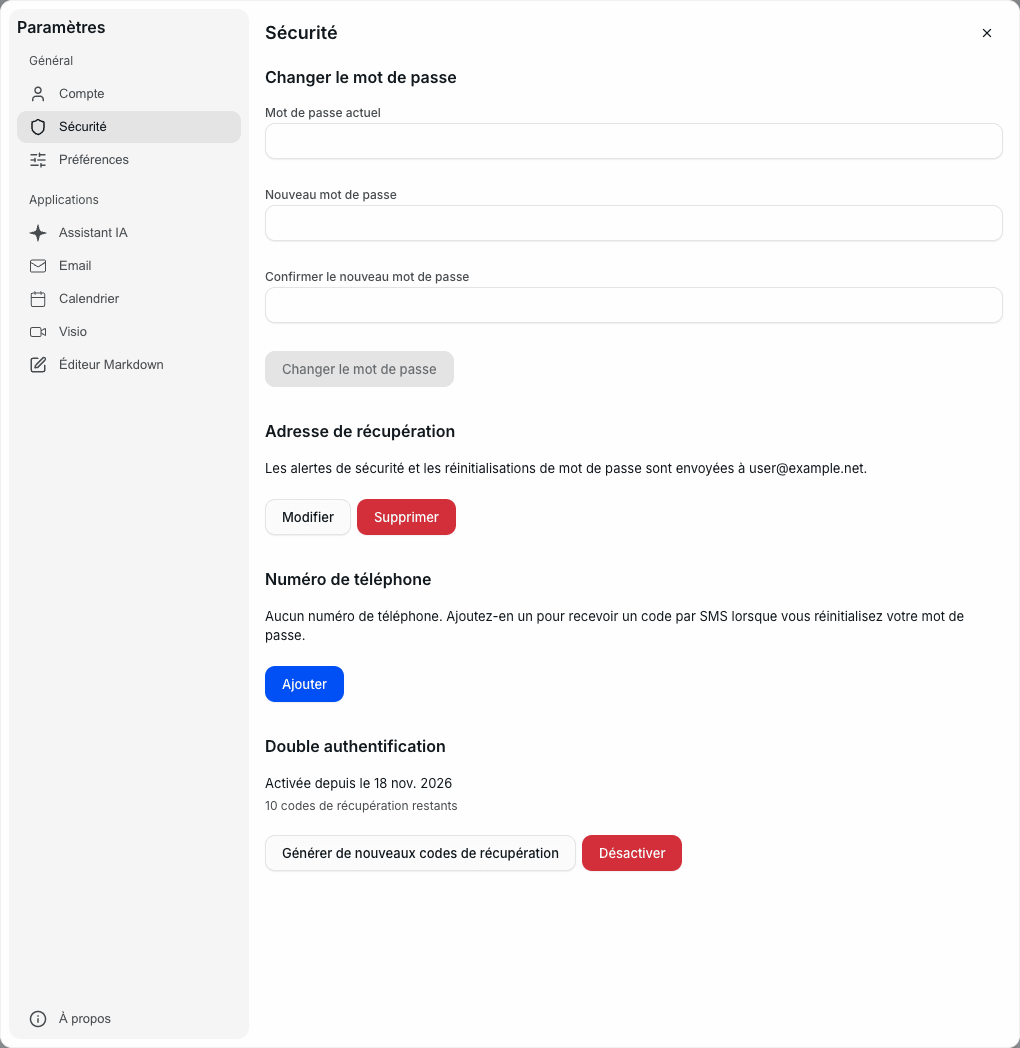
Les réglages de sécurité sont dans l'onglet Sécurité des paramètres. Chaque modification demande votre mot de passe actuel.
Changer votre mot de passe
- Dans la section Changer le mot de passe, saisissez votre mot de passe dans Mot de passe actuel.
- Saisissez le nouveau mot de passe dans Nouveau mot de passe, puis confirmez-le dans Confirmer le nouveau mot de passe.
- Cliquez sur
Changer le mot de passe.
Le bouton Changer le mot de passe reste grisé tant que les champs sont vides.
Définir une adresse de récupération
L'adresse de récupération reçoit les alertes de sécurité et le lien de réinitialisation de votre mot de passe. Sans elle, vous ne pouvez pas récupérer vos accès si vous oubliez votre mot de passe. Choisissez une adresse que vous consultez régulièrement, hébergée hors d'OVHai Workspace.
- Dans la section Adresse de récupération, cliquez sur
Définir. - Saisissez l'adresse dans E-mail de récupération, puis votre mot de passe dans Mot de passe actuel.
- Cliquez sur
Enregistrer.
La section affiche ensuite l'adresse enregistrée, avec les boutons Modifier et Supprimer.
Aucun e-mail de confirmation n'est envoyé à cette adresse : vérifiez-la soigneusement avant de l'enregistrer.
Ajouter un numéro de téléphone
Le numéro de téléphone reçoit un code par SMS quand vous réinitialisez votre mot de passe. La section Numéro de téléphone affiche le numéro vérifié.
- Dans la section Numéro de téléphone, cliquez sur
Ajouter, ou surModifierpour changer de numéro. - Saisissez le numéro dans Numéro de mobile, au format international (+33 pour la France), puis votre mot de passe dans Mot de passe actuel.
- Cliquez sur
Envoyer un code. - Saisissez le code reçu par SMS dans Code de vérification, puis cliquez sur
Vérifier.
Activer la double authentification
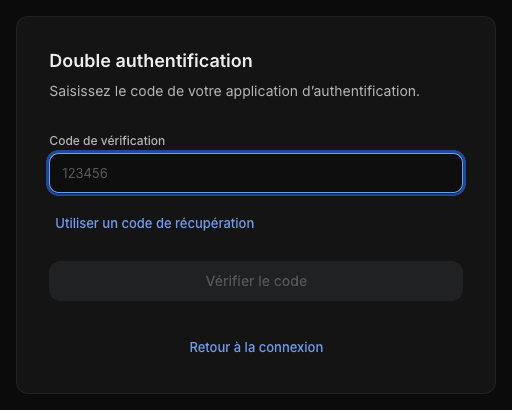
Avec la double authentification, la connexion demande, en plus de votre mot de passe, un code à 6 chiffres généré par une application d'authentification installée sur votre téléphone.
- Dans la section Double authentification, cliquez sur
Activer. - Saisissez votre mot de passe dans Mot de passe actuel, puis cliquez sur
Continuer. - Scannez le QR code affiché avec votre application d'authentification. Si vous ne pouvez pas le scanner, saisissez dans l'application la clé affichée sous Impossible de le scanner ?.
- Saisissez le code à 6 chiffres que l'application affiche, puis cliquez sur
Confirmer. - 10 codes de récupération s'affichent. Conservez-les en lieu sûr, par exemple avec
Copier les codes, puis cliquez surJ'ai enregistré ces codes.
Les codes de récupération ne s'affichent qu'une fois. Chaque code ne permet qu'une seule connexion si vous perdez votre application d'authentification.
La section indique ensuite la date d'activation et le nombre de codes de récupération restants. Pour remplacer vos codes, cliquez sur Générer de nouveaux codes de récupération, puis saisissez votre mot de passe et un code de votre application (ou, avec Utiliser plutôt un code de récupération, l'un de vos codes). Les anciens codes cessent alors de fonctionner.
Vous connecter avec la double authentification
- Saisissez votre adresse e-mail et votre mot de passe, puis cliquez sur
Se connecter. - Dans Code de vérification, saisissez le code affiché par votre application d'authentification.
- Cliquez sur
Vérifier le code.
Sans votre téléphone, cliquez sur Utiliser un code de récupération et saisissez l'un de vos codes de récupération.
Personnaliser l'interface
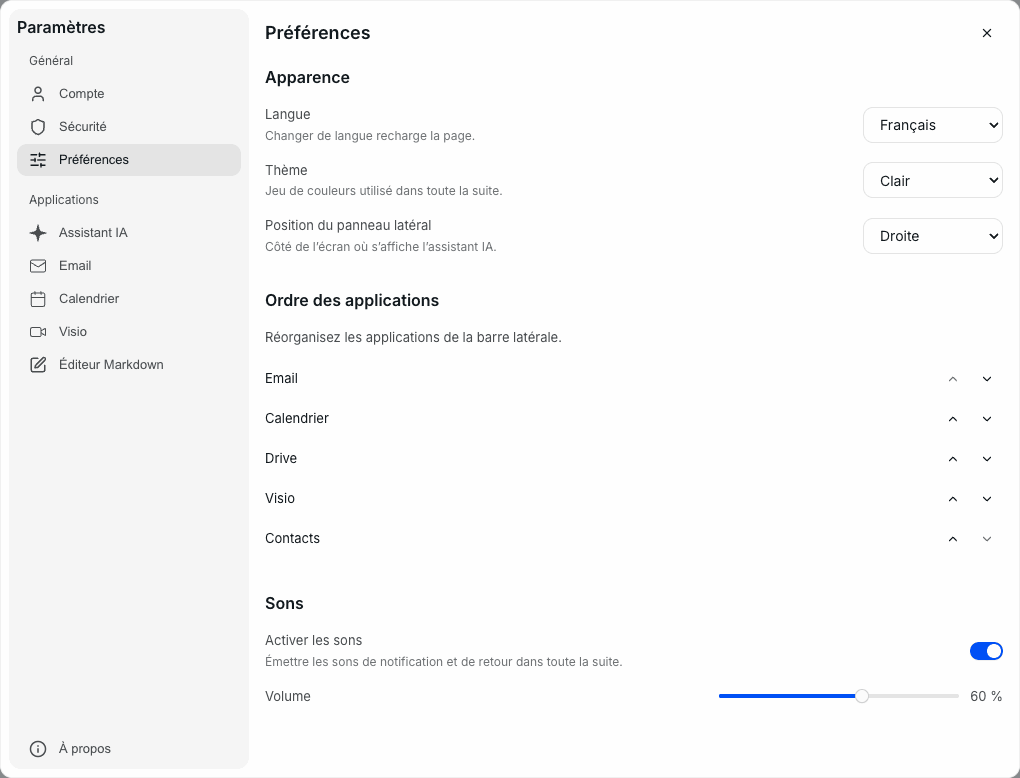
L'onglet Préférences des paramètres règle l'apparence de tout votre espace :
- Langue : English ou Français. La page se recharge.
- Thème : Clair ou Sombre.
- Position du panneau latéral : le côté de l'écran où s'affiche l'assistant IA, à gauche ou à droite.
- Ordre des applications : les flèches déplacent une application vers le haut ou vers le bas dans la barre d'applications.
- Sons : active ou coupe les sons de notification, et règle leur volume.
Vous déconnecter
Cliquez sur le menu de votre compte, puis sur Se déconnecter. Sur un ordinateur partagé, déconnectez-vous systématiquement.
Récupérer vos accès
Si vous avez oublié votre mot de passe :
- Sur l'écran de connexion, cliquez sur
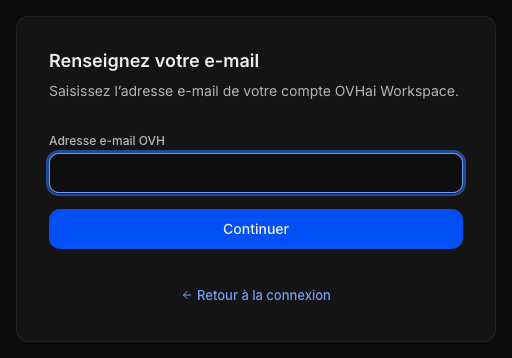
Mot de passe oublié ?. - Saisissez l'adresse e-mail de votre compte OVHai Workspace, puis cliquez sur
Continuer. - Ouvrez le lien reçu à votre adresse de récupération. S'il a expiré, cliquez sur
Demander un nouveau lien. - Confirmez votre identité : saisissez le code reçu par SMS sur votre numéro de téléphone, ou le code de votre application d'authentification.
- Saisissez votre nouveau mot de passe, confirmez-le dans Confirmation du mot de passe, puis cliquez sur
Enregistrer et continuer.
Sans adresse de récupération, votre mot de passe ne peut pas être réinitialisé : définissez-la tant que vous avez accès à votre compte.
Aller plus loin
Utiliser Email dans OVHai Workspace
Si vous souhaitez bénéficier d'une assistance à l'usage et à la configuration de vos solutions OVHcloud, nous vous proposons de consulter nos offres de support.
Échangez avec notre communauté d'utilisateurs.