Gestisci il tuo account OVHai Workspace
Scopri come creare il tuo account OVHai Workspace, accedere, proteggerlo con l'autenticazione a due fattori e recuperare l'accesso
Obiettivo
Il tuo account OVHai Workspace ti dà accesso a Email, Calendar, Drive, Visio e Contacts con un unico identificativo: il tuo indirizzo email.
Scopri come creare il tuo account, accedere, gestirlo e proteggerlo, personalizzare l'interfaccia e recuperare l'accesso in caso di smarrimento.
Prerequisiti
- Un invito a creare il tuo account (consulta Ottenere un account).
- Un numero di cellulare francese, per ricevere un codice via SMS.
- Un indirizzo email esterno a OVHai Workspace, che farà da indirizzo di recupero.
- Avere almeno 18 anni.
Procedura
Ottenere un account
Durante la fase di test (alpha), OVHai Workspace è gratuito e accessibile su invito. Crei tu stesso il tuo account.
- Nella schermata di accesso, fai clic su
Join the waiting list. Inserisci il tuo indirizzo email, poi fai clic suJoin the list. - Non appena si libera un posto, ricevi a questo indirizzo un link per creare il tuo spazio. Controlla anche la cartella della posta indesiderata.
- Apri il link. In OVHai email address, scegli il tuo indirizzo: sarà il tuo identificativo in tutte le applicazioni. Fai clic su
Start. - Scegli una Password di almeno 8 caratteri e confermala in Confirm the password, poi fai clic su
Continue. - Inserisci il tuo numero di cellulare francese in Mobile number, poi fai clic su
Continue. Inserisci il codice ricevuto via SMS in Verification code, poi fai clic suVerify the code. - Indica il tuo Display name (nome e cognome) e il tuo Recovery email address, diverso dal tuo indirizzo OVHai.
- Seleziona la casella con cui confermi di avere almeno 18 anni e accetti le condizioni generali di utilizzo e l'informativa sulla privacy, poi fai clic su
Create my account.
Accedere
- Accedi all'indirizzo del tuo spazio OVHai Workspace.
- Inserisci il tuo indirizzo email in OVH email address, poi la tua password in Password.
- Fai clic su
Sign in.
L'icona a forma di occhio, nel campo della password, mostra ciò che hai inserito.
Se hai attivato l'autenticazione a due fattori, ti verrà richiesto un codice.
Dopo troppi tentativi di accesso, l'accesso viene bloccato per qualche minuto: il messaggio visualizzato indica quando riprovare.
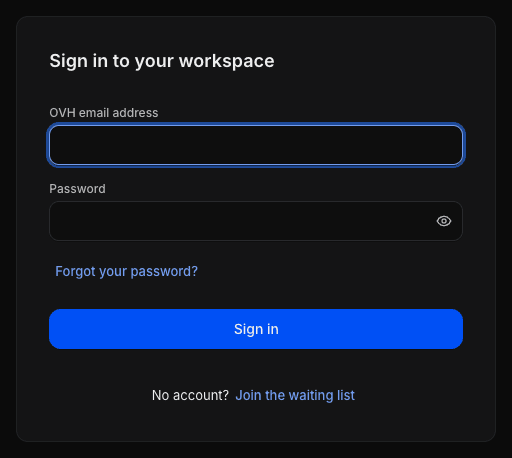
Aprire le impostazioni
Fai clic sul menu del tuo account (le tue iniziali, in alto a destra), poi su Settings.
Il menu mostra anche l'indirizzo dell'account connesso.
Le impostazioni si aprono in una finestra. Le schede Account, Security e Preferences riguardano l'intero spazio di lavoro; le schede AI Chat, Email, Calendar, Visio e Markdown Editor configurano ciascuna applicazione.
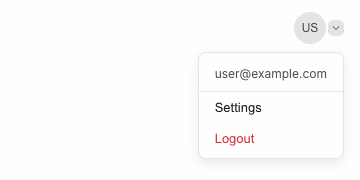
Modificare il tuo nome
- Nelle impostazioni, apri la scheda
Account. - Modifica First name e Last name.
- Se lo desideri, compila un Display name: l'assistente IA ti chiamerà così.
- Fai clic su
Save.
Il messaggio "Profile updated." conferma il salvataggio. Il tuo indirizzo email è visualizzato sopra questi campi e non è modificabile.
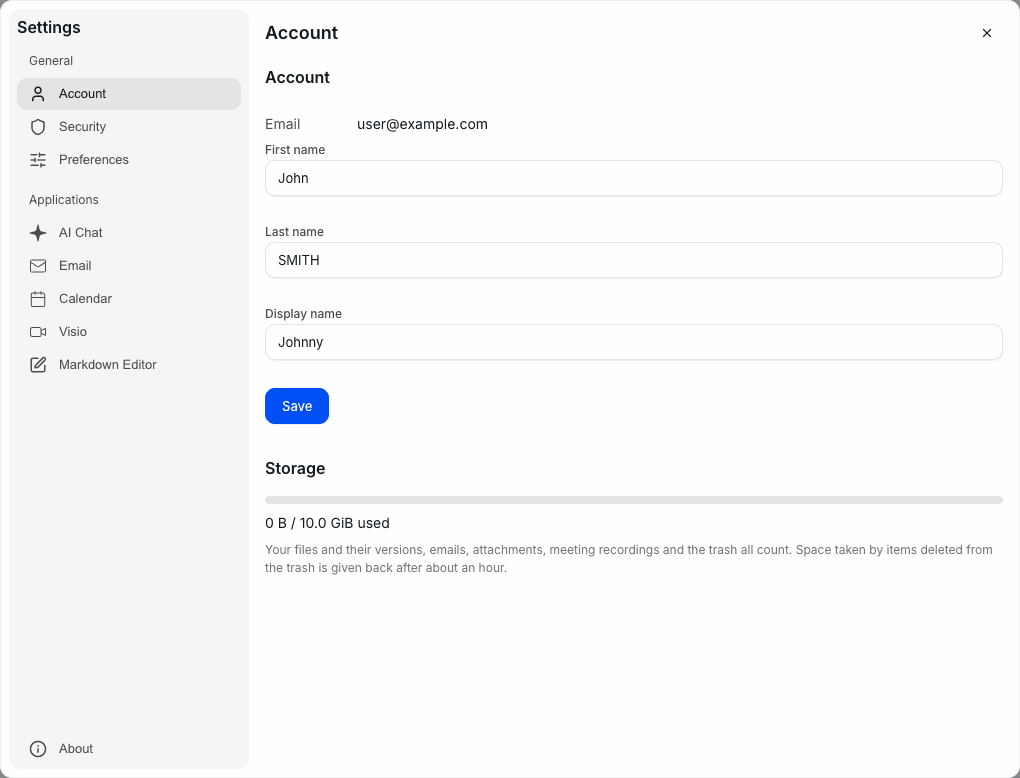
Monitorare lo spazio di archiviazione
La sezione Storage della scheda Account mostra lo spazio utilizzato e lo spazio totale del tuo account; lo stesso indicatore compare in basso nel pannello di sinistra di Email, Calendar, Drive e Visio.
Viene conteggiato tutto: i tuoi file e le relative versioni, i tuoi messaggi, i tuoi allegati, le registrazioni delle riunioni e il cestino di Email. Lo spazio degli elementi eliminati da questo cestino viene liberato circa un'ora dopo.
Proteggere il tuo account
Le impostazioni di sicurezza si trovano nella scheda Security delle impostazioni. Ogni modifica richiede la tua password attuale.
Modificare la password
- Nella sezione Change password, inserisci la tua password in Current password.
- Inserisci la nuova password in New password, poi confermala in Confirm new password.
- Fai clic su
Change password.
Il pulsante resta disattivato finché i campi sono vuoti.
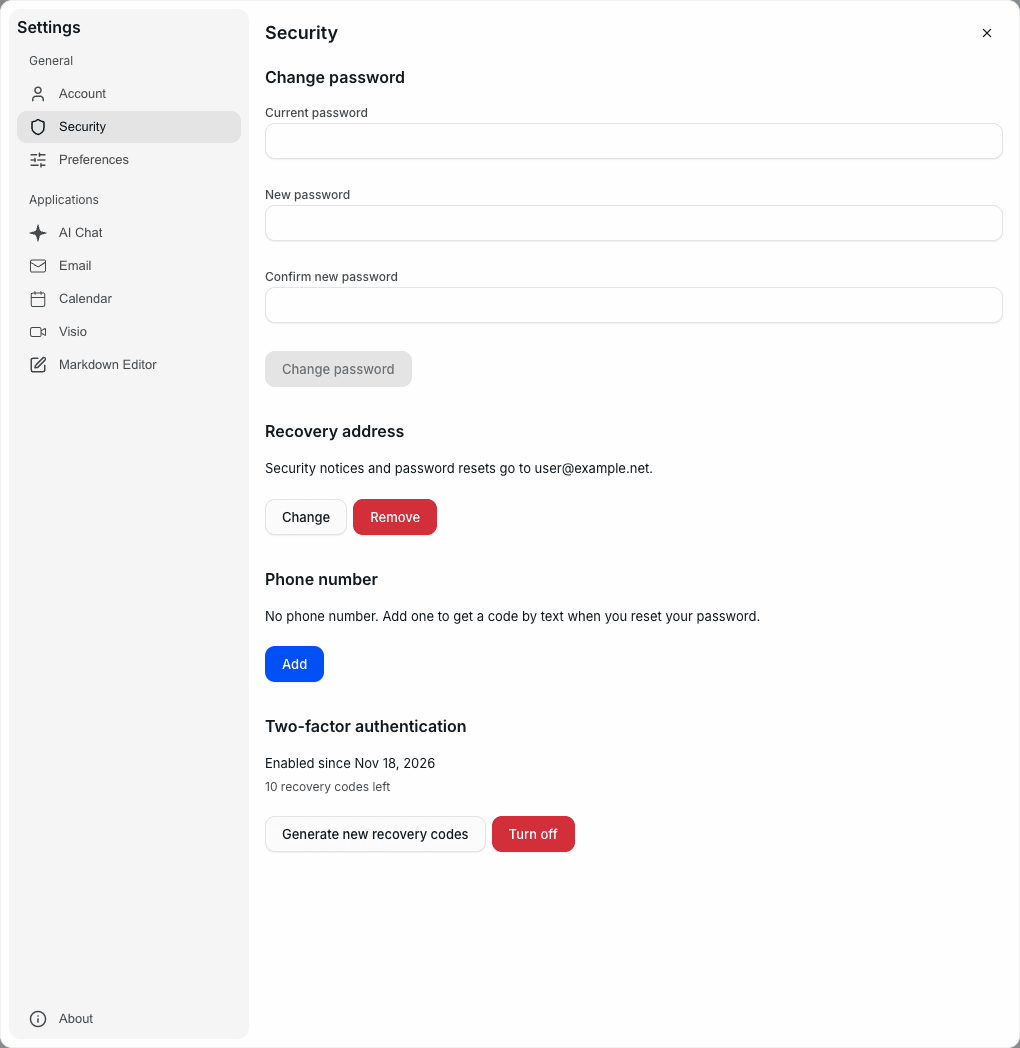
Definire un indirizzo di recupero
L'indirizzo di recupero riceve gli avvisi di sicurezza e il link per reimpostare la password. Senza di esso, non puoi recuperare l'accesso al tuo account se dimentichi la password. Scegli un indirizzo che consulti regolarmente, ospitato al di fuori di OVHai Workspace.
- Nella sezione Recovery address, fai clic su
Set. - Inserisci l'indirizzo in Recovery email, poi la tua password in Current password.
- Fai clic su
Save.
La sezione mostra quindi l'indirizzo registrato, con i pulsanti Change e Remove.
Nessuna email di conferma viene inviata a questo indirizzo: verificalo con attenzione prima di salvarlo.
Aggiungere un numero di telefono
Il numero di telefono riceve un codice via SMS quando reimposti la password. La sezione Phone number mostra il numero verificato.
- Nella sezione Phone number, fai clic su
Add, oppure suChangeper cambiare numero. - Inserisci il numero in Mobile number, in formato internazionale (+33 per la Francia), poi la tua password in Current password.
- Fai clic su
Send a code. - Inserisci il codice ricevuto via SMS in Verification code, poi fai clic su
Verify.
Attivare l'autenticazione a due fattori
Con l'autenticazione a due fattori, l'accesso richiede, oltre alla password, un codice a 6 cifre generato da un'applicazione di autenticazione installata sul tuo telefono.
- Nella sezione Two-factor authentication, fai clic su
Turn on. - Inserisci la tua password in Current password, poi fai clic su
Continue. - Scansiona il QR code visualizzato con la tua applicazione di autenticazione. Se non riesci a scansionarlo, inserisci nell'applicazione la chiave visualizzata sotto Can't scan it?.
- Inserisci il codice a 6 cifre mostrato dall'applicazione, poi fai clic su
Confirm. - Vengono visualizzati 10 codici di recupero. Conservali in un luogo sicuro, ad esempio con
Copy codes, poi fai clic suI have saved these codes.
I codici di recupero vengono visualizzati una sola volta. Ogni codice consente un solo accesso se perdi la tua applicazione di autenticazione.
La sezione indica quindi la data di attivazione e il numero di codici di recupero rimanenti. Per sostituire i tuoi codici, fai clic su Generate new recovery codes, poi inserisci la tua password e un codice della tua applicazione (oppure, con Use a recovery code instead, uno dei tuoi codici). I vecchi codici smettono allora di funzionare.
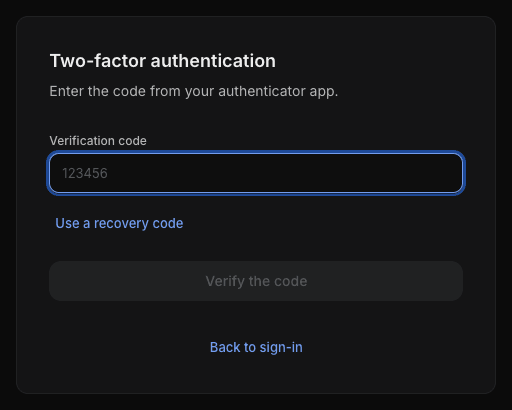
Accedere con l'autenticazione a due fattori
- Inserisci il tuo indirizzo email e la tua password, poi fai clic su
Sign in. - In Verification code, inserisci il codice mostrato dalla tua applicazione di autenticazione.
- Fai clic su
Verify the code.
Se non hai il telefono con te, fai clic su Use a recovery code e inserisci uno dei tuoi codici di recupero.
Personalizzare l'interfaccia
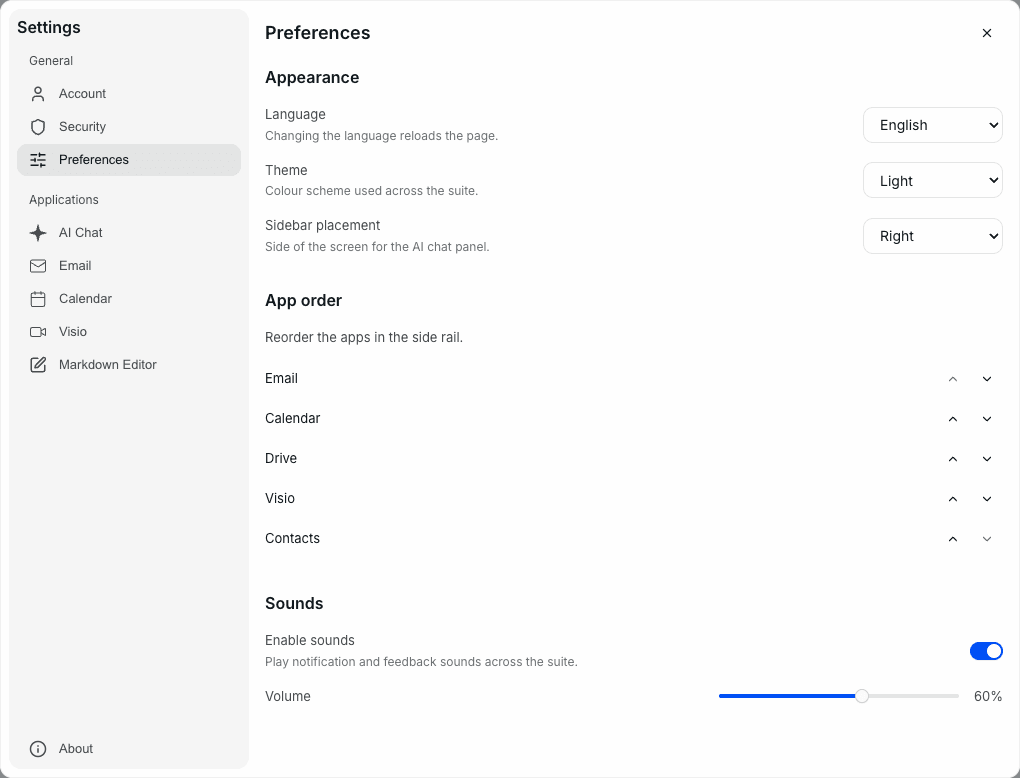
La scheda Preferences delle impostazioni regola l'aspetto dell'intero spazio di lavoro:
- Language: English o Français. La pagina viene ricaricata.
- Theme: Light o Dark.
- Sidebar placement: il lato dello schermo in cui viene visualizzato l'assistente IA, a sinistra o a destra.
- App order: le frecce spostano un'applicazione verso l'alto o verso il basso nella barra delle applicazioni.
- Sounds: attiva o disattiva i suoni di notifica e ne regola il volume.
Disconnettersi
Fai clic sul menu del tuo account, poi su Logout. Su un computer condiviso, disconnettiti sempre.
Recuperare l'accesso
Se hai dimenticato la password:
- Nella schermata di accesso, fai clic su
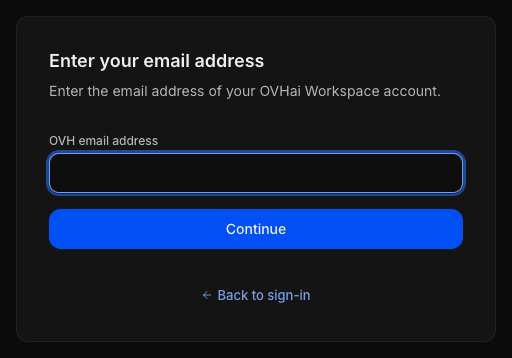
Forgot your password?. - Inserisci l'indirizzo email del tuo account OVHai Workspace, poi fai clic su
Continue. - Apri il link ricevuto al tuo indirizzo di recupero. Se è scaduto, fai clic su
Ask for a new link. - Conferma la tua identità: inserisci il codice ricevuto via SMS al tuo numero di telefono o il codice della tua app di autenticazione.
- Inserisci la nuova password, confermala in Confirm the password, poi fai clic su
Save and continue.
Senza indirizzo di recupero, la password non può essere reimpostata: definiscilo finché hai accesso al tuo account.
Per saperne di più
Utilizzare Email in OVHai Workspace
Per usufruire di un supporto per l'utilizzo e la configurazione delle soluzioni OVHcloud, consulta le nostre offerte di supporto.
Contatta la nostra Community di utenti.