Utilizzare Contacts in OVHai Workspace
Scopri come creare, ritrovare e organizzare i tuoi contatti nell'applicazione Contacts di OVHai Workspace
Obiettivo
Contacts è la rubrica di OVHai Workspace. Riunisce in un unico posto le persone con cui lavori e le rende accessibili a Email e all'assistente IA.
Scopri come creare, ritrovare e organizzare i tuoi contatti in OVHai Workspace.
Prerequisiti
- Disporre di un account OVHai Workspace.
- Aver effettuato l'accesso al tuo spazio di lavoro.
Procedura
Aprire l'applicazione
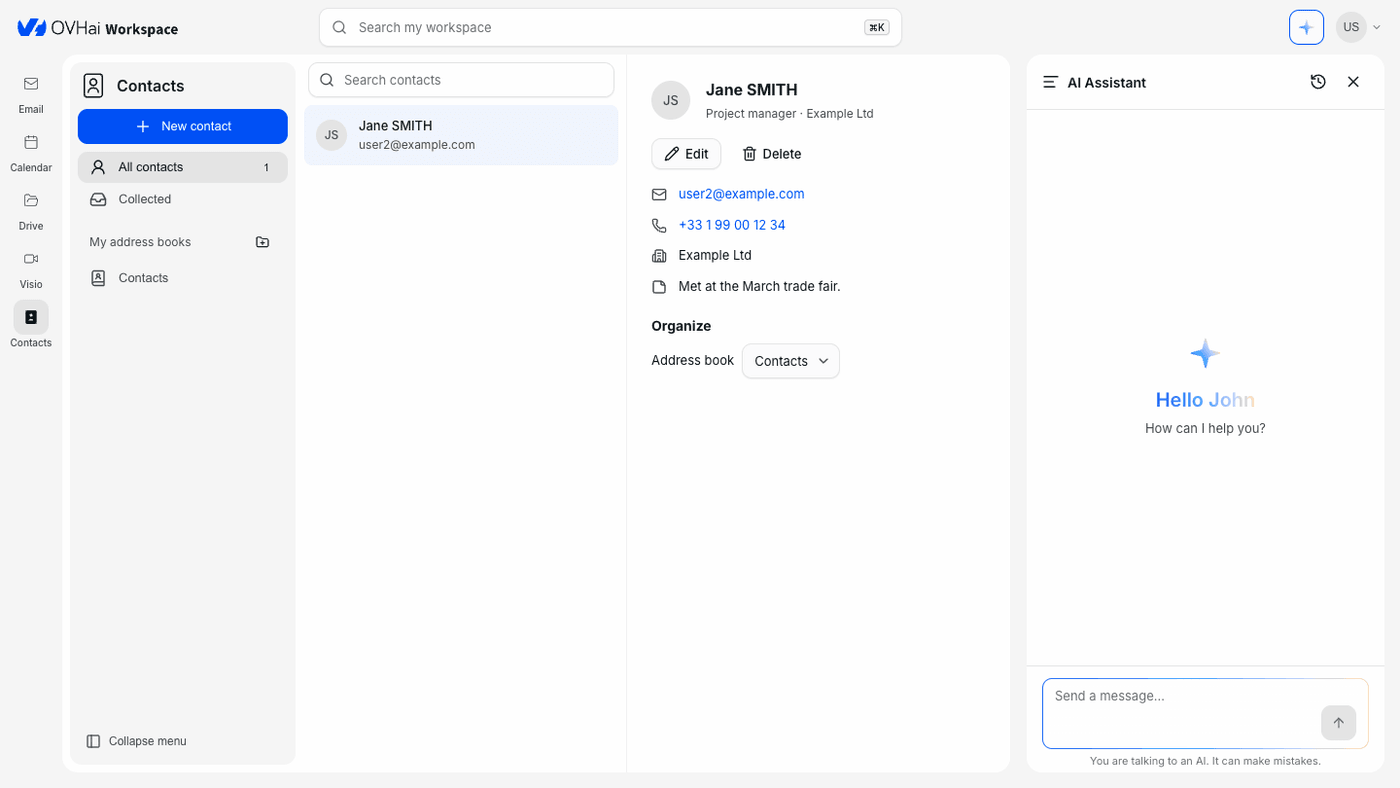
Dalla home page del tuo spazio, fai clic su Get started sulla scheda Contacts, oppure fai clic su Contacts nella barra delle applicazioni, a sinistra dello schermo.
Orientarsi
Il pannello di sinistra propone:
- All contacts, con il loro numero totale;
- Collected, i contatti raccolti dall'applicazione;
- My address books, l'elenco delle tue rubriche (la rubrica Contacts esiste per impostazione predefinita).
Al centro, l'elenco dei contatti e il campo Search contacts; a destra, la scheda del contatto selezionato.
Creare un contatto
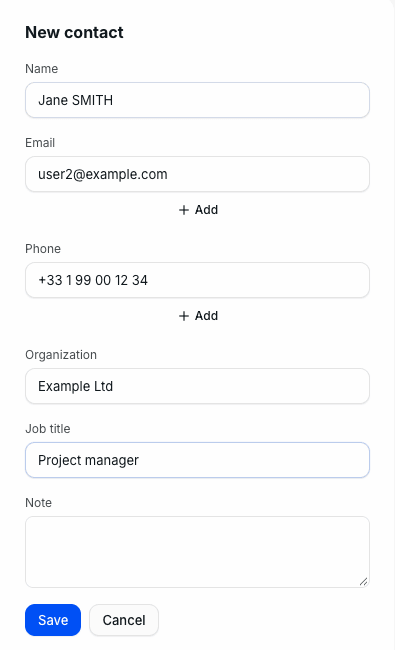
- Fai clic su
New contactin alto nel pannello di sinistra. - Compila il Name, poi l'Email e il Phone. Il pulsante
Addsotto ciascuno di questi campi ne aggiunge un altro, per un secondo indirizzo o un secondo numero. - Se necessario, completa l'Organization, il Job title e una Note.
- Fai clic su
Save.
Consultare e modificare un contatto
Fai clic su un contatto per visualizzarne la scheda: funzione e organizzazione, indirizzi email, numeri di telefono e nota.
- Fai clic su un indirizzo email per scrivere in Email un messaggio a quell'indirizzo.
- Fai clic su un numero di telefono per chiamarlo con l'applicazione di telefonia del tuo dispositivo.
Editriapre il modulo del contatto;Deletelo elimina.
Organizzare i tuoi contatti in rubriche
Per creare una rubrica, fai clic sull'icona a forma di cartella, accanto a My address books, inserisci il nome, poi fai clic su Create.
Per spostare un contatto in un'altra rubrica, apri la sua scheda e scegli la rubrica nell'elenco Address book, sotto Organize.
Cercare un contatto
Inserisci una parola nel campo Search contacts: la ricerca riguarda anche l'organizzazione. Il campo Search my workspace, in alto nella schermata, cerca invece in tutte le applicazioni contemporaneamente.
Cosa può fare l'assistente con i tuoi contatti
L'assistente consulta i tuoi contatti per rispondere alle tue domande o completare una richiesta che riguarda una persona:
Qual è il numero di telefono di Jane SMITH nei miei contatti?
Scrivi un messaggio a Jane SMITH per proporle un appuntamento giovedì.
Per saperne di più
Utilizzare Email in OVHai Workspace
Per usufruire di un supporto per l'utilizzo e la configurazione delle soluzioni OVHcloud, consulta le nostre offerte di supporto.
Contatta la nostra Community di utenti.