Korzystanie z aplikacji Contacts w OVHai Workspace
Dowiedz się, jak tworzyć, wyszukiwać i porządkować kontakty w aplikacji Contacts w OVHai Workspace
Wprowadzenie
Contacts to książka adresowa OVHai Workspace. Przechowuje w jednym miejscu osoby, z którymi pracujesz, i udostępnia je aplikacji Email oraz asystentowi AI.
Dowiedz się, jak tworzyć, wyszukiwać i porządkować kontakty w OVHai Workspace.
Wymagania początkowe
- Posiadanie konta OVHai Workspace.
- Bycie zalogowanym do swojej przestrzeni roboczej.
W praktyce
Otwieranie aplikacji
Na stronie głównej przestrzeni roboczej kliknij Get started na karcie Contacts lub kliknij Contacts na pasku aplikacji po lewej stronie ekranu.
Orientacja w interfejsie
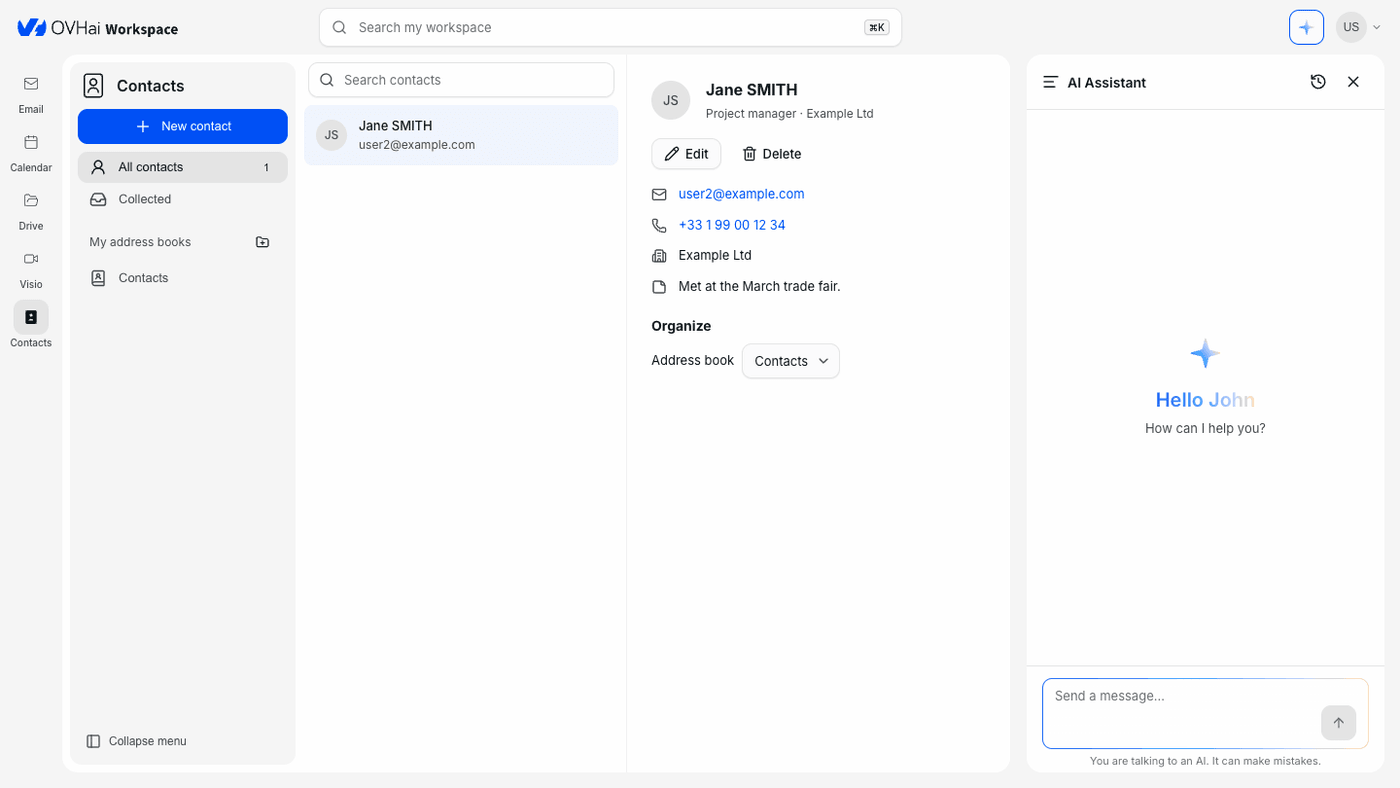
Lewy panel oferuje:
- All contacts wraz z ich liczbą;
- Collected, czyli kontakty zebrane przez aplikację;
- My address books, czyli listę Twoich książek adresowych (książka adresowa Contacts istnieje domyślnie).
Pośrodku znajduje się lista kontaktów i pole Search contacts, a po prawej stronie karta wybranego kontaktu.
Tworzenie kontaktu
- Kliknij
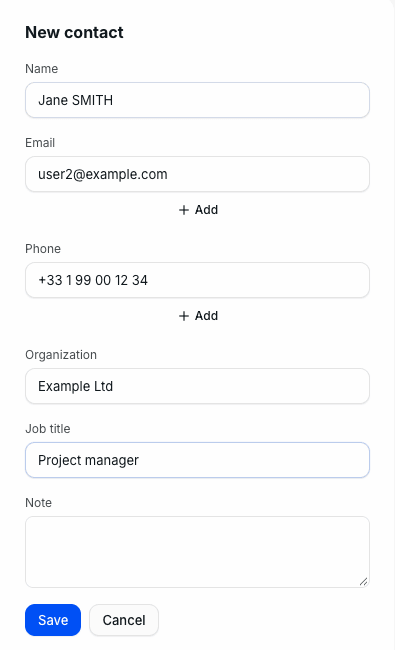
New contactu góry lewego panelu. - Wypełnij pole Name, a następnie Email i Phone. Przycisk
Addpod każdym z tych pól dodaje kolejne, na przykład drugi adres lub drugi numer. - W razie potrzeby wypełnij pola Organization, Job title i Note.
- Kliknij
Save.
Wyświetlanie i edycja kontaktu
Kliknij kontakt, aby wyświetlić jego kartę: stanowisko i organizację, adresy e-mail, numery telefonu i notatkę.
- Kliknij adres e-mail, aby otworzyć w aplikacji Email nową wiadomość do tej osoby.
- Kliknij numer telefonu, aby zadzwonić pod niego za pomocą aplikacji telefonu na Twoim urządzeniu.
Editponownie otwiera formularz kontaktu;Deleteusuwa kontakt.
Porządkowanie kontaktów w książkach adresowych
Aby utworzyć książkę adresową, kliknij ikonę folderu obok My address books, wpisz jej nazwę, a następnie kliknij Create.
Aby przenieść kontakt do innej książki adresowej, otwórz jego kartę i wybierz książkę adresową z listy Address book, w sekcji Organize.
Wyszukiwanie kontaktu
Wpisz słowo w polu Search contacts: wyszukiwanie obejmuje również organizację. Pole Search my workspace u góry ekranu przeszukuje natomiast wszystkie aplikacje jednocześnie.
Co asystent może zrobić z Twoimi kontaktami
Asystent odczytuje Twoje kontakty, aby odpowiadać na pytania lub realizować polecenia dotyczące danej osoby:
Jaki jest numer telefonu Jane SMITH w moich kontaktach?
Napisz e-mail do Jane SMITH z propozycją spotkania w czwartek.
Sprawdź również
Korzystanie z aplikacji Email w OVHai Workspace
Jeśli chcesz otrzymywać wsparcie w zakresie konfiguracji i korzystania z rozwiązań OVHcloud, sprawdź naszą ofertę wsparcia.
Dołącz do grona naszych użytkowników.