Zarządzanie kontem OVHai Workspace
Dowiedz się, jak utworzyć konto OVHai Workspace, zalogować się, zabezpieczyć konto za pomocą uwierzytelniania dwuskładnikowego i odzyskać dostęp do konta
Wprowadzenie
Konto OVHai Workspace zapewnia dostęp do aplikacji Email, Calendar, Drive, Visio i Contacts za pomocą jednego identyfikatora: Twojego adresu e-mail.
Dowiedz się, jak utworzyć konto, zalogować się, zarządzać kontem i je zabezpieczać, spersonalizować interfejs oraz odzyskać dostęp w razie jego utraty.
Wymagania początkowe
- Zaproszenie do utworzenia konta (zobacz Uzyskanie konta).
- Francuski numer telefonu komórkowego, na który zostanie wysłany kod SMS.
- Adres e-mail spoza OVHai Workspace, który posłuży jako adres odzyskiwania.
- Ukończone 18 lat.
W praktyce
Uzyskanie konta
W fazie testów (alfa) OVHai Workspace jest bezpłatny i dostępny na zaproszenie. Konto tworzysz samodzielnie.
- Na ekranie logowania kliknij
Join the waiting list. Wpisz swój adres e-mail, a następnie kliknijJoin the list. - Gdy zwolni się miejsce, otrzymasz na ten adres link do utworzenia swojej przestrzeni. Sprawdź również folder ze spamem.
- Otwórz link. W polu OVHai email address wybierz swój adres: będzie on Twoim identyfikatorem we wszystkich aplikacjach. Kliknij
Start. - Wybierz hasło (Password) o długości co najmniej 8 znaków i potwierdź je w polu Confirm the password, a następnie kliknij
Continue. - Wpisz swój francuski numer telefonu komórkowego w polu Mobile number i kliknij
Continue. Wpisz kod otrzymany SMS-em w polu Verification code, a następnie kliknijVerify the code. - Podaj swoją nazwę wyświetlaną (Display name, imię i nazwisko) oraz adres odzyskiwania (Recovery email address), inny niż Twój adres OVHai.
- Zaznacz pole, w którym potwierdzasz, że masz co najmniej 18 lat i akceptujesz ogólne warunki korzystania oraz politykę prywatności, a następnie kliknij
Create my account.
Logowanie
- Przejdź pod adres swojego OVHai Workspace.
- Wpisz swój adres e-mail w polu OVH email address, a następnie hasło w polu Password.
- Kliknij
Sign in.
Ikona oka w polu hasła pokazuje wpisany tekst.
Jeśli uwierzytelnianie dwuskładnikowe jest włączone, zostanie wyświetlony monit o podanie kodu.
Po zbyt wielu próbach logowania logowanie zostaje zablokowane na kilka minut: wyświetlony komunikat informuje, kiedy spróbować ponownie.
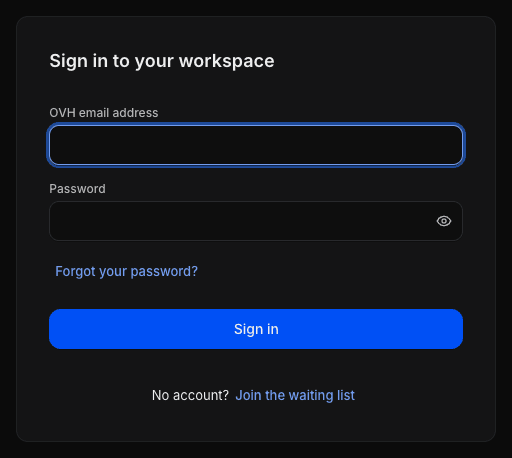
Otwieranie ustawień
Kliknij menu konta (swoje inicjały w prawym górnym rogu), a następnie Settings.
Menu wyświetla również adres zalogowanego konta.
Ustawienia otwierają się w oknie. Karty Account, Security i Preferences dotyczą całej Twojej przestrzeni roboczej; karty AI Chat, Email, Calendar, Visio i Markdown Editor konfigurują poszczególne aplikacje.
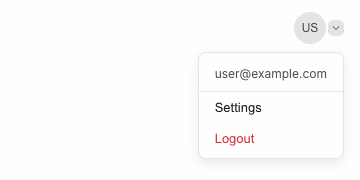
Zmiana imienia i nazwiska
- W ustawieniach otwórz kartę
Account. - Zmień pola First name i Last name.
- Jeśli chcesz, wypełnij pole Display name: jest to nazwa, której asystent AI używa, zwracając się do Ciebie.
- Kliknij
Save.
Komunikat "Profile updated." potwierdza zmianę. Twój adres e-mail jest wyświetlany nad tymi polami; nie można go zmienić.
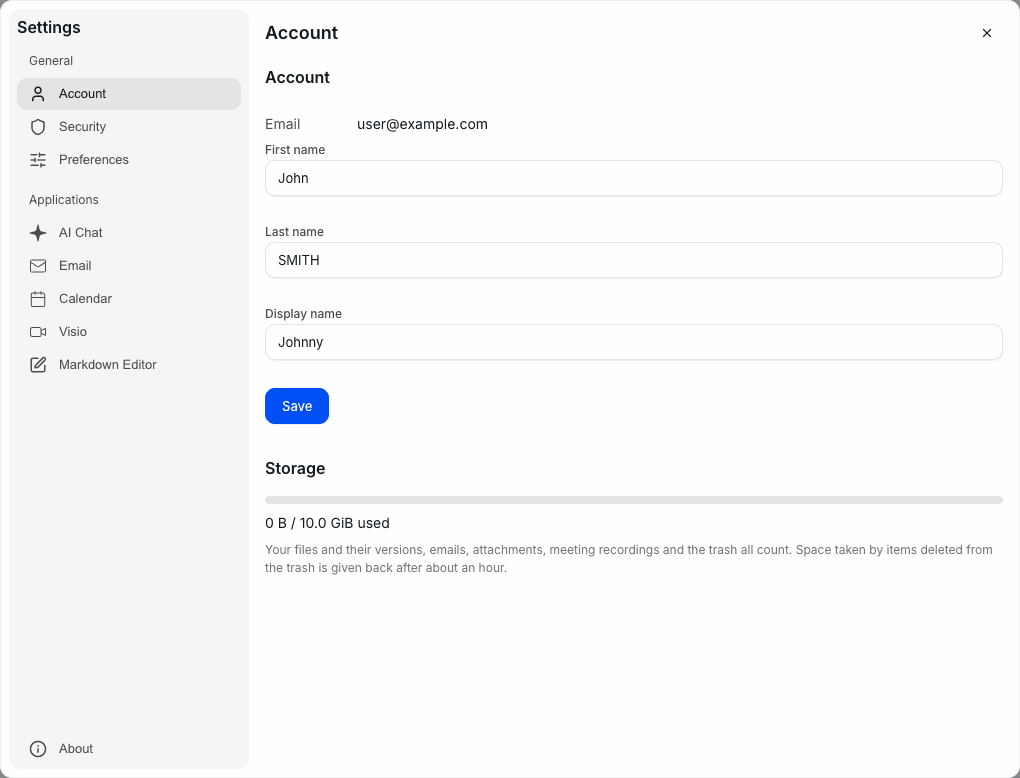
Monitorowanie przestrzeni dyskowej
Sekcja Storage na karcie Account pokazuje wykorzystane miejsce i całkowitą przestrzeń Twojego konta; ten sam wskaźnik jest wyświetlany na dole lewego panelu aplikacji Email, Calendar, Drive i Visio.
Liczy się wszystko: Twoje pliki i ich wersje, e-maile, załączniki, nagrania spotkań i kosz w aplikacji Email. Miejsce zajmowane przez elementy usunięte z tego kosza jest zwalniane po około godzinie.
Zabezpieczanie konta
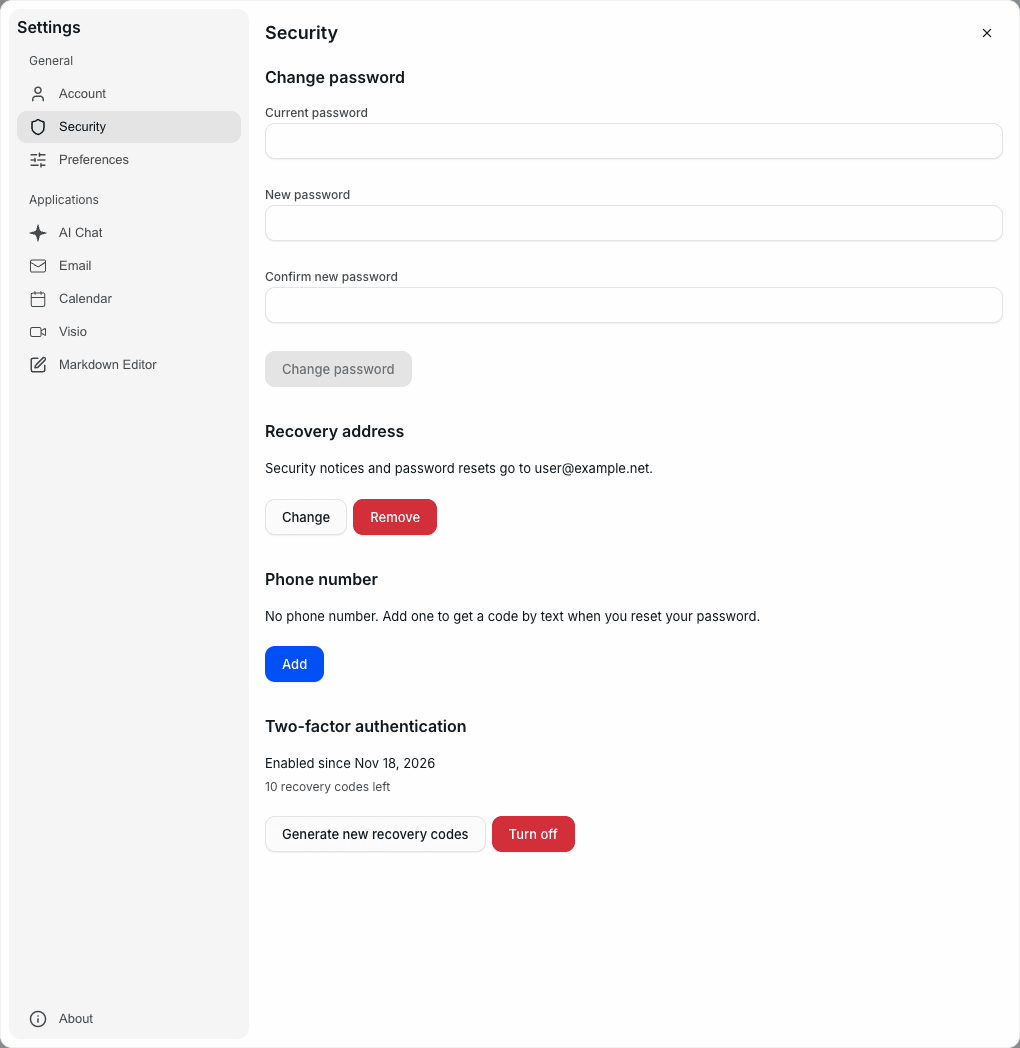
Otwórz kartę Security w ustawieniach. Każda zmiana wymaga podania bieżącego hasła.
Zmiana hasła
- W sekcji Change password wpisz bieżące hasło w polu Current password.
- Wpisz nowe hasło w polu New password, a następnie ponownie w polu Confirm new password.
- Kliknij
Change password.
Przycisk pozostaje wyszarzony, dopóki pola są puste.
Ustawianie adresu odzyskiwania
Na adres odzyskiwania trafiają powiadomienia dotyczące bezpieczeństwa i link do zresetowania hasła; bez niego w razie zapomnienia hasła nie będzie możliwe odzyskanie dostępu do konta. Wybierz adres, który regularnie sprawdzasz i który jest hostowany poza OVHai Workspace.
- W sekcji Recovery address kliknij
Set. - Wpisz adres w polu Recovery email, a następnie hasło w polu Current password.
- Kliknij
Save.
Sekcja wyświetla wówczas wybrany adres wraz z przyciskami Change i Remove.
Na ten adres nie jest wysyłany e-mail z potwierdzeniem: sprawdź go dokładnie przed zapisaniem.
Dodawanie numeru telefonu
Na numer telefonu wysyłany jest kod SMS podczas resetowania hasła. Sekcja Phone number wyświetla zweryfikowany numer.
- W sekcji Phone number kliknij
AddlubChange, aby zmienić numer. - Wpisz numer w polu Mobile number w formacie międzynarodowym (+33 dla Francji), a następnie hasło w polu Current password.
- Kliknij
Send a code. - Wpisz kod otrzymany SMS-em w polu Verification code, a następnie kliknij
Verify.
Włączanie uwierzytelniania dwuskładnikowego
Uwierzytelnianie dwuskładnikowe dodaje do hasła 6-cyfrowy kod generowany przez aplikację uwierzytelniającą zainstalowaną na telefonie.
- W sekcji Two-factor authentication kliknij
Turn on. - Wpisz hasło w polu Current password, a następnie kliknij
Continue. - Zeskanuj wyświetlony kod QR za pomocą aplikacji uwierzytelniającej. Jeśli nie możesz go zeskanować, wpisz w aplikacji klucz wyświetlony pod Can't scan it?.
- Wpisz 6-cyfrowy kod wyświetlony przez aplikację, a następnie kliknij
Confirm. - Wyświetlonych zostanie 10 kodów odzyskiwania. Zachowaj je w bezpiecznym miejscu, na przykład za pomocą
Copy codes, a następnie kliknijI have saved these codes.
Kody odzyskiwania są wyświetlane tylko raz. Każdy z nich pozwala zalogować się jednorazowo w razie utraty aplikacji uwierzytelniającej.
Sekcja wyświetla wówczas datę włączenia uwierzytelniania dwuskładnikowego i liczbę pozostałych kodów odzyskiwania. Aby wymienić swoje kody, kliknij Generate new recovery codes, a następnie wpisz hasło i kod z aplikacji (lub, za pomocą Use a recovery code instead, jeden ze swoich kodów). Stare kody przestają wówczas działać.
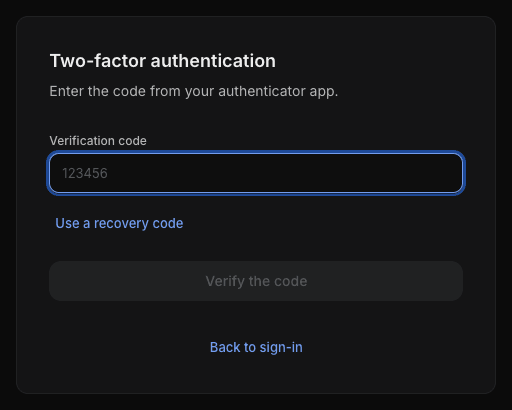
Logowanie z uwierzytelnianiem dwuskładnikowym
- Wpisz swój adres e-mail i hasło, a następnie kliknij
Sign in. - W polu Verification code wpisz kod wyświetlony przez aplikację uwierzytelniającą.
- Kliknij
Verify the code.
Jeśli nie masz telefonu, kliknij Use a recovery code i wpisz jeden ze swoich kodów odzyskiwania.
Personalizacja interfejsu
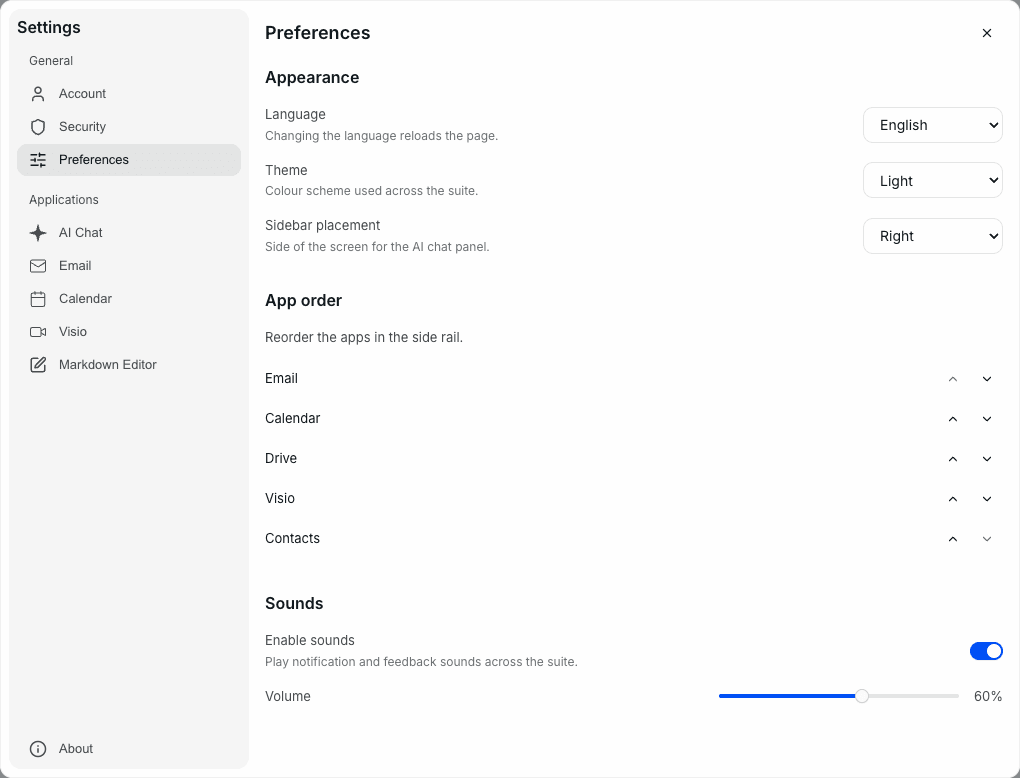
Karta Preferences w ustawieniach określa wygląd całej Twojej przestrzeni roboczej:
- Language: English lub Français. Strona zostanie przeładowana.
- Theme: Light lub Dark.
- Sidebar placement: strona ekranu, po której wyświetlany jest asystent AI, lewa lub prawa.
- App order: strzałki przesuwają aplikację w górę lub w dół na pasku aplikacji.
- Sounds: włącza lub wyłącza dźwięki powiadomień i ustawia ich głośność.
Wylogowanie
Kliknij menu konta, a następnie Logout. Na komputerze współdzielonym zawsze się wylogowuj.
Odzyskiwanie dostępu do konta
Jeśli nie pamiętasz hasła:
- Na ekranie logowania kliknij
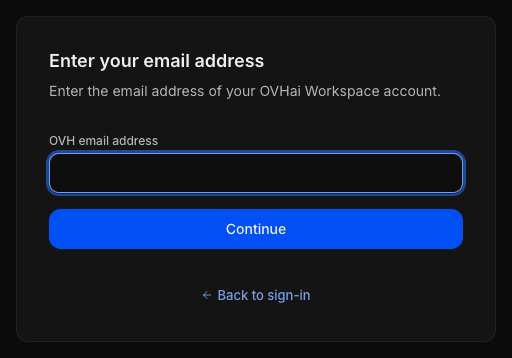
Forgot your password?. - Wpisz adres e-mail swojego konta OVHai Workspace, a następnie kliknij
Continue. - Otwórz link otrzymany na Twój adres odzyskiwania. Jeśli wygasł, kliknij
Ask for a new link. - Potwierdź swoją tożsamość: wpisz kod otrzymany SMS-em na Twój numer telefonu lub kod z aplikacji uwierzytelniającej.
- Wpisz nowe hasło, potwierdź je w polu Confirm the password, a następnie kliknij
Save and continue.
Bez adresu odzyskiwania nie można zresetować hasła: ustaw go, dopóki masz jeszcze dostęp do konta.
Sprawdź również
Korzystanie z aplikacji Email w OVHai Workspace
Jeśli chcesz otrzymywać wsparcie w zakresie konfiguracji i korzystania z rozwiązań OVHcloud, sprawdź naszą ofertę wsparcia.
Dołącz do grona naszych użytkowników.