Gerir a sua conta OVHai Workspace
Saiba como criar a sua conta OVHai Workspace, iniciar sessão, protegê-la com a autenticação de dois fatores e recuperar o acesso à sua conta
Objetivo
A sua conta OVHai Workspace dá-lhe acesso a Email, Calendar, Drive, Visio e Contacts com um único identificador: o seu endereço de e-mail.
Saiba como criar a sua conta, iniciar sessão, gerir e proteger a sua conta, personalizar a interface e recuperar o acesso caso o tenha perdido.
Requisitos
- Um convite para criar a sua conta (consulte Obter uma conta).
- Um número de telemóvel francês, para receber um código por SMS.
- Um endereço de e-mail alojado fora do OVHai Workspace, que servirá de endereço de recuperação.
- Ter, pelo menos, 18 anos.
Instruções
Obter uma conta
Durante a fase de testes (alfa), o OVHai Workspace é gratuito e acessível mediante convite. É você que cria a sua conta.
- No ecrã de início de sessão, clique em
Join the waiting list. Introduza o seu endereço de e-mail e clique emJoin the list. - Assim que houver uma vaga, recebe nesse endereço uma ligação para criar o seu espaço. Verifique também a pasta de correio não solicitado.
- Abra a ligação. Em OVHai email address, escolha o seu endereço: será o seu identificador em todas as aplicações. Clique em
Start. - Escolha uma Password com, pelo menos, 8 caracteres e confirme-a em Confirm the password. Em seguida, clique em
Continue. - Introduza o seu número de telemóvel francês em Mobile number e clique em
Continue. Introduza o código recebido por SMS em Verification code e clique emVerify the code. - Indique o seu Display name (nome próprio e apelido) e o seu Recovery email address, diferente do seu endereço OVHai.
- Selecione a caixa com a qual confirma ter, pelo menos, 18 anos e aceita as condições gerais de utilização e a política de privacidade. Em seguida, clique em
Create my account.
Iniciar sessão
- Aceda ao endereço do seu espaço OVHai Workspace.
- Introduza o seu endereço de e-mail em OVH email address e, em seguida, a sua palavra-passe em Password.
- Clique em
Sign in.
O ícone em forma de olho, no campo da palavra-passe, mostra o que introduziu.
Se ativou a autenticação de dois fatores, é-lhe pedido um código a seguir.
Após demasiadas tentativas de início de sessão, o início de sessão fica bloqueado durante alguns minutos: a mensagem apresentada indica quando tentar novamente.
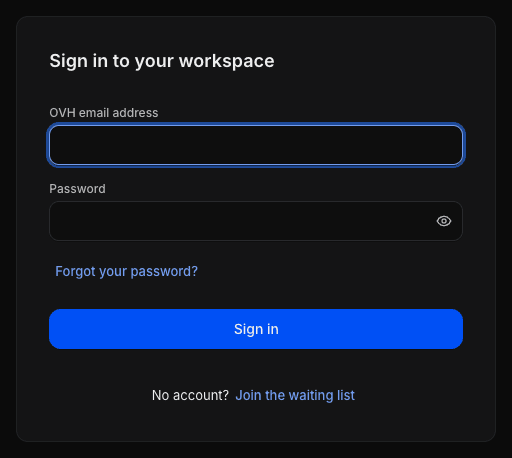
Abrir as definições
Clique no menu da sua conta (as suas iniciais, no canto superior direito) e, em seguida, em Settings.
O menu apresenta também o endereço da conta com sessão iniciada.
As definições abrem-se numa janela. Os separadores Account, Security e Preferences dizem respeito a todo o seu espaço; os separadores AI Chat, Email, Calendar, Visio e Markdown Editor configuram cada uma destas aplicações.
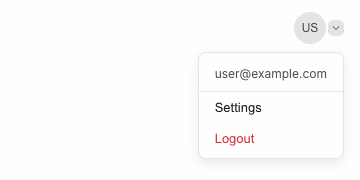
Alterar o seu nome
- Nas definições, abra o separador
Account. - Altere First name e Last name.
- Se pretender, preencha um Display name: é com este nome que o assistente de IA se dirige a si.
- Clique em
Save.
A mensagem "Profile updated." confirma a gravação. O seu endereço de e-mail é apresentado acima destes campos; não é possível alterá-lo.
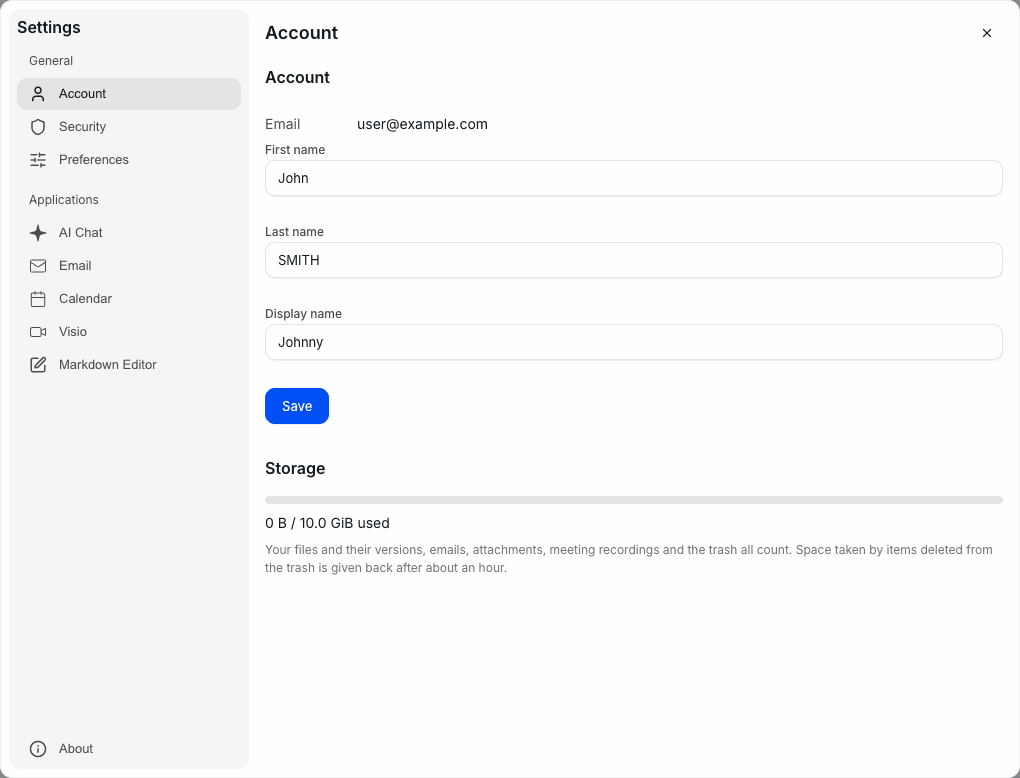
Acompanhar o seu espaço de armazenamento
A secção Storage do separador Account apresenta o espaço utilizado e o espaço total da sua conta; o mesmo indicador aparece na parte inferior do painel esquerdo de Email, Calendar, Drive e Visio.
Tudo é contabilizado: os seus ficheiros e respetivas versões, as suas mensagens, os seus anexos, as suas gravações de reuniões e a reciclagem de Email. O espaço dos elementos eliminados desta reciclagem é libertado cerca de uma hora depois.
Proteger a sua conta
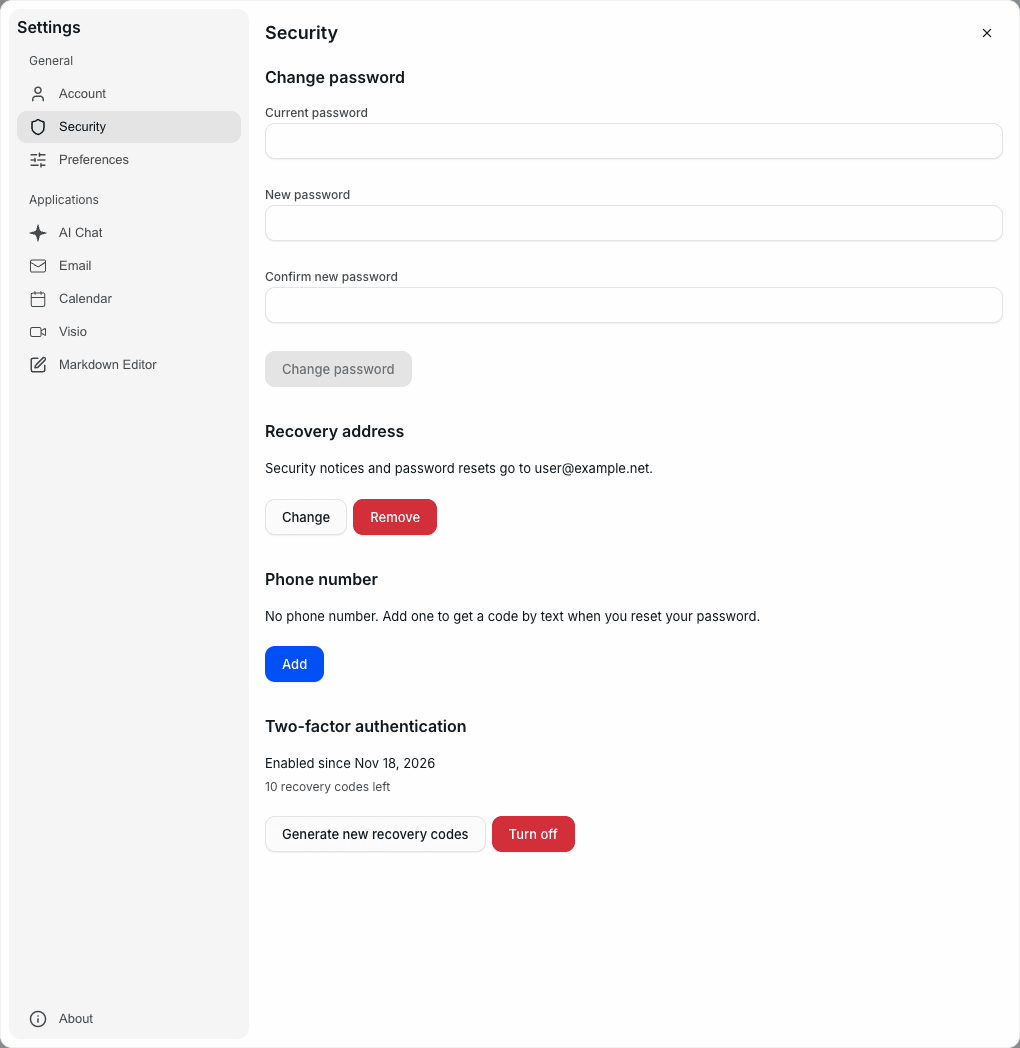
As definições de segurança encontram-se no separador Security das definições. Cada alteração exige a sua palavra-passe atual.
Alterar a sua palavra-passe
- Na secção Change password, introduza a sua palavra-passe em Current password.
- Introduza a nova palavra-passe em New password e confirme-a em Confirm new password.
- Clique em
Change password.
O botão permanece desativado enquanto os campos estiverem vazios.
Definir um endereço de recuperação
O endereço de recuperação recebe os alertas de segurança e a ligação de reposição da sua palavra-passe. Sem ele, não pode recuperar o acesso à sua conta caso se esqueça da palavra-passe. Escolha um endereço que consulte regularmente, alojado fora do OVHai Workspace.
- Na secção Recovery address, clique em
Set. - Introduza o endereço em Recovery email e, em seguida, a sua palavra-passe em Current password.
- Clique em
Save.
A secção apresenta então o endereço registado, com os botões Change e Remove.
Não é enviado nenhum e-mail de confirmação para este endereço: verifique-o cuidadosamente antes de o guardar.
Adicionar um número de telefone
O número de telefone recebe um código por SMS quando repõe a sua palavra-passe. A secção Phone number apresenta o número verificado.
- Na secção Phone number, clique em
Add, ou emChangepara mudar de número. - Introduza o número em Mobile number, no formato internacional (+33 para França), e a sua palavra-passe em Current password.
- Clique em
Send a code. - Introduza o código recebido por SMS em Verification code e clique em
Verify.
Ativar a autenticação de dois fatores
Com a autenticação de dois fatores, o início de sessão exige, além da sua palavra-passe, um código de 6 dígitos gerado por uma aplicação de autenticação instalada no seu telemóvel.
- Na secção Two-factor authentication, clique em
Turn on. - Introduza a sua palavra-passe em Current password e, em seguida, clique em
Continue. - Leia o código QR apresentado com a sua aplicação de autenticação. Se não conseguir lê-lo, introduza na aplicação a chave apresentada em Can't scan it?.
- Introduza o código de 6 dígitos apresentado pela aplicação e, em seguida, clique em
Confirm. - São apresentados 10 códigos de recuperação. Guarde-os num local seguro, por exemplo com
Copy codes, e depois clique emI have saved these codes.
Os códigos de recuperação são apresentados apenas uma vez. Cada código permite apenas um início de sessão, caso perca a sua aplicação de autenticação.
A secção indica então a data de ativação e o número de códigos de recuperação restantes. Para substituir os seus códigos, clique em Generate new recovery codes e, em seguida, introduza a sua palavra-passe e um código da sua aplicação (ou, com Use a recovery code instead, um dos seus códigos). Os códigos antigos deixam então de funcionar.
Iniciar sessão com a autenticação de dois fatores
- Introduza o seu endereço de e-mail e a sua palavra-passe e, em seguida, clique em
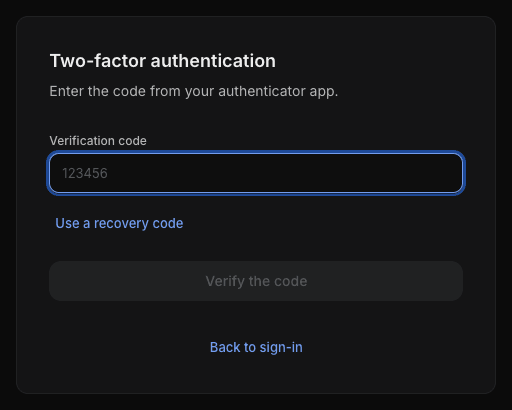
Sign in. - Em Verification code, introduza o código apresentado pela sua aplicação de autenticação.
- Clique em
Verify the code.
Sem o seu telemóvel, clique em Use a recovery code e introduza um dos seus códigos de recuperação.
Personalizar a interface
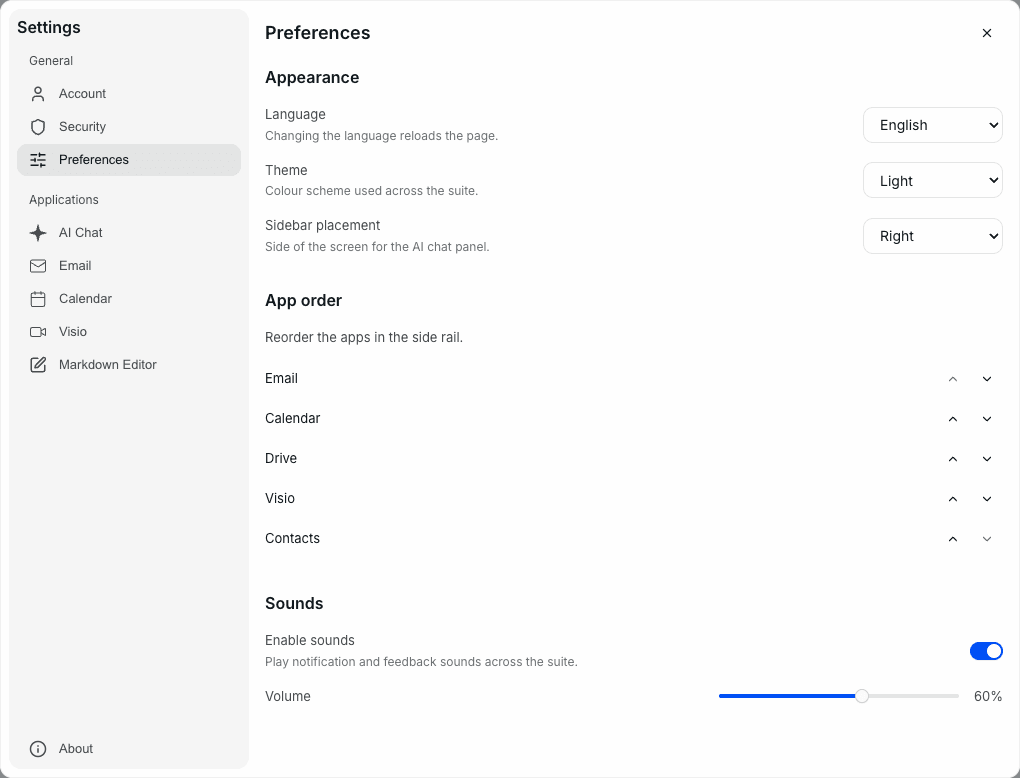
O separador Preferences das definições regula o aspeto de todo o seu espaço:
- Language: English ou Français. A página é recarregada.
- Theme: Light ou Dark.
- Sidebar placement: o lado do ecrã onde o assistente de IA é apresentado, à esquerda ou à direita.
- App order: as setas deslocam uma aplicação para cima ou para baixo na barra de aplicações.
- Sounds: ativa ou desativa os sons de notificação e regula o respetivo volume.
Terminar sessão
Clique no menu da sua conta e, em seguida, em Logout. Num computador partilhado, termine sempre a sessão.
Recuperar o acesso à sua conta
Se se esqueceu da sua palavra-passe:
- No ecrã de início de sessão, clique em
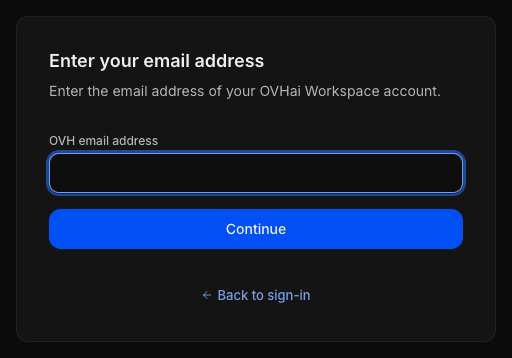
Forgot your password?. - Introduza o endereço de e-mail da sua conta OVHai Workspace e clique em
Continue. - Abra a ligação recebida no seu endereço de recuperação. Se tiver expirado, clique em
Ask for a new link. - Confirme a sua identidade: introduza o código recebido por SMS no seu número de telefone ou o código da sua aplicação de autenticação.
- Introduza a nova palavra-passe, confirme-a em Confirm the password e clique em
Save and continue.
Sem endereço de recuperação, a sua palavra-passe não pode ser reposta: defina-o enquanto ainda tem acesso à sua conta.
Quer saber mais?
Utilizar o Email no OVHai Workspace
Se pretender usufruir de uma assistência na utilização e na configuração das suas soluções OVHcloud, consulte as nossas ofertas de suporte.
Fale com a nossa comunidade de utilizadores.