Utilizar o Visio no OVHai Workspace
Saiba como iniciar, agendar, preparar e participar numa reunião de vídeo, e consultar os respetivos resumos, na aplicação Visio do OVHai Workspace
Objetivo
O Visio é a aplicação de videoconferência do OVHai Workspace. Apresenta as suas reuniões do dia, permite iniciar ou agendar novas reuniões e conserva os resumos das que já se realizaram.
Saiba como iniciar, agendar, preparar e participar numa reunião de vídeo no OVHai Workspace.
Requisitos
- Dispor de uma conta OVHai Workspace.
- Ter sessão iniciada no seu espaço de trabalho.
- Dispor de um microfone e de uma câmara para participar numa reunião.
Instruções
Abrir a aplicação
A partir da página inicial do seu espaço, clique em Get started no cartão Visio ou clique em Visio na barra de aplicações, à esquerda do ecrã.
Orientar-se
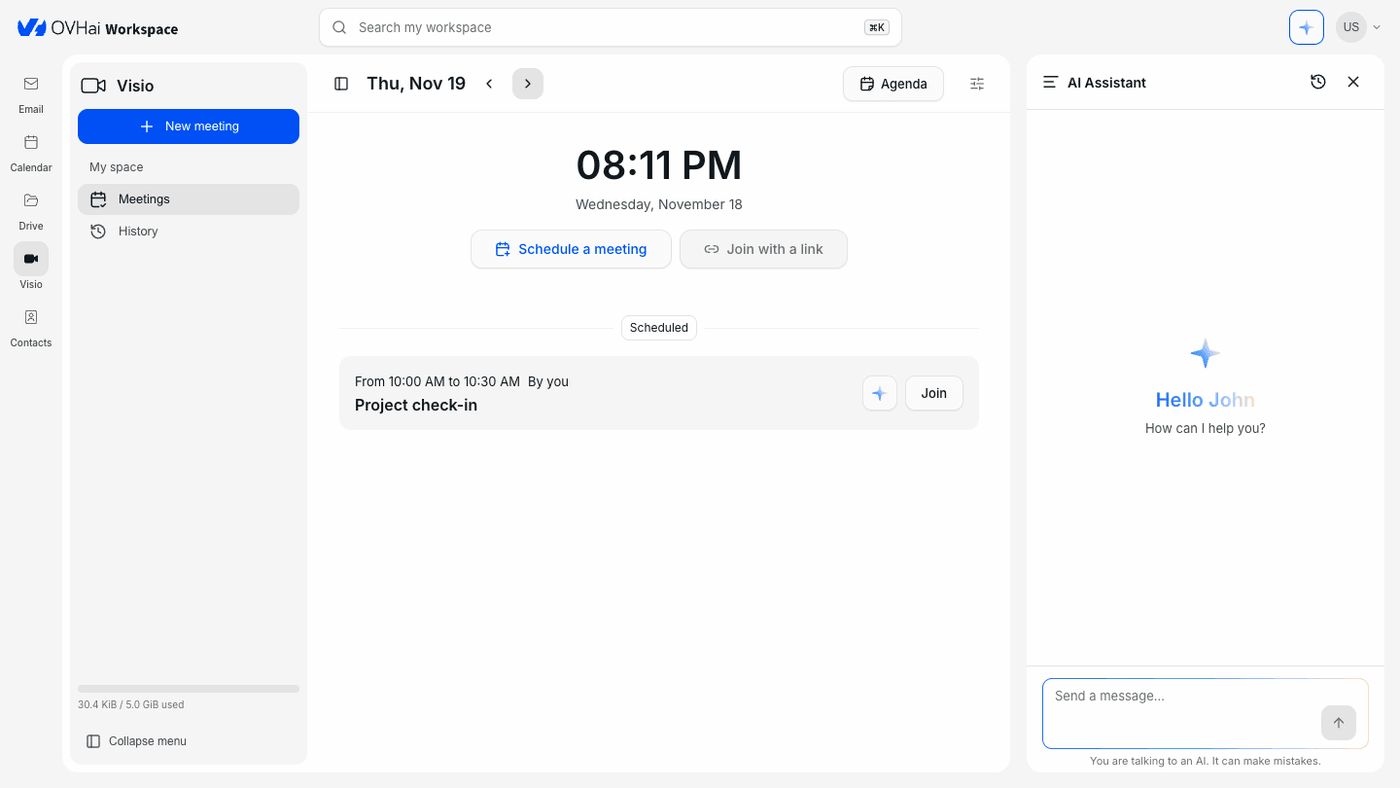
Em My space, Meetings apresenta a agenda do dia: a hora, os botões Schedule a meeting e Join with a link e, em seguida, as suas reuniões Scheduled. As setas junto à data apresentam o dia anterior ou seguinte. History conserva os resumos das suas reuniões passadas.
Cada reunião agendada propõe Join, o botão em forma de faísca (Prepare the meeting, consulte O que o assistente pode fazer com as suas reuniões) e um ícone que copia a ligação da reunião.
Iniciar uma reunião agora
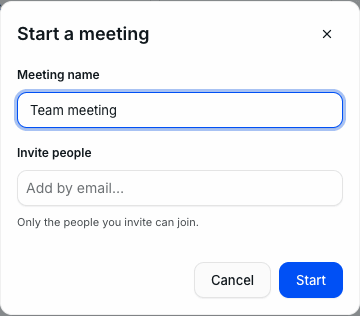
- Clique em
New meetingna parte superior do painel esquerdo. - Introduza o Meeting name.
- Em Invite people, adicione os endereços de e-mail dos participantes.
- Clique em
Start.
Apenas as pessoas convidadas podem participar na reunião.
Agendar uma reunião
Clique em Schedule a meeting. O formulário de evento do Calendar abre-se, com a ligação de vídeo já ativada ("Video meeting link will be created"): indique o título, a data, a hora e os participantes e, em seguida, clique em Create.
Qualquer evento criado no Calendar com a opção Add a video link aparece também no Visio.
Participar numa reunião
Clique em Join no cartão da reunião.
A sua conta só pode estar presente uma vez numa mesma reunião: participar a partir de um segundo dispositivo substitui a primeira ligação.
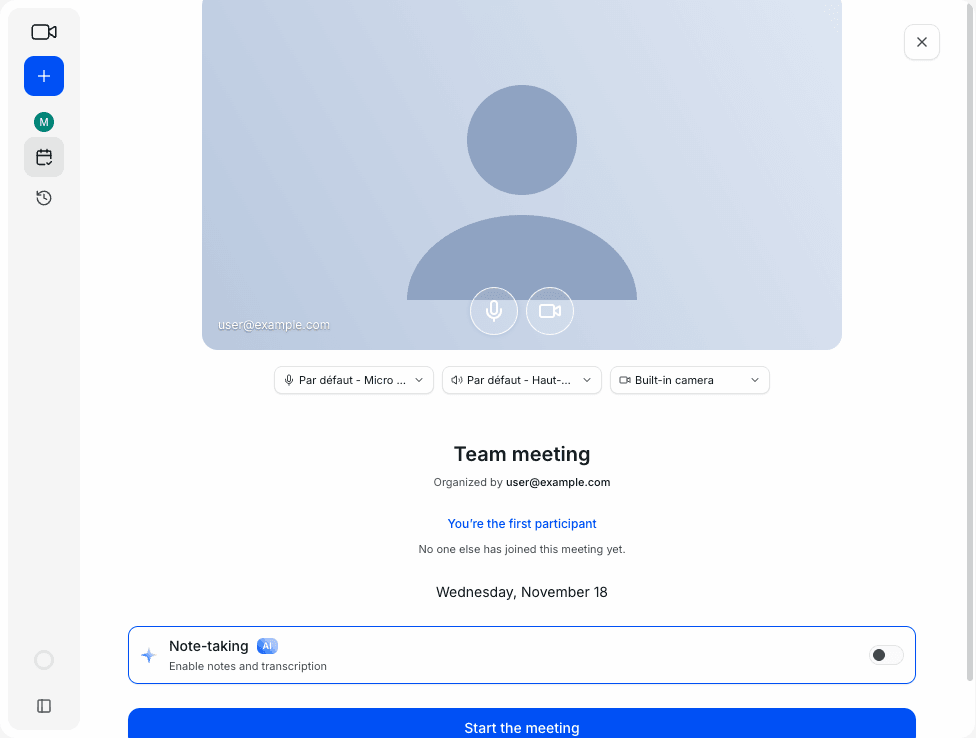
É apresentado um ecrã de preparação antes de participar na reunião. Mostra a sua pré-visualização, com os botões do microfone e da câmara, e permite escolher o microfone, a saída de áudio e a câmara. Indica também quem organiza a reunião e quem já participa nela.
Este ecrã contém o interruptor Note-taking ("Enable notes and transcription"), desativado por predefinição. Clique depois em Start the meeting.
Verifique o estado do microfone e da câmara ao entrar na reunião: podem ser ativados consoante as suas definições (consulte Configurar o Visio) e as autorizações concedidas ao seu navegador.
Durante a reunião
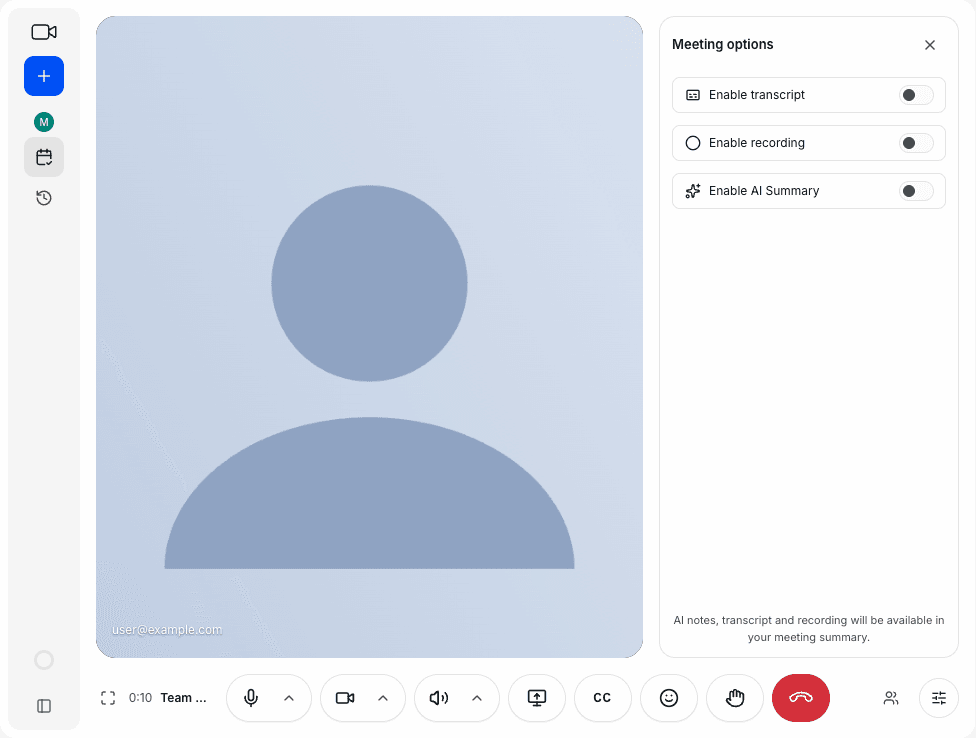
A barra inferior contém:
- o ecrã completo;
- a duração da reunião;
- o microfone, a câmara e o altifalante (a seta junto a cada um dos três permite escolher o dispositivo);
- a partilha de ecrã;
- as legendas
CC; - as reações;
- o levantar da mão;
- o botão vermelho que abandona a reunião.
À direita da reunião, abrem-se dois painéis:
- Participants, com
Add peoplepara convidar alguém durante a reunião; - Meeting options, com três interruptores:
Enable transcript,Enable recordingeEnable AI Summary. As notas de IA, a transcrição e a gravação ficam depois disponíveis no resumo da reunião.
Abandonar uma reunião
Clique no botão vermelho. Se estiver sozinho na reunião, o Visio pede-lhe que escolha:
Keep meeting open: outras pessoas poderão participar mais tarde;End meeting: a reunião é eliminada.
Consultar um resumo
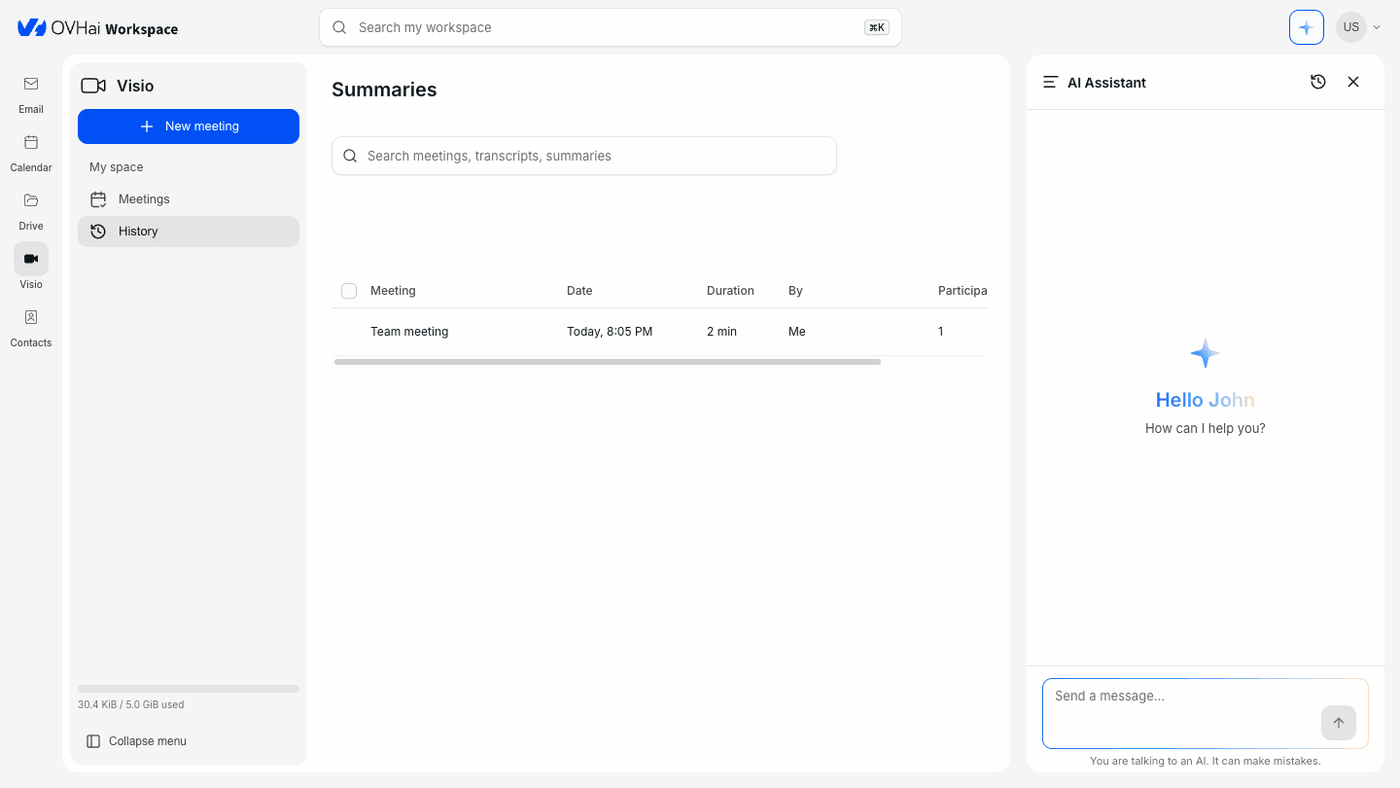
Clique em History no painel esquerdo. A página Summaries lista as suas reuniões passadas, com a respetiva data, duração, organizador e número de participantes. O campo Search meetings, transcripts, summaries pesquisa também nas transcrições e nos resumos.
O campo Search my workspace, na parte superior do ecrã, pesquisa, em contrapartida, em todas as aplicações em simultâneo.
O que o assistente pode fazer com as suas reuniões
O botão em forma de faísca de uma reunião agendada (Prepare the meeting) confia a preparação ao assistente. O assistente consulta os detalhes da reunião e o evento correspondente na sua agenda e, em seguida, procura nos seus e-mails e no seu Drive o que lhe diz respeito. Entrega-lhe um resumo e assinala os pontos de atenção, por exemplo uma reunião sem qualquer convidado.
Pode também colocar-lhe perguntas durante a reunião. Quando participa numa reunião já iniciada, uma notificação pode propor-lhe que resuma o que foi dito até ao momento (consulte Configurar o Visio).
Ajuda-me a preparar esta reunião: procura no espaço de trabalho o que preciso de saber antes.
Acabei de chegar, o que foi dito até agora?
Configurar o Visio
Abra o menu da sua conta, depois Settings, e escolha o separador Visio:
- Record meetings by default e Enable AI Summary by default: iniciam automaticamente a gravação ou o resumo nas reuniões que organiza.
- Default background effect (None, Blur ou Office background), Blur intensity e Mirror my camera.
- Enable microphone on join e Enable camera on join.
- Enable subtitles automatically on join e Subtitle translation language: inglês, francês, espanhol, alemão, italiano ou português.
- Offer an AI summary on join after this many captions e Catch-up toast frequency: a notificação que propõe resumir uma reunião em curso.
Quer saber mais?
Utilizar o Calendar no OVHai Workspace
Se pretender usufruir de uma assistência na utilização e na configuração das suas soluções OVHcloud, consulte as nossas ofertas de suporte.
Fale com a nossa comunidade de utilizadores.