Utilizar o Drive no OVHai Workspace
Saiba como armazenar, criar, importar e organizar os seus ficheiros na aplicação Drive do OVHai Workspace
Objetivo
O Drive é a aplicação de armazenamento de ficheiros do OVHai Workspace. Apresenta os seus ficheiros e pastas e permite criar documentos de escritório diretamente no navegador.
Saiba como armazenar, criar e organizar os seus ficheiros no OVHai Workspace.
Requisitos
- Dispor de uma conta OVHai Workspace.
- Ter sessão iniciada no seu espaço de trabalho.
Instruções
Abrir a aplicação
A partir da página inicial do seu espaço, clique em Get started no cartão Drive ou clique em Drive na barra de aplicações, à esquerda do ecrã.
Orientar-se
O painel esquerdo separa o que lhe pertence (My drive) do que outras pessoas partilharam consigo (Shared with me), enquanto Home reúne ambos.
Ordene a lista clicando nos cabeçalhos Name, Modified ou Size. Os ícones acima da lista criam ou importam uma pasta ou um ficheiro.
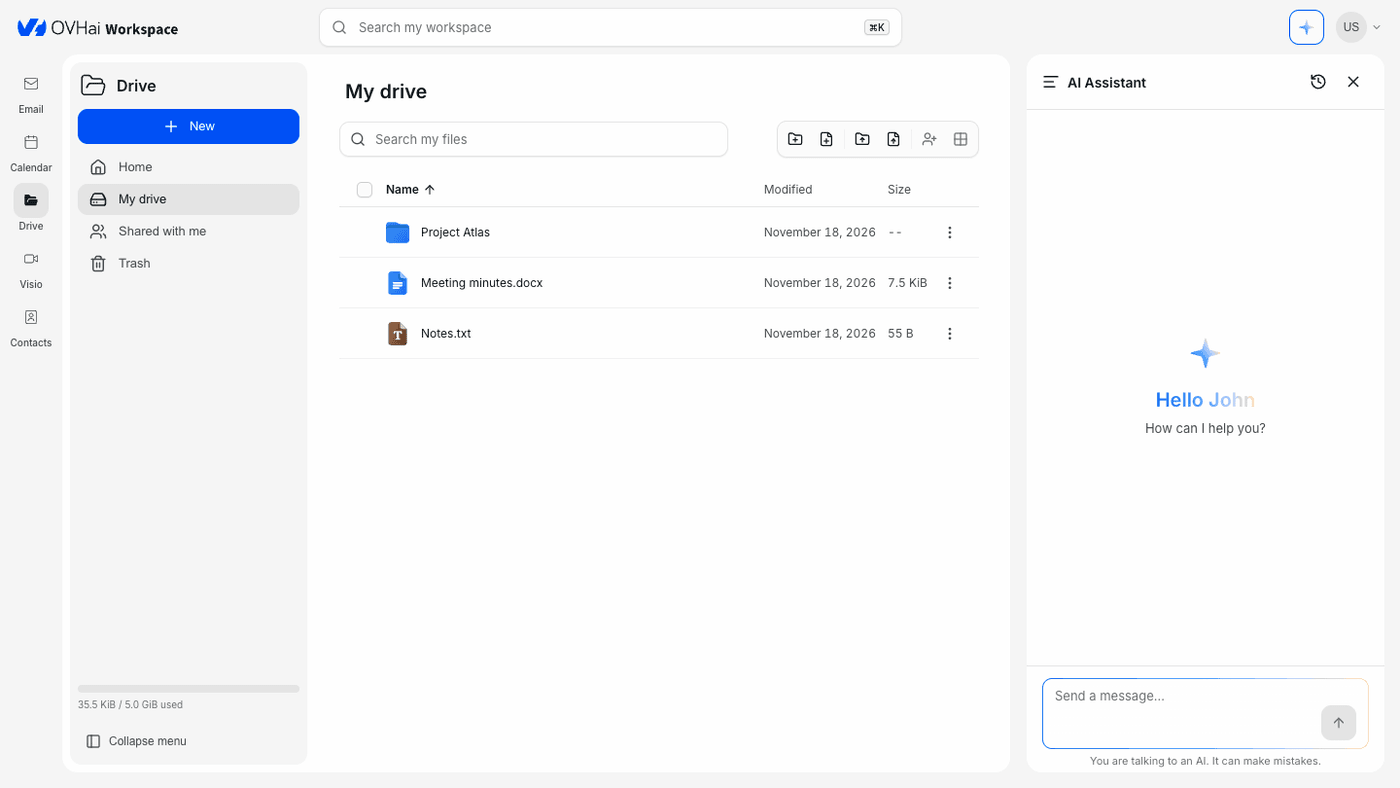
A Trash ainda não está disponível: considere qualquer eliminação como definitiva.
Criar uma pasta
- Clique em
Newna parte superior do painel esquerdo e, em seguida, emNew folder. - Introduza o Folder name e, em seguida, clique em
Create.
A pasta aparece na lista, com a respetiva data de criação na coluna Modified.
Criar um documento
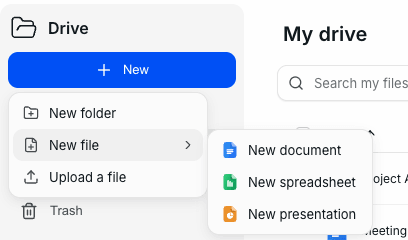
- Clique em
Newe, em seguida, aponte paraNew file. - Escolha o formato pretendido:
New documentpara um documento de texto;New spreadsheetpara uma folha de cálculo;New presentationpara uma apresentação.
- Introduza o File name e, em seguida, clique em
Create. A extensão (.docx,.xlsxou.pptx) é acrescentada se não a indicar.
Importar um ficheiro
- Clique em
Newe, em seguida, emUpload a file. - Selecione o ficheiro no seu computador.
Os ícones acima da lista importam também uma pasta inteira.
Abrir um ficheiro
Faça duplo clique num ficheiro para o abrir na aplicação associada ao respetivo formato. A barra na parte superior propõe Back, para voltar à lista, e Download.
Gerir um ficheiro ou uma pasta
Assinale a caixa à frente de um elemento para apresentar as respetivas ações acima da lista: Download, Rename e Delete. O menu no fim da linha propõe Rename e Delete.
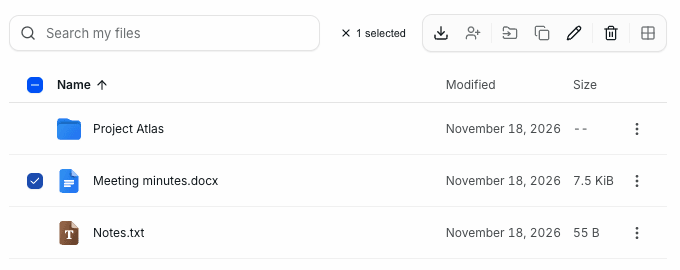
A partilha, a movimentação e a cópia aparecem na barra de ações, mas ainda não estão disponíveis.
Pesquisar um ficheiro
Introduza uma palavra no campo Search my files, acima da lista. O campo Search my workspace, na parte superior do ecrã, pesquisa, em contrapartida, em todas as aplicações em simultâneo.
O que o assistente pode fazer com os seus ficheiros
O assistente pesquisa no seu espaço e lê o conteúdo dos ficheiros, e não apenas o respetivo nome:
O que contém o ficheiro Notas.txt do meu Drive?
Resume a conclusão deste documento.
Prepara uma folha de cálculo com a lista das ações da última reunião.
Trabalha sobre todo o espaço de trabalho: pode, por isso, responder a uma pergunta que abranja várias aplicações, por exemplo encontrar um ficheiro e a mensagem à qual estava anexado.
Quer saber mais?
Utilizar o Email no OVHai Workspace
Se pretender usufruir de uma assistência na utilização e na configuração das suas soluções OVHcloud, consulte as nossas ofertas de suporte.
Fale com a nossa comunidade de utilizadores.