Drive in OVHai Workspace verwenden
Erfahren Sie hier, wie Sie in der Anwendung Drive von OVHai Workspace Ihre Dateien speichern, erstellen, hochladen und organisieren
Ziel
Drive ist die Dateispeicher-Anwendung von OVHai Workspace. Sie listet Ihre Dateien und Ordner auf und ermöglicht es Ihnen, Office-Dokumente direkt im Browser zu erstellen.
Erfahren Sie hier, wie Sie in OVHai Workspace Ihre Dateien speichern, erstellen und organisieren.
Voraussetzungen
- Sie verfügen über einen OVHai Workspace Account.
- Sie sind in Ihrem Arbeitsbereich angemeldet.
In der praktischen Anwendung
Die Anwendung öffnen
Klicken Sie auf der Startseite Ihres Arbeitsbereichs auf der Karte Drive auf Get started oder klicken Sie in der Anwendungsleiste auf der linken Seite des Bildschirms auf Drive.
Sich zurechtfinden
Der linke Bereich trennt, was Ihnen gehört (My drive), von dem, was andere mit Ihnen geteilt haben (Shared with me), während Home beides zusammen anzeigt.
Sortieren Sie die Liste, indem Sie auf die Spaltenköpfe Name, Modified oder Size klicken. Die Symbole über der Liste dienen dazu, einen Ordner oder eine Datei zu erstellen oder zu importieren.
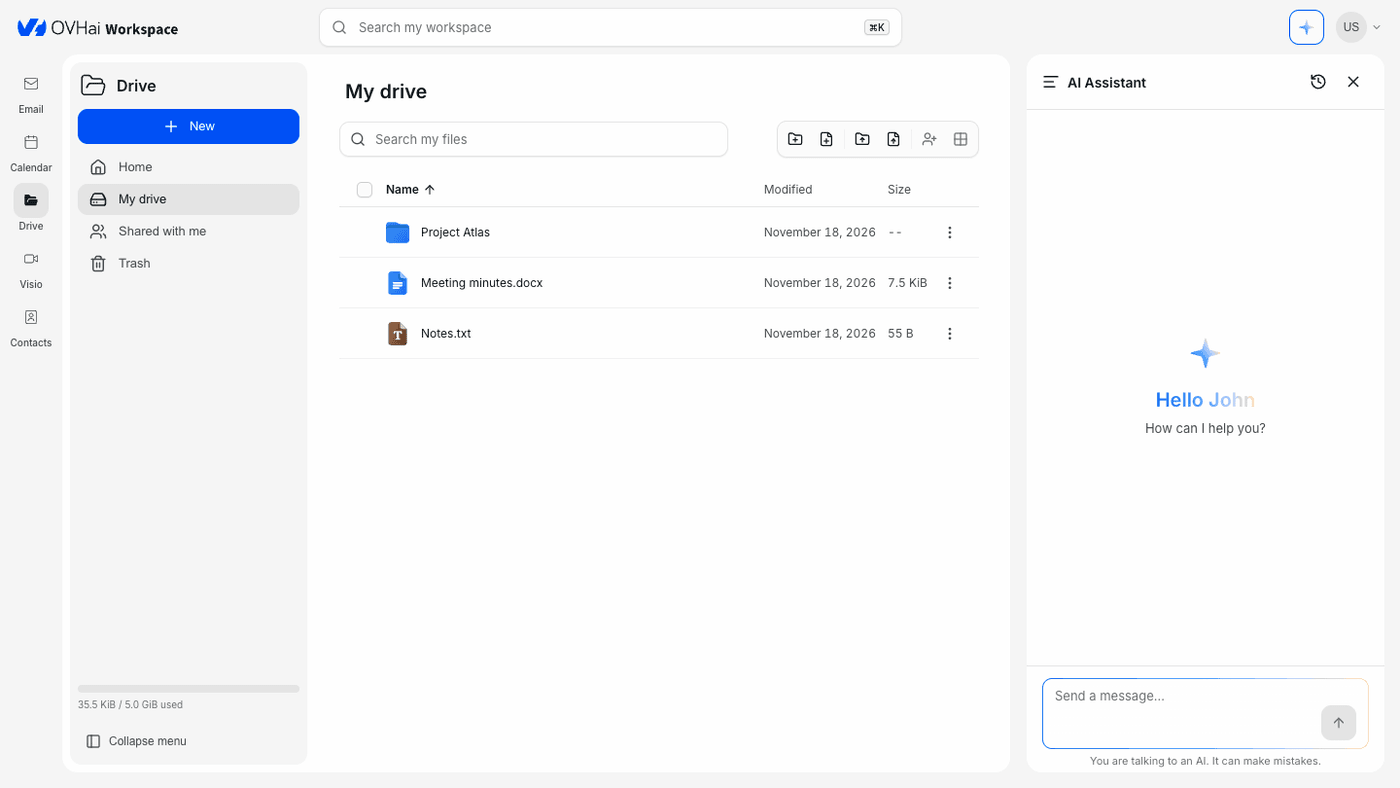
Der Trash ist noch nicht verfügbar: Betrachten Sie jede Löschung als endgültig.
Einen Ordner erstellen
- Klicken Sie oben im linken Bereich auf
Newund dann aufNew folder. - Geben Sie den Folder name ein und klicken Sie dann auf
Create.
Der Ordner erscheint in der Liste, mit seinem Erstellungsdatum in der Spalte Modified.
Ein Dokument erstellen
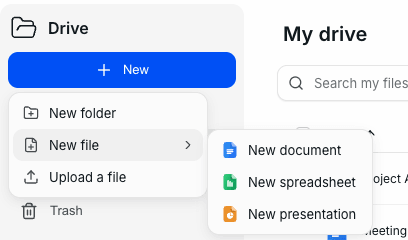
- Klicken Sie auf
Newund zeigen Sie dann aufNew file. - Wählen Sie das gewünschte Format:
New documentfür ein Textdokument;New spreadsheetfür eine Tabellenkalkulation;New presentationfür eine Präsentation.
- Geben Sie den File name ein und klicken Sie dann auf
Create. Die Dateiendung (.docx,.xlsxoder.pptx) wird ergänzt, wenn Sie sie weglassen.
Eine Datei hochladen
- Klicken Sie auf
Newund dann aufUpload a file. - Wählen Sie die Datei auf Ihrem Computer aus.
Über die Symbole über der Liste können Sie auch einen ganzen Ordner importieren.
Eine Datei öffnen
Doppelklicken Sie auf eine Datei, um sie in der Anwendung zu öffnen, die ihrem Format entspricht. Die Leiste am oberen Rand bietet Back, um zur Liste zurückzukehren, und Download.
Eine Datei oder einen Ordner verwalten
Aktivieren Sie das Kontrollkästchen vor einem Element, um dessen Aktionen über der Liste anzuzeigen: Download, Rename und Delete. Das Menü am Ende der Zeile bietet Rename und Delete.
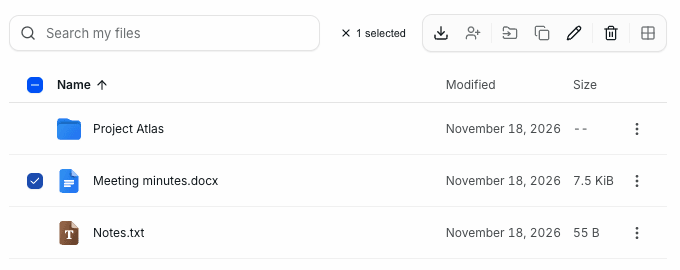
Freigeben, Verschieben und Kopieren erscheinen in der Aktionsleiste, sind aber noch nicht verfügbar.
Nach einer Datei suchen
Geben Sie im Feld Search my files über der Liste ein Wort ein. Das Feld Search my workspace am oberen Bildschirmrand durchsucht stattdessen alle Anwendungen gleichzeitig.
Was der Assistent mit Ihren Dateien tun kann
Der Assistent durchsucht Ihren Arbeitsbereich und liest den Inhalt von Dateien, nicht nur deren Namen:
Was steht in der Datei Notes.txt in meinem Drive?
Fasse das Fazit dieses Dokuments zusammen.
Erstelle eine Tabellenkalkulation mit den Aufgaben aus dem letzten Meeting.
Der Assistent arbeitet im gesamten Arbeitsbereich und kann daher eine Frage beantworten, die mehrere Anwendungen betrifft, zum Beispiel indem er eine Datei und die Nachricht findet, an die sie angehängt war.
Weiterführende Informationen
Email in OVHai Workspace verwenden
Wenn Sie Hilfe bei der Nutzung und Konfiguration Ihrer OVHcloud Lösungen benötigen, können Sie unsere Support-Angebote einsehen.
Treten Sie unserer User Community bei.