Calendar in OVHai Workspace verwenden
Erfahren Sie hier, wie Sie in der Anwendung Calendar von OVHai Workspace Termine erstellen, Ihre Kalender organisieren und die Ansichten wechseln
Ziel
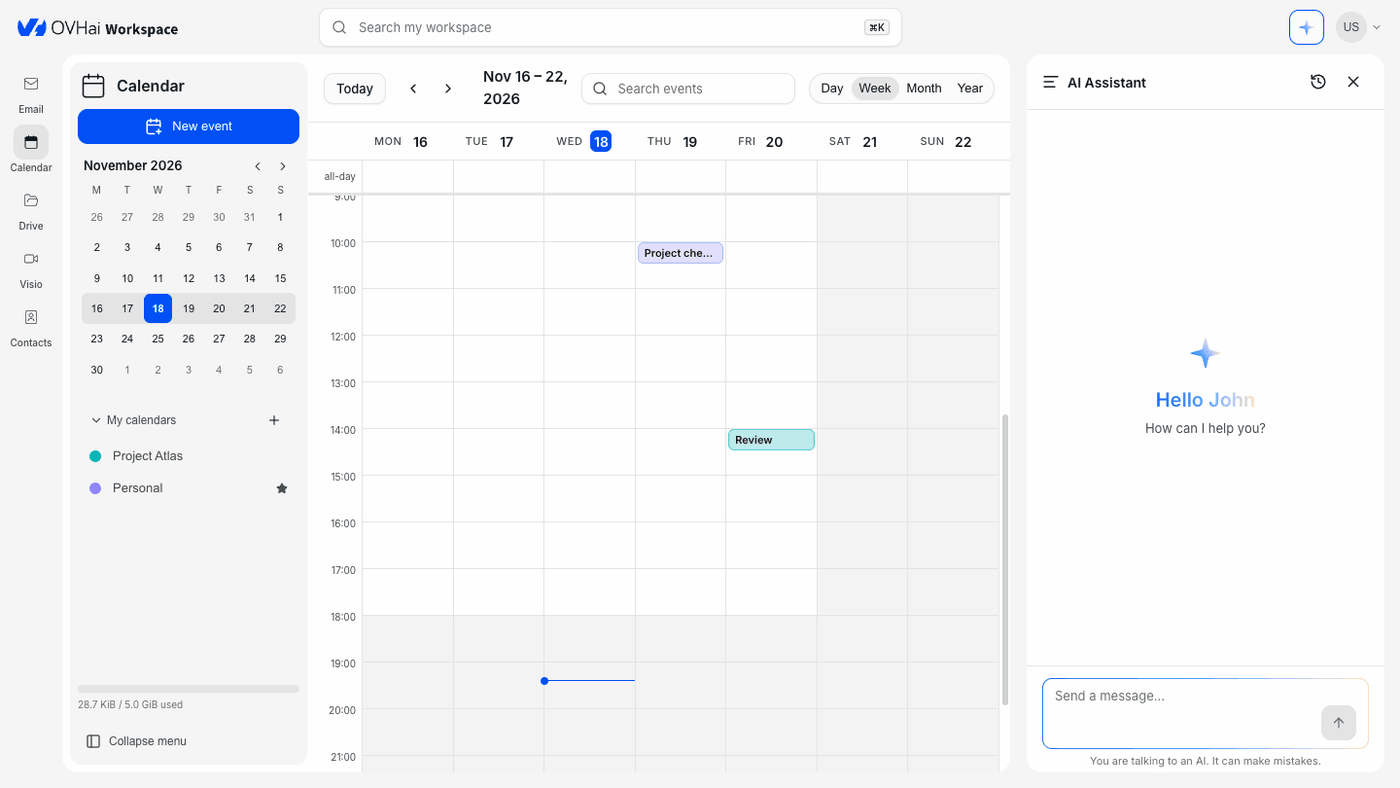
Calendar ist die Terminplanungsanwendung von OVHai Workspace. Sie zeigt links einen Minikalender und die Liste Ihrer Kalender und in der Mitte den ausgewählten Zeitraum an.
Erfahren Sie hier, wie Sie in OVHai Workspace Termine erstellen, Ihre Kalender organisieren und in Ihrem Zeitplan navigieren.
Voraussetzungen
- Sie verfügen über einen OVHai Workspace Account.
- Sie sind in Ihrem Arbeitsbereich angemeldet.
In der praktischen Anwendung
Die Anwendung öffnen
Klicken Sie auf der Startseite Ihres Arbeitsbereichs auf der Karte Calendar auf Get started oder klicken Sie in der Anwendungsleiste auf der linken Seite des Bildschirms auf Calendar.
Sich zurechtfinden
Der linke Bereich enthält den Minikalender und die Liste My calendars. Der ausgewählte Zeitraum wird in der Mitte angezeigt, darüber befinden sich die Pfeile, die Schaltfläche Today und die Auswahl der Ansicht. Der KI-Assistent befindet sich im Seitenbereich, standardmäßig auf der rechten Seite.
Einen Termin erstellen
- Klicken Sie oben im linken Bereich auf
New event. - Geben Sie den Titel des Termins ein.
- Geben Sie in der Zeile Start das Startdatum und die Startzeit ein, dann in der Zeile End das Enddatum und die Endzeit. Aktivieren Sie All-day für einen ganztägigen Termin.
- Ersetzen Sie bei einem wiederkehrenden Termin Does not repeat durch Daily, Weekly, Monthly, Yearly oder Custom….
- Geben Sie unter Add attendees die einzuladenden Personen ein.
- Fügen Sie bei Bedarf eine Description hinzu und aktivieren Sie Add a video link, um dem Termin ein Visio-Meeting zuzuordnen.
- Klicken Sie auf
Create.
Die Schaltfläche oben rechts im Formular zeigt den Kalender des Termins an: Personal (der Standardkalender), solange Sie keinen anderen wählen. Klicken Sie darauf, um ihn zu ändern.
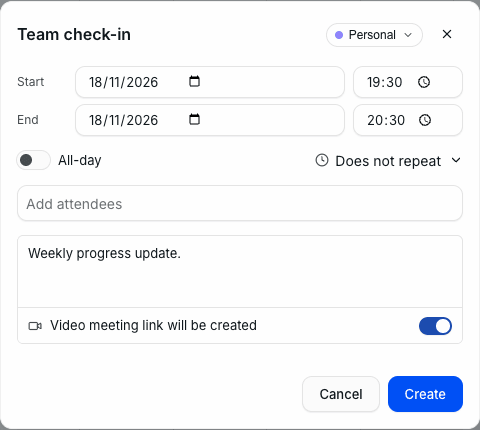
Um ein Menü des Formulars (Wiederholung, Kalender) zu schließen, wählen Sie eine Option aus: Die Taste Esc schließt das gesamte Formular, und Ihre Eingaben gehen verloren.
Einen Termin ansehen und bearbeiten
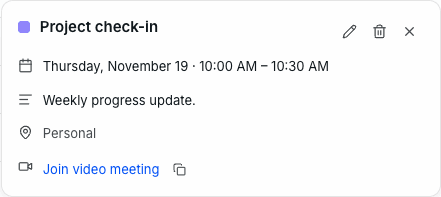
Klicken Sie auf einen Termin, um seine Details anzuzeigen: Datum und Uhrzeit, Beschreibung, Kalender und, falls vorhanden, den Link Join video meeting. Das Symbol neben diesem Link kopiert ihn, sodass Sie ihn an eine Person außerhalb Ihrer Organisation senden können.
Das Stiftsymbol (Edit) öffnet das Formular des Termins erneut; klicken Sie auf Save, um Ihre Änderungen zu bestätigen. Das Papierkorbsymbol löscht den Termin.
Die Ansicht wechseln
Oben rechts im Kalender stehen vier Ansichten zur Verfügung: Day, Week, Month und Year. Standardmäßig wird die Wochenansicht geöffnet; Sie können dies in den Einstellungen ändern (siehe Calendar konfigurieren).
Um in der Zeit zu navigieren, verwenden Sie die Pfeile neben dem angezeigten Zeitraum oder klicken Sie auf Today, um zum aktuellen Datum zurückzukehren. Der Minikalender im linken Bereich bietet dieselbe Navigation: Klicken Sie auf ein Datum, um es anzuzeigen, und wechseln Sie mit seinen eigenen Pfeilen den Monat.
Ihre Kalender organisieren
Der Abschnitt My calendars unter dem Minikalender listet Ihre Kalender auf. Jeder Termin gehört zu einem dieser Kalender, sodass Sie zum Beispiel private Termine und Projekttermine voneinander trennen können. Der Stern kennzeichnet den Standardkalender.
Um einen Kalender zu erstellen, klicken Sie auf das Pluszeichen neben My calendars, geben Sie den Calendar name ein, wählen Sie eine Farbe und klicken Sie dann auf Create.
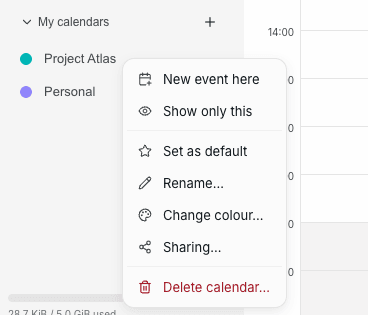
Klicken Sie mit der rechten Maustaste auf einen Kalender, um seine Aktionen anzuzeigen:
New event hereerstellt direkt in diesem Kalender einen Termin;Show only thisblendet die anderen aus;Set as defaultlegt ihn als den Kalender fest, der beim Erstellen eines Termins vorgeschlagen wird;Rename…undChange colour…ändern den Namen und die Farbe des Kalenders;Sharing…(siehe Einen Kalender freigeben);Delete calendar….
Einen Kalender freigeben
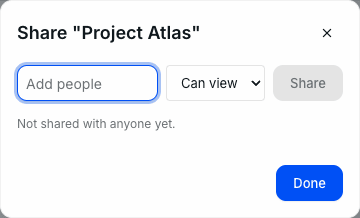
- Klicken Sie mit der rechten Maustaste auf den Kalender und dann auf
Sharing…. - Geben Sie unter Add people die Personen ein, für die Sie ihn freigeben möchten.
- Wählen Sie deren Zugriff: Can view oder Can edit.
- Klicken Sie auf
Shareund dann aufDone.
Nach einem Termin suchen
Das Feld Search events am oberen Rand des Kalenders durchsucht Ihre Termine: Die Ergebnisse werden mit ihrem Kalender, Datum und ihrer Uhrzeit aufgelistet. Das Feld Search my workspace am oberen Bildschirmrand durchsucht stattdessen alle Anwendungen gleichzeitig.
Calendar konfigurieren
Öffnen Sie Ihr Account-Menü, dann Settings und wählen Sie den Tab Calendar:
- Default view: die Ansicht, die beim Öffnen des Kalenders angezeigt wird (Day, Week, Month oder Year).
- Week starts on, Working days und Hide non-working days in week view.
- Working hours start und Working hours end: Die Stunden außerhalb dieses Bereichs werden in der Tages- und Wochenansicht schattiert dargestellt.
- Time zone: Beim ersten Start wird die Zeitzone Ihres Browsers übernommen. Überprüfen Sie sie, wenn Sie Meetings mit Personen in einer anderen Zeitzone organisieren.
- Notification sound: der Ton, der beim Eintreffen einer Einladung, einer Aktualisierung oder einer Antwort abgespielt wird, oder None.
- Declining a video meeting removes my access: Wenn diese Option aktiviert ist, verlieren Sie beim Ablehnen einer Einladung mit Videomeeting den Zugang zu diesem Meeting.
Was der Assistent mit Ihrem Kalender tun kann
Beschreiben Sie den Termin in einem Satz und nennen Sie den Kalender, falls Sie mehrere haben:
Erstelle am 20. November um 14:00 Uhr einen Termin "Review" mit einer Dauer von 30 Minuten im Kalender "Project Atlas".
Welche einstündigen Zeitfenster sind am Donnerstagnachmittag frei?
Verschiebe das Review von morgen auf Donnerstagvormittag.
Der Assistent zeigt die Vorgänge an, die er ausführt (freie Zeitfenster suchen, Ihre Kalender lesen, den Termin erstellen). Er bittet um Ihre Genehmigung, bevor er einen Termin erstellt oder ändert: Approve, Decline oder Always accept (siehe Die Kontrolle über die Aktionen des Assistenten behalten). Anschließend zeigt er den erstellten Termin mit seinem Kalender an: Überprüfen Sie ihn in Ihrem Zeitplan.
Weiterführende Informationen
Email in OVHai Workspace verwenden
Visio in OVHai Workspace verwenden
Wenn Sie Hilfe bei der Nutzung und Konfiguration Ihrer OVHcloud Lösungen benötigen, können Sie unsere Support-Angebote einsehen.
Treten Sie unserer User Community bei.