Email in OVHai Workspace verwenden
Erfahren Sie hier, wie Sie in der Anwendung Email von OVHai Workspace Ihre E-Mails lesen, schreiben, organisieren und durchsuchen
Ziel
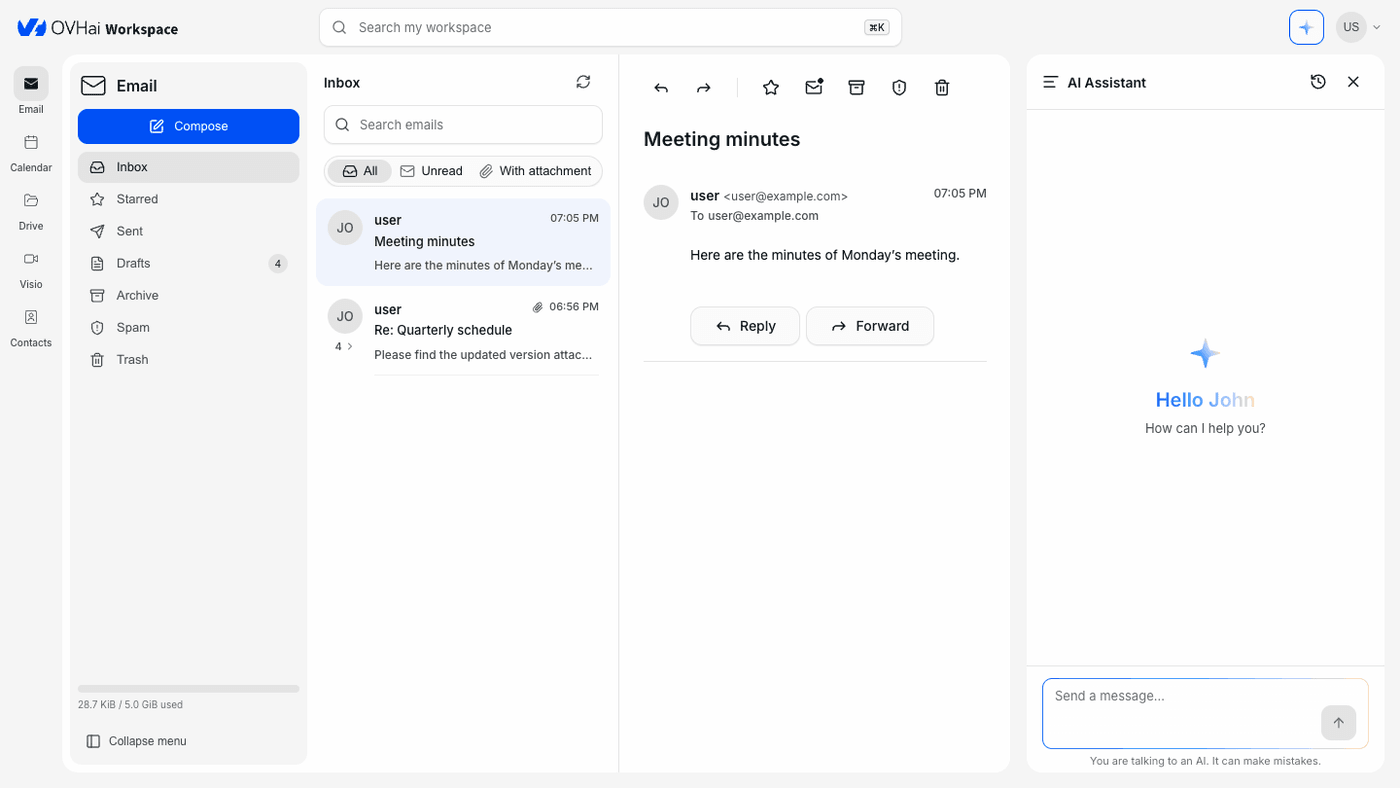
Email ist die Messaging-Anwendung von OVHai Workspace. Sie zeigt Ihr Postfach in drei Bereichen an: Ihre Ordner, die Liste der E-Mails und die E-Mail, die Sie gerade lesen.
Erfahren Sie hier, wie Sie in OVHai Workspace Ihre E-Mails lesen, schreiben, organisieren und durchsuchen.
Voraussetzungen
- Sie verfügen über einen OVHai Workspace Account.
- Sie sind in Ihrem Arbeitsbereich angemeldet.
In der praktischen Anwendung
Die Anwendung öffnen
Klicken Sie auf der Startseite Ihres Arbeitsbereichs auf der Karte Email auf Get started oder klicken Sie in der Anwendungsleiste auf der linken Seite des Bildschirms auf Email.
Sich zurechtfinden
Ihre Ordner befinden sich auf der linken Seite des Bildschirms. Der KI-Assistent befindet sich im Seitenbereich, standardmäßig auf der rechten Seite.
Die Ordner sind: Inbox, Starred, Sent, Drafts, Archive, Spam und Trash. Ein Ordner Outbox erscheint, solange eine E-Mail auf den Versand wartet. Die Zahl neben einem Ordner gibt die Anzahl ungelesener E-Mails bzw. Entwürfe an.
Klicken Sie unten im Ordnerbereich auf Collapse menu, um der E-Mail-Liste mehr Platz zu geben. Die Anzeige darüber zeigt den von Ihrem Account belegten Speicherplatz an.
Eine E-Mail schreiben
- Klicken Sie oben im Ordnerbereich auf
Compose. - Geben Sie die Adresse Ihrer Empfänger in To ein und drücken Sie dann
Enter. Über die LinksCcundBccfügen Sie Empfänger in Kopie und in Blindkopie hinzu. - Geben Sie in Subject einen Betreff ein.
- Schreiben Sie Ihren Text in den Textkörper der E-Mail.
- Klicken Sie auf
Send.
Wenn Sie das Fenster schließen, ohne zu senden, wird die E-Mail in Drafts gespeichert.
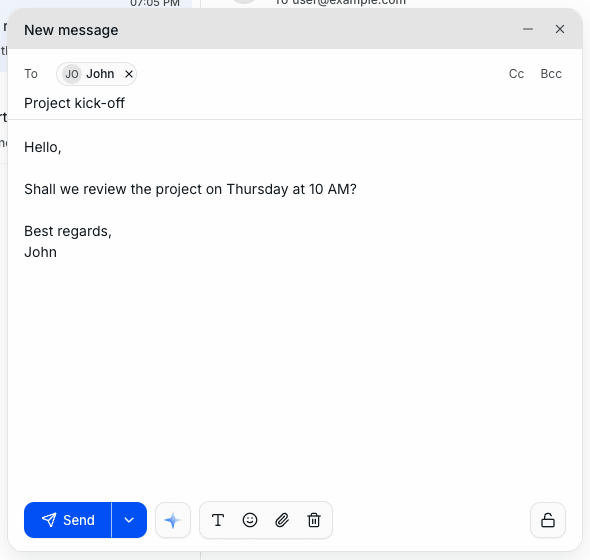
Die Symbolleiste am unteren Rand des Fensters dient zum Formatieren des Textes (Rich text), zum Einfügen eines Emojis, zum Anhängen einer Datei und zum Verwerfen des Entwurfs. Über die Schaltfläche mit dem Funkel-Symbol bitten Sie den KI-Assistenten, die E-Mail zu verfassen (siehe Was der Assistent mit Ihren Nachrichten tun kann).
Einen Versand abbrechen
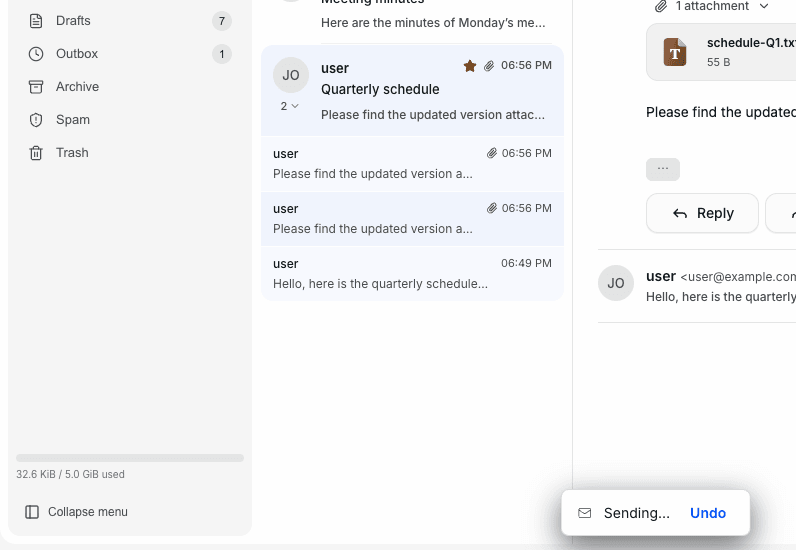
Die E-Mail wird nicht sofort versendet: Sie wartet standardmäßig 10 Sekunden im Ordner Outbox. Während dieser Verzögerung bietet die Benachrichtigung "Sending…" die Option Undo an: Die E-Mail geht dann zurück in Drafts.
Sie können diese Verzögerung in den Einstellungen anpassen (siehe Email konfigurieren).
Eine Datei anhängen
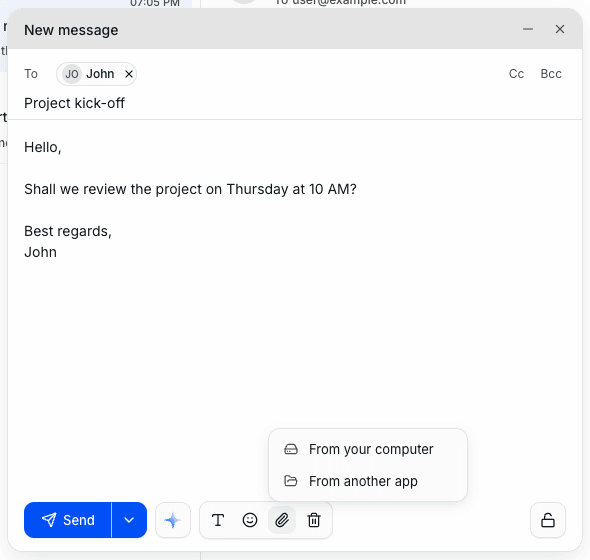
Klicken Sie auf das Büroklammer-Symbol (Attach) und wählen Sie dann:
From your computer, um eine Datei von Ihrem Gerät zu senden;From another app, um eine Datei aus Ihrem Drive auszuwählen.
Jeder Anhang wird mit seiner Größe über der Symbolleiste angezeigt. Klicken Sie auf den Papierkorb neben seinem Namen, um ihn zu entfernen.
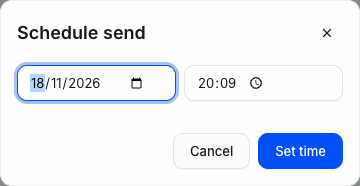
Eine E-Mail zeitversetzt senden
- Klicken Sie auf den Pfeil neben der Schaltfläche
Send(Send options) und dann aufSchedule send…. - Wählen Sie Datum und Uhrzeit des Versands und klicken Sie dann auf
Set time. - Die Schaltfläche zum Senden wird zu "Send in …": Klicken Sie darauf, um zu bestätigen.
Die Benachrichtigung "Scheduled for …" bestätigt den Vorgang und bietet Undo an. Die E-Mail wartet in Outbox bis zum gewählten Zeitpunkt.
Ihre E-Mails lesen und sortieren
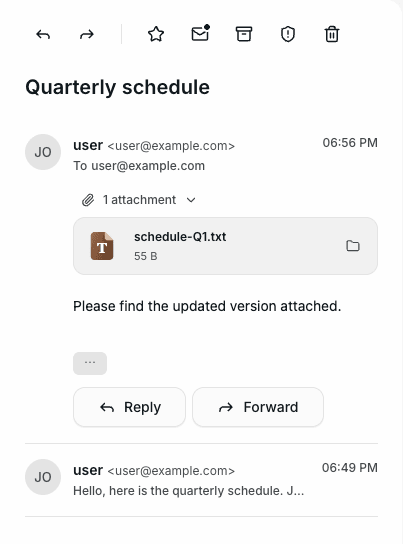
Klicken Sie in der Liste auf eine E-Mail, um sie zu öffnen. Antworten auf dieselbe E-Mail werden in einer Konversation zusammengefasst: Die Zahl unter dem Absender zeigt an, wie viele E-Mails sie enthält, und der Pfeil daneben klappt die Konversation auf.
Die Leiste über der geöffneten E-Mail bietet von links nach rechts:
- Reply und Forward: Eine Antwort ergänzt den Betreff um "Re:"; eine Weiterleitung ergänzt ihn um "Fwd:" und behält die Anhänge bei;
- Add star: markiert die E-Mail mit einem Stern und legt sie in Starred ab; klicken Sie erneut (Remove star), um sie wieder herauszunehmen;
- Mark as unread;
- Archive: verschiebt die E-Mail nach Archive;
- Mark as spam;
- Move to Trash.
Ein empfangener Anhang wird unter der E-Mail angezeigt. Die Schaltfläche neben seinem Namen sendet ihn an Ihr Drive.
Über der Liste grenzen die Filter All, Unread und With attachment die Anzeige ein, ohne den Ordner zu wechseln. Die Schaltfläche … fügt den Filter With attachment hinzu, der dann als Tag angezeigt wird; klicken Sie auf das Kreuz, um ihn zu entfernen. Das Aktualisierungssymbol ruft neue E-Mails sofort ab.
Ihre E-Mails durchsuchen
Geben Sie im Feld Search emails über der Liste ein Wort ein. Die Suche umfasst alle Ihre Ordner, einschließlich der Entwürfe.
Das Feld Search my workspace am oberen Bildschirmrand durchsucht stattdessen alle Anwendungen gleichzeitig.
Email konfigurieren
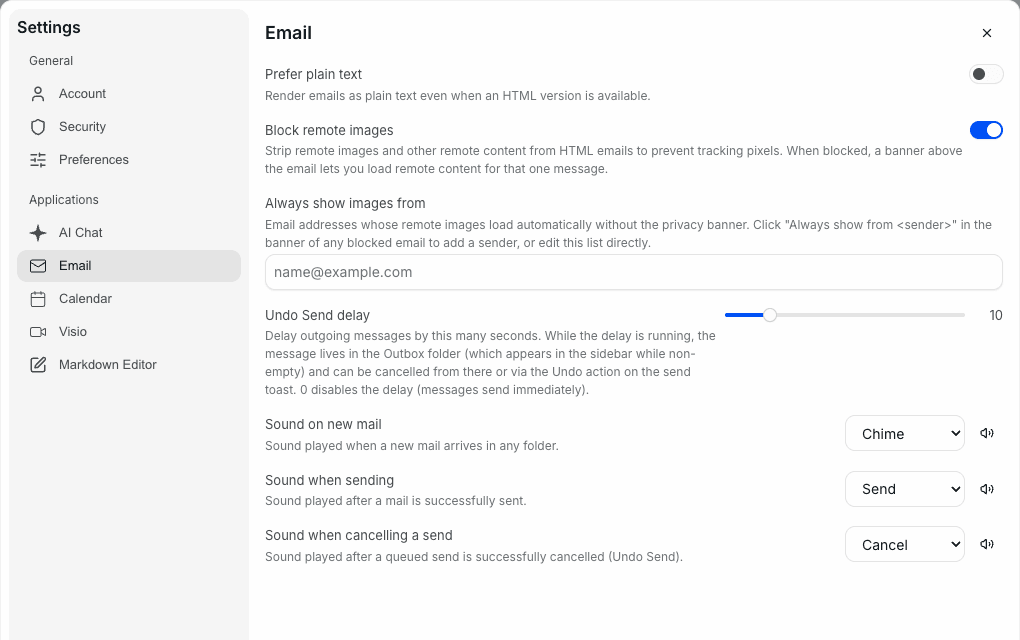
Öffnen Sie Ihr Account-Menü, dann Settings und wählen Sie den Tab Email:
- Prefer plain text: zeigt E-Mails als reinen Text an, auch wenn eine HTML-Version vorhanden ist.
- Block remote images: entfernt Bilder, die aus dem Internet geladen werden und oft dazu dienen, herauszufinden, ob Sie eine E-Mail geöffnet haben. Ein Banner über der E-Mail ermöglicht es Ihnen dann, die Bilder nur für diese E-Mail anzuzeigen.
- Always show images from: die Liste der Absender, deren Bilder ohne das Banner angezeigt werden.
- Undo Send delay: die Anzahl der Sekunden, in denen Sie einen Versand abbrechen können (standardmäßig 10). Beim Wert
0werden E-Mails sofort gesendet. - Sound on new mail, Sound when sending und Sound when cancelling a send: der abgespielte Ton oder None.
Was der Assistent mit Ihren Nachrichten tun kann
Der Assistent hat Zugriff auf das Postfach, das Sie gerade ansehen: Sie können ihm sowohl das Lesen als auch das Schreiben übertragen.
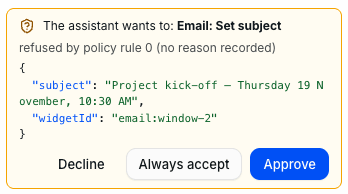
Im Schreibfenster bitten Sie den Assistenten über die Schaltfläche mit dem Funkel-Symbol, die laufende E-Mail zu verfassen. Der Assistent liest die geöffnete E-Mail und bittet dann um Ihre Genehmigung, bevor er den Entwurf ändert, es sei denn, Sie haben die Aktion dauerhaft akzeptiert. Approve führt die Aktion einmal aus, Decline verhindert sie und Always accept erlaubt dem Assistenten, die Aktion zu wiederholen, ohne nachzufragen (siehe Die Kontrolle über die Aktionen des Assistenten behalten). Wenn der Assistent den Empfänger nicht kennt, fragt er Sie danach.
Fasse diese Unterhaltung zusammen und liste auf, was von mir erwartet wird.
Schreibe eine Antwort, die den Termin bestätigt und nach der Tagesordnung fragt.
Mache aus diesem Vorschlag einen Kalendertermin.
Der Assistent extrahiert außerdem die Kernpunkte einer langen Unterhaltung oder bereitet eine Nachfassmail für eine E-Mail vor, auf die keine Antwort eingegangen ist.
Weiterführende Informationen
OVHai Workspace Account verwalten
Calendar in OVHai Workspace verwenden
Wenn Sie Hilfe bei der Nutzung und Konfiguration Ihrer OVHcloud Lösungen benötigen, können Sie unsere Support-Angebote einsehen.
Treten Sie unserer User Community bei.