Utiliser Email dans OVHai Workspace
Découvrez comment lire, rédiger, classer et rechercher vos messages dans l'application Email d'OVHai Workspace
Objectif
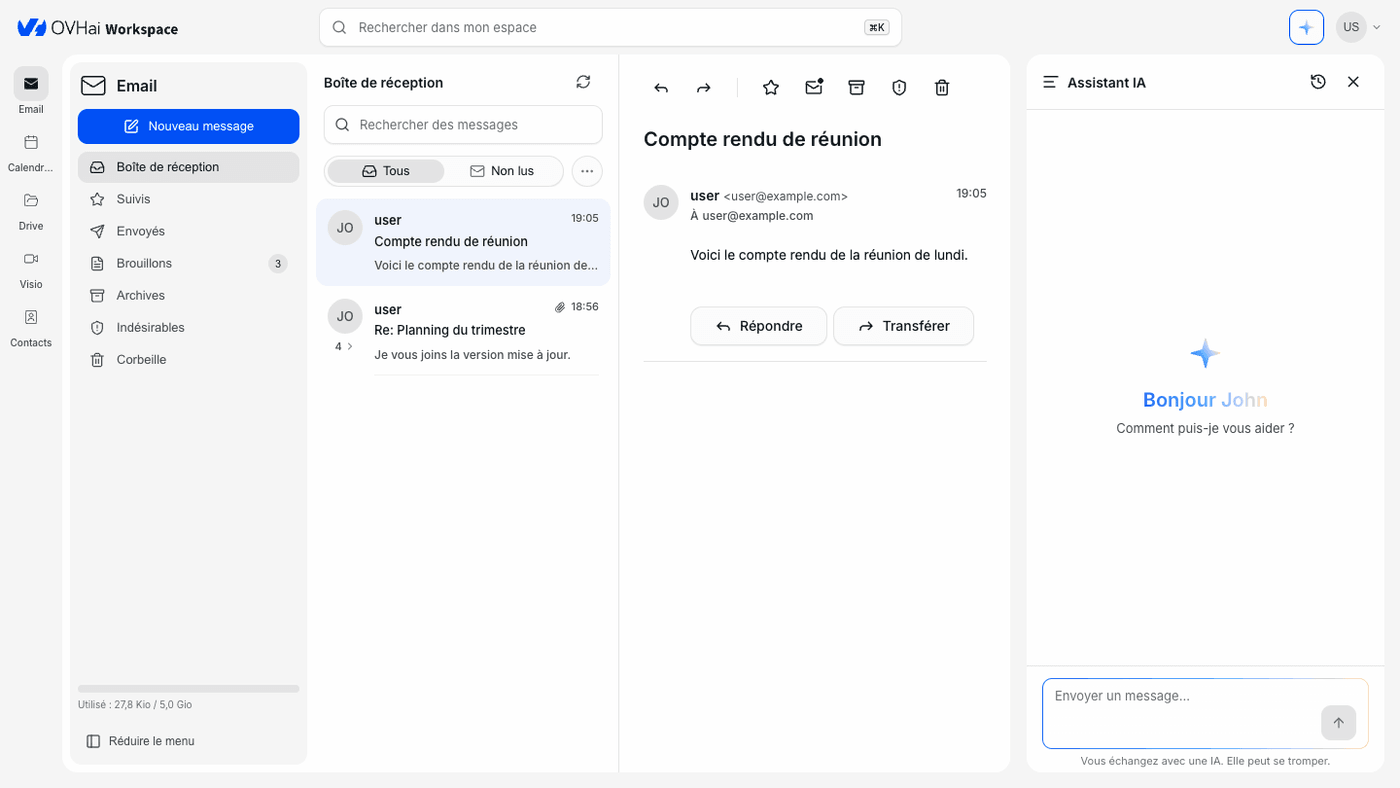
Email est l'application de messagerie d'OVHai Workspace. Elle affiche votre boîte aux lettres en trois panneaux : vos dossiers, la liste des messages et le message que vous lisez.
Découvrez comment lire, rédiger, classer et rechercher vos messages dans OVHai Workspace.
Prérequis
- Disposer d'un compte OVHai Workspace.
- Être connecté à votre espace de travail.
En pratique
Ouvrir l'application
Depuis la page d'accueil de votre espace, cliquez sur Commencer sur la carte Email, ou cliquez sur Email dans la barre d'applications, à gauche de l'écran.
Se repérer
Les dossiers sont à gauche, la liste des messages au centre, le message ouvert à droite. L'assistant IA occupe le panneau latéral, à droite par défaut.
Les dossiers sont : Boîte de réception, Suivis, Envoyés, Brouillons, Archives, Indésirables et Corbeille. Un dossier Boîte d'envoi apparaît tant qu'un message attend d'être envoyé. Le chiffre à côté d'un dossier indique le nombre de messages non lus ou de brouillons en cours.
Cliquez sur Réduire le menu, en bas du panneau des dossiers, pour donner plus de place à la liste des messages. La jauge au-dessus indique l'espace de stockage utilisé par votre compte.
Rédiger un message
- Cliquez sur
Nouveau messageen haut du panneau des dossiers. - Saisissez l'adresse de vos destinataires dans À, puis appuyez sur
Entrée. Les liensCcetCciajoutent des destinataires en copie et en copie cachée. - Saisissez un objet dans Objet.
- Rédigez votre texte dans le corps du message.
- Cliquez sur
Envoyer.
Si vous fermez la fenêtre sans envoyer, le message est enregistré dans Brouillons.
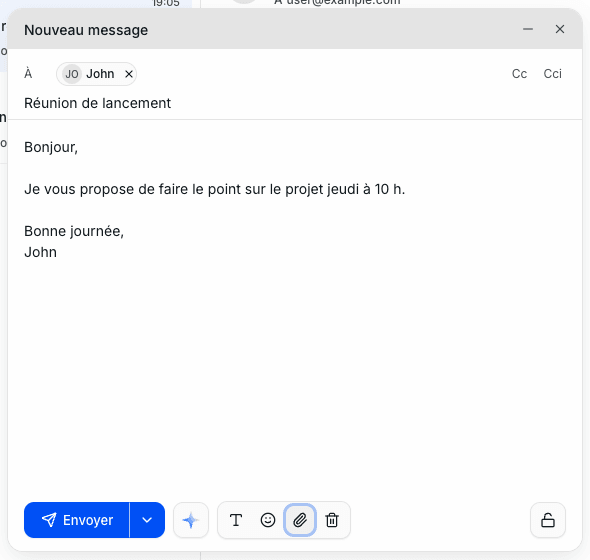
La barre d'outils, en bas de la fenêtre, met en forme le texte (Texte enrichi), insère un émoji, joint un fichier et supprime le brouillon. Le bouton en forme d'étincelle confie la rédaction à l'assistant IA (voir Ce que l'assistant peut faire avec vos messages).
Annuler un envoi
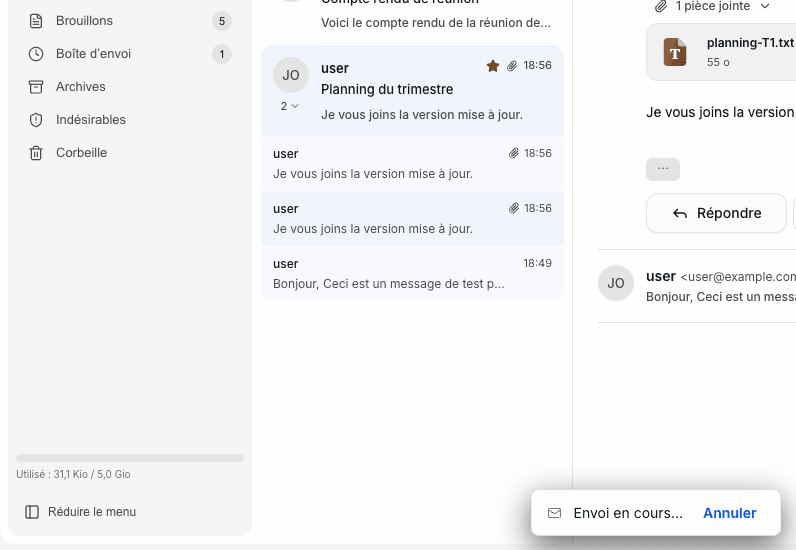
Le message ne part pas tout de suite : il attend 10 secondes par défaut dans le dossier Boîte d'envoi. Pendant ce délai, la notification « Envoi en cours… » propose Annuler : le message retourne alors dans Brouillons.
Vous pouvez régler ce délai dans les paramètres (voir Régler Email).
Joindre un fichier
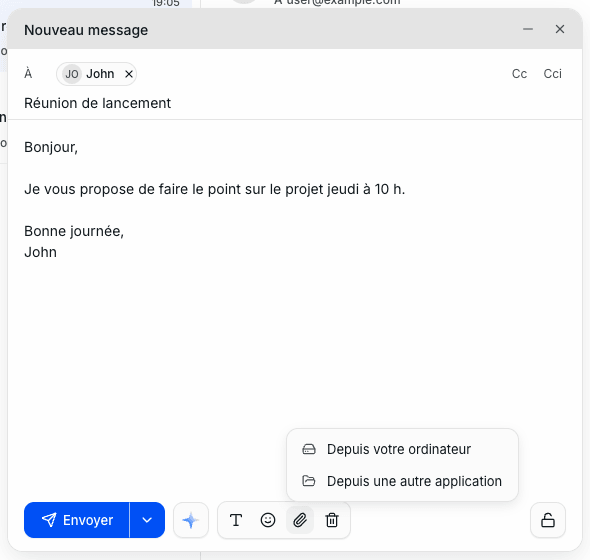
Cliquez sur l'icône en forme de trombone (Joindre), puis choisissez :
Depuis votre ordinateurpour envoyer un fichier de votre appareil ;Depuis une autre applicationpour choisir un fichier de votre Drive.
Chaque pièce jointe s'affiche au-dessus de la barre d'outils, avec sa taille. Cliquez sur la corbeille à côté de son nom pour la retirer.
Programmer l'envoi
- Cliquez sur la flèche à côté du bouton
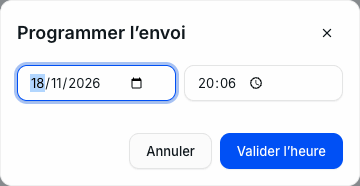
Envoyer(Options d'envoi), puis surProgrammer l'envoi…. - Indiquez la Date d'envoi et l'Heure d'envoi, puis cliquez sur
Valider l'heure. - Le bouton d'envoi devient « Envoyer dans … » : cliquez dessus pour confirmer.
La notification « Envoi programmé le … » le confirme et propose Annuler. Le message attend dans Boîte d'envoi jusqu'à l'heure choisie.
Lire et trier vos messages
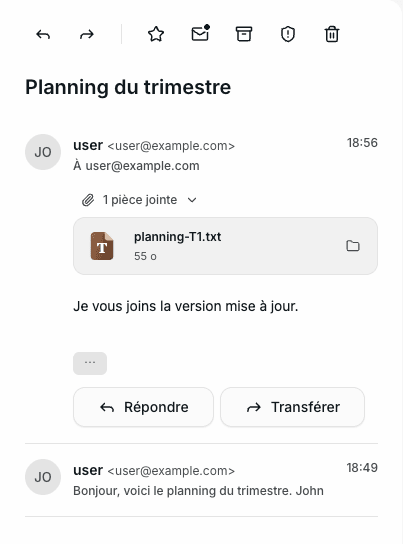
Cliquez sur un message de la liste pour l'ouvrir. Les réponses à un même message sont regroupées en conversation : le chiffre sous l'expéditeur indique le nombre de messages, et la flèche à côté déplie la conversation.
La barre au-dessus du message ouvert propose, de gauche à droite :
- Répondre et Transférer : la réponse ajoute « Re: » devant l'objet ; le transfert ajoute « Fwd: » et reprend les pièces jointes ;
- Suivre : marque le message d'une étoile et le place dans Suivis ; cliquez à nouveau (Ne plus suivre) pour l'en retirer ;
- Marquer comme non lu ;
- Archiver : déplace le message dans Archives ;
- Marquer comme indésirable ;
- Placer dans la corbeille.
Une pièce jointe reçue s'affiche sous le message. Le bouton à côté de son nom l'envoie dans votre Drive.
Au-dessus de la liste, les filtres Tous et Non lus la restreignent sans changer de dossier. Le bouton … ajoute le filtre Avec pièce jointe, qui s'affiche ensuite sous forme d'étiquette ; cliquez sur sa croix pour le retirer. L'icône d'actualisation récupère immédiatement les nouveaux messages.
Rechercher dans vos messages
Saisissez un mot dans le champ Rechercher des messages, au-dessus de la liste. Il cherche dans tous vos dossiers, brouillons compris.
Le champ Rechercher dans mon espace, en haut de l'écran, cherche en revanche dans toutes les applications à la fois.
Régler Email
Ouvrez le menu de votre compte, puis Paramètres, et choisissez l'onglet Email :
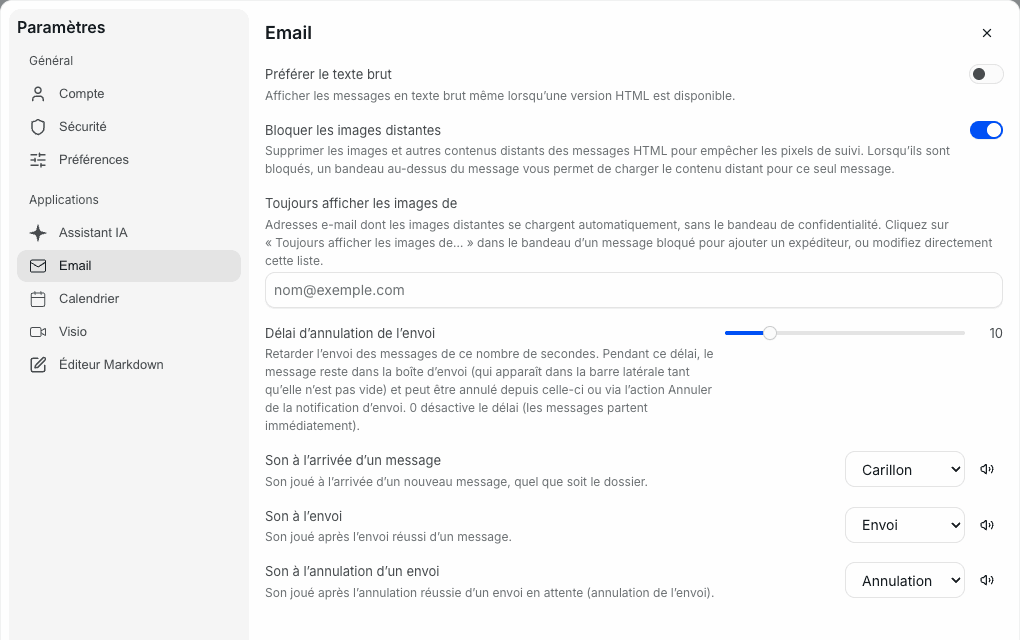
- Préférer le texte brut : affiche les messages en texte brut, même lorsqu'une version HTML existe.
- Bloquer les images distantes : retire les images chargées depuis Internet, qui servent souvent à savoir si vous avez ouvert un message. Un bandeau au-dessus du message permet alors de les afficher pour ce seul message.
- Toujours afficher les images de : la liste des expéditeurs dont les images s'affichent sans bandeau.
- Délai d'annulation de l'envoi : le nombre de secondes pendant lesquelles vous pouvez annuler un envoi (10 par défaut). La valeur
0envoie les messages immédiatement. - Son à l'arrivée d'un message, Son à l'envoi et Son à l'annulation d'un envoi : le son joué, ou Aucun.
Ce que l'assistant peut faire avec vos messages
L'assistant a accès à la boîte que vous consultez : vous pouvez donc lui confier la lecture comme la rédaction.
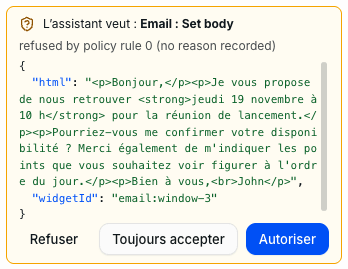
Dans la fenêtre de rédaction, le bouton en forme d'étincelle demande à l'assistant de rédiger le message en cours. L'assistant lit le message ouvert, puis demande votre accord avant de modifier le brouillon, sauf pour les actions que vous avez toujours acceptées : Autoriser exécute l'action une fois, Refuser l'en empêche et Toujours accepter l'autorise à la refaire sans vous le demander (voir Garder la main sur ce qu'il fait). Il vous demande le destinataire s'il ne le connaît pas.
Résume cet échange et liste ce qu'on attend de moi.
Rédige une réponse qui confirme la date et demande l'ordre du jour.
Transforme cette proposition en événement d'agenda.
L'assistant extrait aussi les points clés d'un long échange, ou prépare une relance pour un message resté sans réponse.
Aller plus loin
Gérer votre compte OVHai Workspace
Utiliser Calendrier dans OVHai Workspace
Si vous souhaitez bénéficier d'une assistance à l'usage et à la configuration de vos solutions OVHcloud, nous vous proposons de consulter nos offres de support.
Échangez avec notre communauté d'utilisateurs.