Utiliser Calendrier dans OVHai Workspace
Découvrez comment créer des événements, organiser vos calendriers et changer de vue dans l'application Calendrier d'OVHai Workspace
Objectif
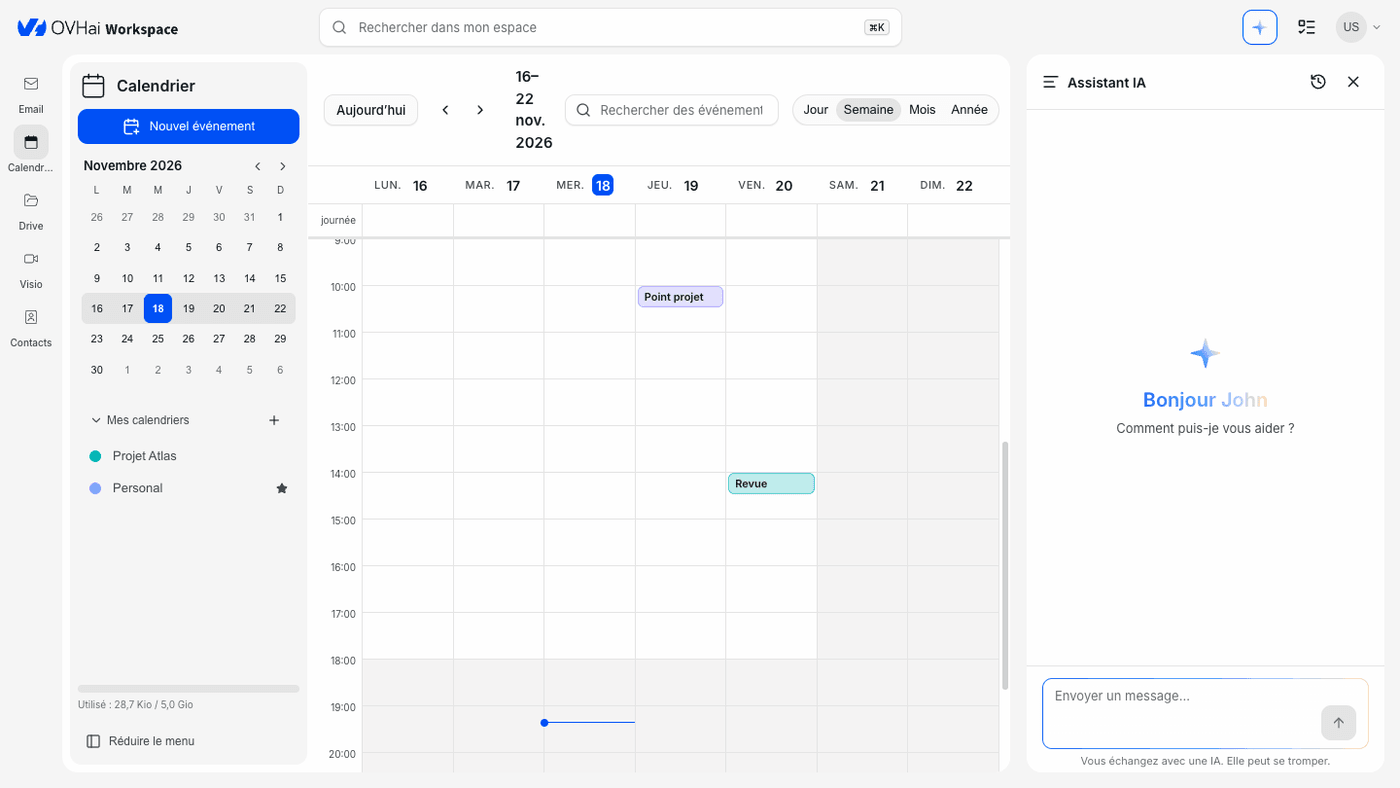
Calendrier est l'application d'agenda d'OVHai Workspace. Elle affiche un mini-calendrier et la liste de vos calendriers à gauche, et la période sélectionnée au centre.
Découvrez comment créer des événements, organiser vos calendriers et naviguer dans l'agenda d'OVHai Workspace.
Prérequis
- Disposer d'un compte OVHai Workspace.
- Être connecté à votre espace de travail.
En pratique
Ouvrir l'application
Depuis la page d'accueil de votre espace, cliquez sur Commencer sur la carte Calendrier, ou cliquez sur Calendrier dans la barre d'applications, à gauche de l'écran.
Se repérer
Le panneau de gauche contient le mini-calendrier et la liste Mes calendriers. Au centre s'affiche la période sélectionnée, avec les flèches, le bouton Aujourd'hui et le choix de la vue au-dessus. L'assistant IA occupe le panneau latéral, à droite par défaut.
Créer un événement
- Cliquez sur
Nouvel événementen haut du panneau de gauche. - Saisissez le titre de l'événement.
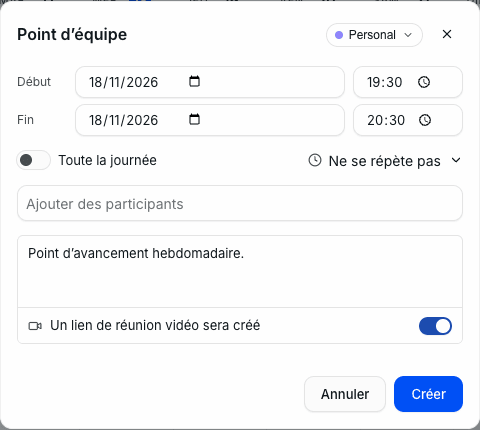
- Indiquez la date et l'heure de début sur la ligne Début, puis celles de fin sur la ligne Fin. Activez Toute la journée pour un événement sur toute la journée.
- Pour un événement récurrent, remplacez Ne se répète pas par Tous les jours, Toutes les semaines, Tous les mois, Tous les ans ou Personnalisée….
- Dans Ajouter des participants, saisissez les personnes à inviter.
- Ajoutez une Description si besoin, et activez Ajouter un lien vidéo pour associer une réunion Visio à l'événement.
- Cliquez sur
Créer.
Le bouton en haut à droite du formulaire indique le calendrier de l'événement, Personal (le calendrier par défaut) tant que vous n'en choisissez pas un autre : cliquez dessus pour le changer.
Pour refermer un menu du formulaire (récurrence, calendrier), choisissez une option : la touche Échap ferme tout le formulaire, et la saisie est perdue.
Consulter et modifier un événement
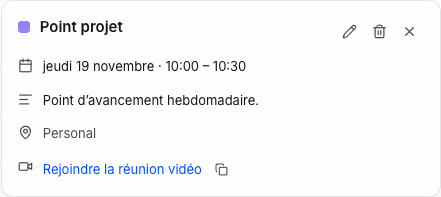
Cliquez sur un événement pour afficher ses détails : date et heure, description, calendrier et, s'il en a un, le lien Rejoindre la réunion vidéo. L'icône à côté de ce lien le copie, pour l'envoyer à une personne extérieure.
L'icône en forme de crayon (Modifier) rouvre le formulaire de l'événement ; cliquez sur Enregistrer pour valider vos changements. L'icône en forme de corbeille le supprime.
Changer de vue
L'agenda propose quatre vues, en haut à droite : Jour, Semaine, Mois et Année. La vue semaine s'ouvre par défaut ; vous pouvez changer la vue par défaut dans les paramètres (voir Régler Calendrier).
Pour vous déplacer dans le temps, utilisez les flèches à côté de la période affichée, ou cliquez sur Aujourd'hui pour revenir à la date du jour. Le mini-calendrier du panneau de gauche offre la même navigation : cliquez sur une date pour l'afficher, et utilisez ses flèches pour changer de mois.
Organiser vos calendriers
La section Mes calendriers, sous le mini-calendrier, liste vos calendriers. Chaque événement appartient à l'un d'eux, ce qui permet par exemple de séparer vos rendez-vous personnels de ceux d'un projet. L'étoile marque le calendrier par défaut.
Pour créer un calendrier, cliquez sur le signe plus à côté de Mes calendriers, saisissez le Nom du calendrier, choisissez une couleur, puis cliquez sur Créer.
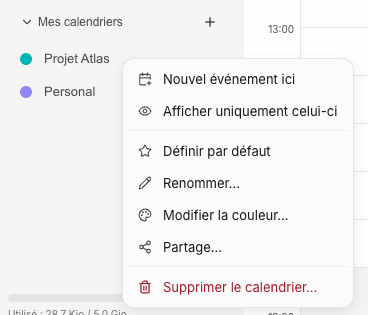
Faites un clic droit sur un calendrier pour afficher ses actions :
Nouvel événement icicrée un événement directement dans ce calendrier ;Afficher uniquement celui-cimasque les autres ;Définir par défauten fait le calendrier proposé à la création ;Renommer…etModifier la couleur…changent le nom et la couleur du calendrier ;Partage…(voir Partager un calendrier) ;Supprimer le calendrier….
Partager un calendrier
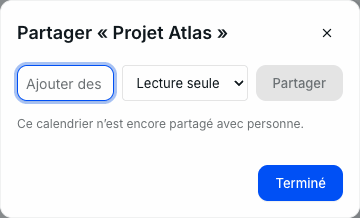
- Faites un clic droit sur le calendrier, puis cliquez sur
Partage…. - Dans Ajouter des personnes, saisissez les personnes avec qui le partager.
- Choisissez leur accès : Lecture seule ou Modification.
- Cliquez sur
Partager, puis surTerminé.
Rechercher un événement
Le champ Rechercher des événements, en haut de l'agenda, cherche dans vos événements : les résultats s'affichent en liste, avec leur calendrier, leur date et leur heure. Le champ Rechercher dans mon espace, en haut de l'écran, cherche en revanche dans toutes les applications à la fois.
Régler Calendrier
Ouvrez le menu de votre compte, puis Paramètres, et choisissez l'onglet Calendrier :
- Vue par défaut : la vue affichée à l'ouverture (Jour, Semaine, Mois ou Année).
- Premier jour de la semaine, Jours ouvrés et Masquer les jours non ouvrés dans la vue semaine.
- Début des heures de travail et Fin des heures de travail : les heures en dehors de cette plage sont grisées dans les vues jour et semaine.
- Fuseau horaire : il reprend celui de votre navigateur au premier démarrage. Vérifiez-le si vous organisez des réunions avec des personnes situées dans un autre fuseau horaire.
- Son de notification : le son joué à l'arrivée d'une invitation, d'une modification ou d'une réponse, ou Aucun.
- Refuser une réunion vidéo me retire l'accès : si cette option est activée, refuser une invitation comportant une réunion vidéo vous retire l'accès à cette réunion.
Ce que l'assistant peut faire avec votre agenda
Décrivez l'événement en une phrase, en précisant le calendrier si vous en avez plusieurs :
Crée un événement Revue le 20 novembre à 14h pour 30 minutes dans le calendrier Projet Atlas.
Quels créneaux d'une heure sont libres jeudi après-midi ?
Déplace la revue de demain à jeudi matin.
L'assistant affiche les opérations qu'il exécute (recherche de créneaux libres, consultation de vos calendriers, création) et vous demande votre accord avant de créer ou de modifier un événement : Autoriser, Refuser ou Toujours accepter (voir Garder la main sur ce qu'il fait). Il présente ensuite l'événement créé, avec son calendrier : vérifiez-le dans l'agenda.
Aller plus loin
Utiliser Email dans OVHai Workspace
Utiliser Visio dans OVHai Workspace
Si vous souhaitez bénéficier d'une assistance à l'usage et à la configuration de vos solutions OVHcloud, nous vous proposons de consulter nos offres de support.
Échangez avec notre communauté d'utilisateurs.