Utiliser Visio dans OVHai Workspace
Découvrez comment démarrer, planifier, préparer et rejoindre une réunion vidéo, et retrouver ses résumés, dans l'application Visio d'OVHai Workspace
Objectif
Visio est l'application de visioconférence d'OVHai Workspace. Elle affiche vos réunions du jour, permet d'en démarrer ou d'en planifier, et conserve les résumés de celles qui ont eu lieu.
Découvrez comment démarrer, planifier, préparer et rejoindre une réunion vidéo dans OVHai Workspace.
Prérequis
- Disposer d'un compte OVHai Workspace.
- Être connecté à votre espace de travail.
- Disposer d'un microphone et d'une caméra pour participer à une réunion.
En pratique
Ouvrir l'application
Depuis la page d'accueil de votre espace, cliquez sur Commencer sur la carte Visio, ou cliquez sur Visio dans la barre d'applications, à gauche de l'écran.
Se repérer
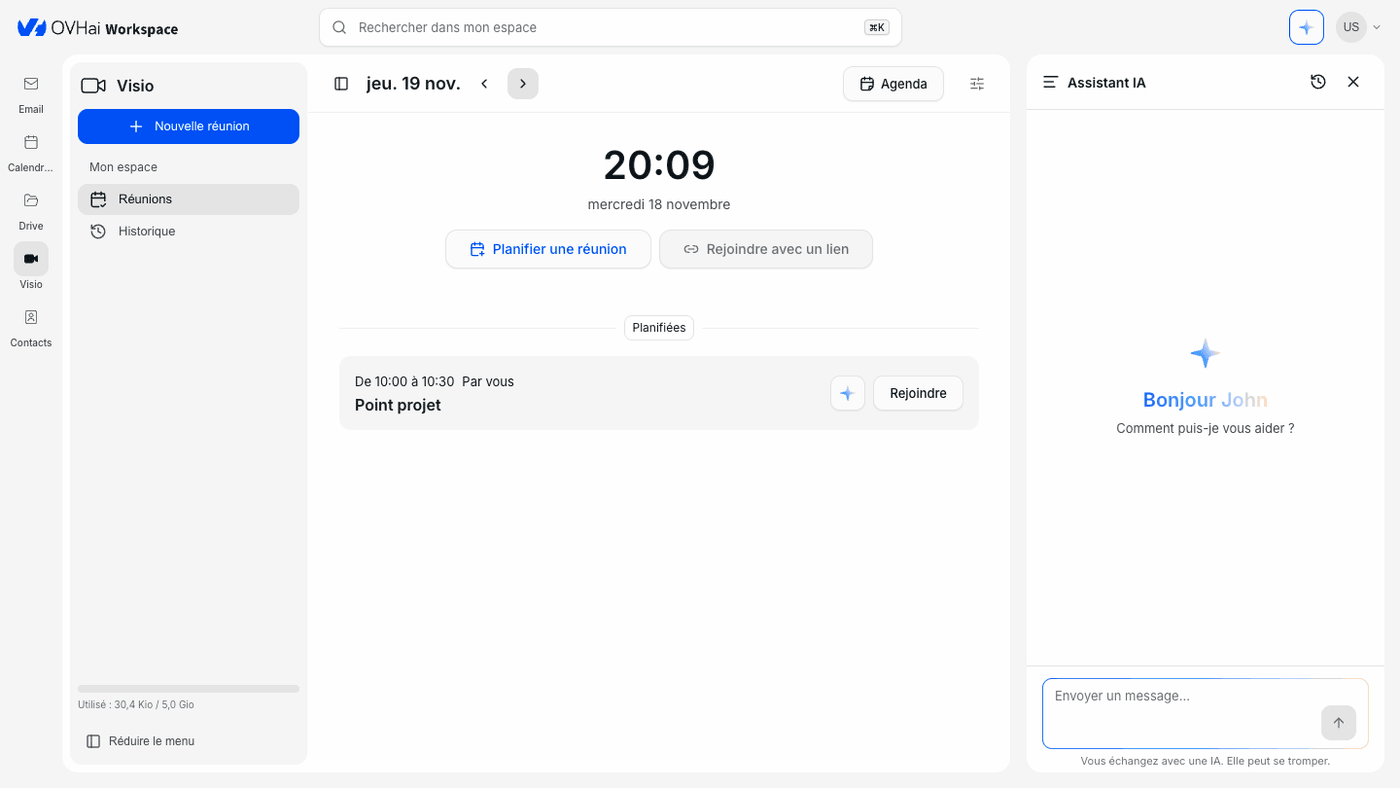
Sous Mon espace, Réunions affiche l'agenda du jour : l'heure, les boutons Planifier une réunion et Rejoindre avec un lien, puis vos réunions Planifiées. Les flèches à côté de la date affichent le jour précédent ou suivant. Historique conserve les résumés de vos réunions passées.
Chaque réunion planifiée propose Rejoindre, le bouton en forme d'étincelle (Préparer la réunion, voir Ce que l'assistant peut faire avec vos réunions) et une icône qui copie le lien de la réunion.
Démarrer une réunion maintenant
- Cliquez sur
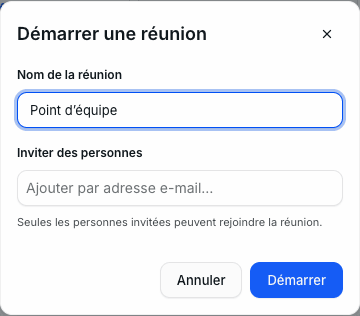
Nouvelle réunionen haut du panneau de gauche. - Saisissez le Nom de la réunion.
- Sous Inviter des personnes, ajoutez les adresses e-mail des participants.
- Cliquez sur
Démarrer.
Seules les personnes invitées peuvent rejoindre la réunion.
Planifier une réunion
Cliquez sur Planifier une réunion. Le formulaire d'événement du Calendrier s'ouvre, avec le lien vidéo déjà activé (« Un lien de réunion vidéo sera créé ») : renseignez le titre, la date, l'heure et les participants, puis cliquez sur Créer.
Tout événement créé dans le Calendrier avec l'option Ajouter un lien vidéo apparaît aussi dans Visio.
Rejoindre une réunion
Cliquez sur Rejoindre sur la carte de la réunion.
Votre compte ne peut être présent qu'une fois dans une même réunion : rejoindre depuis un second appareil remplace la première connexion.
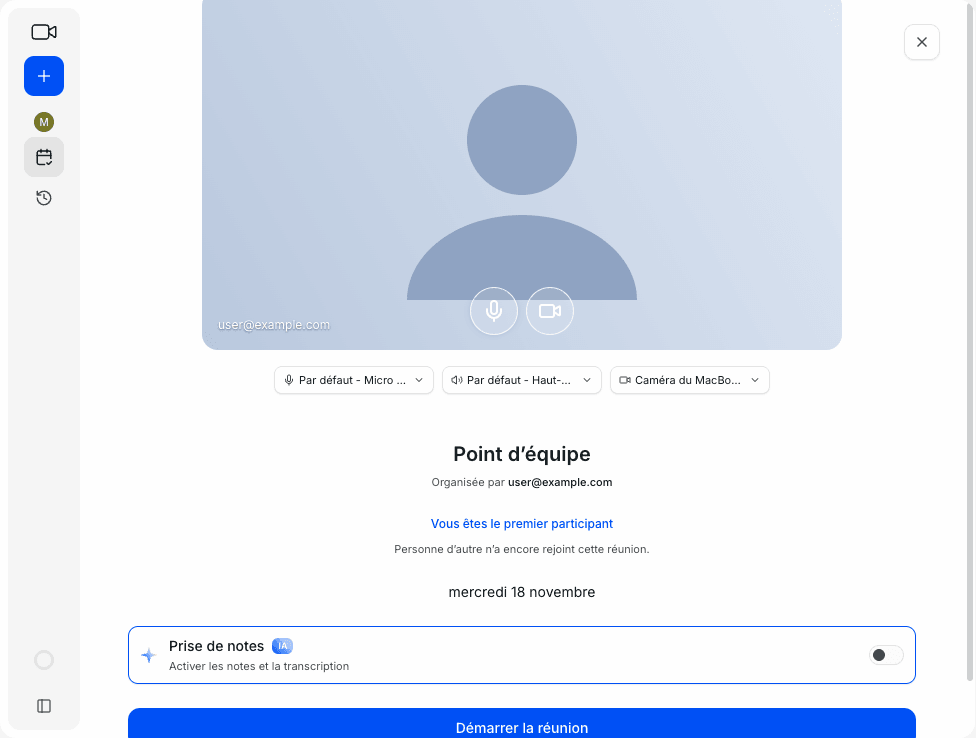
Un écran de préparation s'affiche avant de rejoindre la réunion. Il montre votre aperçu avec les boutons du micro et de la caméra, et permet de choisir le micro, la sortie audio et la caméra. Il indique aussi qui organise la réunion et qui l'a déjà rejointe.
Cet écran contient l'interrupteur Prise de notes IA (« Activer les notes et la transcription »), désactivé par défaut. Cliquez ensuite sur Démarrer la réunion.
Vérifiez l'état du micro et de la caméra en entrant dans la réunion : ils peuvent s'activer selon vos réglages (voir Régler Visio) et les autorisations accordées à votre navigateur.
Pendant la réunion
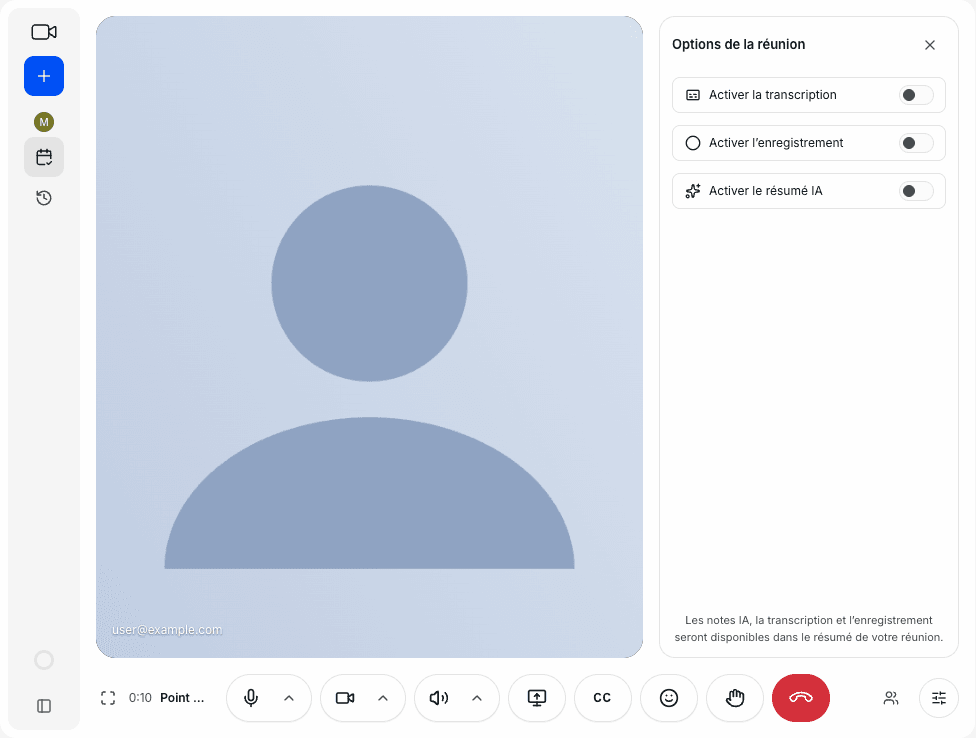
La barre du bas contient :
- le plein écran ;
- la durée de la réunion ;
- le micro, la caméra et le haut-parleur (la flèche à côté de chacun des trois permet de choisir le périphérique) ;
- le partage d'écran ;
- les sous-titres
CC; - les réactions ;
- la levée de main ;
- le bouton rouge qui quitte la réunion.
À droite de la réunion, deux panneaux s'ouvrent :
- Participants, avec
Ajouter des personnespour inviter quelqu'un en cours de réunion ; - Options de la réunion, avec trois interrupteurs :
Activer la transcription,Activer l'enregistrementetActiver le résumé IA. Les notes IA, la transcription et l'enregistrement sont ensuite disponibles dans le résumé de la réunion.
Quitter une réunion
Cliquez sur le bouton rouge. Si vous êtes seul dans la réunion, Visio vous demande de choisir :
Laisser la réunion ouverte: d'autres personnes pourront la rejoindre plus tard ;Terminer la réunion: la réunion est supprimée.
Retrouver un résumé
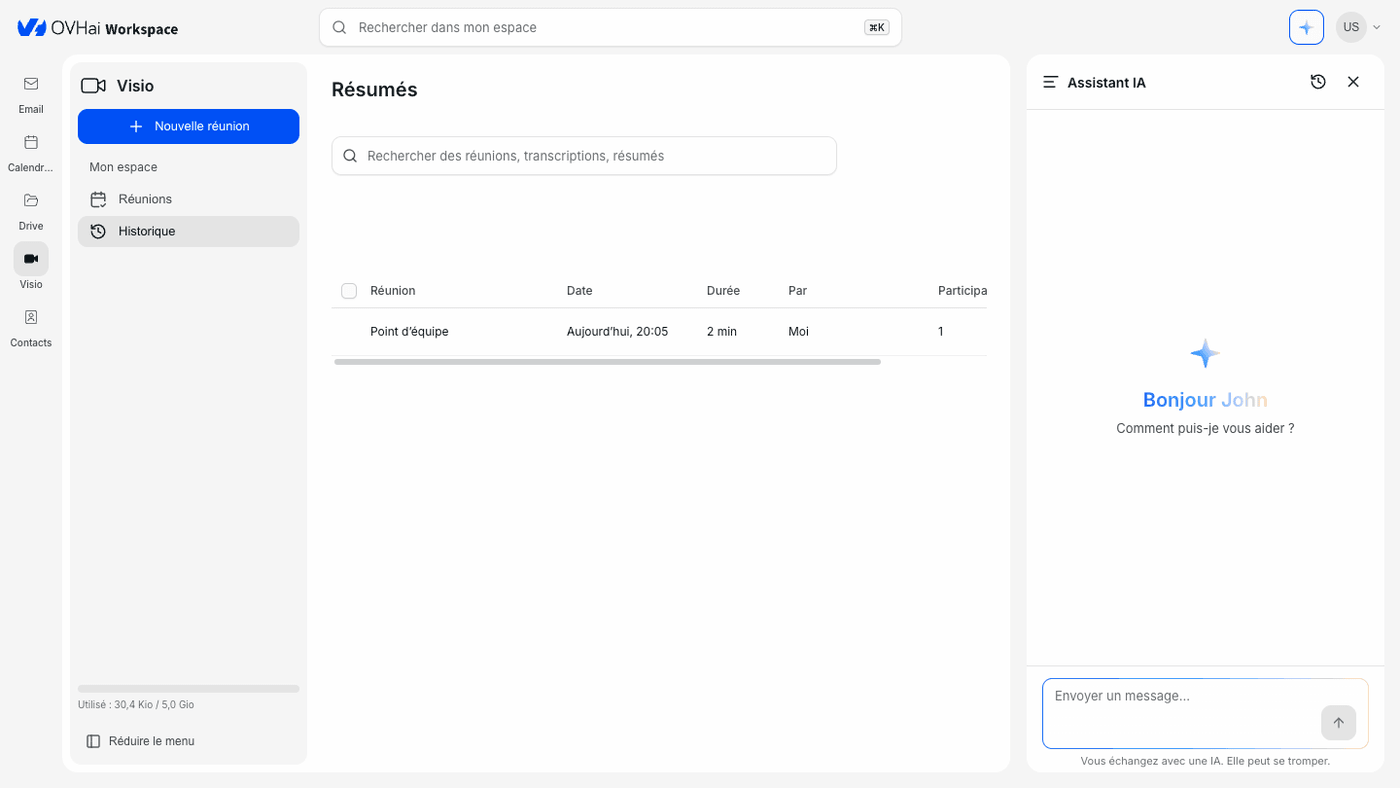
Cliquez sur Historique dans le panneau de gauche. La page Résumés liste vos réunions passées, avec leur date, leur durée, leur organisateur et leur nombre de participants. Le champ Rechercher des réunions, transcriptions, résumés cherche aussi dans les transcriptions et les résumés.
Le champ Rechercher dans mon espace, en haut de l'écran, cherche en revanche dans toutes les applications à la fois.
Ce que l'assistant peut faire avec vos réunions
Le bouton en forme d'étincelle d'une réunion planifiée (Préparer la réunion) confie la préparation à l'assistant. L'assistant consulte les détails de la réunion et l'événement correspondant dans votre agenda, puis cherche dans vos e-mails et votre Drive ce qui s'y rapporte. Il vous remet un récapitulatif et signale les points d'attention, par exemple une réunion sans aucun invité.
Vous pouvez aussi l'interroger pendant la réunion. Quand vous rejoignez une réunion en cours, une notification peut vous proposer de résumer ce qui s'est dit jusque-là (voir Régler Visio).
Aide-moi à préparer cette réunion : cherche dans l'espace de travail ce que je dois savoir avant.
Je viens d'arriver, qu'est-ce qui s'est dit jusqu'ici ?
Régler Visio
Ouvrez le menu de votre compte, puis Paramètres, et choisissez l'onglet Visio :
- Enregistrer les réunions par défaut et Activer le résumé IA par défaut : lancent automatiquement l'enregistrement ou le résumé dans les réunions que vous organisez.
- Effet d'arrière-plan par défaut (Aucun, Flou ou Arrière-plan de bureau), Intensité du flou et Effet miroir sur ma caméra.
- Activer le micro à l'arrivée et Activer la caméra à l'arrivée.
- Activer automatiquement les sous-titres à l'arrivée et Langue de traduction des sous-titres : anglais, français, espagnol, allemand, italien ou portugais.
- Proposer un résumé IA à l'arrivée à partir de ce nombre de sous-titres, et Fréquence de la notification de rattrapage : la notification qui propose de résumer une réunion en cours.
Aller plus loin
Utiliser Calendrier dans OVHai Workspace
Si vous souhaitez bénéficier d'une assistance à l'usage et à la configuration de vos solutions OVHcloud, nous vous proposons de consulter nos offres de support.
Échangez avec notre communauté d'utilisateurs.