Utilizar Visio en OVHai Workspace
Cómo iniciar, programar, preparar y unirse a una reunión de vídeo, y encontrar sus resúmenes, en la aplicación Visio de OVHai Workspace
Objetivo
Visio es la aplicación de videoconferencia de OVHai Workspace. Muestra sus reuniones del día, permite iniciar o programar otras nuevas y conserva los resúmenes de las que ya se han celebrado.
Descubra cómo iniciar, programar, preparar y unirse a una reunión de vídeo en OVHai Workspace.
Requisitos
- Disponer de una cuenta de OVHai Workspace.
- Haber iniciado sesión en su espacio de trabajo.
- Disponer de un micrófono y una cámara para participar en una reunión.
Procedimiento
Abrir la aplicación
Desde la página de inicio de su espacio, haga clic en Get started en la tarjeta Visio o haga clic en Visio en la barra de aplicaciones, situada a la izquierda de la pantalla.
Orientarse
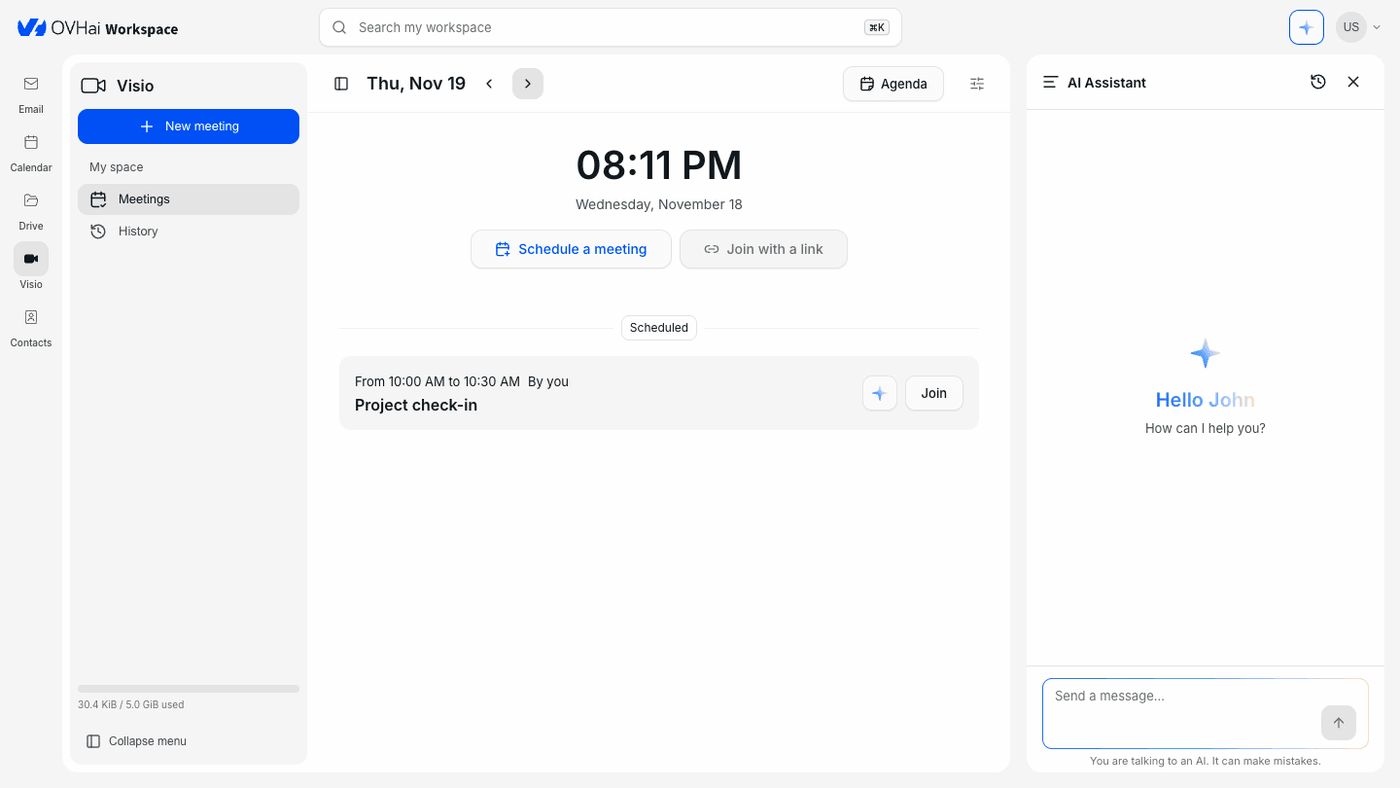
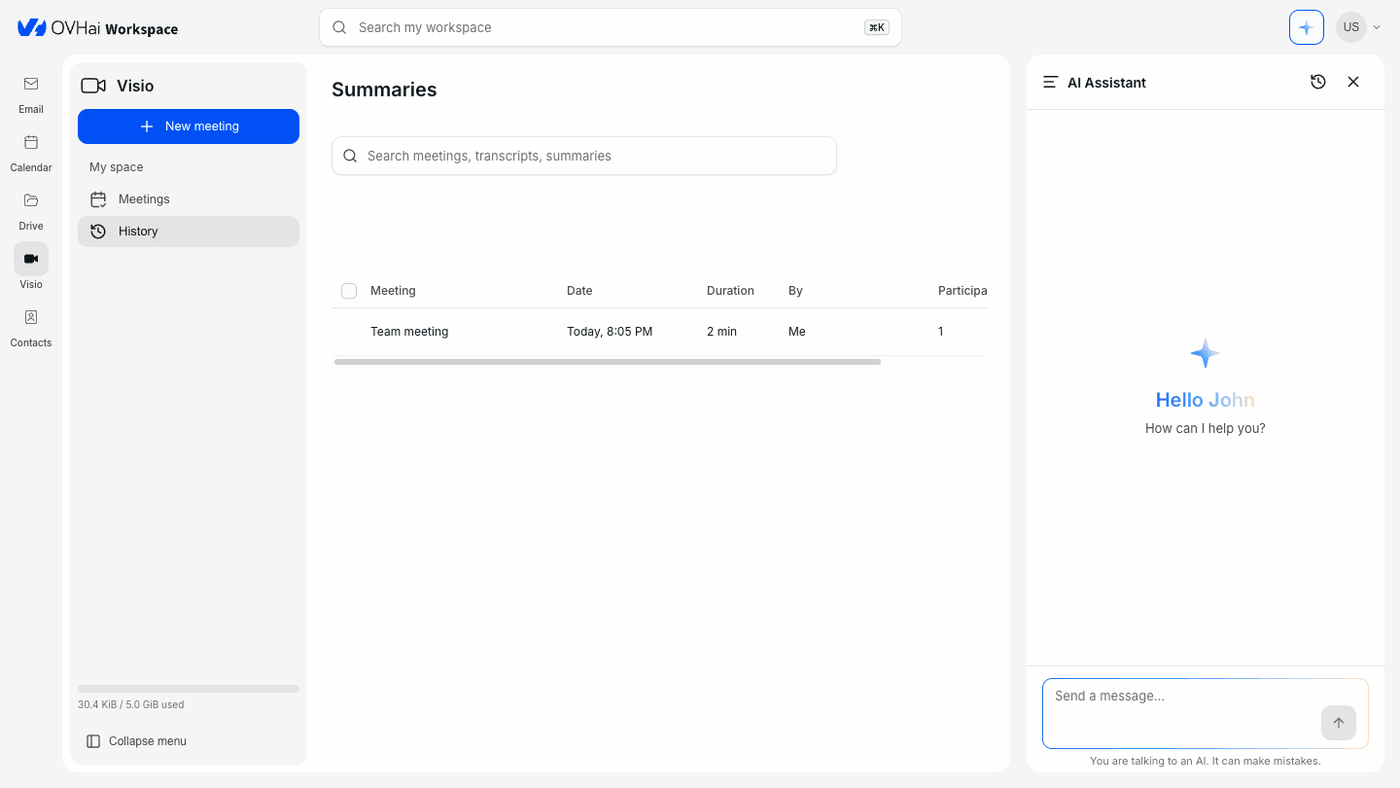
En My space, Meetings muestra la agenda del día: la hora, los botones Schedule a meeting y Join with a link y, a continuación, sus reuniones Scheduled. Las flechas situadas junto a la fecha muestran el día anterior o el siguiente. History conserva los resúmenes de sus reuniones pasadas.
Cada reunión programada ofrece Join, el botón con forma de destello (Prepare the meeting, consulte Qué puede hacer el asistente con sus reuniones) y un icono que copia el enlace de la reunión.
Iniciar una reunión ahora
- Haga clic en
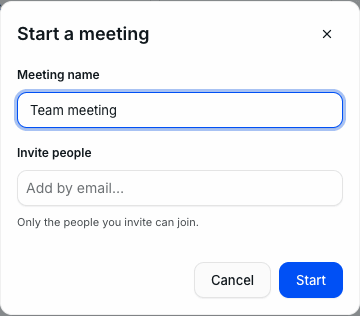
New meetingen la parte superior del panel izquierdo. - Introduzca el Meeting name.
- En Invite people, añada las direcciones de correo electrónico de los participantes.
- Haga clic en
Start.
Solo las personas invitadas pueden unirse a la reunión.
Programar una reunión
Haga clic en Schedule a meeting. Se abre el formulario de evento de Calendar, con el enlace de vídeo ya activado ("Video meeting link will be created"): indique el título, la fecha, la hora y los participantes y, a continuación, haga clic en Create.
Cualquier evento creado en Calendar con la opción Add a video link aparece también en Visio.
Unirse a una reunión
Haga clic en Join en la tarjeta de la reunión.
Su cuenta solo puede estar presente una vez en una misma reunión: unirse desde un segundo dispositivo sustituye la primera conexión.
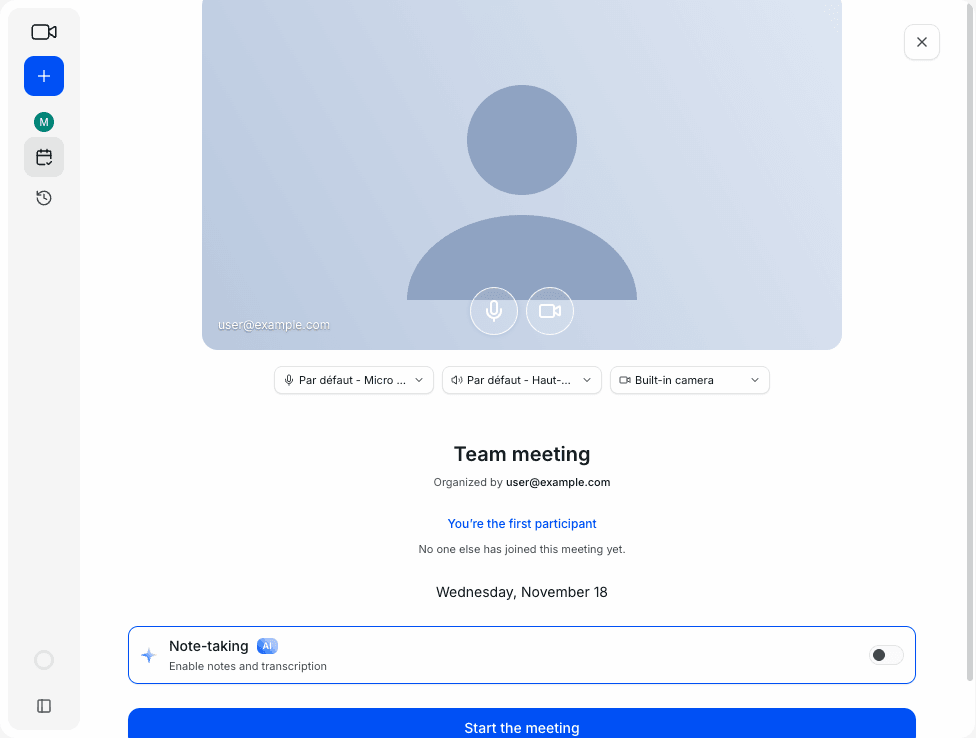
Antes de unirse a la reunión se muestra una pantalla de preparación. Muestra su vista previa con los botones del micrófono y de la cámara, y permite elegir el micrófono, la salida de audio y la cámara. Indica también quién organiza la reunión y quién se ha unido ya.
Esta pantalla contiene el interruptor Note-taking ("Enable notes and transcription"), desactivado de forma predeterminada. A continuación, haga clic en Start the meeting.
Compruebe el estado del micrófono y de la cámara al entrar en la reunión: pueden activarse según sus ajustes (consulte Configurar Visio) y los permisos concedidos a su navegador.
Durante la reunión
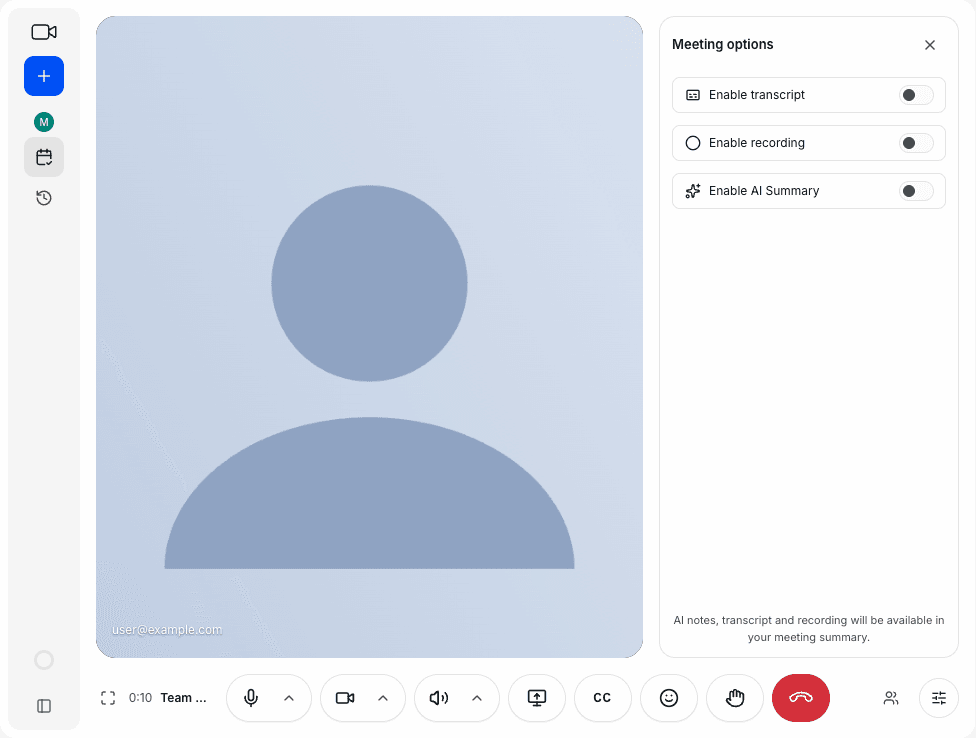
La barra inferior contiene:
- el modo de pantalla completa;
- la duración de la reunión;
- el micrófono, la cámara y el altavoz (la flecha situada junto a cada uno de los tres permite elegir el dispositivo);
- el uso compartido de pantalla;
- los subtítulos
CC; - las reacciones;
- el gesto de levantar la mano;
- el botón rojo que abandona la reunión.
A la derecha de la reunión se abren dos paneles:
- Participants, con
Add peoplepara invitar a alguien durante la reunión; - Meeting options, con tres interruptores:
Enable transcript,Enable recordingyEnable AI Summary. Las notas de IA, la transcripción y la grabación están disponibles después en el resumen de la reunión.
Abandonar una reunión
Haga clic en el botón rojo. Si es la única persona en la reunión, Visio le pide que elija:
Keep meeting open: otras personas podrán unirse más tarde;End meeting: la reunión se elimina.
Encontrar un resumen
Haga clic en History en el panel izquierdo. La página Summaries enumera sus reuniones pasadas, con su fecha, su duración, su organizador y su número de participantes. El campo Search meetings, transcripts, summaries busca también en las transcripciones y en los resúmenes.
El campo Search my workspace, en la parte superior de la pantalla, busca en cambio en todas las aplicaciones a la vez.
Qué puede hacer el asistente con sus reuniones
El botón con forma de destello de una reunión programada (Prepare the meeting) encarga la preparación al asistente. El asistente consulta los detalles de la reunión y el evento correspondiente en su agenda y, después, busca en sus correos electrónicos y en su Drive lo que guarda relación con ella. Le entrega un resumen y señala los puntos de atención, por ejemplo una reunión sin ningún invitado.
También puede hacerle preguntas durante la reunión. Cuando se une a una reunión ya iniciada, una notificación puede proponerle resumir lo que se ha dicho hasta ese momento (consulte Configurar Visio).
Ayúdame a preparar esta reunión: busca en el espacio de trabajo lo que debo saber de antemano.
Acabo de unirme, ¿qué se ha dicho hasta ahora?
Configurar Visio
Abra el menú de su cuenta, haga clic en Settings y seleccione la pestaña Visio:
- Record meetings by default y Enable AI Summary by default: inician automáticamente la grabación o el resumen en las reuniones que usted organiza.
- Default background effect (None, Blur u Office background), Blur intensity y Mirror my camera.
- Enable microphone on join y Enable camera on join.
- Enable subtitles automatically on join y Subtitle translation language: inglés, francés, español, alemán, italiano o portugués.
- Offer an AI summary on join after this many captions y Catch-up toast frequency: la notificación que propone resumir una reunión en curso.
Más información
Utilizar Calendar en OVHai Workspace
Si necesita ayuda para utilizar y configurar sus soluciones de OVHcloud, le proponemos consultar nuestras ofertas de soporte.
Interactúe con nuestra comunidad de usuarios.