¿Qué es OVHai Workspace?
OVHai Workspace es una plataforma colaborativa agéntica: reúne correo electrónico, calendario, almacenamiento de archivos, videoconferencia y contactos tras una interfaz única. Puede pasar de una aplicación a otra desde la barra de aplicaciones, situada a la izquierda de la pantalla, sin volver a iniciar sesión.
Su asistente de IA actúa en todas estas aplicaciones: resume un mensaje, prepara una respuesta, convierte un correo electrónico en un evento de calendario, prepara una reunión a partir de los intercambios y documentos asociados y, después, redacta su resumen.
Qué puede hacer con OVHai Workspace
- Resumir sus correos electrónicos: resúmenes, puntos clave extraídos, respuestas y recordatorios redactados.
- Crear eventos a partir de un correo electrónico: el asistente crea los eventos de calendario que propone el correo.
- Organizar su tiempo: varios calendarios, cuatro vistas (día, semana, mes, año) y reuniones de vídeo asociadas a sus eventos.
- Llegar preparado a las reuniones: el asistente reúne de antemano los intercambios y documentos útiles.
- Conservar un registro de sus reuniones: transcripción y resumen generados por la IA, y grabación de la reunión.
- Seguir una reunión en otro idioma: subtítulos traducidos al inglés, francés, español, alemán, italiano o portugués.
- Encontrar sus archivos y contactos: el asistente busca en el contenido de los documentos, no solo en su nombre, y en sus contactos.
Almacenamiento y capacidad de IA
Dispone de un espacio de almacenamiento común, compartido por todo lo que conserva en el espacio de trabajo: los mensajes y sus archivos adjuntos, los archivos de su Drive y sus versiones, las grabaciones de reuniones y la papelera de Email. De este modo, solo tiene que vigilar un contador en lugar de uno por aplicación, y liberar espacio en un lugar lo libera en todos.
El uso del asistente está sujeto a límites de uso, asociados a su cuenta: en una sesión de 5 horas, en la semana y en el mes (consulte Consultar sus límites de uso).
Seguridad y soberanía de los datos
El servicio funciona en centros de datos de OVHcloud situados en Francia y cualificados SecNumCloud (Roubaix, Estrasburgo y Gravelinas), en instancias Metal dedicadas. Cumple el Reglamento General de Protección de Datos (RGPD), los requisitos de SecNumCloud y la normativa francesa sobre protección de datos, incluidas las obligaciones relativas al secreto empresarial.
Las cinco aplicaciones
Iniciar sesión
- Acceda a la dirección de su espacio OVHai Workspace.
- Introduzca su dirección de correo electrónico y su contraseña y haga clic en
Sign in.
Para obtener una cuenta, protegerla o recuperar el acceso, consulte la guía "Gestionar su cuenta de OVHai Workspace".
La página de inicio muestra entonces las cinco aplicaciones. Haga clic en Get started en la que desee abrir o utilice, una vez dentro, la barra de aplicaciones situada a la izquierda de la pantalla.
El menú de su cuenta, en la esquina superior derecha, da acceso a Settings: nombre y seguridad de la cuenta, idioma, tema claro u oscuro, lado del panel del asistente, orden de las aplicaciones y ajustes propios de cada aplicación.
Qué sabe hacer el asistente de IA
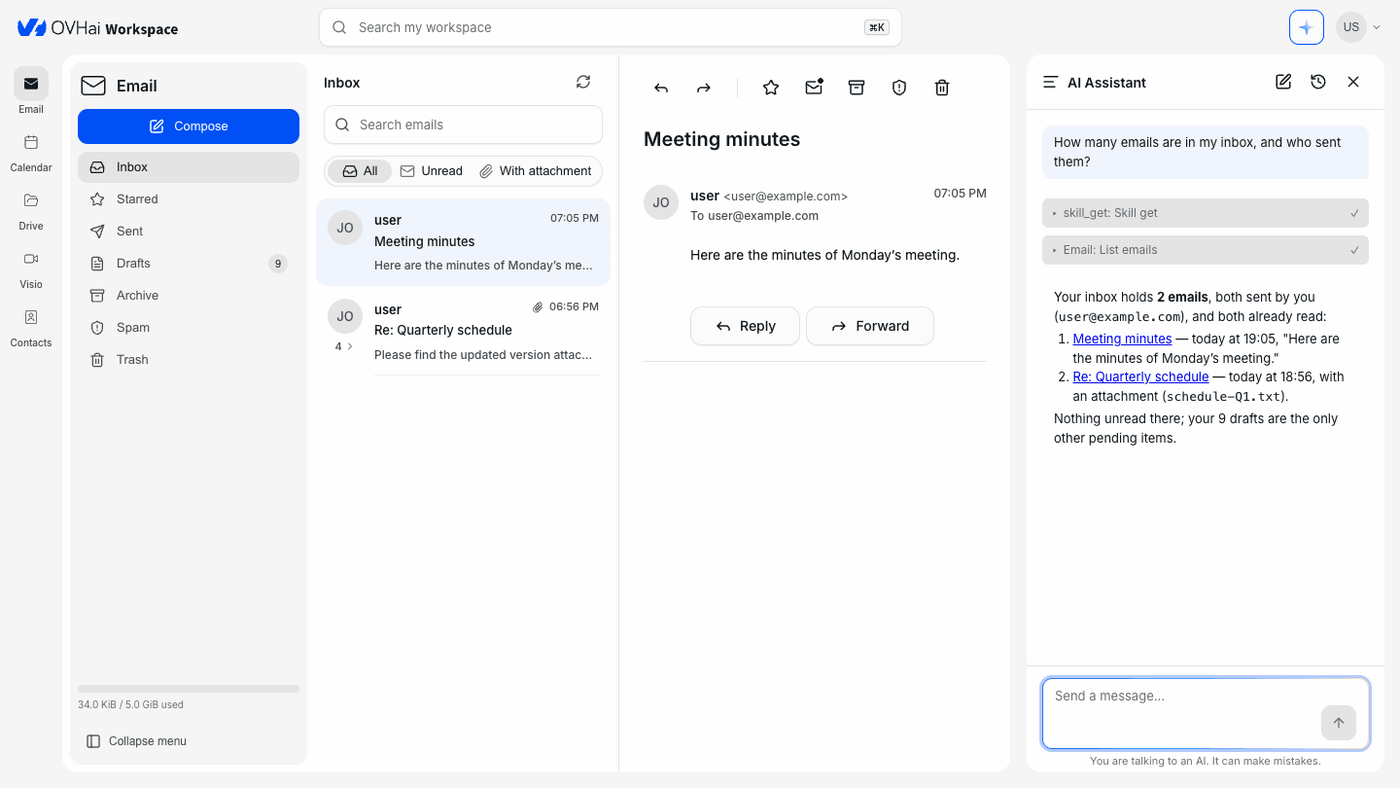
El asistente ocupa el panel lateral de cada aplicación, a la derecha de forma predeterminada. Ve aquello en lo que está trabajando y puede actuar sobre ello. El botón con forma de destello, en la parte superior de la pantalla, lo muestra u oculta.
One assistant
It works on what you have in front of you, and moves from one application to the next.
In your mailbox
- Summarise a long thread
- Pull out the key points
- Draft a reply or a follow-up
- Turn a message into a calendar event
Around your meetings
- Prepare a brief from related threads and documents
- Transcribe live
- Write the minutes and the action items
- Translate in real time, sentence by sentence
Across your content
- Find a file
- Summarise a document
- Answer a question that spans several applications
Hacerle una petición
Formule su petición en lenguaje natural en el campo Send a message… y valídela con la tecla Intro. Sea preciso: indique el asunto, la fecha y las personas.
Resume el último intercambio con el equipo de diseño y enumera lo que se espera de mí.
Crea un evento Reunión de equipo el jueves a las 10:00 con una duración de 30 minutos.
Encuentra la presentación que compartí la semana pasada y resume su conclusión.
En la parte superior del panel, el icono en forma de lápiz (New conversation) abre una conversación en blanco y Conversation history muestra las anteriores.
Mantener el control de lo que hace
El asistente lee sin pedir su autorización: mensajes, eventos, archivos y contactos. En cambio, antes de crear o modificar un elemento (un borrador, un evento), le pide su autorización y muestra lo que se dispone a hacer:
Approve: el asistente ejecuta la acción esta vez;Decline: no la ejecuta;Always accept: repite esta acción sin volver a pedírselo.
Las acciones aceptadas siempre figuran en la pestaña AI Chat de los ajustes: elimine una para que vuelva a pedirle su autorización.
Leer lo que hace
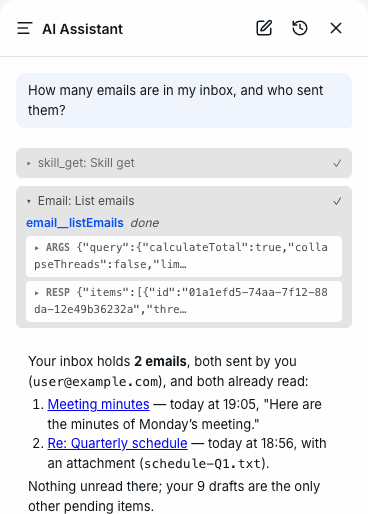
El asistente muestra cada paso a medida que avanza y concluye con una frase.
Haga clic en un paso para abrirlo: verá lo que el asistente ha solicitado a la aplicación (Args) y lo que esta le ha respondido (Resp).
Un paso marcado se ha ejecutado, pero no necesariamente con el efecto deseado. Compruebe por tanto el resultado en la aplicación: el asistente informa de lo que ha hecho, no de lo que usted quería.
Consultar sus límites de uso
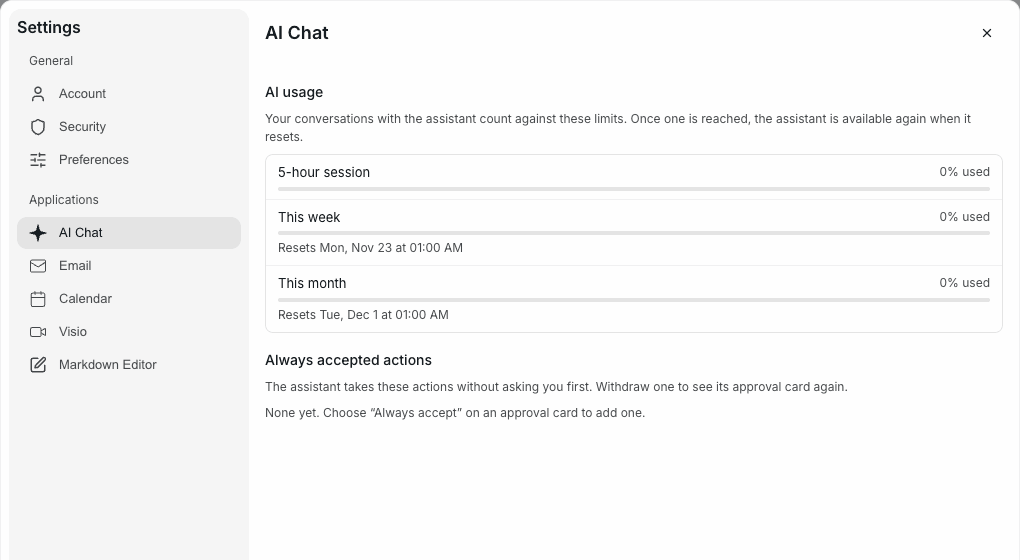
Sus intercambios con el asistente cuentan en tres límites: una 5-hour session, This week y This month. Para consultarlos, abra el menú de su cuenta, haga clic en Settings y seleccione la pestaña AI Chat: cada límite muestra el porcentaje utilizado y su fecha de restablecimiento.
Cuando se alcanza un límite, el asistente no está disponible hasta su restablecimiento.
Buscar en todo el espacio de trabajo
Haga clic en el campo Search my workspace, en la parte superior de la pantalla, o utilice el atajo de teclado que se muestra a la derecha del campo (⌘K en Mac). El campo se amplía y busca en las cinco aplicaciones; su etiqueta las enumera. La tecla Esc lo cierra.
El botón de ajustes de la barra de búsqueda filtra los resultados por aplicación: Email, Calendar, Drive, Visio o Contacts. Los resultados que contienen exactamente su búsqueda aparecen en Exact matches; View more results muestra el resto de la lista.
Cada aplicación dispone además de su propio campo de búsqueda, limitado a su contenido: los mensajes en Email, los eventos en Calendar, los archivos en Drive, las reuniones en Visio y los contactos en Contacts.
Más información
¿Tiene preguntas? Acceda al soporte de OVHcloud
Encuentre la respuesta a sus preguntas en nuestro centro de ayuda.