Cos'è OVHai Workspace?
OVHai Workspace è una piattaforma collaborativa agentica: riunisce posta, calendario, archiviazione dei file, videoconferenza e contatti dietro un'unica interfaccia. Si passa da un'applicazione all'altra dalla barra delle applicazioni, a sinistra dello schermo, senza dover effettuare di nuovo l'accesso.
Il suo assistente IA agisce in tutte queste applicazioni: riassume un messaggio, prepara una risposta, trasforma un'email in un evento del calendario, prepara una riunione a partire dagli scambi e dai documenti associati, quindi ne redige il riepilogo.
Cosa puoi farne
- Riassumere le tue email: riassunti, punti chiave estratti, risposte e solleciti redatti.
- Creare eventi a partire da un'email: l'assistente crea gli eventi del calendario proposti dall'email.
- Organizzare il tuo tempo: più calendari, quattro viste (giorno, settimana, mese, anno) e riunioni video associate ai tuoi eventi.
- Prepararsi alle riunioni: l'assistente raccoglie in anticipo gli scambi e i documenti utili.
- Conservare una traccia delle tue riunioni: trascrizione e riepilogo generati dall'IA, e registrazione della riunione.
- Seguire una riunione in un'altra lingua: sottotitoli tradotti in inglese, francese, spagnolo, tedesco, italiano o portoghese.
- Ritrovare i tuoi file e i tuoi contatti: l'assistente cerca nel contenuto dei documenti, non soltanto nel loro nome, e tra i tuoi contatti.
Archiviazione e capacità IA
Disponi di uno spazio di archiviazione comune, condiviso da tutto ciò che conservi nello spazio di lavoro: i messaggi e i relativi allegati, i file del tuo Drive e le loro versioni, le registrazioni delle riunioni e il cestino di Email. Controlli quindi un solo contatore anziché uno per applicazione, e liberare spazio in un punto lo libera ovunque.
L'utilizzo dell'assistente è soggetto a limiti di utilizzo, associati al tuo account: su una sessione di 5 ore, sulla settimana e sul mese (consulta Monitorare i limiti di utilizzo).
Sicurezza e sovranità dei dati
Il servizio funziona in data center OVHcloud situati in Francia e qualificati SecNumCloud (Roubaix, Strasburgo e Gravelines), su istanze Metal dedicate. È conforme al Regolamento generale sulla protezione dei dati (GDPR), ai requisiti SecNumCloud e alla normativa francese sulla protezione dei dati, compresi gli obblighi legati al segreto commerciale.
Le cinque applicazioni
Accedere
- Accedi all'indirizzo del tuo OVHai Workspace.
- Inserisci il tuo indirizzo email e la tua password, quindi fai clic su
Sign in.
Per ottenere un account, proteggerlo o recuperarne l'accesso, consulta Gestire il proprio account OVHai Workspace.
La home page mostra quindi le cinque applicazioni. Fai clic su Get started sull'applicazione che desideri aprire, oppure utilizza la barra delle applicazioni, a sinistra dello schermo, una volta all'interno.
Il menu del tuo account, in alto a destra, dà accesso a Settings: nome e sicurezza dell'account, lingua, tema chiaro o scuro, lato del pannello dell'assistente, ordine delle applicazioni, impostazioni specifiche di ciascuna applicazione.
Cosa sa fare l'assistente IA
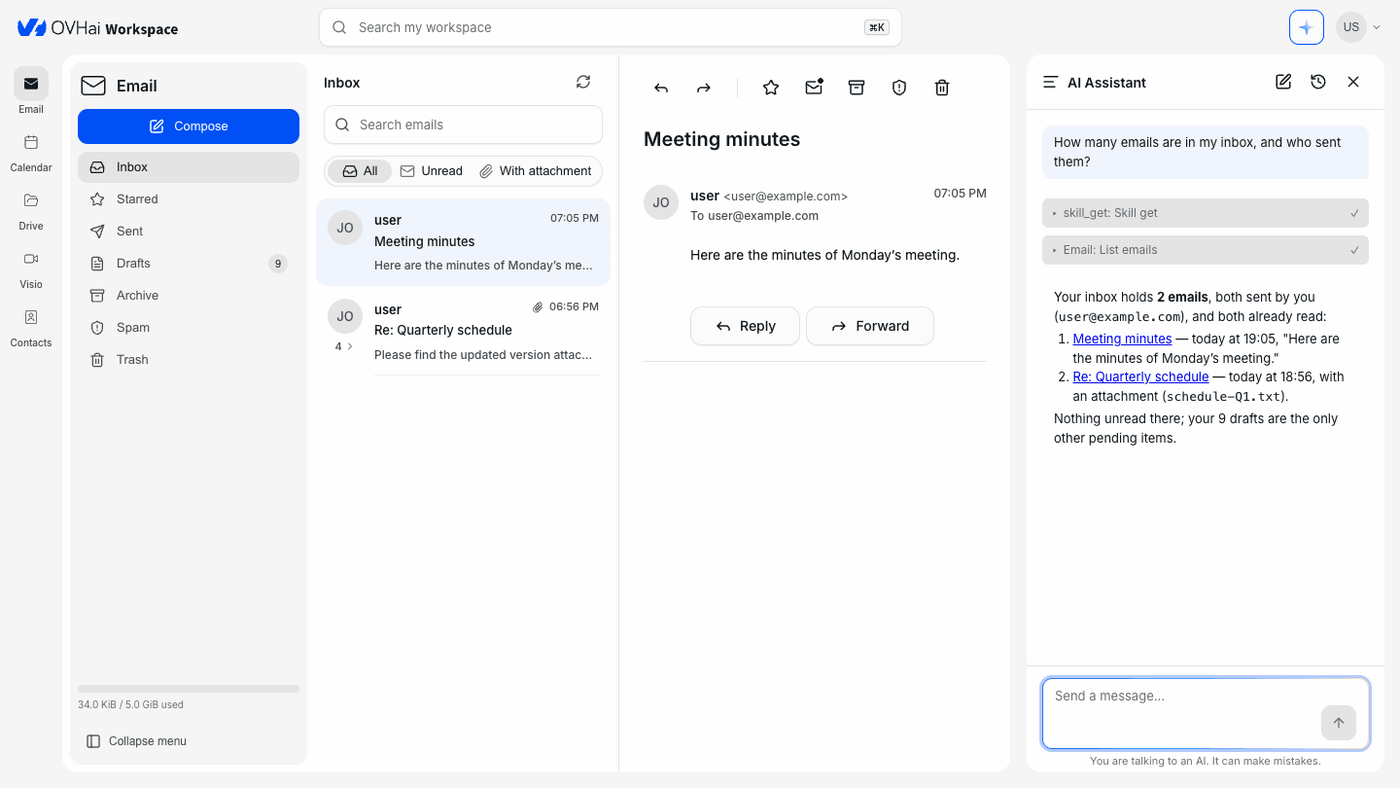
L'assistente occupa il pannello laterale di ogni applicazione, a destra per impostazione predefinita. Vede ciò su cui stai lavorando e può agire di conseguenza. Il pulsante a forma di scintilla, in alto nella schermata, lo mostra o lo nasconde.
One assistant
It works on what you have in front of you, and moves from one application to the next.
In your mailbox
- Summarise a long thread
- Pull out the key points
- Draft a reply or a follow-up
- Turn a message into a calendar event
Around your meetings
- Prepare a brief from related threads and documents
- Transcribe live
- Write the minutes and the action items
- Translate in real time, sentence by sentence
Across your content
- Find a file
- Summarise a document
- Answer a question that spans several applications
Fargli una richiesta
Formula la tua richiesta in linguaggio naturale nel campo Send a message…, quindi conferma con il tasto Invio. Fornisci dettagli precisi: indica l'oggetto, la data, le persone.
Riassumi l'ultimo scambio con il team di design ed elenca ciò che ci si aspetta da me.
Crea un evento Riunione di team giovedì alle 10:00 per 30 minuti.
Ritrova la presentazione che ho condiviso la settimana scorsa e riassumi la sua conclusione.
In alto nel pannello, l'icona a forma di matita (New conversation) apre una conversazione vuota, e Conversation history mostra quelle precedenti.
Mantenere il controllo su ciò che fa
L'assistente legge senza chiedere il tuo consenso: messaggi, eventi, file e contatti. Prima di creare o modificare un elemento (una bozza, un evento), invece, chiede il tuo consenso e mostra ciò che sta per fare:
Approve: l'assistente esegue l'azione questa volta;Decline: non la esegue;Always accept: ripete questa azione senza chiedertelo di nuovo.
Le azioni sempre accettate compaiono nella scheda AI Chat delle impostazioni: rimuovine una perché l'assistente ti chieda di nuovo il consenso.
Leggere ciò che fa
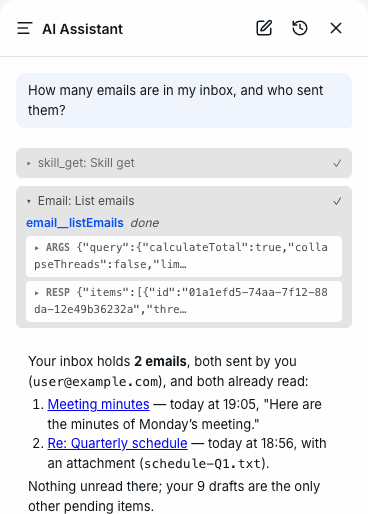
L'assistente mostra ogni passaggio man mano che procede, poi conclude con una frase.
Fai clic su un passaggio per aprirlo: vedrai ciò che l'assistente ha chiesto all'applicazione (Args) e ciò che questa gli ha risposto (Resp).
Un passaggio spuntato è stato eseguito, ma non necessariamente con l'effetto voluto. Verifica quindi il risultato nell'applicazione: l'assistente riferisce ciò che ha fatto, non ciò che volevi.
Monitorare i limiti di utilizzo
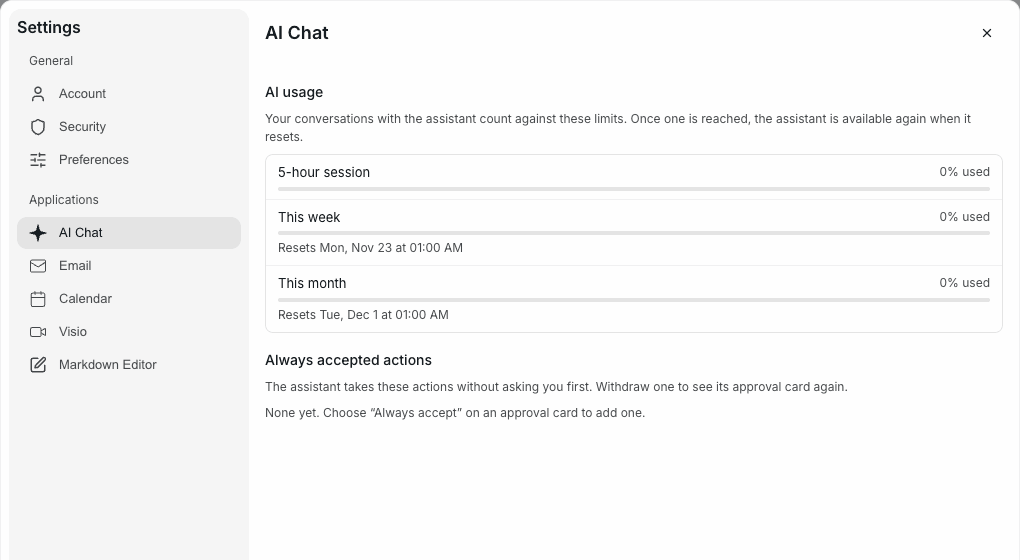
I tuoi scambi con l'assistente rientrano in tre limiti: una 5-hour session, This week e This month. Per consultarli, apri il menu del tuo account, poi Settings, e scegli la scheda AI Chat: ogni limite mostra la percentuale utilizzata e la data di reimpostazione.
Quando un limite viene raggiunto, l'assistente resta non disponibile fino alla sua reimpostazione.
Cercare in tutto lo spazio di lavoro
Fai clic sul campo Search my workspace, in alto nella schermata, oppure utilizza la scorciatoia da tastiera indicata a destra del campo (⌘K su Mac). Il campo si ingrandisce e cerca nelle cinque applicazioni; la sua etichetta le elenca. Il tasto Esc lo chiude.
Il pulsante delle impostazioni della barra di ricerca filtra i risultati per applicazione: Email, Calendar, Drive, Visio o Contacts. I risultati che contengono esattamente la tua ricerca compaiono sotto Exact matches; View more results mostra il seguito dell'elenco.
Ogni applicazione ha anche il proprio campo di ricerca, limitato al suo contenuto: i messaggi in Email, gli eventi in Calendar, i file in Drive, le riunioni in Visio e i contatti in Contacts.
Per approfondire
Hai domande? Accedi al supporto OVHcloud
Trova la risposta alle tue domande nel nostro centro assistenza.