Utilizzare Drive in OVHai Workspace
Scopri come archiviare, creare, importare e organizzare i tuoi file nell'applicazione Drive di OVHai Workspace
Obiettivo
Drive è l'applicazione di archiviazione dei file di OVHai Workspace. Mostra i tuoi file e le tue cartelle e consente di creare documenti di produttività direttamente nel browser.
Scopri come archiviare, creare e organizzare i tuoi file in OVHai Workspace.
Prerequisiti
- Disporre di un account OVHai Workspace.
- Aver effettuato l'accesso al tuo spazio di lavoro.
Procedura
Aprire l'applicazione
Dalla home page del tuo spazio, fai clic su Get started sulla scheda Drive, oppure fai clic su Drive nella barra delle applicazioni, a sinistra dello schermo.
Orientarsi
Il pannello di sinistra separa ciò che ti appartiene (My drive) da ciò che altri hanno condiviso con te (Shared with me), mentre Home riunisce entrambi.
Ordina l'elenco facendo clic sulle intestazioni Name, Modified o Size. Le icone sopra l'elenco creano o importano una cartella o un file.
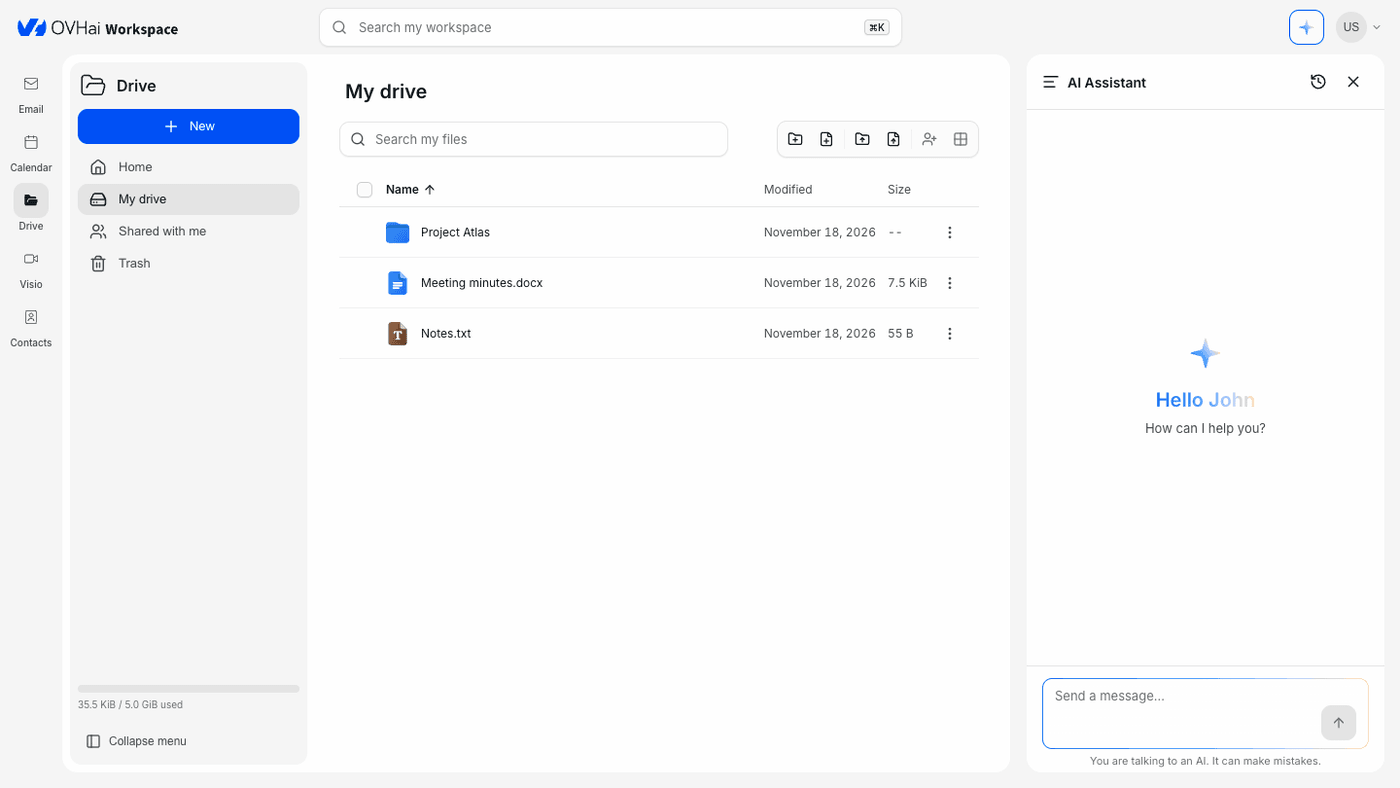
Il Trash non è ancora disponibile: considera ogni eliminazione come definitiva.
Creare una cartella
- Fai clic su
Newin alto nel pannello di sinistra, poi suNew folder. - Inserisci il Folder name, poi fai clic su
Create.
La cartella compare nell'elenco, con la data di creazione nella colonna Modified.
Creare un documento
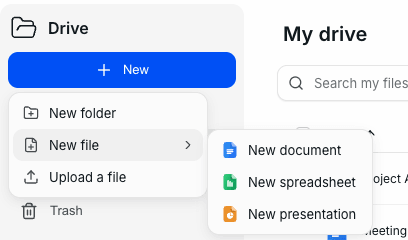
- Fai clic su
New, poi posizionati suNew file. - Scegli il formato desiderato:
New documentper un documento di testo;New spreadsheetper un foglio di calcolo;New presentationper una presentazione.
- Inserisci il File name, poi fai clic su
Create. L'estensione (.docx,.xlsxo.pptx) viene aggiunta se non la indichi.
Importare un file
- Fai clic su
New, poi suUpload a file. - Seleziona il file sul tuo computer.
Le icone sopra l'elenco consentono di importare anche un'intera cartella.
Aprire un file
Fai doppio clic su un file per aprirlo nell'applicazione associata al suo formato. La barra in alto propone Back, per tornare all'elenco, e Download.
Gestire un file o una cartella
Seleziona la casella davanti a un elemento per visualizzarne le azioni sopra l'elenco: Download, Rename e Delete. Il menu a fine riga propone Rename e Delete.
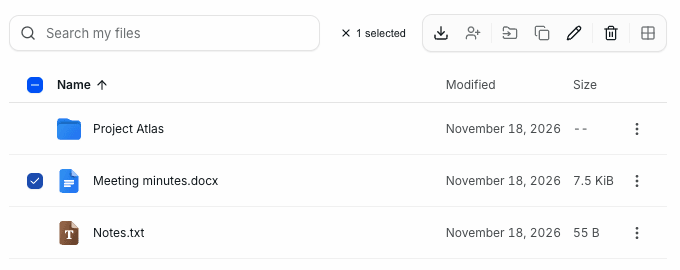
La condivisione, lo spostamento e la copia compaiono nella barra delle azioni, ma non sono ancora disponibili.
Cercare un file
Inserisci una parola nel campo Search my files, sopra l'elenco. Il campo Search my workspace, in alto nella schermata, cerca invece in tutte le applicazioni contemporaneamente.
Cosa può fare l'assistente con i tuoi file
L'assistente cerca nel tuo spazio e legge il contenuto dei file, non soltanto il loro nome:
Cosa contiene il file Notes.txt del mio Drive?
Riassumi la conclusione di questo documento.
Prepara un foglio di calcolo con l'elenco delle azioni dell'ultima riunione.
Lavora sull'intero spazio di lavoro: può quindi rispondere a una domanda che riguarda più applicazioni, ad esempio ritrovare un file e il messaggio a cui era allegato.
Per saperne di più
Utilizzare Email in OVHai Workspace
Per usufruire di un supporto per l'utilizzo e la configurazione delle soluzioni OVHcloud, consulta le nostre offerte di supporto.
Contatta la nostra Community di utenti.