Utilizar Drive en OVHai Workspace
Cómo almacenar, crear, importar y organizar sus archivos en la aplicación Drive de OVHai Workspace
Objetivo
Drive es la aplicación de almacenamiento de archivos de OVHai Workspace. Muestra sus archivos y carpetas y permite crear documentos ofimáticos directamente en el navegador.
Descubra cómo almacenar, crear y organizar sus archivos en OVHai Workspace.
Requisitos
- Disponer de una cuenta de OVHai Workspace.
- Haber iniciado sesión en su espacio de trabajo.
Procedimiento
Abrir la aplicación
Desde la página de inicio de su espacio, haga clic en Get started en la tarjeta Drive o haga clic en Drive en la barra de aplicaciones, situada a la izquierda de la pantalla.
Orientarse
El panel izquierdo separa lo que le pertenece (My drive) de lo que otras personas han compartido con usted (Shared with me), mientras que Home reúne ambos.
Ordene la lista haciendo clic en los encabezados Name, Modified o Size. Los iconos situados encima de la lista crean o importan una carpeta o un archivo.
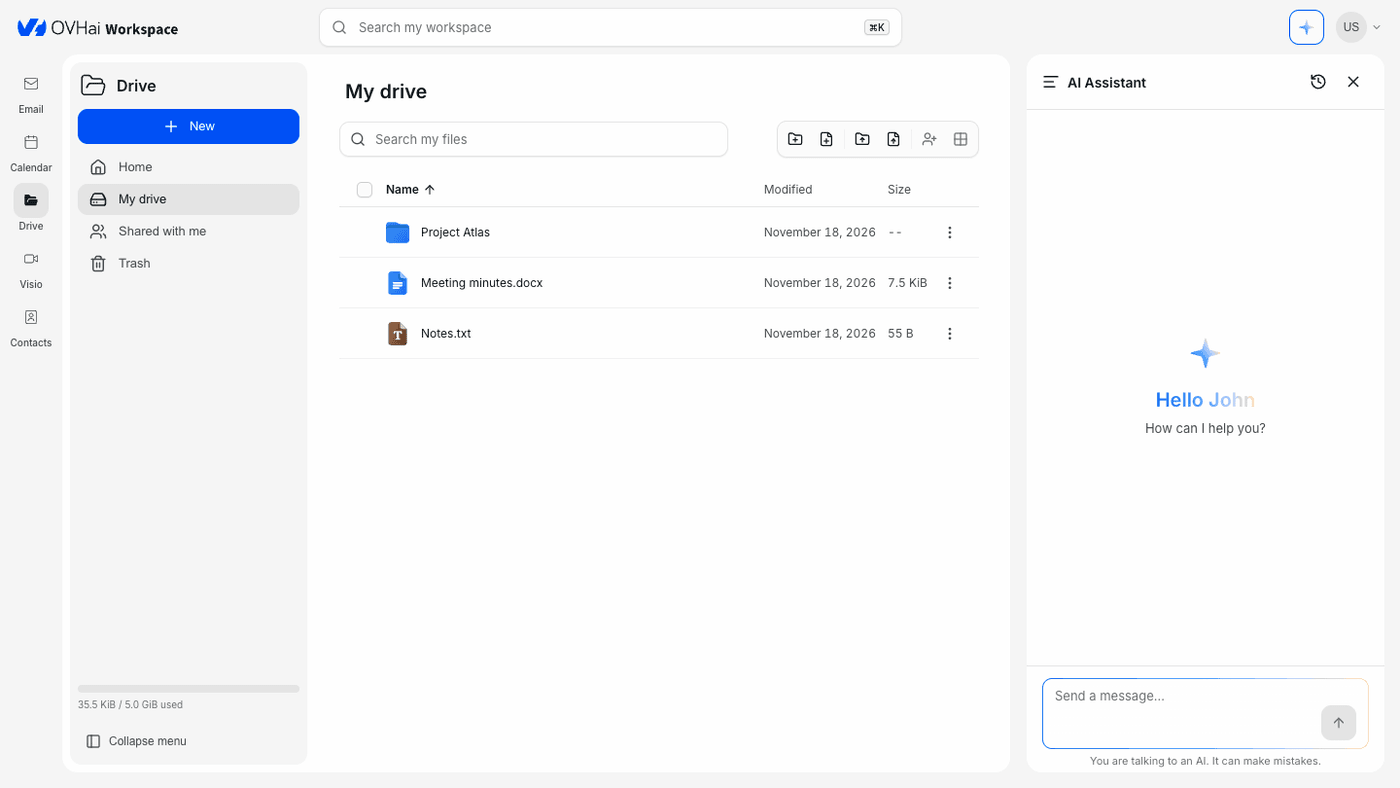
La Trash todavía no está disponible: considere cualquier eliminación como definitiva.
Crear una carpeta
- Haga clic en
Newen la parte superior del panel izquierdo y, a continuación, enNew folder. - Introduzca el Folder name y haga clic en
Create.
La carpeta aparece en la lista, con su fecha de creación en la columna Modified.
Crear un documento
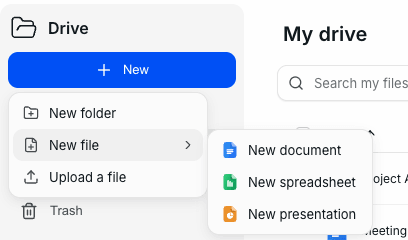
- Haga clic en
Newy, a continuación, sitúe el cursor sobreNew file. - Elija el formato deseado:
New documentpara un documento de texto;New spreadsheetpara una hoja de cálculo;New presentationpara una presentación.
- Introduzca el File name y haga clic en
Create. La extensión (.docx,.xlsxo.pptx) se añade si no la indica.
Importar un archivo
- Haga clic en
Newy, a continuación, enUpload a file. - Seleccione el archivo en su ordenador.
Los iconos situados encima de la lista permiten también importar una carpeta completa.
Abrir un archivo
Haga doble clic en un archivo para abrirlo en la aplicación asociada a su formato. La barra superior ofrece Back, para volver a la lista, y Download.
Gestionar un archivo o una carpeta
Marque la casilla situada delante de un elemento para mostrar sus acciones encima de la lista: Download, Rename y Delete. El menú situado al final de la fila ofrece Rename y Delete.
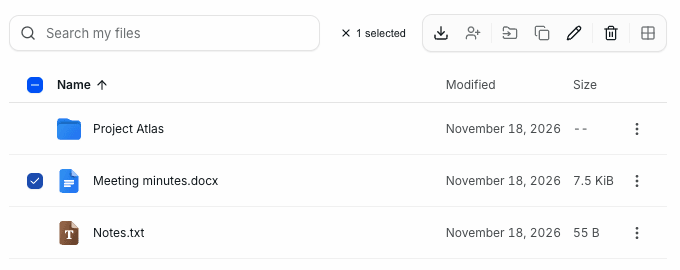
Las opciones de compartir, mover y copiar aparecen en la barra de acciones, pero todavía no están disponibles.
Buscar un archivo
Introduzca una palabra en el campo Search my files, encima de la lista. El campo Search my workspace, en la parte superior de la pantalla, busca en cambio en todas las aplicaciones a la vez.
Qué puede hacer el asistente con sus archivos
El asistente busca en su espacio y lee el contenido de los archivos, no solo su nombre:
¿Qué contiene el archivo Notes.txt de mi Drive?
Resume la conclusión de este documento.
Prepara una hoja de cálculo con las acciones de la última reunión.
Trabaja sobre todo el espacio de trabajo, por lo que puede responder a una pregunta que afecte a varias aplicaciones, por ejemplo encontrar un archivo y el mensaje al que estaba adjunto.
Más información
Utilizar Email en OVHai Workspace
Si necesita ayuda para utilizar y configurar sus soluciones de OVHcloud, le proponemos consultar nuestras ofertas de soporte.
Interactúe con nuestra comunidad de usuarios.