Korzystanie z aplikacji Drive w OVHai Workspace
Dowiedz się, jak przechowywać, tworzyć, przesyłać i porządkować pliki w aplikacji Drive w OVHai Workspace
Wprowadzenie
Drive to aplikacja do przechowywania plików w OVHai Workspace. Wyświetla listę Twoich plików i folderów oraz umożliwia tworzenie dokumentów biurowych bezpośrednio w przeglądarce.
Dowiedz się, jak przechowywać, tworzyć i porządkować pliki w OVHai Workspace.
Wymagania początkowe
- Posiadanie konta OVHai Workspace.
- Bycie zalogowanym do swojej przestrzeni roboczej.
W praktyce
Otwieranie aplikacji
Na stronie głównej przestrzeni roboczej kliknij Get started na karcie Drive lub kliknij Drive na pasku aplikacji po lewej stronie ekranu.
Orientacja w interfejsie
Lewy panel oddziela to, co należy do Ciebie (My drive), od tego, co udostępnili Ci inni (Shared with me), a Home wyświetla oba te zbiory razem.
Posortuj listę, klikając nagłówki Name, Modified lub Size. Ikony nad listą umożliwiają utworzenie lub zaimportowanie folderu albo pliku.
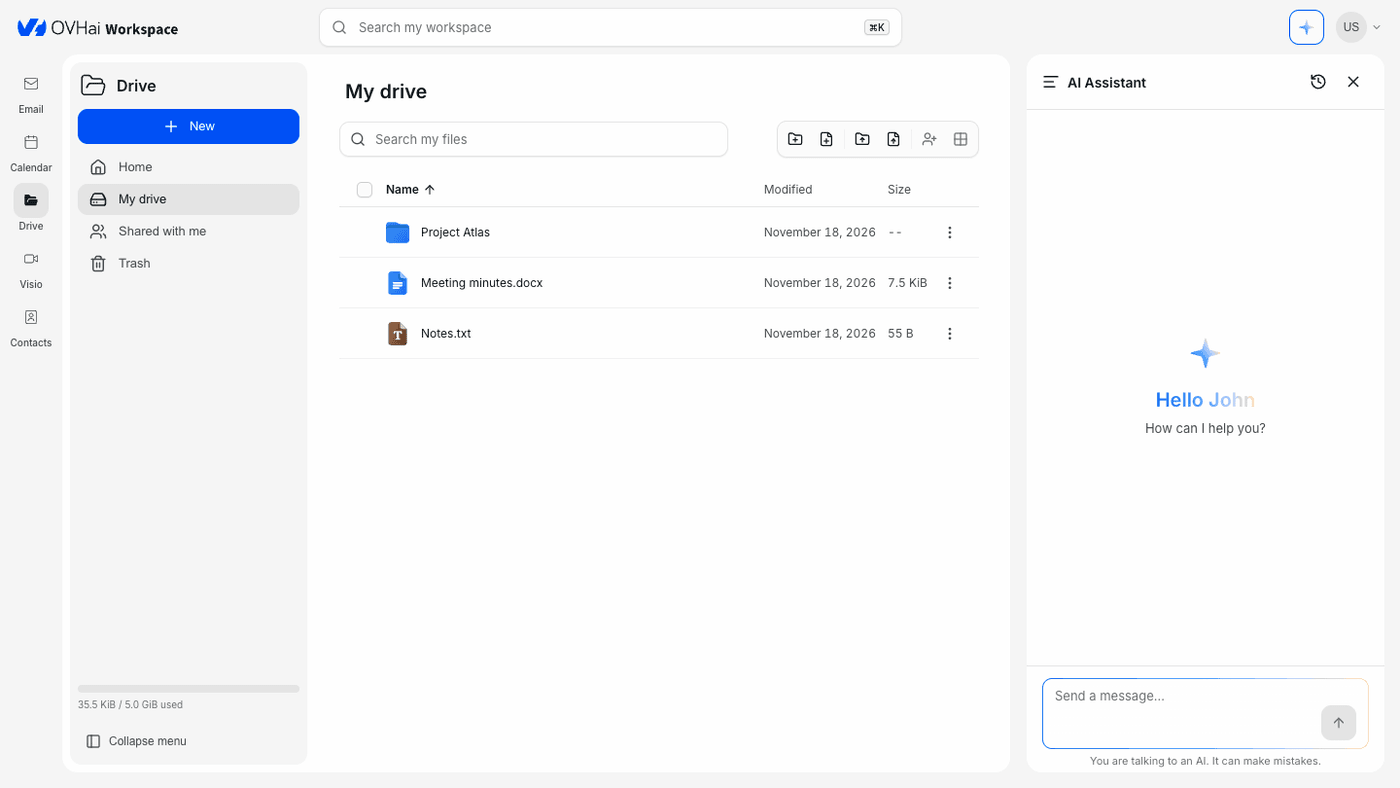
Trash nie jest jeszcze dostępny: każde usunięcie traktuj jako trwałe.
Tworzenie folderu
- Kliknij
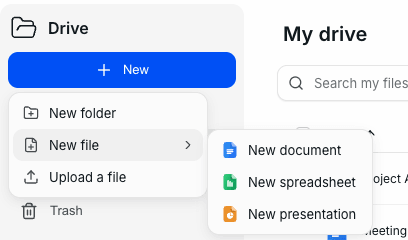
Newu góry lewego panelu, a następnieNew folder. - Wpisz Folder name, a następnie kliknij
Create.
Folder pojawia się na liście, a jego data utworzenia jest widoczna w kolumnie Modified.
Tworzenie dokumentu
- Kliknij
New, a następnie wskażNew file. - Wybierz potrzebny format:
New documentdla dokumentu tekstowego;New spreadsheetdla arkusza kalkulacyjnego;New presentationdla prezentacji.
- Wpisz File name, a następnie kliknij
Create. Rozszerzenie (.docx,.xlsxlub.pptx) zostanie dodane, jeśli je pominiesz.
Przesyłanie pliku
- Kliknij
New, a następnieUpload a file. - Wybierz plik na swoim komputerze.
Ikony nad listą umożliwiają również zaimportowanie całego folderu.
Otwieranie pliku
Kliknij dwukrotnie plik, aby otworzyć go w aplikacji odpowiadającej jego formatowi. Pasek u góry oferuje przyciski Back, aby wrócić do listy, i Download.
Zarządzanie plikiem lub folderem
Zaznacz pole przed elementem, aby wyświetlić jego akcje nad listą: Download, Rename i Delete. Menu na końcu wiersza oferuje Rename i Delete.
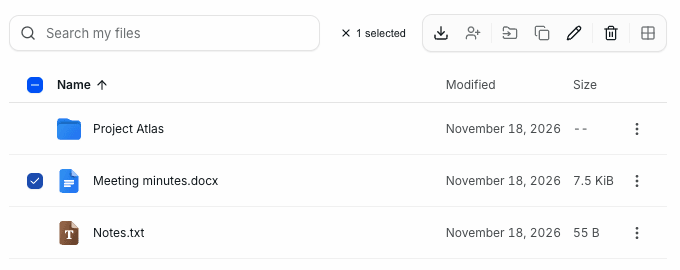
Udostępnianie, przenoszenie i kopiowanie pojawiają się na pasku akcji, ale nie są jeszcze dostępne.
Wyszukiwanie pliku
Wpisz słowo w polu Search my files nad listą. Pole Search my workspace u góry ekranu przeszukuje natomiast wszystkie aplikacje jednocześnie.
Co asystent może zrobić z Twoimi plikami
Asystent przeszukuje Twoją przestrzeń roboczą i odczytuje zawartość plików, a nie tylko ich nazwy:
Co zawiera plik Notes.txt w moim Drive?
Streść wnioski z tego dokumentu.
Przygotuj arkusz kalkulacyjny z listą działań z ostatniego spotkania.
Działa w całej przestrzeni roboczej, więc może odpowiedzieć na pytanie dotyczące kilku aplikacji, na przykład znajdując plik i wiadomość, do której był dołączony.
Sprawdź również
Korzystanie z aplikacji Email w OVHai Workspace
Jeśli chcesz otrzymywać wsparcie w zakresie konfiguracji i korzystania z rozwiązań OVHcloud, sprawdź naszą ofertę wsparcia.
Dołącz do grona naszych użytkowników.