Korzystanie z aplikacji Email w OVHai Workspace
Dowiedz się, jak czytać, pisać, porządkować i wyszukiwać e-maile w aplikacji Email w OVHai Workspace
Wprowadzenie
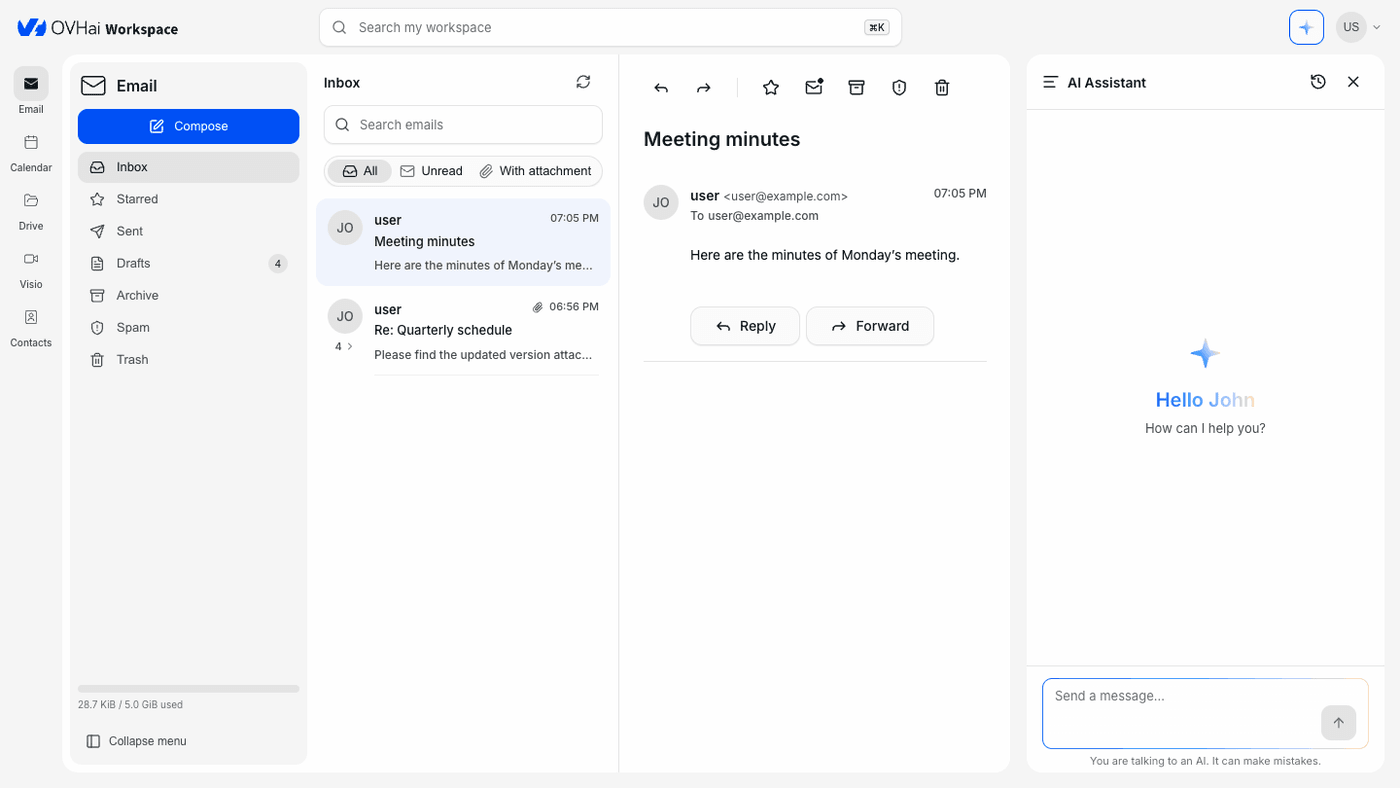
Email to aplikacja do obsługi poczty w OVHai Workspace. Wyświetla Twoją skrzynkę w trzech panelach: folderów, listy e-maili i czytanej wiadomości.
Dowiedz się, jak czytać, pisać, porządkować i wyszukiwać e-maile w OVHai Workspace.
Wymagania początkowe
- Posiadanie konta OVHai Workspace.
- Bycie zalogowanym do swojej przestrzeni roboczej.
W praktyce
Otwieranie aplikacji
Na stronie głównej przestrzeni roboczej kliknij Get started na karcie Email lub kliknij Email na pasku aplikacji po lewej stronie ekranu.
Orientacja w interfejsie
Foldery znajdują się po lewej stronie ekranu. Asystent AI znajduje się w panelu bocznym, domyślnie po prawej stronie.
Dostępne foldery to: Inbox, Starred, Sent, Drafts, Archive, Spam i Trash. Folder Outbox pojawia się, gdy e-mail oczekuje na wysłanie. Liczba obok folderu oznacza liczbę nieprzeczytanych e-maili lub wersji roboczych.
Kliknij Collapse menu na dole panelu folderów, aby zwiększyć miejsce dla listy e-maili. Wskaźnik nad nim pokazuje przestrzeń dyskową wykorzystaną przez Twoje konto.
Pisanie e-maila
- Kliknij
Composeu góry panelu folderów. - Wpisz adres odbiorców w polu To, a następnie naciśnij
Enter. LinkiCciBccpozwalają dodać odbiorców w kopii i w ukrytej kopii. - Wpisz temat w polu Subject.
- Napisz tekst w treści e-maila.
- Kliknij
Send.
Jeśli zamkniesz okno bez wysyłania, e-mail zostanie zapisany w folderze Drafts.
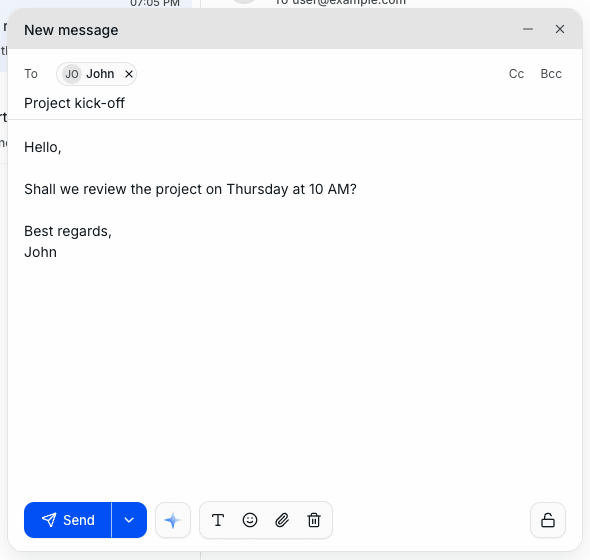
Pasek narzędzi na dole okna umożliwia formatowanie tekstu (Rich text), wstawianie emoji, dołączanie pliku i odrzucenie wersji roboczej. Przycisk z iskrą prosi asystenta AI o napisanie e-maila (zobacz Co asystent może zrobić z Twoimi wiadomościami).
Anulowanie wysyłki
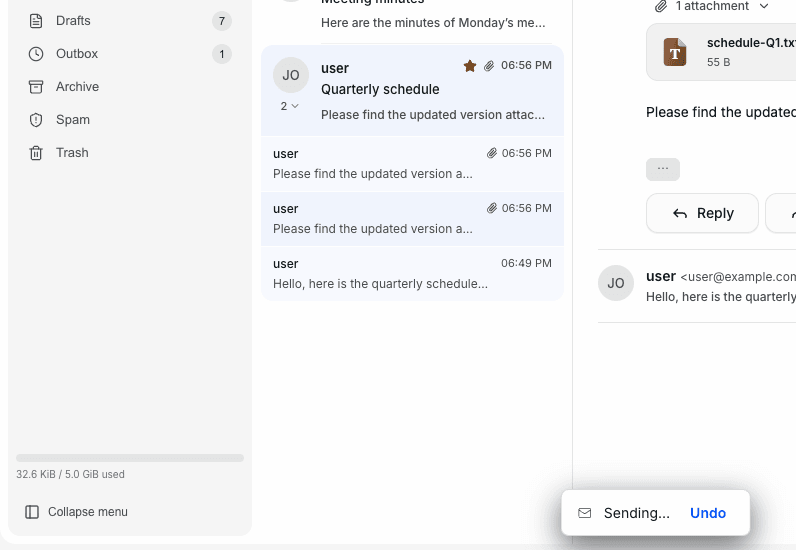
E-mail nie wychodzi od razu: domyślnie oczekuje 10 sekund w folderze Outbox. W tym czasie powiadomienie "Sending…" oferuje przycisk Undo: e-mail wraca wówczas do folderu Drafts.
To opóźnienie można dostosować w ustawieniach (zobacz Konfiguracja aplikacji Email).
Dołączanie pliku
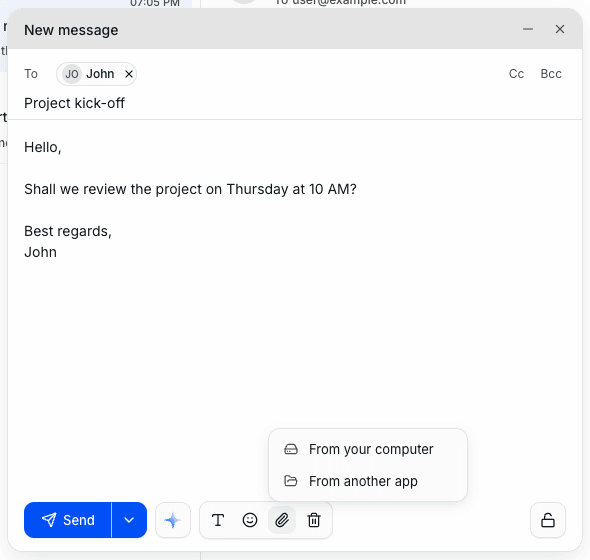
Kliknij ikonę spinacza (Attach), a następnie wybierz:
From your computer, aby wysłać plik z urządzenia;From another app, aby wybrać plik z Drive.
Każdy załącznik jest wyświetlany nad paskiem narzędzi wraz z jego rozmiarem. Kliknij kosz obok jego nazwy, aby go usunąć.
Planowanie wysyłki e-maila
- Kliknij strzałkę obok przycisku
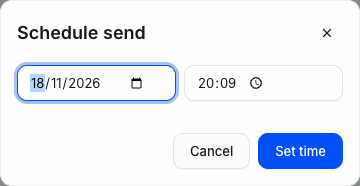
Send(Send options), a następnieSchedule send…. - Wybierz datę i godzinę wysyłki, a następnie kliknij
Set time. - Przycisk wysyłki zmieni się w "Send in …": kliknij go, aby potwierdzić.
Powiadomienie "Scheduled for …" potwierdza zaplanowanie i oferuje przycisk Undo. E-mail oczekuje w folderze Outbox do wybranego terminu.
Czytanie i sortowanie e-maili
Kliknij e-mail na liście, aby go otworzyć. Odpowiedzi na ten sam e-mail są grupowane w wątek: liczba pod nadawcą wskazuje, ile e-maili zawiera wątek, a strzałka obok niej go rozwija.
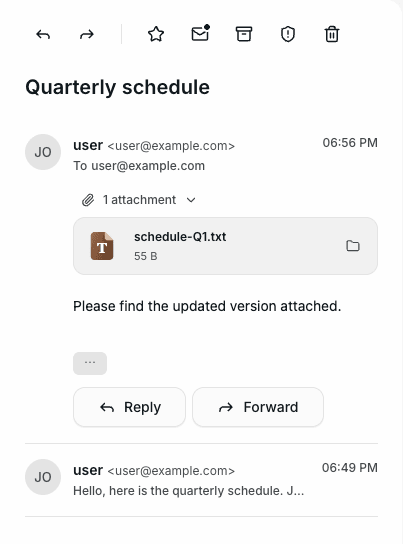
Pasek nad otwartym e-mailem oferuje, od lewej do prawej:
- Reply i Forward: odpowiedź dodaje do tematu "Re:"; przekazanie dodaje "Fwd:" i zachowuje załączniki;
- Add star: oznacza e-mail gwiazdką i umieszcza go w folderze Starred; kliknij ponownie (Remove star), aby go stamtąd usunąć;
- Mark as unread;
- Archive: przenosi e-mail do folderu Archive;
- Mark as spam;
- Move to Trash.
Otrzymany załącznik jest wyświetlany pod e-mailem. Przycisk obok jego nazwy wysyła go do Twojego Drive.
Nad listą filtry All, Unread i With attachment zawężają ją bez zmiany folderu. Przycisk … dodaje filtr With attachment, który jest wówczas wyświetlany jako tag; kliknij jego krzyżyk, aby go usunąć. Ikona odświeżania natychmiast pobiera nowe e-maile.
Wyszukiwanie e-maili
Wpisz słowo w polu Search emails nad listą. Wyszukiwanie obejmuje wszystkie foldery, łącznie z wersjami roboczymi.
Pole Search my workspace u góry ekranu przeszukuje natomiast wszystkie aplikacje jednocześnie.
Konfiguracja aplikacji Email
Otwórz menu konta, następnie Settings i wybierz kartę Email:
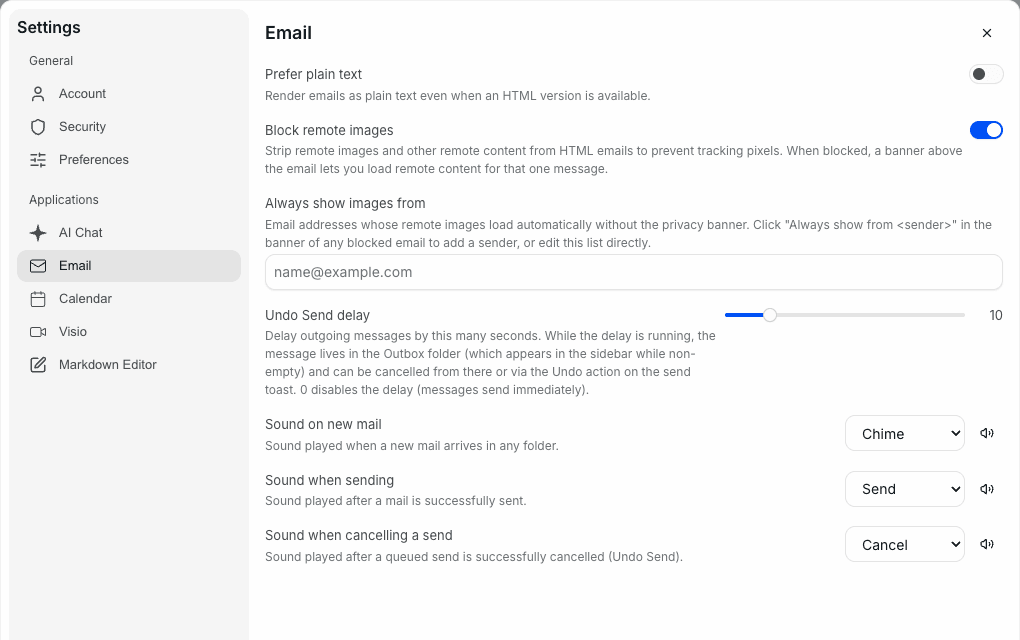
- Prefer plain text: wyświetla e-maile jako zwykły tekst, nawet jeśli istnieje wersja HTML.
- Block remote images: usuwa obrazy ładowane z Internetu, często używane do sprawdzenia, czy otwarto e-mail. Baner nad e-mailem pozwala wówczas wyświetlić je tylko dla tego e-maila.
- Always show images from: lista nadawców, których obrazy są wyświetlane bez banera.
- Undo Send delay: liczba sekund, w których można anulować wysyłkę (domyślnie 10). Wartość
0powoduje natychmiastowe wysyłanie e-maili. - Sound on new mail, Sound when sending i Sound when cancelling a send: odtwarzany dźwięk lub None.
Co asystent może zrobić z Twoimi wiadomościami
Asystent ma dostęp do przeglądanej skrzynki: możesz mu powierzyć zarówno czytanie, jak i pisanie.
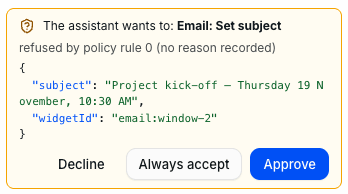
W oknie pisania przycisk z iskrą prosi asystenta o napisanie tworzonego e-maila. Asystent odczytuje otwarty e-mail, a następnie prosi o Twoją zgodę przed zmodyfikowaniem wersji roboczej, chyba że akcja jest zawsze akceptowana. Approve wykonuje akcję jednorazowo, Decline ją blokuje, a Always accept pozwala asystentowi powtarzać ją bez pytania (zobacz Zachowanie kontroli nad działaniami asystenta). Jeśli asystent nie zna odbiorcy, zapyta o niego.
Streść ten wątek i wypisz, czego się ode mnie oczekuje.
Napisz odpowiedź potwierdzającą termin i prośbę o agendę.
Zamień tę propozycję w wydarzenie w kalendarzu.
Asystent wyodrębnia również kluczowe punkty długiego wątku lub przygotowuje wiadomość uzupełniającą do e-maila, na który nie otrzymano odpowiedzi.
Sprawdź również
Zarządzanie kontem OVHai Workspace
Korzystanie z aplikacji Calendar w OVHai Workspace
Jeśli chcesz otrzymywać wsparcie w zakresie konfiguracji i korzystania z rozwiązań OVHcloud, sprawdź naszą ofertę wsparcia.
Dołącz do grona naszych użytkowników.