Utilizzare Email in OVHai Workspace
Scopri come leggere, scrivere, organizzare e cercare i tuoi messaggi nell'applicazione Email di OVHai Workspace
Obiettivo
Email è l'applicazione di posta di OVHai Workspace. Mostra la tua casella in tre pannelli: le tue cartelle, l'elenco dei messaggi e il messaggio che stai leggendo.
Scopri come leggere, scrivere, organizzare e cercare i tuoi messaggi in OVHai Workspace.
Prerequisiti
- Disporre di un account OVHai Workspace.
- Aver effettuato l'accesso al tuo spazio di lavoro.
Procedura
Aprire l'applicazione
Dalla home page del tuo spazio, fai clic su Get started sulla scheda Email, oppure fai clic su Email nella barra delle applicazioni, a sinistra dello schermo.
Orientarsi
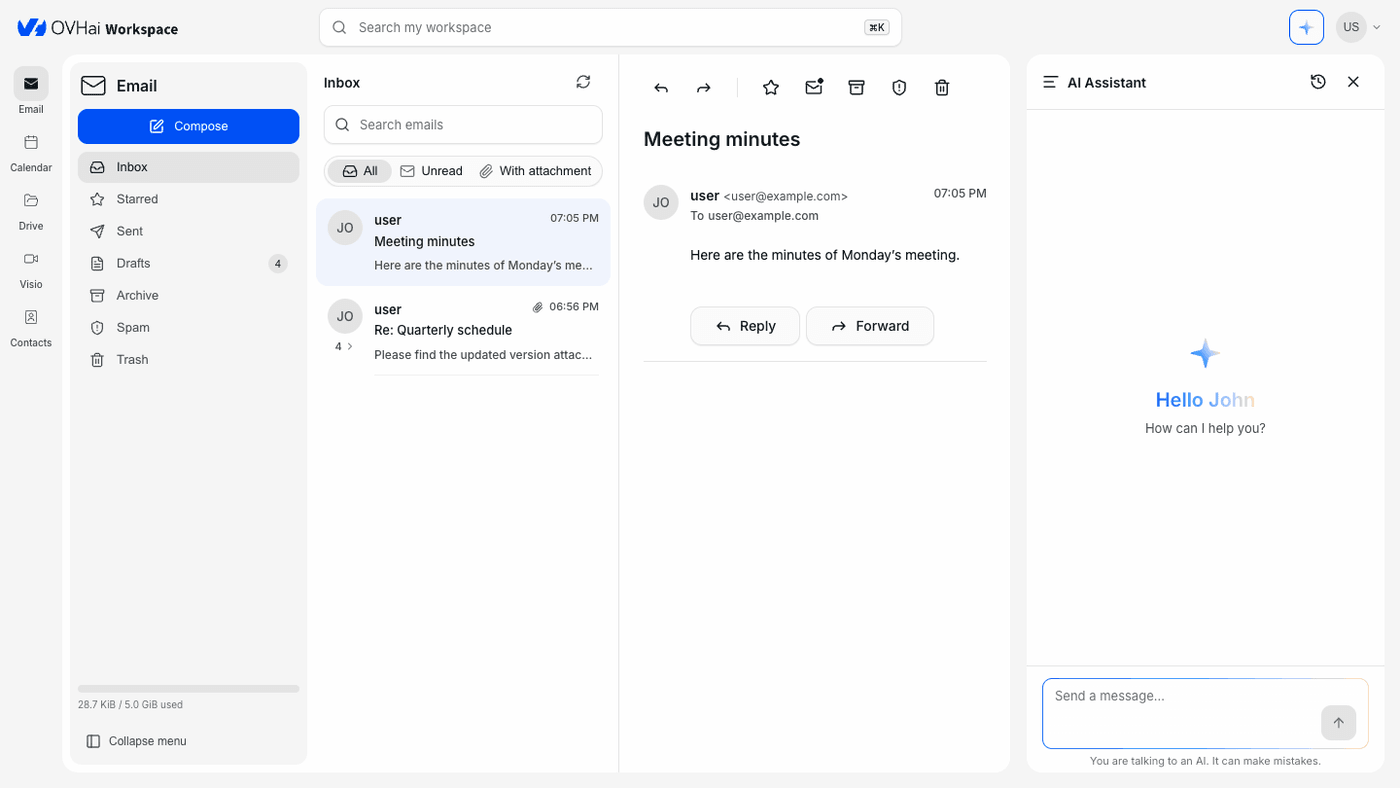
Le cartelle si trovano a sinistra, l'elenco dei messaggi al centro, il messaggio aperto a destra. L'assistente IA occupa il pannello laterale, a destra per impostazione predefinita.
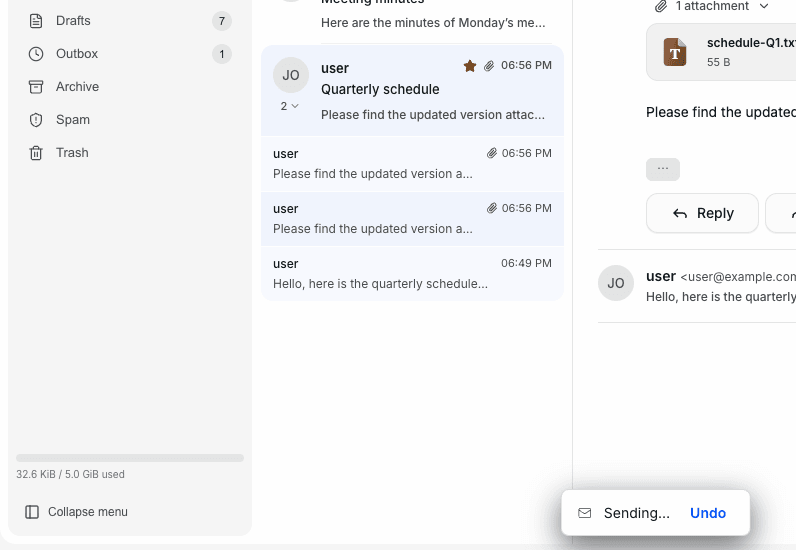
Le cartelle sono: Inbox, Starred, Sent, Drafts, Archive, Spam e Trash. Una cartella Outbox compare finché un messaggio è in attesa di invio. Il numero accanto a una cartella indica i messaggi non letti o le bozze in corso.
Fai clic su Collapse menu, in basso nel pannello delle cartelle, per dare più spazio all'elenco dei messaggi. L'indicatore sopra mostra lo spazio di archiviazione utilizzato dal tuo account.
Scrivere un messaggio
- Fai clic su
Composein alto nel pannello delle cartelle. - Inserisci l'indirizzo dei destinatari in To, poi premi
Invio. I linkCceBccaggiungono destinatari in copia e in copia nascosta. - Inserisci un oggetto in Subject.
- Scrivi il testo nel corpo del messaggio.
- Fai clic su
Send.
Se chiudi la finestra senza inviare, il messaggio viene salvato in Drafts.
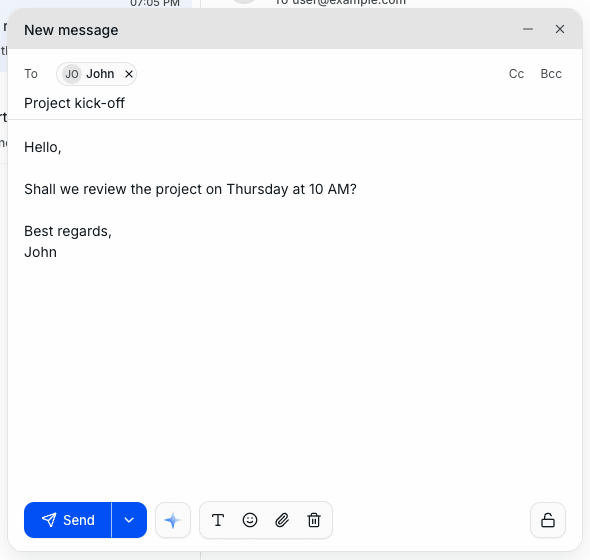
La barra degli strumenti, in basso nella finestra, formatta il testo (Rich text), inserisce un'emoji, allega un file ed elimina la bozza. Il pulsante a forma di scintilla affida la scrittura all'assistente IA (consulta Cosa può fare l'assistente con i tuoi messaggi).
Annullare un invio
Il messaggio non parte subito: attende 10 secondi per impostazione predefinita nella cartella Outbox. Durante questo intervallo, la notifica "Sending…" propone Undo: il messaggio torna quindi in Drafts.
Puoi regolare questo intervallo nelle impostazioni (consulta Configurare Email).
Allegare un file
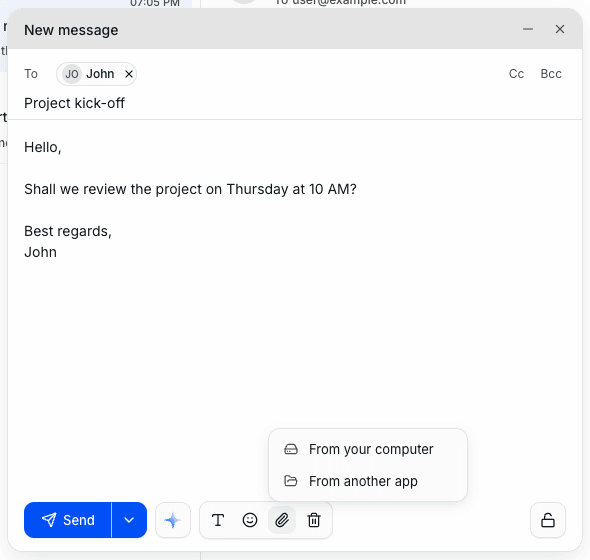
Fai clic sull'icona a forma di graffetta (Attach), poi scegli:
From your computerper inviare un file dal tuo dispositivo;From another appper scegliere un file dal tuo Drive.
Ogni allegato viene mostrato sopra la barra degli strumenti, con la sua dimensione. Fai clic sul cestino accanto al nome per rimuoverlo.
Programmare l'invio
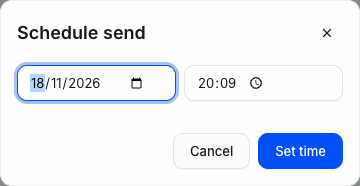
- Fai clic sulla freccia accanto al pulsante
Send(Send options), poi suSchedule send…. - Indica la data e l'ora di invio, poi fai clic su
Set time. - Il pulsante di invio diventa "Send in …": fai clic su di esso per confermare.
La notifica "Scheduled for …" lo conferma e propone Undo. Il messaggio attende in Outbox fino all'ora scelta.
Leggere e ordinare i tuoi messaggi
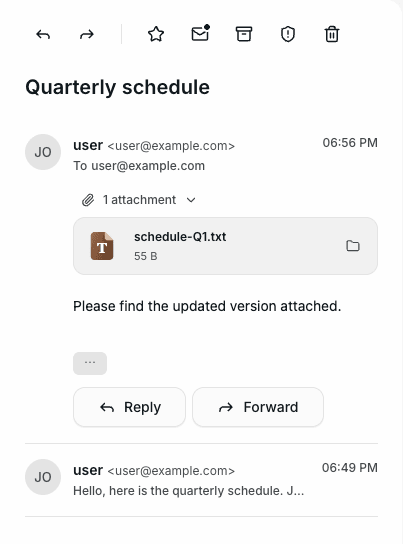
Fai clic su un messaggio dell'elenco per aprirlo. Le risposte a uno stesso messaggio sono raggruppate in una conversazione: il numero sotto il mittente indica quanti messaggi contiene e la freccia accanto espande la conversazione.
La barra sopra il messaggio aperto propone, da sinistra a destra:
- Reply e Forward: la risposta aggiunge "Re:" davanti all'oggetto; l'inoltro aggiunge "Fwd:" e riprende gli allegati;
- Add star: contrassegna il messaggio con una stella e lo colloca in Starred; fai di nuovo clic (Remove star) per rimuoverlo;
- Mark as unread;
- Archive: sposta il messaggio in Archive;
- Mark as spam;
- Move to Trash.
Un allegato ricevuto viene mostrato sotto il messaggio. Il pulsante accanto al suo nome lo invia nel tuo Drive.
Sopra l'elenco, i filtri All, Unread e With attachment lo restringono senza cambiare cartella. Il pulsante … aggiunge il filtro With attachment, che viene poi mostrato sotto forma di etichetta; fai clic sulla sua croce per rimuoverlo. L'icona di aggiornamento recupera immediatamente i nuovi messaggi.
Cercare nei tuoi messaggi
Inserisci una parola nel campo Search emails, sopra l'elenco. La ricerca riguarda tutte le tue cartelle, bozze comprese.
Il campo Search my workspace, in alto nella schermata, cerca invece in tutte le applicazioni contemporaneamente.
Configurare Email
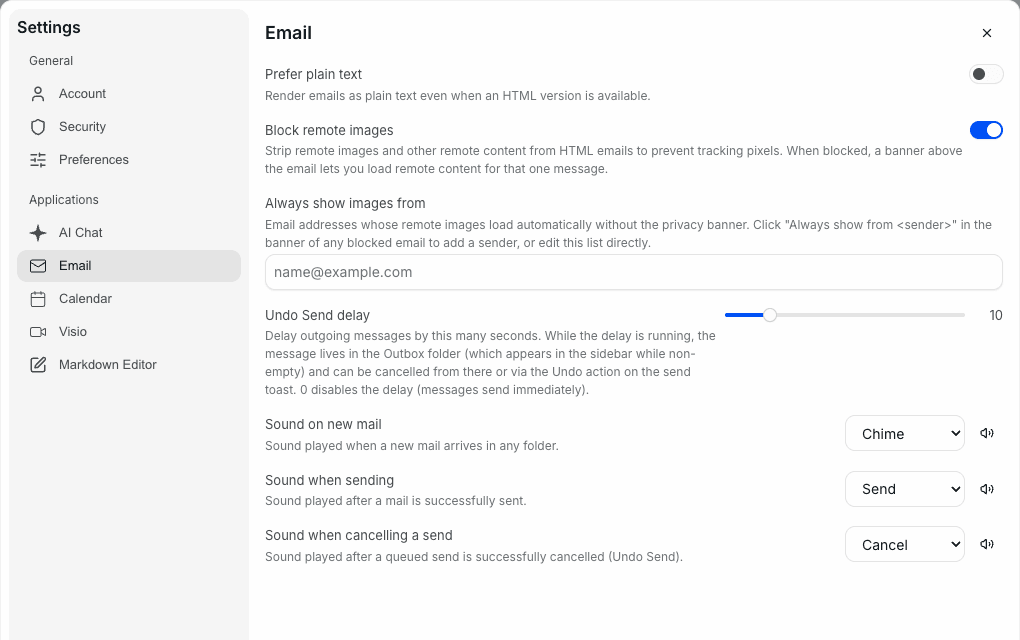
Apri il menu del tuo account, poi Settings, e scegli la scheda Email:
- Prefer plain text: mostra i messaggi in testo semplice, anche quando esiste una versione HTML.
- Block remote images: rimuove le immagini caricate da Internet, spesso utilizzate per sapere se hai aperto un messaggio. Un banner sopra il messaggio permette quindi di mostrarle per quel solo messaggio.
- Always show images from: l'elenco dei mittenti le cui immagini vengono mostrate senza banner.
- Undo Send delay: il numero di secondi durante i quali puoi annullare un invio (10 per impostazione predefinita). Il valore
0invia i messaggi immediatamente. - Sound on new mail, Sound when sending e Sound when cancelling a send: il suono riprodotto, oppure None.
Cosa può fare l'assistente con i tuoi messaggi
L'assistente ha accesso alla casella che stai consultando: puoi quindi affidargli sia la lettura sia la scrittura.
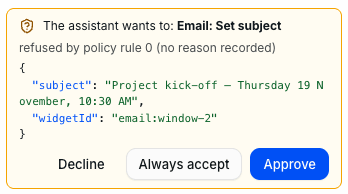
Nella finestra di scrittura, il pulsante a forma di scintilla chiede all'assistente di scrivere il messaggio in corso. L'assistente legge il messaggio aperto, poi chiede il tuo consenso prima di modificare la bozza, tranne per le azioni che hai sempre accettato: Approve esegue l'azione una volta, Decline la impedisce e Always accept gli consente di ripeterla senza chiedertelo (consulta Mantenere il controllo su ciò che fa). Ti chiede il destinatario se non lo conosce.
Riassumi questo scambio ed elenca ciò che ci si aspetta da me.
Scrivi una risposta che confermi la data e chieda l'ordine del giorno.
Trasforma questa proposta in un evento del calendario.
L'assistente estrae anche i punti chiave di una lunga conversazione, o prepara un sollecito per un messaggio rimasto senza risposta.
Per saperne di più
Gestisci il tuo account OVHai Workspace
Utilizzare Calendar in OVHai Workspace
Per usufruire di un supporto per l'utilizzo e la configurazione delle soluzioni OVHcloud, consulta le nostre offerte di supporto.
Contatta la nostra Community di utenti.