Utilizzare Visio in OVHai Workspace
Scopri come avviare, pianificare, preparare e partecipare a una riunione video in OVHai Workspace
Obiettivo
Visio è l'applicazione di videoconferenza di OVHai Workspace. Mostra le tue riunioni del giorno, consente di avviarne o pianificarne e conserva i riepiloghi di quelle già svolte.
Scopri come avviare, pianificare, preparare e partecipare a una riunione video in OVHai Workspace.
Prerequisiti
- Disporre di un account OVHai Workspace.
- Aver effettuato l'accesso al tuo spazio di lavoro.
- Disporre di un microfono e di una videocamera per partecipare a una riunione.
Procedura
Aprire l'applicazione
Dalla home page del tuo spazio, fai clic su Get started sulla scheda Visio, oppure fai clic su Visio nella barra delle applicazioni, a sinistra dello schermo.
Orientarsi
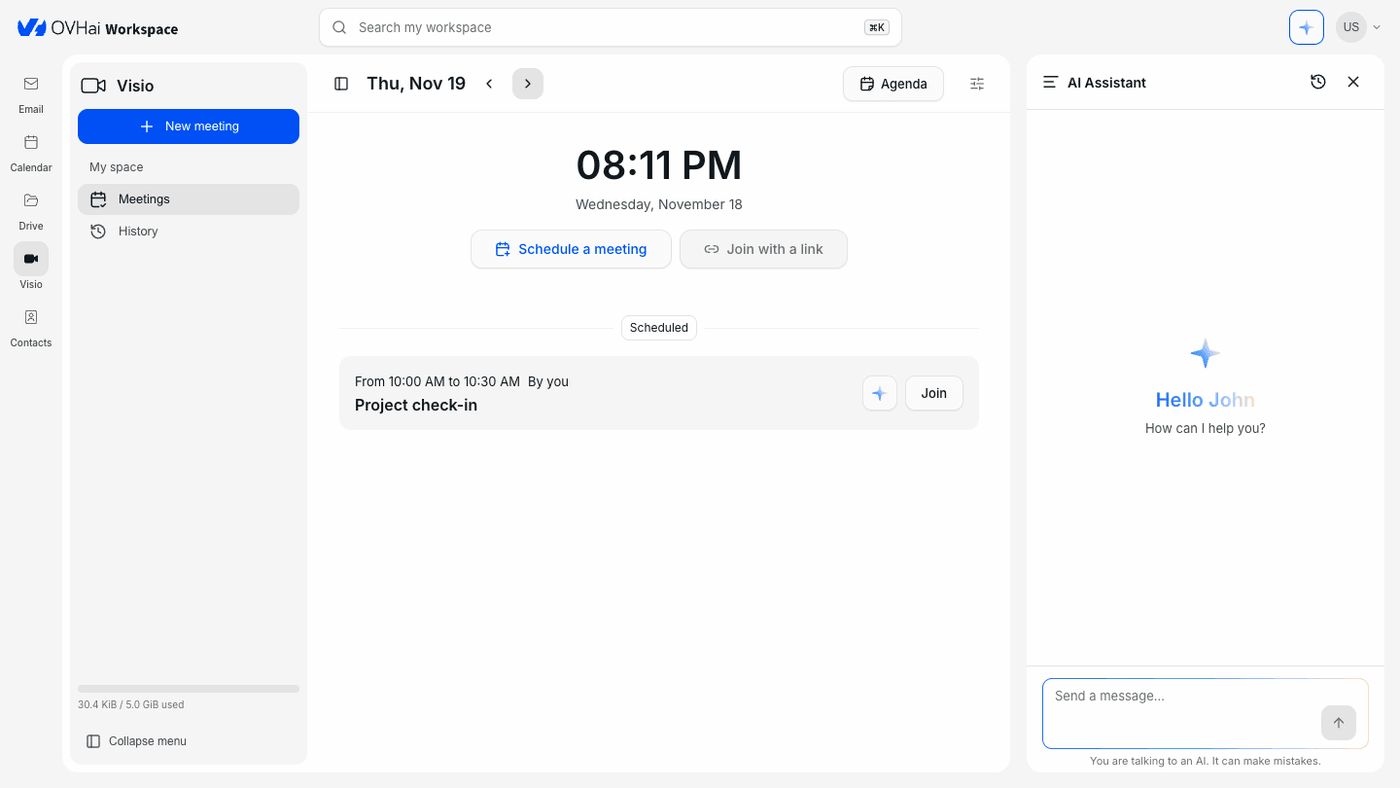
Sotto My space, Meetings mostra l'agenda del giorno: l'ora, i pulsanti Schedule a meeting e Join with a link, poi le tue riunioni Scheduled. Le frecce accanto alla data mostrano il giorno precedente o successivo. History conserva i riepiloghi delle tue riunioni passate.
Ogni riunione pianificata propone Join, il pulsante a forma di scintilla (Prepare the meeting, consulta Cosa può fare l'assistente con le tue riunioni) e un'icona che copia il link della riunione.
Avviare subito una riunione
- Fai clic su
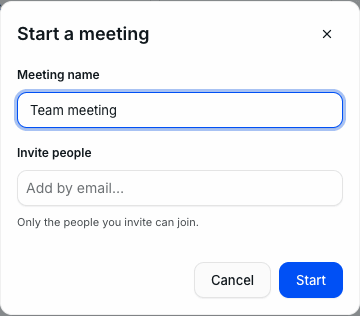
New meetingin alto nel pannello di sinistra. - Inserisci il Meeting name.
- Sotto Invite people, aggiungi gli indirizzi email dei partecipanti.
- Fai clic su
Start.
Solo le persone invitate possono partecipare alla riunione.
Pianificare una riunione
Fai clic su Schedule a meeting. Si apre il modulo evento di Calendar, con il link video già attivato ("Video meeting link will be created"): compila il titolo, la data, l'ora e i partecipanti, poi fai clic su Create.
Anche ogni evento creato in Calendar con l'opzione Add a video link compare in Visio.
Partecipare a una riunione
Fai clic su Join sulla scheda della riunione.
Il tuo account può essere presente una sola volta in una stessa riunione: partecipare da un secondo dispositivo sostituisce la prima connessione.
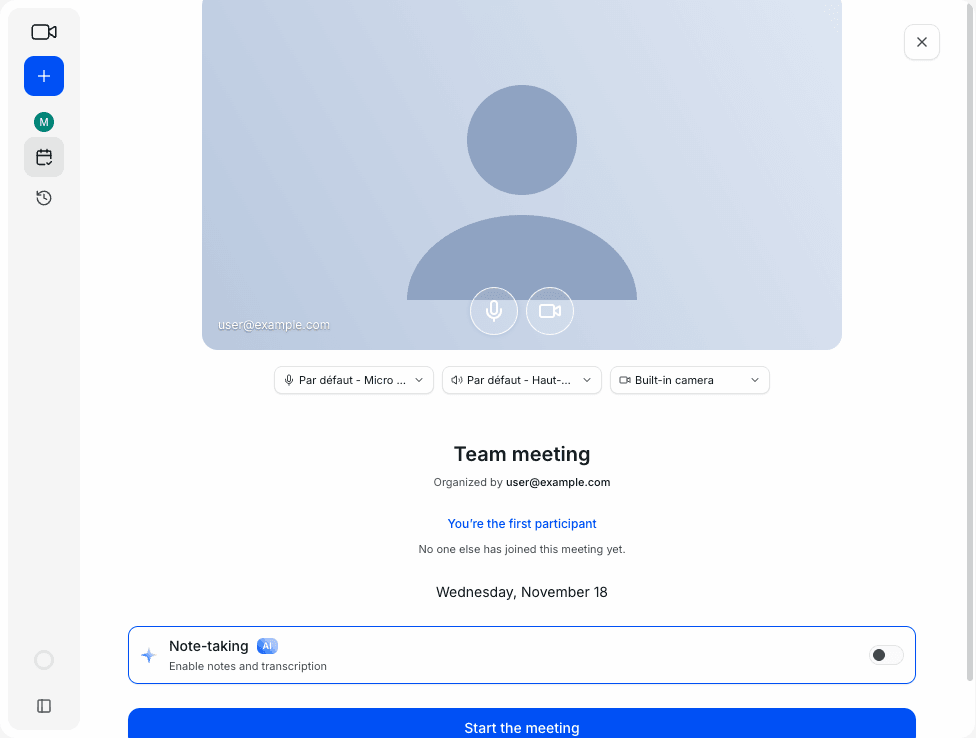
Prima di partecipare alla riunione viene visualizzata una schermata di preparazione. Mostra la tua anteprima con i pulsanti del microfono e della videocamera e consente di scegliere il microfono, l'uscita audio e la videocamera. Indica inoltre chi organizza la riunione e chi vi ha già partecipato.
Questa schermata contiene l'interruttore Note-taking ("Enable notes and transcription"), disattivato per impostazione predefinita. Fai quindi clic su Start the meeting.
Verifica lo stato del microfono e della videocamera quando entri nella riunione: potrebbero attivarsi in base alle tue impostazioni (consulta Configurare Visio) e alle autorizzazioni concesse al tuo browser.
Durante la riunione
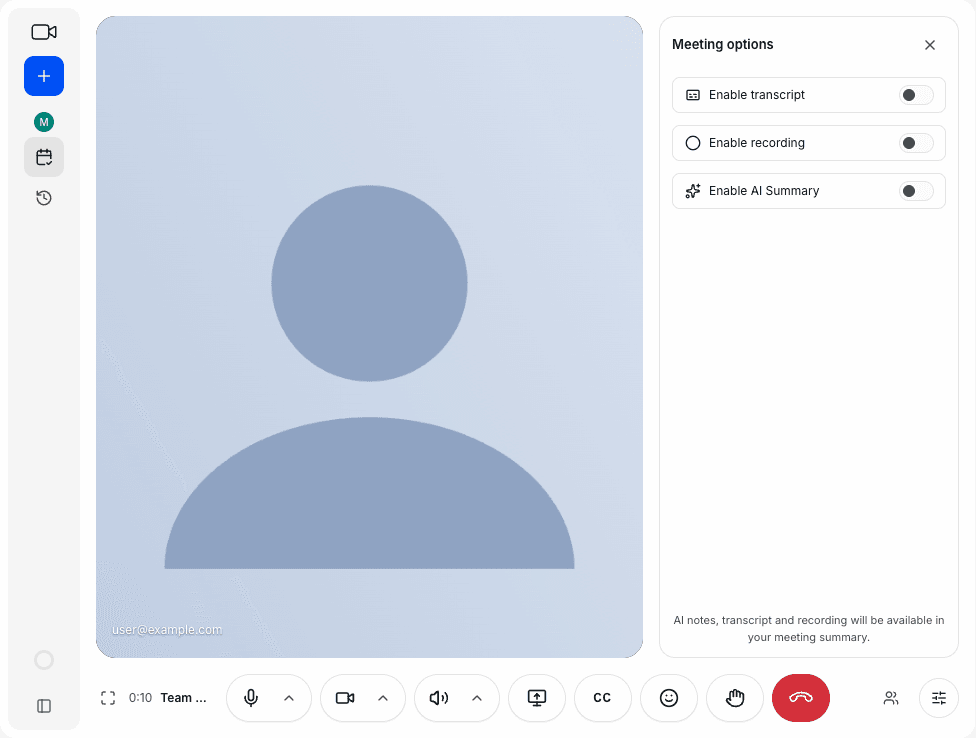
La barra in basso contiene:
- la modalità a schermo intero;
- la durata della riunione;
- il microfono, la videocamera e l'altoparlante (la freccia accanto a ciascuno dei tre consente di scegliere il dispositivo);
- la condivisione dello schermo;
- i sottotitoli
CC; - le reazioni;
- l'alzata di mano;
- il pulsante rosso che abbandona la riunione.
A destra della riunione si aprono due pannelli:
- Participants, con
Add peopleper invitare una persona durante la riunione; - Meeting options, con tre interruttori:
Enable transcript,Enable recordingeEnable AI Summary. Le note IA, la trascrizione e la registrazione sono poi disponibili nel riepilogo della riunione.
Abbandonare una riunione
Fai clic sul pulsante rosso. Se sei solo nella riunione, Visio ti chiede di scegliere:
Keep meeting open: altre persone potranno partecipare in seguito;End meeting: la riunione viene eliminata.
Ritrovare un riepilogo
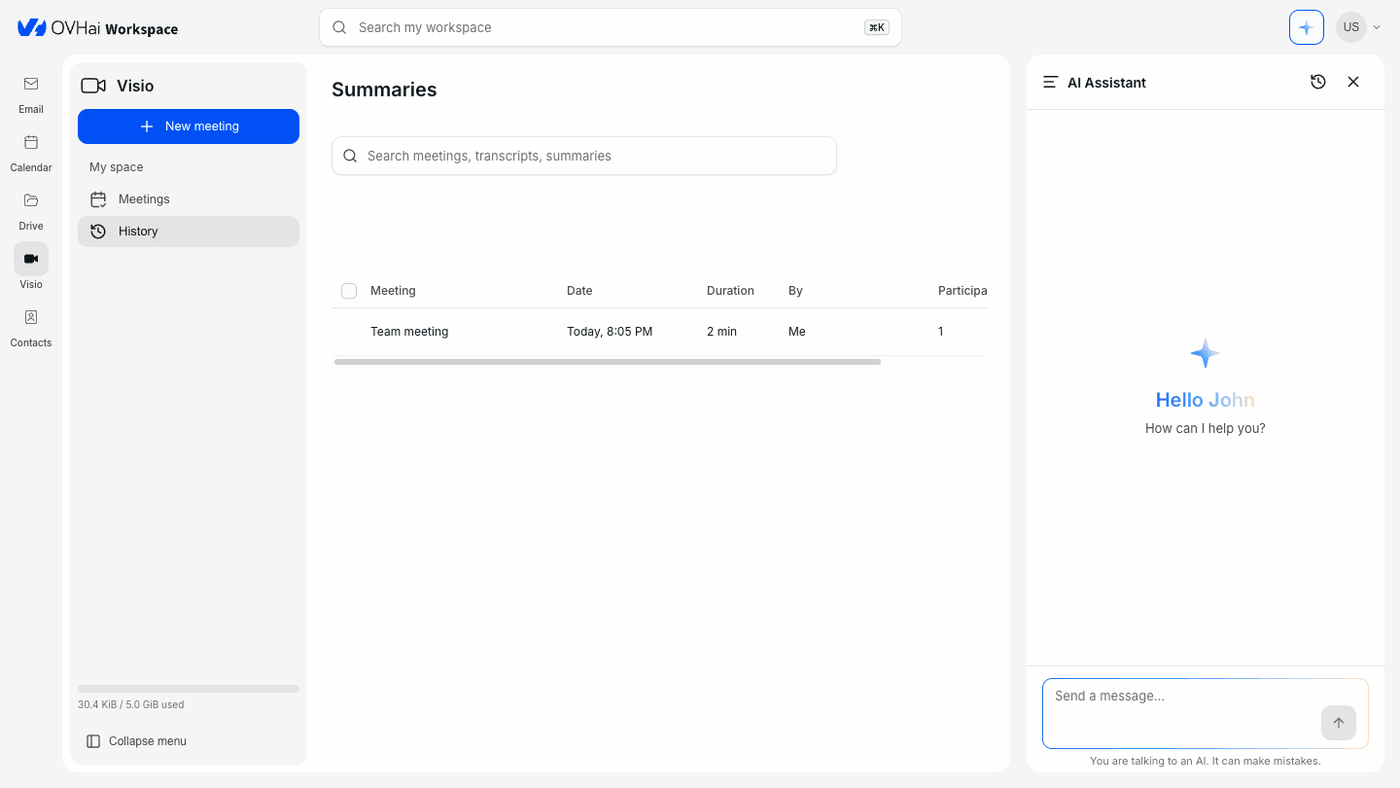
Fai clic su History nel pannello di sinistra. La pagina Summaries elenca le tue riunioni passate, con la data, la durata, l'organizzatore e il numero di partecipanti. Il campo Search meetings, transcripts, summaries cerca anche nelle trascrizioni e nei riepiloghi.
Il campo Search my workspace, in alto nella schermata, cerca invece in tutte le applicazioni contemporaneamente.
Cosa può fare l'assistente con le tue riunioni
Il pulsante a forma di scintilla di una riunione pianificata (Prepare the meeting) affida la preparazione all'assistente. L'assistente consulta i dettagli della riunione e l'evento corrispondente nella tua agenda, poi cerca nelle tue email e nel tuo Drive ciò che vi si riferisce. Ti consegna un riepilogo e segnala i punti di attenzione, ad esempio una riunione senza alcun invitato.
Puoi anche interrogarlo durante la riunione. Quando partecipi a una riunione già iniziata, una notifica può proporti di riassumere quanto detto fino a quel momento (consulta Configurare Visio).
Aiutami a preparare questa riunione: cerca nello spazio di lavoro ciò che devo sapere prima.
Sono appena arrivato, cosa è stato detto finora?
Configurare Visio
Apri il menu del tuo account, poi Settings, e scegli la scheda Visio:
- Record meetings by default e Enable AI Summary by default: avviano automaticamente la registrazione o il riepilogo nelle riunioni che organizzi.
- Default background effect (None, Blur o Office background), Blur intensity e Mirror my camera.
- Enable microphone on join e Enable camera on join.
- Enable subtitles automatically on join e Subtitle translation language: inglese, francese, spagnolo, tedesco, italiano o portoghese.
- Offer an AI summary on join after this many captions e Catch-up toast frequency: la notifica che propone di riassumere una riunione in corso.
Per saperne di più
Utilizzare Calendar in OVHai Workspace
Per usufruire di un supporto per l'utilizzo e la configurazione delle soluzioni OVHcloud, consulta le nostre offerte di supporto.
Contatta la nostra Community di utenti.