Visio in OVHai Workspace verwenden
Erfahren Sie hier, wie Sie in der Anwendung Visio von OVHai Workspace ein Videomeeting starten, planen, vorbereiten und besuchen und wie Sie dessen Zusammenfassung finden
Ziel
Visio ist die Videokonferenz-Anwendung von OVHai Workspace. Sie zeigt Ihre Meetings des Tages an, ermöglicht es Ihnen, neue Meetings zu starten oder zu planen, und bewahrt die Zusammenfassungen der bereits stattgefundenen Meetings auf.
Erfahren Sie hier, wie Sie in OVHai Workspace ein Videomeeting starten, planen, vorbereiten und besuchen.
Voraussetzungen
- Sie verfügen über einen OVHai Workspace Account.
- Sie sind in Ihrem Arbeitsbereich angemeldet.
- Sie verfügen über ein Mikrofon und eine Kamera, um an einem Meeting teilzunehmen.
In der praktischen Anwendung
Die Anwendung öffnen
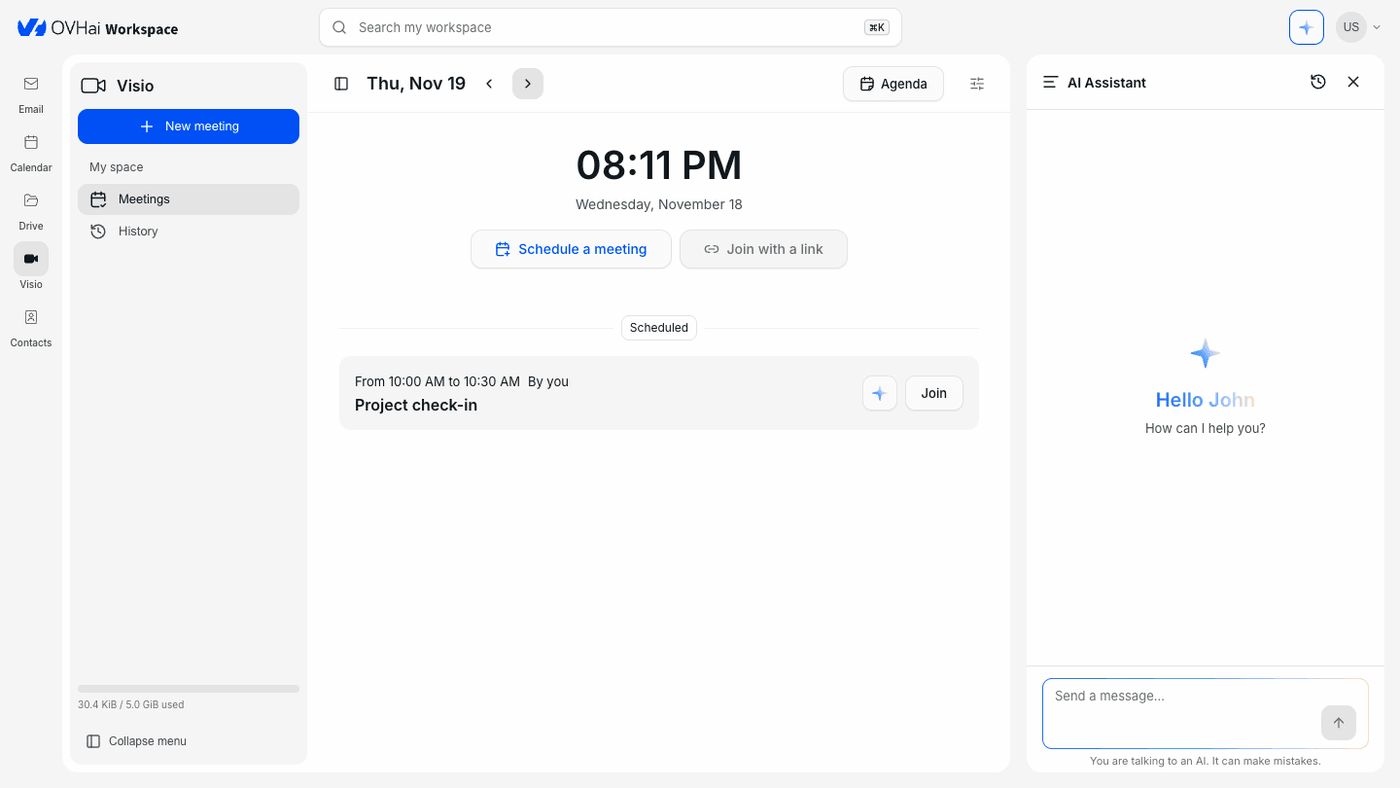
Klicken Sie auf der Startseite Ihres Arbeitsbereichs auf der Karte Visio auf Get started oder klicken Sie in der Anwendungsleiste auf der linken Seite des Bildschirms auf Visio.
Sich zurechtfinden
Unter My space zeigt Meetings den Zeitplan des Tages an: die Uhrzeit, die Schaltflächen Schedule a meeting und Join with a link und anschließend Ihre Scheduled Meetings. Die Pfeile neben dem Datum wechseln zum vorherigen bzw. nächsten Tag. History bewahrt die Zusammenfassungen Ihrer vergangenen Meetings auf.
Jedes geplante Meeting bietet Join, die Schaltfläche mit dem Funkel-Symbol (Prepare the meeting, siehe Was der Assistent mit Ihren Meetings tun kann) und ein Symbol, das den Meeting-Link kopiert.
Ein Meeting sofort starten
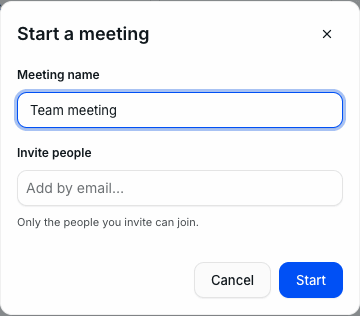
- Klicken Sie oben im linken Bereich auf
New meeting. - Geben Sie den Meeting name ein.
- Fügen Sie unter Invite people die E-Mail-Adressen der Teilnehmer hinzu.
- Klicken Sie auf
Start.
Nur die von Ihnen eingeladenen Personen können teilnehmen.
Ein Meeting planen
Klicken Sie auf Schedule a meeting. Das Terminformular von Calendar öffnet sich, mit bereits aktiviertem Videolink ("Video meeting link will be created"): Tragen Sie den Titel, das Datum, die Uhrzeit und die Teilnehmer ein und klicken Sie dann auf Create.
Jeder in Calendar mit der Option Add a video link erstellte Termin erscheint auf dieselbe Weise in Visio.
An einem Meeting teilnehmen
Klicken Sie auf der Meeting-Karte auf Join.
Ihr Account kann im selben Meeting nur einmal anwesend sein: Wenn Sie von einem zweiten Gerät aus beitreten, ersetzt dies die erste Verbindung.
Vor dem Beitritt erscheint ein Vorbereitungsbildschirm. Er zeigt Ihre Vorschau mit den Schaltflächen für Mikrofon und Kamera und ermöglicht es Ihnen, das Mikrofon, die Audioausgabe und die Kamera auszuwählen. Außerdem zeigt er an, wer das Meeting organisiert und wer bereits beigetreten ist.
Hier befindet sich der Schalter Note-taking ("Enable notes and transcription"), der standardmäßig deaktiviert ist. Klicken Sie dann auf Start the meeting.
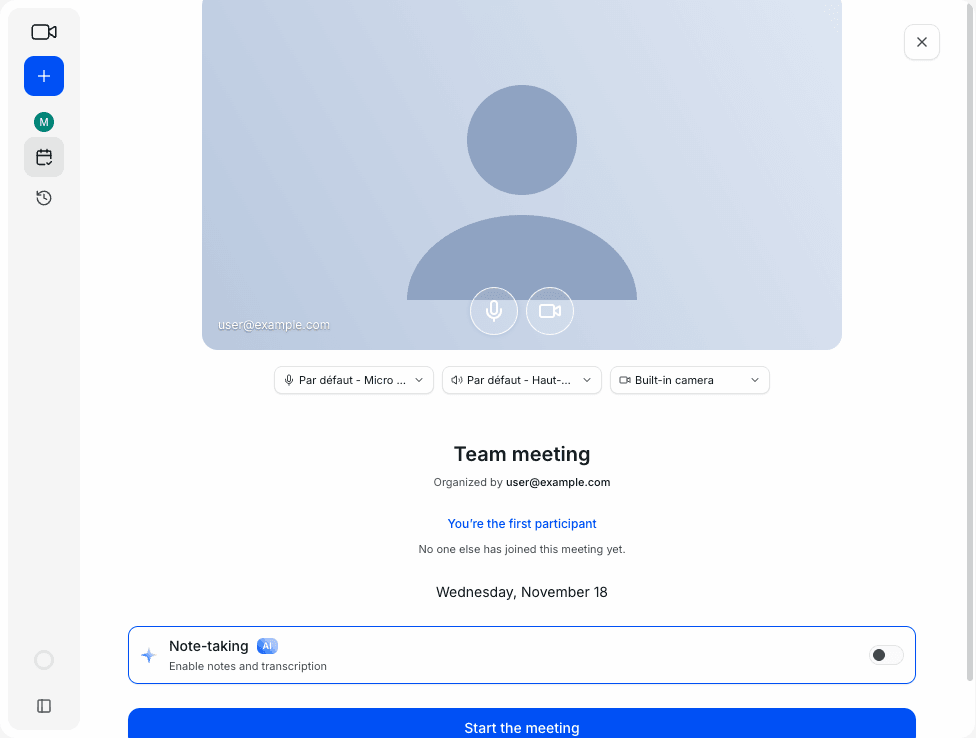
Überprüfen Sie beim Betreten des Meetings den Zustand Ihres Mikrofons und Ihrer Kamera: Je nach Ihren Einstellungen (siehe Visio konfigurieren) und den Berechtigungen Ihres Browsers können sie sich einschalten.
Während des Meetings
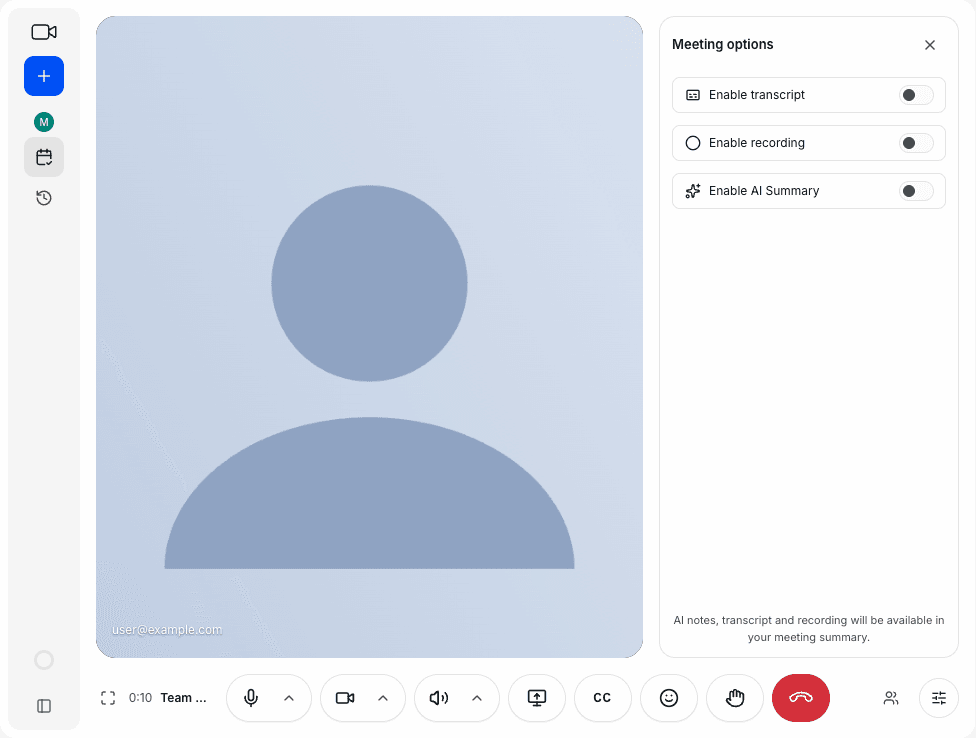
Die untere Leiste enthält:
- den Vollbildmodus;
- die Dauer des Meetings;
- das Mikrofon, die Kamera und den Lautsprecher (über den Pfeil neben jedem der drei wählen Sie das Gerät aus);
- die Bildschirmfreigabe;
- die Untertitel
CC; - Reaktionen;
- das Heben der Hand;
- die rote Schaltfläche, mit der Sie das Meeting verlassen.
Auf der rechten Seite des Meetings öffnen sich zwei Bereiche:
- Participants, mit
Add people, um während des Meetings jemanden einzuladen; - Meeting options mit drei Schaltern:
Enable transcript,Enable recordingundEnable AI Summary. Die KI-Notizen, das Transkript und die Aufzeichnung stehen anschließend in der Meeting-Zusammenfassung zur Verfügung.
Ein Meeting verlassen
Klicken Sie auf die rote Schaltfläche. Wenn Sie allein im Meeting sind, bittet Visio Sie, eine Auswahl zu treffen:
Keep meeting open: Andere können später noch beitreten;End meeting: Das Meeting wird gelöscht.
Eine Zusammenfassung finden
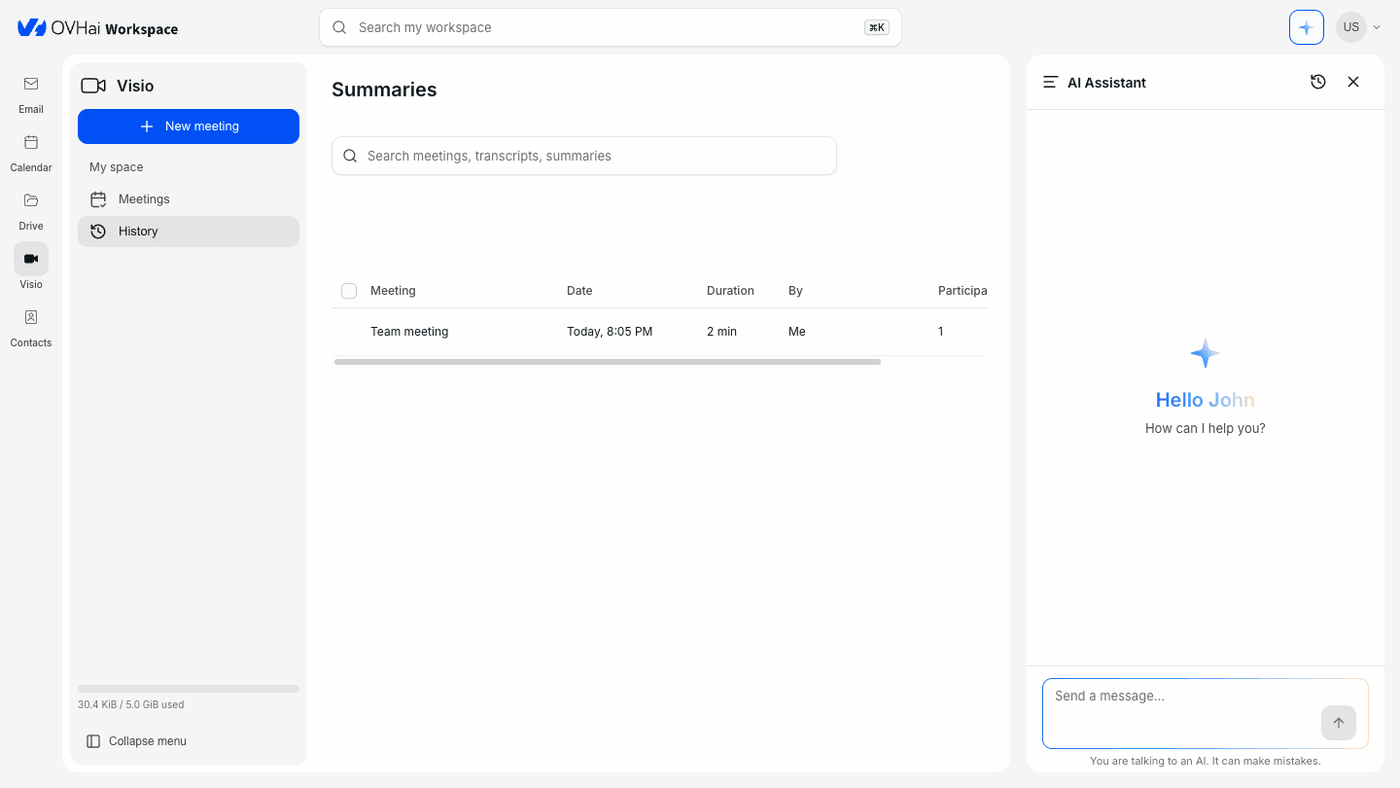
Klicken Sie im linken Bereich auf History. Die Seite Summaries listet Ihre vergangenen Meetings mit Datum, Dauer, Organisator und Anzahl der Teilnehmer auf. Das Feld Search meetings, transcripts, summaries durchsucht auch die Transkripte und Zusammenfassungen.
Das Feld Search my workspace am oberen Bildschirmrand durchsucht stattdessen alle Anwendungen gleichzeitig.
Was der Assistent mit Ihren Meetings tun kann
Die Schaltfläche mit dem Funkel-Symbol eines geplanten Meetings (Prepare the meeting) bittet den Assistenten, das Meeting vorzubereiten. Der Assistent liest die Details des Meetings und den passenden Termin in Ihrem Kalender und durchsucht dann Ihre E-Mails und Ihr Drive nach allem, was damit zusammenhängt. Er liefert Ihnen eine Zusammenfassung und weist auf Punkte hin, die Beachtung verdienen, zum Beispiel ein Meeting ohne Eingeladene.
Sie können dem Assistenten auch während des Meetings Fragen stellen. Wenn Sie einem bereits begonnenen Meeting beitreten, bietet eine Benachrichtigung gegebenenfalls an, das bisher Gesagte zusammenzufassen (siehe Visio konfigurieren).
Hilf mir, dieses Meeting vorzubereiten: Durchsuche den Arbeitsbereich nach allem, was ich vorab wissen muss.
Ich bin gerade beigetreten, was wurde bisher gesagt?
Visio konfigurieren
Öffnen Sie Ihr Account-Menü, dann Settings und wählen Sie den Tab Visio:
- Record meetings by default und Enable AI Summary by default: starten die Aufzeichnung bzw. die Zusammenfassung automatisch in den Meetings, die Sie organisieren.
- Default background effect (None, Blur oder Office background), Blur intensity und Mirror my camera.
- Enable microphone on join und Enable camera on join.
- Enable subtitles automatically on join und Subtitle translation language: Englisch, Französisch, Spanisch, Deutsch, Italienisch oder Portugiesisch.
- Offer an AI summary on join after this many captions und Catch-up toast frequency: die Benachrichtigung, die anbietet, ein bereits laufendes Meeting zusammenzufassen.
Weiterführende Informationen
Calendar in OVHai Workspace verwenden
Wenn Sie Hilfe bei der Nutzung und Konfiguration Ihrer OVHcloud Lösungen benötigen, können Sie unsere Support-Angebote einsehen.
Treten Sie unserer User Community bei.