Contacts in OVHai Workspace verwenden
Erfahren Sie hier, wie Sie in der Anwendung Contacts von OVHai Workspace Ihre Kontakte erstellen, finden und organisieren
Ziel
Contacts ist das Adressbuch von OVHai Workspace. Es bewahrt die Personen, mit denen Sie arbeiten, an einem Ort auf und stellt sie Email und dem KI-Assistenten zur Verfügung.
Erfahren Sie hier, wie Sie in OVHai Workspace Ihre Kontakte erstellen, finden und organisieren.
Voraussetzungen
- Sie verfügen über einen OVHai Workspace Account.
- Sie sind in Ihrem Arbeitsbereich angemeldet.
In der praktischen Anwendung
Die Anwendung öffnen
Klicken Sie auf der Startseite Ihres Arbeitsbereichs auf der Karte Contacts auf Get started oder klicken Sie in der Anwendungsleiste auf der linken Seite des Bildschirms auf Contacts.
Sich zurechtfinden
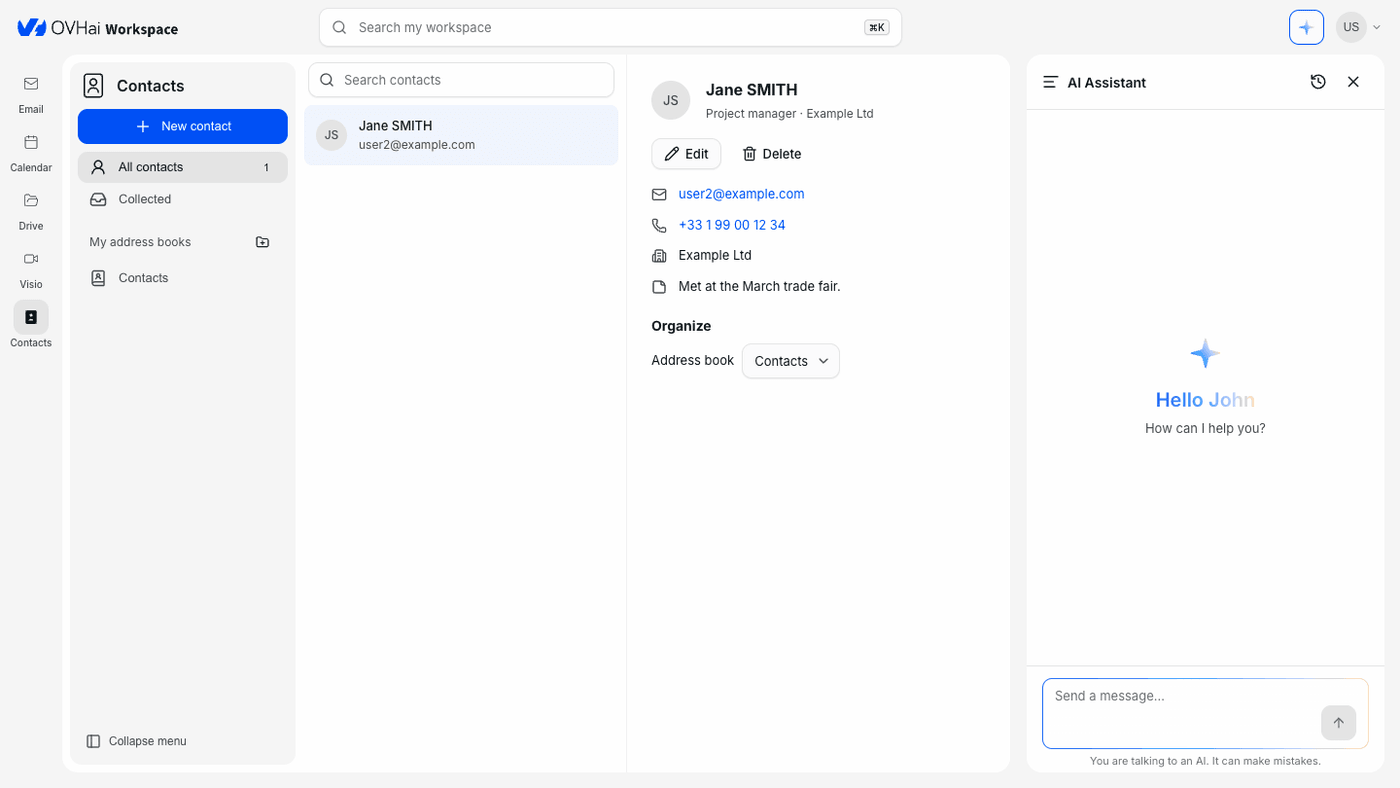
Der linke Bereich bietet:
- All contacts mit ihrer Anzahl;
- Collected, die von der Anwendung gesammelten Kontakte;
- My address books, die Liste Ihrer Adressbücher (das Adressbuch Contacts ist standardmäßig vorhanden).
In der Mitte befinden sich die Liste der Kontakte und das Feld Search contacts, auf der rechten Seite die Karte des ausgewählten Kontakts.
Einen Kontakt erstellen
- Klicken Sie oben im linken Bereich auf
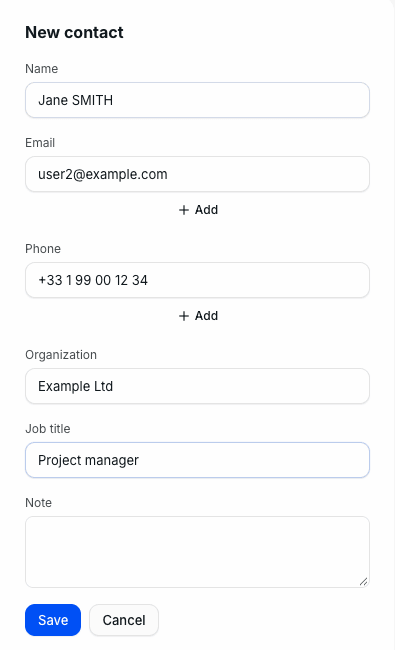
New contact. - Füllen Sie Name und anschließend Email und Phone aus. Die Schaltfläche
Addunter jedem dieser Felder fügt ein weiteres Feld hinzu, für eine zweite Adresse oder eine zweite Nummer. - Füllen Sie bei Bedarf Organization, Job title und Note aus.
- Klicken Sie auf
Save.
Einen Kontakt ansehen und bearbeiten
Klicken Sie auf einen Kontakt, um seine Karte anzuzeigen: Berufsbezeichnung und Organisation, E-Mail-Adressen, Telefonnummern und Notiz.
- Klicken Sie auf eine E-Mail-Adresse, um in Email eine neue E-Mail an diese Person zu öffnen.
- Klicken Sie auf eine Telefonnummer, um sie mit der Telefon-Anwendung Ihres Geräts anzurufen.
Editöffnet das Kontaktformular erneut;Deletelöscht den Kontakt.
Ihre Kontakte in Adressbüchern organisieren
Um ein Adressbuch zu erstellen, klicken Sie auf das Ordnersymbol neben My address books, geben Sie dessen Namen ein und klicken Sie dann auf Create.
Um einen Kontakt in ein anderes Adressbuch zu verschieben, öffnen Sie seine Karte und wählen Sie unter Organize in der Liste Address book das Adressbuch aus.
Nach einem Kontakt suchen
Geben Sie im Feld Search contacts ein Wort ein: Die Suche umfasst auch die Organisation. Das Feld Search my workspace am oberen Bildschirmrand durchsucht stattdessen alle Anwendungen gleichzeitig.
Was der Assistent mit Ihren Kontakten tun kann
Der Assistent liest Ihre Kontakte, um Fragen zu beantworten oder Anfragen zu einer Person zu erledigen:
Wie lautet die Telefonnummer von Jane SMITH in meinen Kontakten?
Schreibe eine E-Mail an Jane SMITH, in der du ein Meeting am Donnerstag vorschlägst.
Weiterführende Informationen
Email in OVHai Workspace verwenden
Wenn Sie Hilfe bei der Nutzung und Konfiguration Ihrer OVHcloud Lösungen benötigen, können Sie unsere Support-Angebote einsehen.
Treten Sie unserer User Community bei.