Was ist OVHai Workspace?
OVHai Workspace ist eine agentische, kollaborative Plattform: Sie vereint E-Mail, Kalender, Dateispeicher, Videokonferenzen und Kontakte hinter einer einzigen Oberfläche. Über die Anwendungsleiste auf der linken Seite wechseln Sie von einer Anwendung zur anderen, ohne sich erneut anzumelden.
Der KI-Assistent arbeitet über alle diese Anwendungen hinweg: Er fasst eine Nachricht zusammen, bereitet eine Antwort vor, macht aus einer E-Mail einen Kalendertermin, bereitet ein Meeting anhand der zugehörigen Nachrichten und Dokumente vor und verfasst anschließend dessen Zusammenfassung.
Was Sie damit tun können
- E-Mails zusammenfassen: Zusammenfassungen, extrahierte Kernpunkte sowie Entwürfe für Antworten und Nachfassmails.
- Termine aus einer E-Mail erstellen: Der Assistent legt die Kalendertermine an, die die E-Mail vorschlägt.
- Ihre Zeit organisieren: mehrere Kalender, vier Ansichten (Tag, Woche, Monat, Jahr) und Videomeetings, die Ihren Terminen zugeordnet sind.
- Gut vorbereitet in Meetings gehen: Der Assistent stellt vorab die relevanten Nachrichten und Dokumente zusammen.
- Ihre Meetings festhalten: von der KI erstelltes Transkript und Zusammenfassung sowie Aufzeichnung des Meetings.
- Einem Meeting in einer anderen Sprache folgen: Untertitel, übersetzt ins Englische, Französische, Spanische, Deutsche, Italienische oder Portugiesische.
- Ihre Dateien und Kontakte finden: Der Assistent durchsucht den Inhalt von Dokumenten, nicht nur deren Namen, sowie Ihre Kontakte.
Speicherplatz und KI-Kapazität
Sie verfügen über einen gemeinsamen Speicherplatz für alles, was Sie im Arbeitsbereich aufbewahren: Nachrichten und ihre Anhänge, die Dateien in Ihrem Drive und deren Versionen, Meeting-Aufzeichnungen und den Papierkorb von Email. Sie überwachen daher nur einen einzigen Zähler statt eines Zählers pro Anwendung, und Speicherplatz, den Sie an einer Stelle freigeben, wird überall frei.
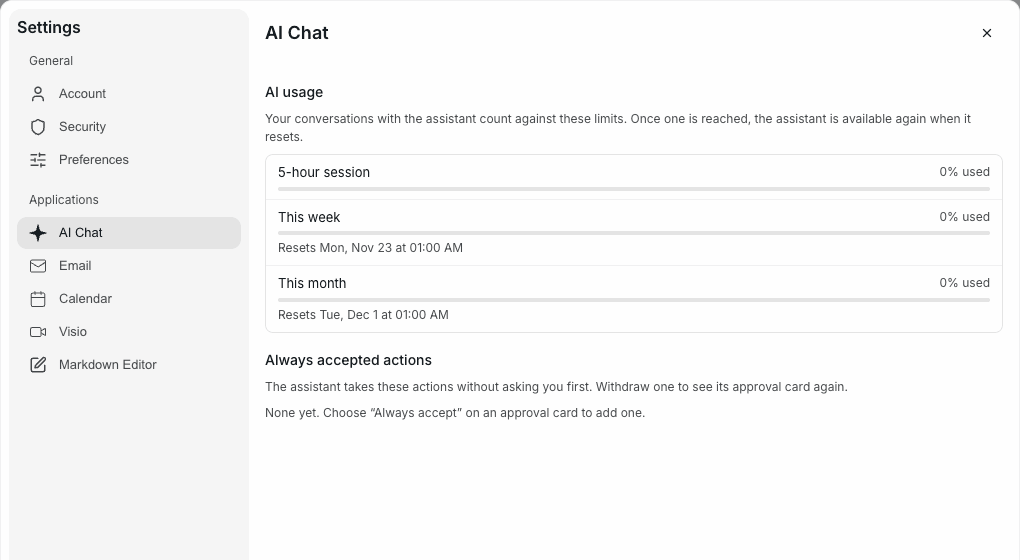
Für den Assistenten gelten für Ihren Account Nutzungslimits: für eine Sitzung von 5 Stunden, für die Woche und für den Monat (siehe Nutzungslimits überwachen).
Sicherheit und Datensouveränität
Der Dienst läuft in OVHcloud Rechenzentren in Frankreich, die über die Qualifizierung SecNumCloud verfügen (Roubaix, Straßburg und Gravelines), auf dedizierten Metal-Instanzen. Er entspricht der DSGVO, den Anforderungen von SecNumCloud und den französischen Datenschutzvorschriften, einschließlich der Pflichten zum Schutz von Geschäftsgeheimnissen.
Die fünf Anwendungen
Email→
Senden, empfangen und verwalten Sie alle Ihre E-Mails.
Calendar→
Erstellen Sie Termine und organisieren Sie Ihre Kalender.
Drive→
Speichern, durchsuchen und organisieren Sie Ihre Dateien mühelos.
Visio→
Starten, planen und besuchen Sie Videomeetings.
Contacts→
Finden Sie alle Personen, mit denen Sie arbeiten, an einem Ort.
Anmelden
- Rufen Sie die Adresse Ihres OVHai Workspace auf.
- Geben Sie Ihre E-Mail-Adresse und Ihr Passwort ein und klicken Sie dann auf
Sign in.
Informationen dazu, wie Sie einen Account erhalten, Ihren Account absichern oder den Zugang wiederherstellen, finden Sie unter OVHai Workspace Account verwalten.
Auf der Startseite werden anschließend die fünf Anwendungen angezeigt. Klicken Sie bei der gewünschten Anwendung auf Get started oder verwenden Sie, sobald Sie sich in einer Anwendung befinden, die Anwendungsleiste auf der linken Seite des Bildschirms.
Ihr Account-Menü in der oberen rechten Ecke führt zu Settings: Name und Account-Sicherheit, Sprache, helles oder dunkles Design, Seite des Assistentenbereichs, Reihenfolge der Anwendungen sowie anwendungsspezifische Einstellungen.
Was der KI-Assistent leisten kann
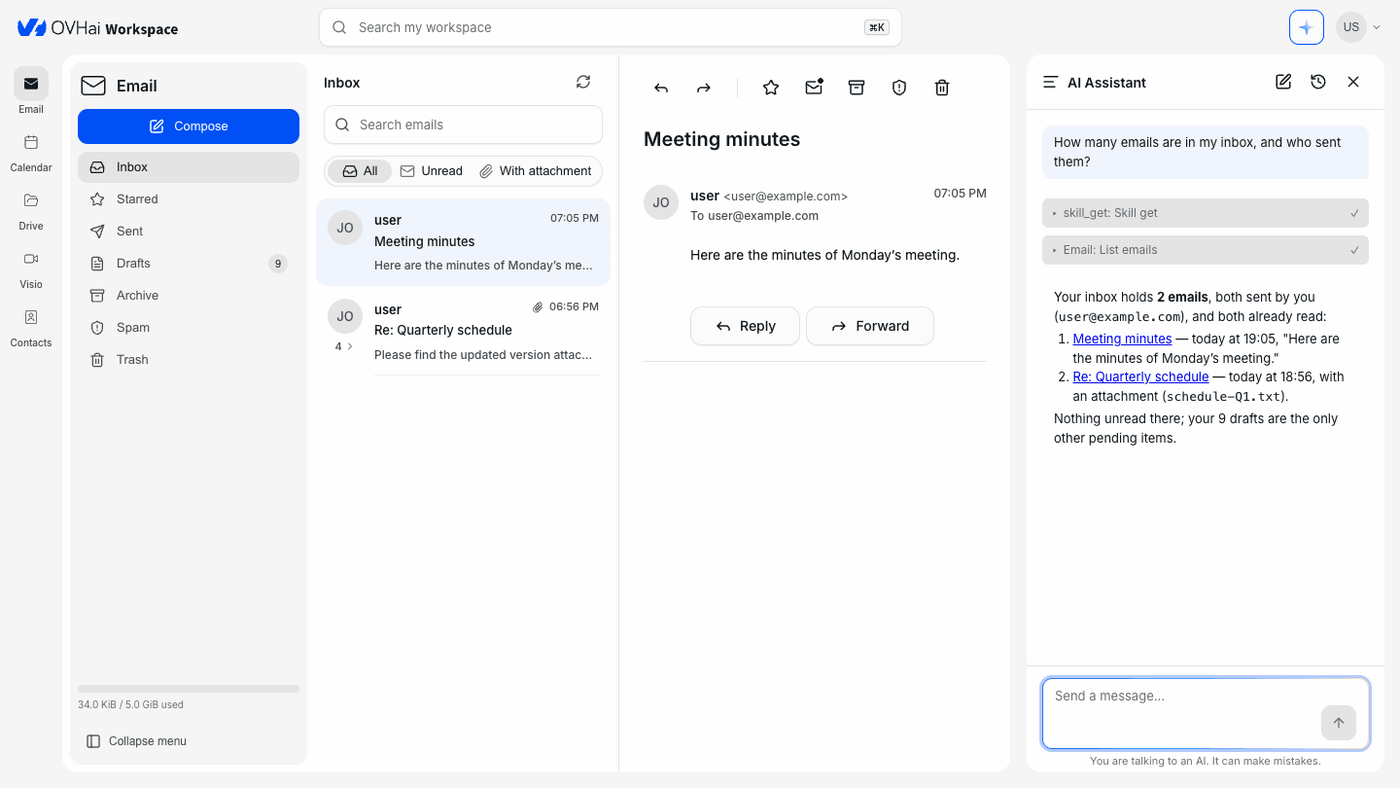
Der Assistent befindet sich im Seitenbereich jeder Anwendung, standardmäßig auf der rechten Seite. Er sieht, woran Sie gerade arbeiten, und kann darauf reagieren. Die Schaltfläche mit dem Funkel-Symbol am oberen Bildschirmrand blendet ihn ein oder aus.
One assistant
It works on what you have in front of you, and moves from one application to the next.
In your mailbox
- Summarise a long thread
- Pull out the key points
- Draft a reply or a follow-up
- Turn a message into a calendar event
Around your meetings
- Prepare a brief from related threads and documents
- Transcribe live
- Write the minutes and the action items
- Translate in real time, sentence by sentence
Across your content
- Find a file
- Summarise a document
- Answer a question that spans several applications
Dem Assistenten eine Aufgabe geben
Geben Sie Ihre Anfrage in natürlicher Sprache in das Feld Send a message… ein und drücken Sie dann Enter. Formulieren Sie genau: Nennen Sie das Thema, das Datum und die beteiligten Personen.
Fasse die letzte Unterhaltung mit dem Design-Team zusammen und liste auf, was von mir erwartet wird.
Erstelle einen Termin "Team check-in" am Donnerstag um 10:00 Uhr mit einer Dauer von 30 Minuten.
Finde die Präsentation, die ich letzte Woche geteilt habe, und fasse ihr Fazit zusammen.
Oben im Bereich startet das Stiftsymbol (New conversation) eine leere Unterhaltung, und Conversation history ruft die vorherigen Unterhaltungen auf.
Die Kontrolle über die Aktionen des Assistenten behalten
Der Assistent liest Nachrichten, Termine, Dateien und Kontakte, ohne Ihre Genehmigung einzuholen. Bevor er jedoch ein Element erstellt oder ändert (einen Entwurf, einen Termin), bittet er um Ihre Genehmigung und zeigt an, was er tun möchte:
Approve: Der Assistent führt die Aktion dieses Mal aus.Decline: Er führt sie nicht aus.Always accept: Er wiederholt diese Aktion, ohne erneut nachzufragen.
Die Aktionen, die Sie dauerhaft akzeptiert haben, sind im Tab AI Chat der Einstellungen aufgeführt: Entfernen Sie eine Aktion, damit der Assistent wieder um Ihre Genehmigung bittet.
Nachvollziehen, was der Assistent tut
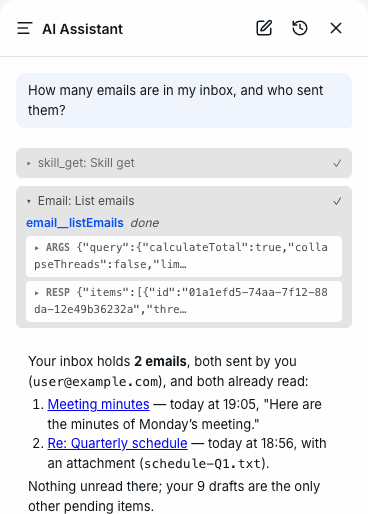
Der Assistent zeigt jeden Schritt an, sobald er ausgeführt wird, und schließt dann mit einem Satz ab.
Klicken Sie auf einen Schritt, um zu sehen, was der Assistent von der Anwendung angefordert hat (Args) und was die Anwendung geantwortet hat (Resp).
Ein abgehakter Schritt wurde ausgeführt, aber nicht unbedingt mit der beabsichtigten Wirkung. Überprüfen Sie das Ergebnis in der Anwendung: Der Assistent meldet, was er getan hat, nicht, was Sie wollten.
Nutzungslimits überwachen
Ihre Unterhaltungen mit dem Assistenten werden auf drei Limits angerechnet: eine 5-hour session, This week und This month. Um sie zu überprüfen, öffnen Sie Ihr Account-Menü, dann Settings und wählen Sie den Tab AI Chat: Jedes Limit zeigt den verbrauchten Prozentsatz und das Datum des Zurücksetzens an.
Wenn ein Limit erreicht ist, steht der Assistent nicht zur Verfügung, bis es zurückgesetzt wird.
Im gesamten Arbeitsbereich suchen
Klicken Sie auf das Feld Search my workspace am oberen Bildschirmrand oder verwenden Sie die rechts im Feld angezeigte Tastenkombination (⌘K auf dem Mac). Das Feld wird erweitert und durchsucht die fünf Anwendungen; seine Beschriftung listet sie auf. Mit der Taste Esc schließen Sie es.
Die Einstellungsschaltfläche der Leiste filtert die Ergebnisse nach Anwendung: Email, Calendar, Drive, Visio oder Contacts. Ergebnisse, die genau Ihren Suchbegriff enthalten, erscheinen unter Exact matches; View more results zeigt den Rest der Liste an.
Jede Anwendung verfügt außerdem über ein eigenes Suchfeld, das auf ihren Inhalt beschränkt ist: E-Mails in Email, Termine in Calendar, Dateien in Drive, Meetings in Visio und Kontakte in Contacts.
Weiterführende Informationen
Haben Sie Fragen? Wenden Sie sich an den OVHcloud Support
Finden Sie Antworten auf Ihre Fragen in unserem Hilfe-Center.