Qu'est-ce qu'OVHai Workspace ?
OVHai Workspace est une plateforme collaborative agentique : elle réunit messagerie, agenda, stockage de fichiers, visioconférence et contacts derrière une interface unique. Vous passez d'une application à l'autre depuis la barre d'applications, à gauche de l'écran, sans vous reconnecter.
Son assistant IA agit dans toutes ces applications : il résume un message, prépare une réponse, transforme un e-mail en événement d'agenda, prépare une réunion à partir des échanges et documents associés, puis en rédige le résumé.
Ce que vous pouvez en faire
- Résumer vos e-mails : résumés, points clés extraits, réponses et relances rédigées.
- Créer des événements à partir d'un e-mail : l'assistant crée les événements d'agenda que l'e-mail propose.
- Organiser votre temps : plusieurs calendriers, quatre vues (jour, semaine, mois, année) et des réunions vidéo associées à vos événements.
- Arriver préparé en réunion : l'assistant rassemble à l'avance les échanges et documents utiles.
- Garder une trace de vos réunions : transcription et résumé générés par l'IA, et enregistrement de la réunion.
- Suivre une réunion dans une autre langue : sous-titres traduits en anglais, français, espagnol, allemand, italien ou portugais.
- Retrouver vos fichiers et vos contacts : l'assistant cherche dans le contenu des documents, pas seulement dans leur nom, et dans vos contacts.
Stockage et capacité IA
Vous disposez d'un espace de stockage commun, partagé par tout ce que vous conservez dans l'espace de travail : les messages et leurs pièces jointes, les fichiers de votre Drive et leurs versions, les enregistrements de réunion et la corbeille d'Email. Vous surveillez donc un seul compteur au lieu d'un par application, et libérer de la place à un endroit la libère partout.
L'usage de l'assistant est soumis à des limites d'utilisation, rattachées à votre compte : sur une session de 5 heures, sur la semaine et sur le mois (voir Suivre vos limites d'utilisation).
Sécurité et souveraineté des données
Le service fonctionne dans des centres de données OVHcloud situés en France et qualifiés SecNumCloud (Roubaix, Strasbourg et Gravelines), sur des instances Metal dédiées. Il respecte le règlement général sur la protection des données (RGPD), les exigences SecNumCloud et la réglementation française sur la protection des données, y compris les obligations liées au secret des affaires.
Les cinq applications
Email→
Envoyez, recevez et gérez tous vos messages.
Calendrier→
Créez des événements et organisez vos calendriers.
Drive→
Stockez, parcourez et organisez vos fichiers en toute simplicité.
Visio→
Démarrez, planifiez et rejoignez des réunions vidéo.
Contacts→
Retrouvez au même endroit toutes les personnes avec qui vous travaillez.
Se connecter
- Rendez-vous à l'adresse de votre espace OVHai Workspace.
- Saisissez votre adresse e-mail et votre mot de passe, puis cliquez sur
Se connecter.
Pour obtenir un compte, le sécuriser ou récupérer vos accès, consultez le guide « Gérer votre compte OVHai Workspace ».
La page d'accueil présente alors les cinq applications. Cliquez sur Commencer sur celle que vous souhaitez ouvrir, ou utilisez ensuite la barre d'applications, à gauche de l'écran.
Le menu de votre compte, en haut à droite, donne accès aux Paramètres : nom et sécurité du compte, langue, thème clair ou sombre, côté du panneau de l'assistant, ordre des applications, réglages propres à chaque application.
Ce que sait faire l'assistant IA
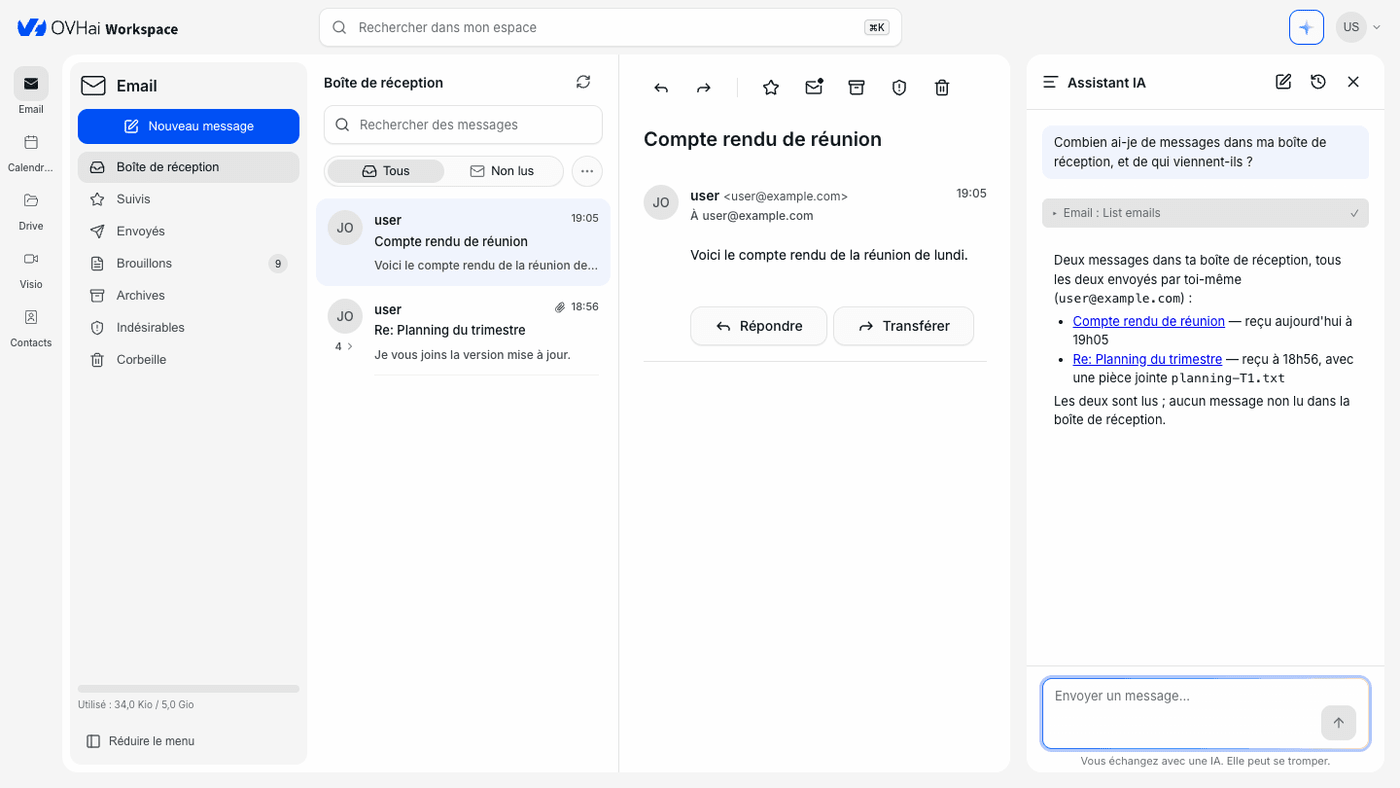
L'assistant occupe le panneau latéral de chaque application, à droite par défaut. Il voit ce sur quoi vous travaillez et peut agir dessus. Le bouton en forme d'étincelle, en haut de l'écran, l'affiche ou le masque.
Un seul assistant
Il travaille sur ce que vous avez sous les yeux, et passe d’une application à l’autre.
Dans votre messagerie
- Résumer un long échange
- En extraire les points clés
- Rédiger une réponse ou une relance
- Transformer un message en événement d’agenda
Autour de vos réunions
- Préparer une synthèse des échanges et documents
- Transcrire en direct
- Rédiger le compte rendu et les actions à mener
- Traduire en temps réel, phrase par phrase
Sur l’ensemble de vos contenus
- Retrouver un fichier
- Résumer un document
- Répondre à une question qui traverse plusieurs applications
Lui demander quelque chose
Formulez votre demande en langage courant dans le champ Envoyer un message…, puis validez avec la touche Entrée. Soyez précis : nommez l'objet, la date, les personnes.
Résume le dernier échange avec l'équipe design et liste ce qu'on attend de moi.
Crée un événement Point d'équipe jeudi à 10h00 pour 30 minutes.
Retrouve la présentation que j'ai partagée la semaine dernière et résume sa conclusion.
En haut du panneau, l'icône en forme de crayon (Nouvelle conversation) ouvre une conversation vierge, et Historique des conversations affiche les précédentes.
Garder la main sur ce qu'il fait
L'assistant lit sans demander votre accord : messages, événements, fichiers et contacts. En revanche, avant de créer ou de modifier un élément (un brouillon, un événement), il vous demande votre accord et affiche ce qu'il s'apprête à faire :
Autoriser: l'assistant exécute l'action cette fois ;Refuser: il ne l'exécute pas ;Toujours accepter: il refait cette action sans vous redemander.
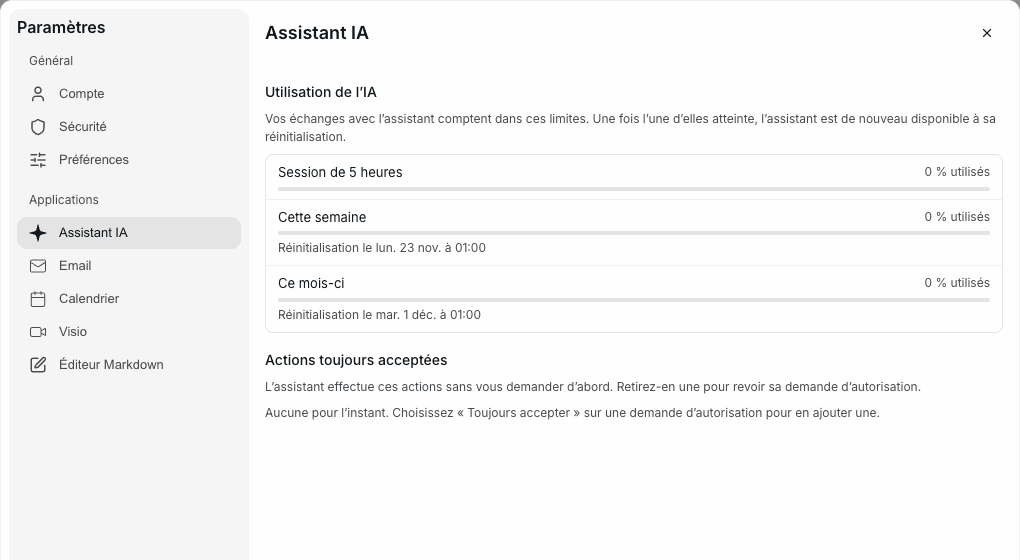
Les actions toujours acceptées figurent dans l'onglet Assistant IA des paramètres : retirez-en une pour qu'il vous redemande votre accord.
Lire ce qu'il fait
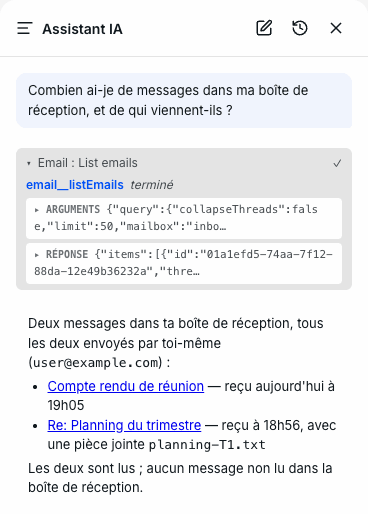
L'assistant affiche chaque étape à mesure qu'il avance, puis conclut par une phrase.
Cliquez sur une étape pour l'ouvrir : vous y voyez ce que l'assistant a demandé à l'application (Arguments) et ce qu'elle lui a répondu (Réponse).
Une étape cochée a été exécutée, mais pas forcément avec l'effet voulu. Vérifiez donc le résultat dans l'application : l'assistant rend compte de ce qu'il a fait, pas de ce que vous vouliez.
Suivre vos limites d'utilisation
Vos échanges avec l'assistant comptent dans trois limites : une Session de 5 heures, Cette semaine et Ce mois-ci. Pour les consulter, ouvrez le menu de votre compte, puis Paramètres, et choisissez l'onglet Assistant IA : chaque limite affiche le pourcentage utilisé et sa date de réinitialisation.
Quand une limite est atteinte, l'assistant reste indisponible jusqu'à sa réinitialisation.
Rechercher dans tout l'espace de travail
Cliquez sur le champ Rechercher dans mon espace, en haut de l'écran, ou utilisez le raccourci clavier affiché à droite du champ (⌘K sur Mac). Le champ s'agrandit et cherche dans les cinq applications ; son libellé les énumère. La touche Échap le referme.
Le bouton de réglages de la barre de recherche filtre les résultats par application : Email, Calendrier, Drive, Visio ou Contacts. Les résultats contenant exactement votre recherche apparaissent sous Correspondances exactes ; Afficher plus de résultats affiche la suite de la liste.
Chaque application a aussi son champ de recherche, limité à son contenu : les messages dans Email, les événements dans Calendrier, les fichiers dans Drive, les réunions dans Visio et les contacts dans Contacts.
Aller plus loin
Des questions ? Accédez au support OVHcloud
Trouvez les réponses à vos questions dans notre centre d'aide.