Utiliser Drive dans OVHai Workspace
Découvrez comment stocker, créer, importer et organiser vos fichiers dans l'application Drive d'OVHai Workspace
Objectif
Drive est l'application de stockage de fichiers d'OVHai Workspace. Elle affiche vos fichiers et dossiers, et permet de créer des documents bureautiques directement dans le navigateur.
Découvrez comment stocker, créer et organiser vos fichiers dans OVHai Workspace.
Prérequis
- Disposer d'un compte OVHai Workspace.
- Être connecté à votre espace de travail.
En pratique
Ouvrir l'application
Depuis la page d'accueil de votre espace, cliquez sur Commencer sur la carte Drive, ou cliquez sur Drive dans la barre d'applications, à gauche de l'écran.
Se repérer
Le panneau de gauche sépare ce qui vous appartient (Mon Drive) de ce que d'autres ont partagé avec vous (Partagés avec moi), tandis que Accueil réunit les deux.
Triez la liste en cliquant sur les en-têtes Nom, Modifié le ou Taille. Les icônes au-dessus de la liste créent ou importent un dossier ou un fichier.
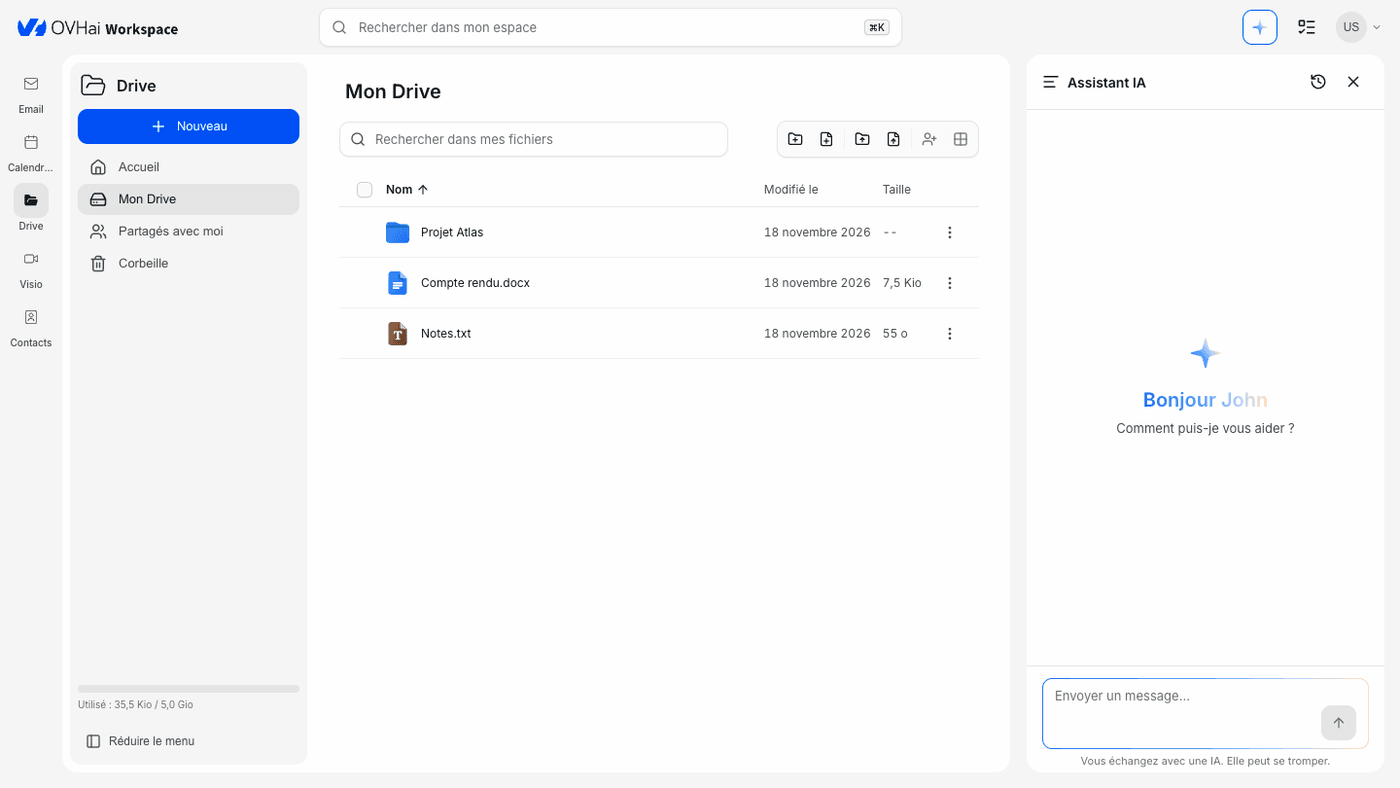
La Corbeille n'est pas encore disponible : considérez toute suppression comme définitive.
Créer un dossier
- Cliquez sur
Nouveauen haut du panneau de gauche, puis surNouveau dossier. - Saisissez le Nom du dossier, puis cliquez sur
Créer.
Le dossier apparaît dans la liste, avec sa date de création dans la colonne Modifié le.
Créer un document
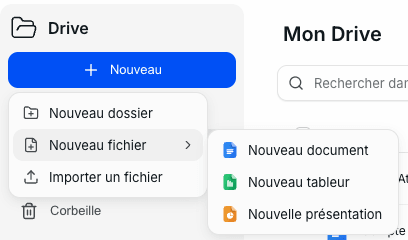
- Cliquez sur
Nouveau, puis pointezNouveau fichier. - Choisissez le format voulu :
Nouveau documentpour un document texte ;Nouveau tableurpour un tableur ;Nouvelle présentationpour une présentation.
- Saisissez le Nom du fichier, puis cliquez sur
Créer. L'extension (.docx,.xlsxou.pptx) est ajoutée si vous ne l'indiquez pas.
Importer un fichier
- Cliquez sur
Nouveau, puis surImporter un fichier. - Sélectionnez le fichier sur votre ordinateur.
Les icônes au-dessus de la liste importent aussi un dossier entier.
Ouvrir un fichier
Double-cliquez sur un fichier pour l'ouvrir dans l'application associée à son format. La barre en haut propose Retour, pour revenir à la liste, et Télécharger.
Gérer un fichier ou un dossier
Cochez la case devant un élément pour afficher ses actions au-dessus de la liste : Télécharger, Renommer et Supprimer. Le menu en bout de ligne propose Renommer et Supprimer.
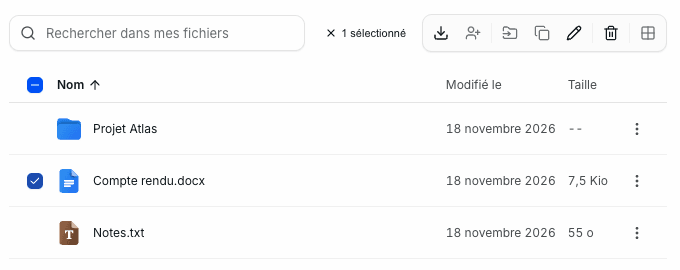
Le partage, le déplacement et la copie apparaissent dans la barre d'actions, mais ne sont pas encore disponibles.
Rechercher un fichier
Saisissez un mot dans le champ Rechercher dans mes fichiers, au-dessus de la liste. Le champ Rechercher dans mon espace, en haut de l'écran, cherche en revanche dans toutes les applications à la fois.
Ce que l'assistant peut faire avec vos fichiers
L'assistant cherche dans votre espace et lit le contenu des fichiers, pas seulement leur nom :
Que contient le fichier Notes.txt de mon Drive ?
Résume la conclusion de ce document.
Prépare un tableur listant les actions de la dernière réunion.
Il travaille sur l'ensemble de l'espace de travail : il peut donc répondre à une question portant sur plusieurs applications, par exemple retrouver un fichier et le message auquel il était joint.
Aller plus loin
Utiliser Email dans OVHai Workspace
Si vous souhaitez bénéficier d'une assistance à l'usage et à la configuration de vos solutions OVHcloud, nous vous proposons de consulter nos offres de support.
Échangez avec notre communauté d'utilisateurs.